
アンケート分析で最も時間がかかる「前処理」
アンケートデータは最も手に入りやすいタイプのデータの一つですが、実際に分析を始めようとすると、その前段階の「データ整形」に膨大な時間を取られてしまうという問題があります。
例えば、列名が「Q1」「Q2」といったコード化された形式になっているため実際の質問名に置き換える必要があったり、回答が数値コードで表現されているため、人が理解できるラベルに変換しなければならなかったりします。さらに、クロス集計や相関分析をしやすくするために、データの形式を変換する作業が必要になる場合もあります。
こうした前処理作業を手作業で行うと、数時間から場合によっては丸一日かかることも珍しくありません。その結果、「アンケートは取ったものの、データ整形が面倒で分析まで手が回らない」「前処理に時間がかかりすぎて、継続的な分析ができない」という状況に陥りがちです。
しかし、AIの力を借りることで、これらの前処理作業を驚くほど簡単に、しかも数分で完了させることができ、結果として、これまで前処理の手間を理由に諦めていた深い分析や継続的なモニタリングが現実的になります。
そこで、今回は、データの加工、可視化、分析、レポーティングのためのUIツールのExploratoryの自然言語でデータ加工を指示する「AI プロンプト」機能を使って、アンケートデータ分析の効率化につながる代表的な5つの前処理方法を紹介いたします。
1.「Q1」「Q2」といった列名では何の質問か分からない
アンケートデータでは、列名が「Q1」「Q2」といった質問コードになっていることが多く、データを見ただけでは「どの列が何を表しているか」を把握できないという問題があります。

その結果、分析作業中に何度も対応表を確認する必要があり、作業効率が大幅に低下します。また、チームメンバーとデータを共有する際にも、毎回対応表を添付して説明する手間が発生します。
多くの場合、質問番号に対応する対応表が別途存在しており、こういった表をもとに列名を置き換えていくことになります。

しかし、Excelやスプレッドシート上で手作業で置き換えを行うと、数十列ある場合には30分以上かかることもあり、ミスにもつながります。実際の対応表と提供されているデータに差異があったときには、列名と実際の内容がずれてしまうリスクもあります。
しかし、AI を利用すれば、質問コードと質問内容の対応表をそのまま入力して、列名の置き換えを指示するだけで、数秒で自動的に全ての列名を置き換えられます。
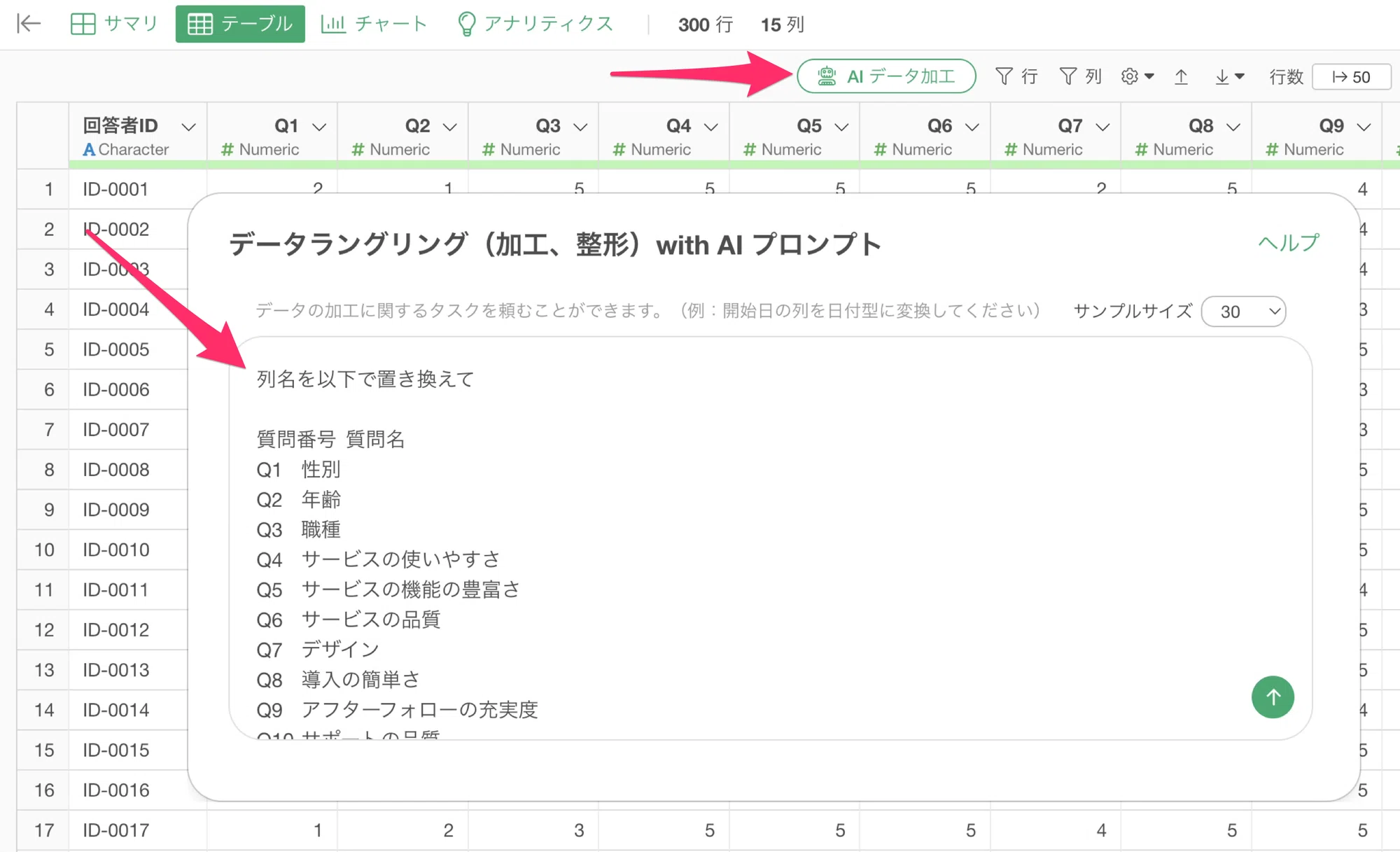
列名を置き換えたら、対応表を確認することなく、すぐに集計・分析を始められます。

2. 回答が「1」「2」といったコード値で内容がわからない
性別や年齢などの項目が数値のコード値で入力されている場合、例えば「1」が男性、「2」が女性、「1」が10代、「2」が20代といった形になっており、そのままでは集計結果を経営層や関係者に共有できません。

手作業で置換する場合、対応表を参照しながら、置き換える必要があり、複数の列がある場合には数時間以上かかることもあります。
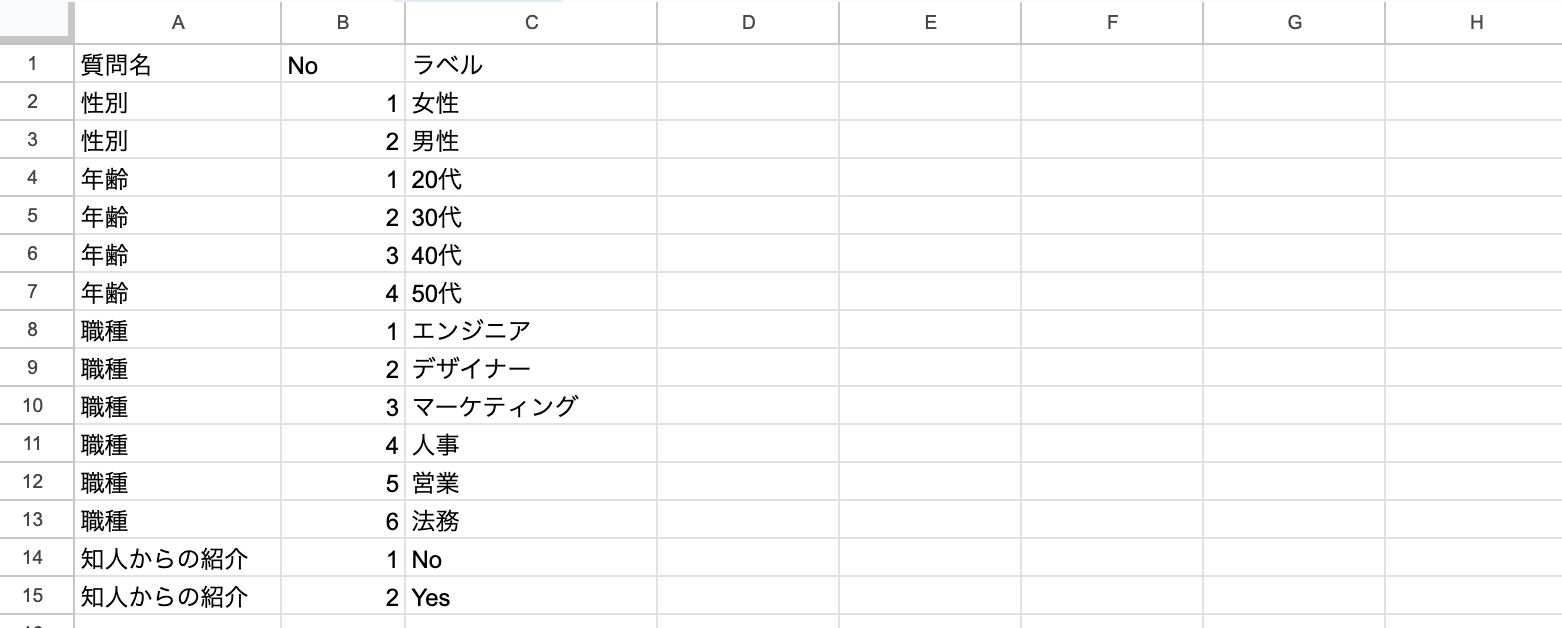
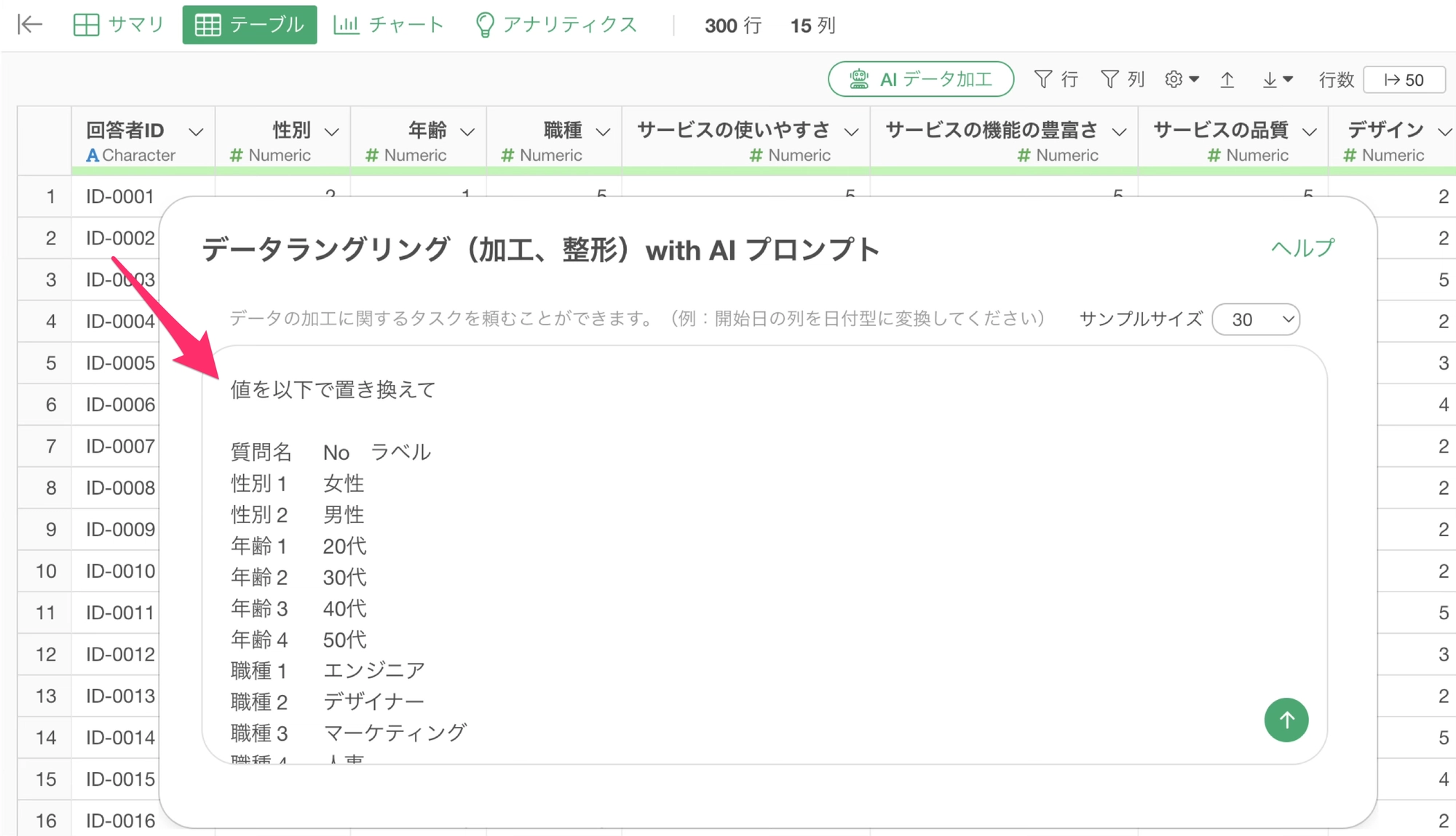
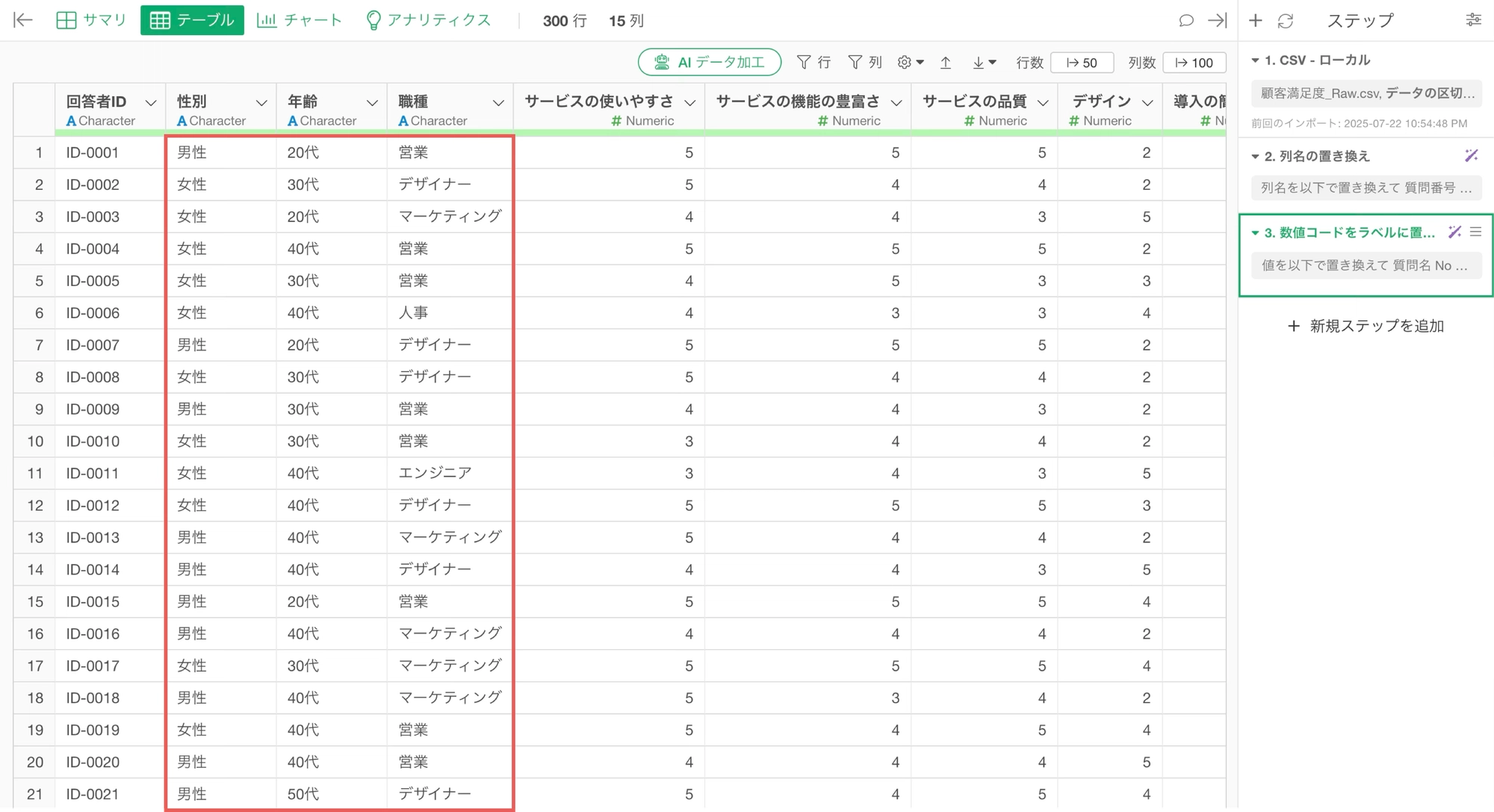
AI を利用すれば、列名の置き換えと同じように、対応表に基づいて値の置き換えを指示するだけで、自動的に全ての値を意味のあるラベルに変換できます。
値を置き換えることで、誰が見ても理解できる形で集計や可視化を、すぐに始められます。
3. 設問文が長すぎて分析や可視化がしづらい
アンケートデータを分析する際、設問文がそのまま列名になっていると、列名が長すぎて画面内に収まらず、作業効率が大幅に低下します。
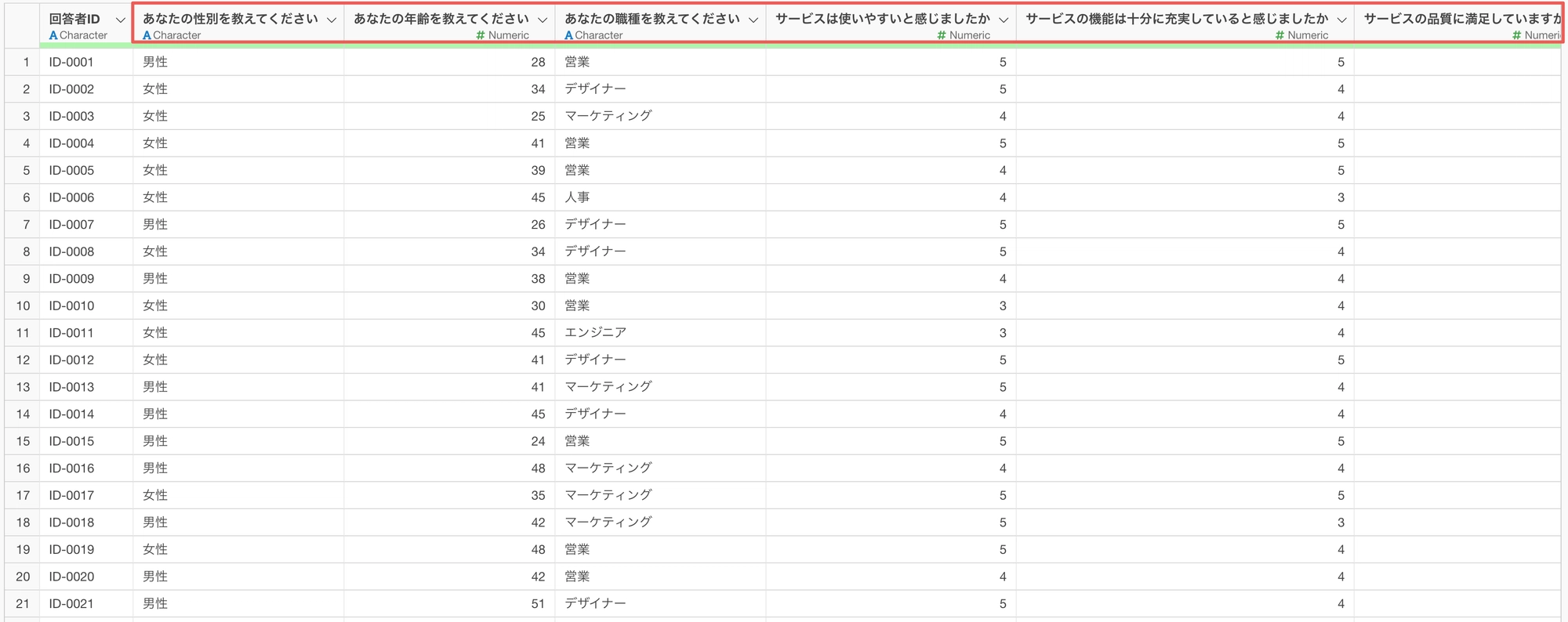
さらに、可視化したチャートでも項目名が長くなることで、見映えが悪くなり、関係者への共有やプレゼンテーションに支障が出ます。

手作業で各列名を適切な長さに短縮するには、設問の主旨を理解しながら1つずつ編集する必要があり、時間がかかります。
AIでは、「列名を短縮して」と指示するだけで、設問の主旨を損なうことなく、長い列名を自動で短縮し、データの視認性を大幅に改善できます。

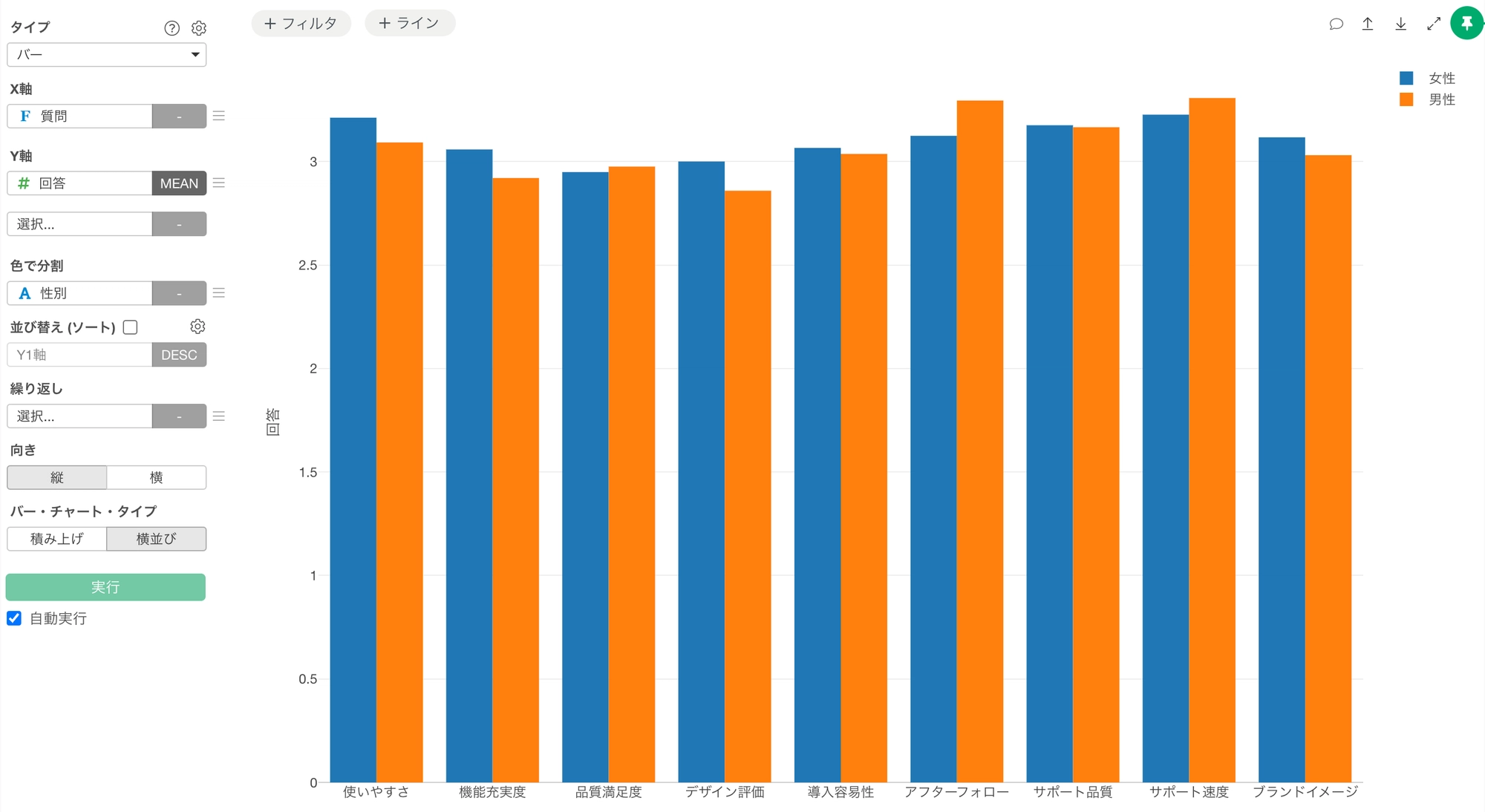
短縮された列名により、画面内に収まる列数が増え、作業効率が向上します。

このようなデータを利用することで、視認性の高いチャートも簡単に作れます。
4. データが分析・集計しやすい形式になっていない
アンケートデータは形式によって、向いている処理と向いていない処理があります。
例えば、1行が1人の回答者を表していて、質問ごとに列が並ぶワイド型のデータは、相関分析や統計・機械学習のモデルを使った分析には向いている反面、クロス集計や回答スコアの一括集計には向いていません。
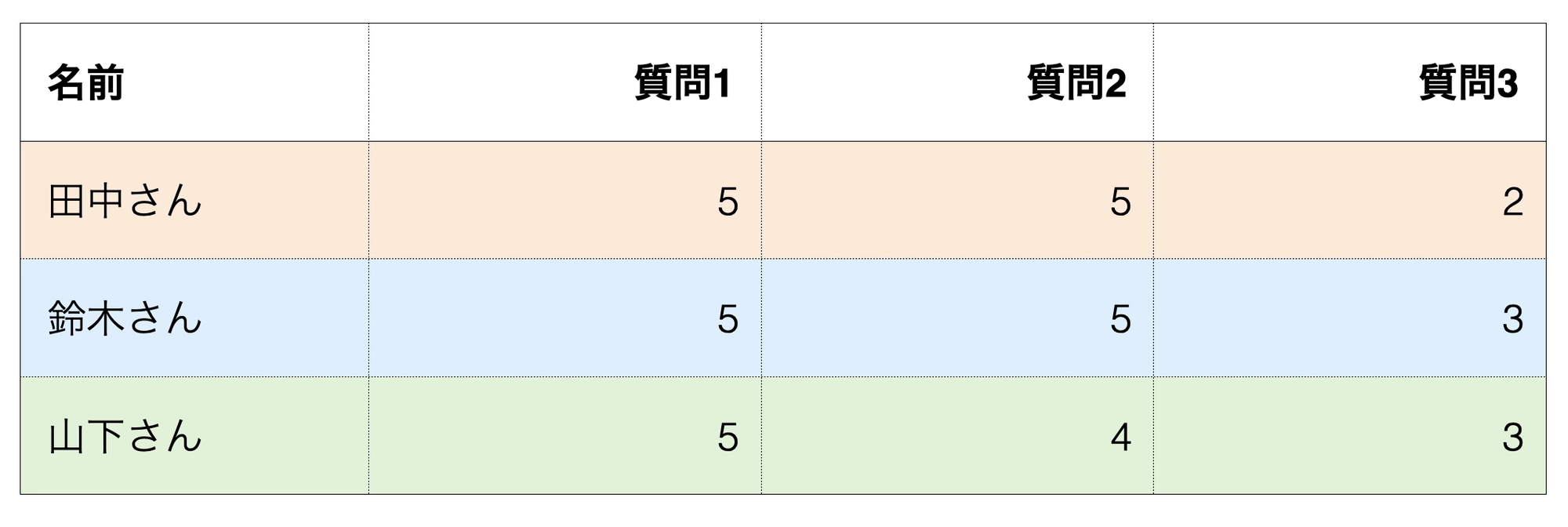
一方で、1行が1人の1つの質問に対する回答を表すロング型のデータは、集計作業には向いている反面、相関分析などには向いていない形式です。

そのため、手元のデータがやりたい処理に向いていない場合、適切なデータ形式に変換する必要がありますが、この変換作業は複雑で時間がかかります。

AI を利用すれば、指定した列を「ロング型(またはワイド型)に変換して」と指示するだけです。

AIが自動的データを集計・可視化しやすい適切な形式に変換できます。

ロング型のデータに変換したら、回答を簡単に集計・可視化できます。

5. 選択肢ごとに回答列が分かれていて集計できない
手元のアンケートの回答データを確認すると、1つの質問に対する各選択肢(スコア1、2、3、4など)が個別の列として展開されており、各列には回答があれば1、なければ0が格納されている形式になっていることも少なくありません。
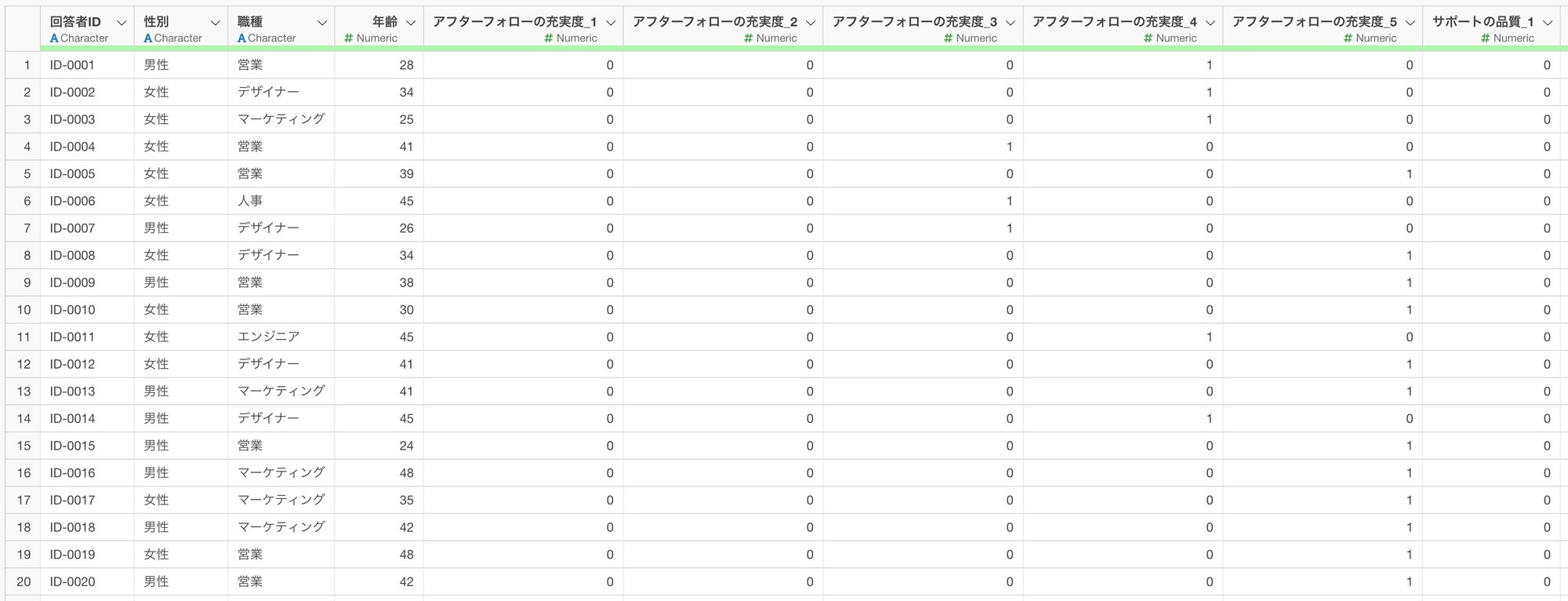
このようなデータでは、それぞれの回答数を集計したり、平均スコアを計算したり、属性別にクロス集計を行ったりすることが極めて困難です。結果として、このタイプのデータが来ると、分析を諦めてしまうケースも少なくありません。
AI を利用すれば、列を指定して「1つの列にまとめて」と指示するだけで、集計・可視化しやすいロング型のデータに自動で変換してくれます。
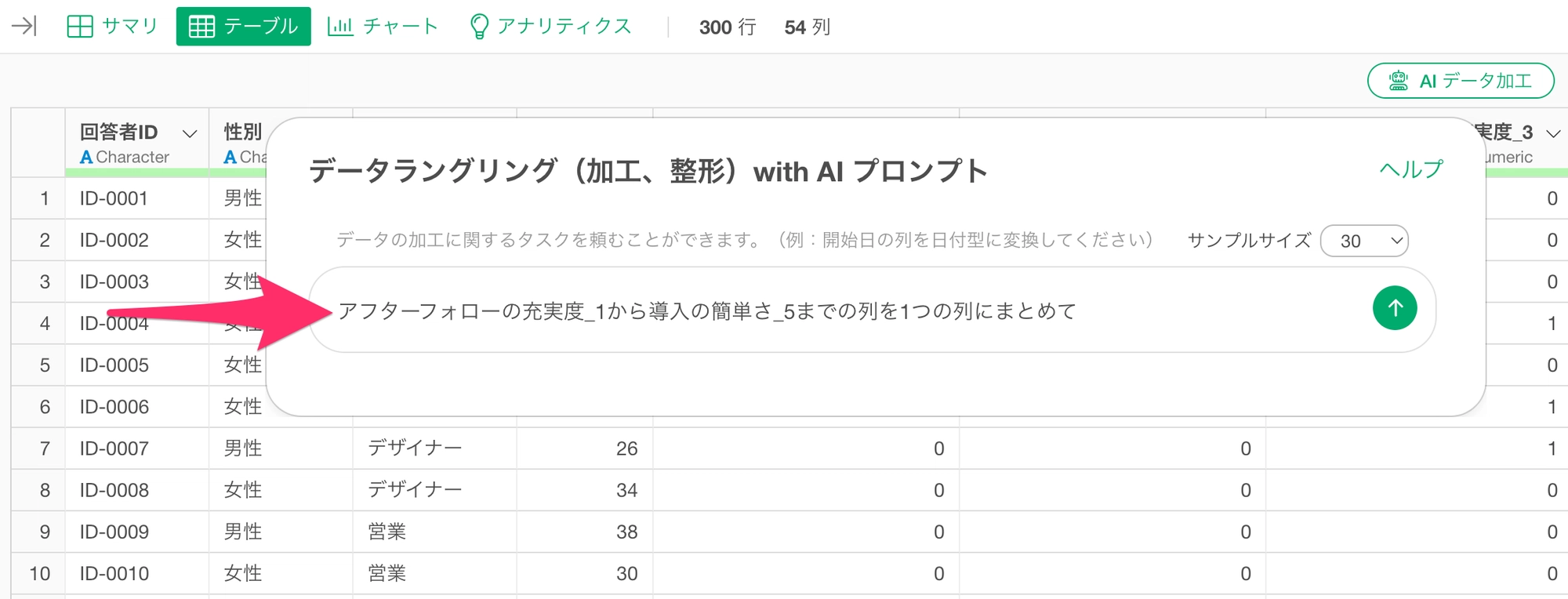
前述したような集計・可視化しやすいロング型のデータに自動で変換してくれるので、これまで諦めていた複雑な形式のアンケートデータも分析可能になり、データ形式を理由に分析を断念することがなくなります。

まとめ:前処理の自動化で分析に集中できる環境へ
アンケートデータの分析で最も時間がかかり、かつ最も地味なタスクが「前処理」です。
列名や回答値の変換、データ形式の整形といった作業は欠かせないステップでありながら、従来は多くの手作業を伴い、数時間から丸一日を費やすこともありました。
しかし、AIを活用すればこうした処理を自然言語で指示するだけで自動化でき、これまで数時間かかっていた作業が数分で完了します。特に今回紹介した5つの処理(列名変換、値の置換、設問名の短縮、形式変換、列の統合)は、多くのアンケートデータで共通して必要となる作業です。
AIを活用して前処理を自動化することで、データの整形にかかる時間を大幅に短縮し、より多くの時間を「分析」や「洞察の発見」に使えるようになります。さらに重要なのは、前処理の手間を理由に諦めていた深い分析や、継続的なモニタリングが現実的になることです。
本格的に学びたい方へ:アンケートデータ分析トレーニング
この記事でご紹介したAIを活用したデータ前処理の手法を含む、アンケートデータの分析に必要なスキルを体系的に学べるオンライントレーニングを開催します。
統計やプログラミングの事前知識は不要で、ゼロから手を動かしながら学べるハンズオン形式です。
データの集計・可視化から、相関分析、多変量解析、因子分析、対応分析、AIを使ったテキスト分析まで、現場ですぐに活用できる分析手法を1日で習得いただけます。
全ての授業は録画されますので、トレーニング後の復習も可能です。ぜひご参加をご検討ください。
自分のデータで試してみたい!
記事内の全てのデータ加工や分析は、データの加工、可視化、分析、レポーティングのためのUIツールのExploratoryを利用して作成しています。
ご自身のデータを使って、データの加工や分析を行ってみたい方は、下記のリンクより無料トライアルが可能ですので、ぜひ、お試しください!
なお、記事内で紹介した内容に関する情報の詳細は以下のリンクから確認が可能です。