
1. はじめに
最近、CodexやClaude CodeなどのAIコーディングエージェントを使って、プログラムを開発する機会が増えていませんか?
私も普段からCodexなどを利用してアプリ開発を進めています。
AIにコードの実装や修正を任せられるのは非常に便利ですが、気になるのが利用料金やトークンの制限です。
特に長時間の開発や複数のエージェントを使った開発では、AIモデルの利用可能回数や料金を気にする必要があります。
そんな中、Xで次の投稿を見かけました。
- OpenCode 2.0が登場
- GLM-5.3-Flashが無料で利用可能に
- DeepSeek V4.1 Flashが無料で利用可能に
- NVIDIA Nemotron 3.5 Super VLも無料で利用可能に
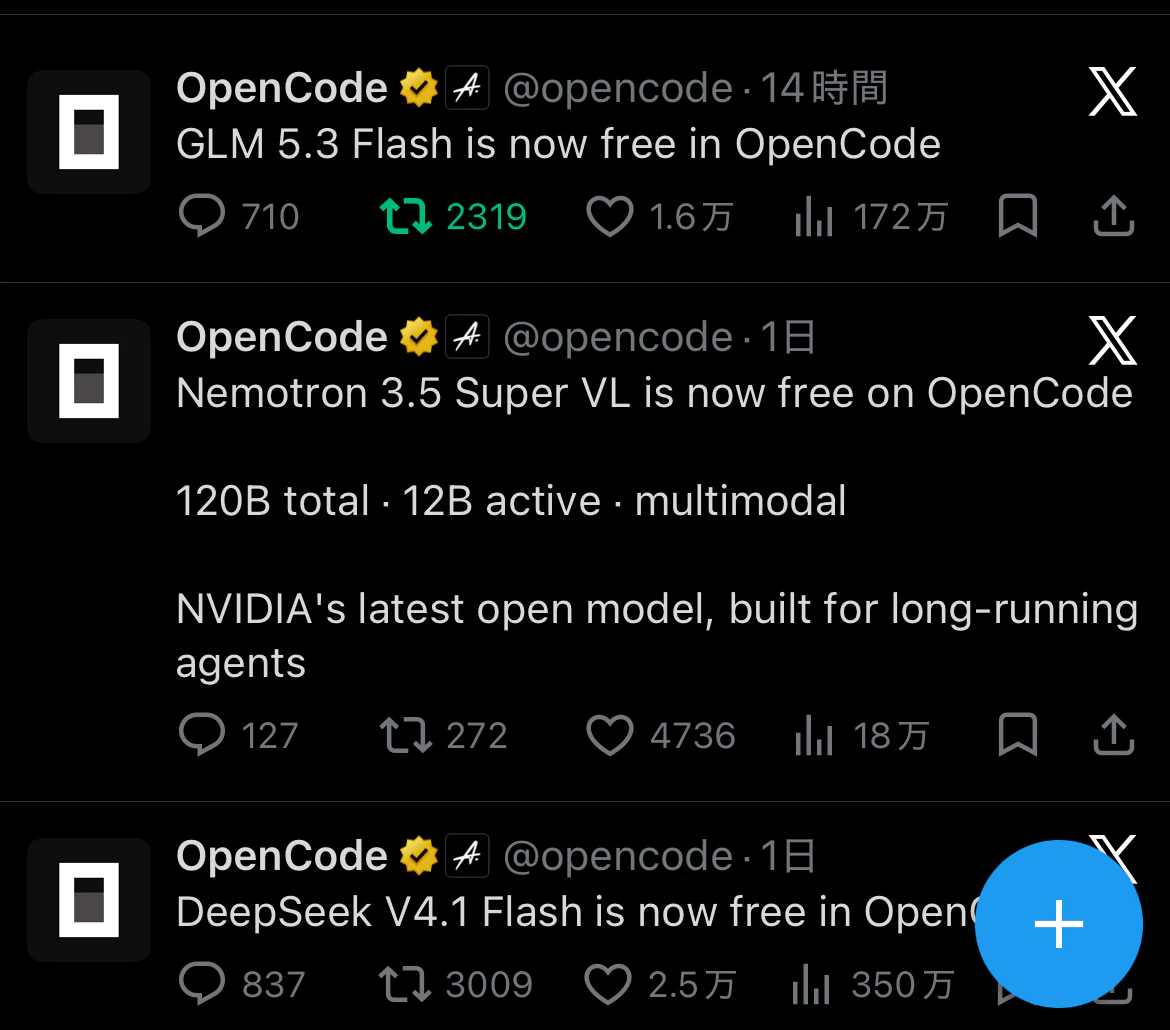
これはなかなか面白そうです。
OpenCodeは、さまざまなAIモデルを切り替えて利用できるオープンソースのコーディングエージェントです。
今回は、OpenCode 2.0の概要と新しい機能を確認し、Windowsでの導入方法と無料モデルの特徴をまとめます。
2. OpenCodeとは?
2.1. AIコーディングエージェントとは?
OpenCodeは、オープンソースのAIコーディングエージェントです。
AIコーディングエージェントとは、自然言語で指示を与えることで、AIがプログラムの調査・作成・修正などを支援してくれるツールです。
例えば、次のような作業を依頼できます。
- 既存コードの構造を調べる
- バグの原因を特定する
- 指定した機能を実装する
- プログラムの改善点を提案する
- テストコードを作成する
通常のチャット型AIとの大きな違いは、AIが開発環境のファイルやコマンドを扱えることです。
例えば、ChatGPTにコードについて質問するだけでなく、AIが実際のプロジェクトを調べ、必要に応じてファイルを編集するところまで進められます。
もちろん、実際にどの操作を許可するかは、ツールの設定や権限によって異なります。
2.2. CodexやClaude Codeとの違い
代表的なAIコーディングエージェントを整理すると、次のようになります。
| ツール | 主な特徴 |
|---|---|
| OpenAI Codex | OpenAIが提供するコーディングエージェント |
| Claude Code | Anthropicが提供するコーディングエージェント |
| OpenCode | オープンソースで、複数のAIプロバイダーを利用できる |
OpenCodeの魅力は、ツールとAIモデルを分けて考えられることです。
例えば、OpenCodeからGLMを利用したり、DeepSeekに切り替えたりできます。
特定のモデルに固定されず、自分の目的に応じてモデルを選択できます。
また、ターミナルだけでなく、デスクトップアプリやWebインターフェースも提供されています。
3. OpenCode 2.0で何が変わった?
OpenCode 2.0では、内部構造や設定方法が見直されています。
特に注目したい変更点を紹介します。
3.1. 新しいCLIと内部構造
OpenCode 2.0では、CLIのインストールパッケージが変更されました。
CLIとは「Command Line Interface」の略で、コマンドを入力してソフトウェアを操作する仕組みです。
従来のOpenCode 1.xでは、次のパッケージが利用されていました。
npm install -g opencode-ai
一方、OpenCode 2.0では次のパッケージを使用します。
npm install -g @opencode/cli
どちらも起動コマンドはopencodeですが、インストールするパッケージが異なります。
また、2.0ではプラグインAPIやサーバーAPIが変更され、設定ファイルの構造も整理されています。
既存の設定の多くは互換性が維持されていますが、独自プラグインを利用している場合は移行対応が必要になることがあります。
3.2. 複数のエージェントを使い分けられる
個人的に注目しているのが、サブエージェント機能です。
サブエージェントとは、メインのAIエージェントから特定の作業を委任される別のAIエージェントのことです。
例えば、次のような役割分担が考えられます。
| エージェント | 担当する作業 |
|---|---|
| メインエージェント | タスクの整理・全体管理 |
| 調査エージェント | 既存コードや仕様の調査 |
| レビューエージェント | バグや設計上の問題点の確認 |
OpenCodeでは、エージェントごとに使用するモデルや操作権限を設定できます。
例えば、コードを修正するエージェントには編集権限を与え、レビュー担当には読み取り専用の権限を設定できます。
OpenCode 2.0には、次のような組み込みエージェントがあります。
- Build:コードの作成や編集を行うメインエージェント
- Plan:コードを調査し、作業方針を検討するエージェント
- Explore:主にコードや資料の検索・調査を行うサブエージェント
- General:幅広い作業を担当するサブエージェント
これらに加えて、独自のエージェントも定義できます。
なお、サブエージェントの仕組み自体が2.0で初めて登場したわけではありません。
2.0では設定形式や実行基盤が見直されています。
3.3. 開発作業を支援する機能も充実
OpenCode 2.0系列では、開発中の変更を確認しやすくする機能も追加されています。
例えば、公式の変更履歴では次の機能が紹介されています。
Git Worktreeの操作
Worktreeとは、1つのGitリポジトリに対して、複数の作業ディレクトリを用意できる仕組みです。
異なる機能を別々の作業場所で扱えるため、並行開発で役立ちます。
OpenCode 2.0ではWorktreeを作成・一覧表示・削除するためのツールが用意されています。
変更差分の表示
/diffコマンドを使うと、コードの変更内容を確認できます。
AIにコードを編集させる場合、何が変更されたのか把握できることは重要です。
こうした機能は、AIを単なるコード生成ツールではなく、継続的な開発環境として活用するうえで役立ちます。
4. OpenCode 2.0をWindowsに導入する
ここからは、Windows環境を想定してOpenCode 2.0の導入方法を紹介します。
4.1. Node.jsを準備する
今回はnpmを使用してOpenCodeをインストールします。
npmとは、JavaScriptの実行環境であるNode.jsと一緒に利用されるパッケージ管理ツールです。
まず、PowerShellを開いて次のコマンドを実行します。
node -v
続いてnpmも確認します。
npm -v
両方のコマンドでバージョンが表示されれば、Node.jsとnpmを利用できます。
コマンドが認識されない場合は、公式サイトからNode.jsをインストールしてください。
4.2. OpenCode 2.0をインストールする
PowerShellで次のコマンドを実行します。
npm install -g @opencode/cli
-gはグローバルインストールを意味します。
特定のプロジェクトだけでなく、通常のコマンドとしてOpenCodeを起動できるようにするための指定です。
インストール後、バージョンを確認します。
opencode --version
バージョンが2.x.xと表示されれば、OpenCode 2系が起動できています。
もし1.x系が表示される場合は、従来版の実行ファイルが優先されている可能性があります。
その場合は、古いOpenCodeのインストール状況とPATHの設定を確認してください。
4.3. OpenCodeを起動する
まず、作業用のフォルダーを作成します。
mkdir opencode-sample
cd opencode-sample
次に、OpenCodeを起動します。
opencode
これでターミナル上にOpenCodeのインターフェースが表示されます。
4.4. AIモデルの接続設定
OpenCodeを起動できたら、使用するAIモデルの接続設定を行います。
OpenCodeの画面で、次のコマンドを入力します。
/connect
プロバイダーの選択画面が表示されます。
プロバイダーとは、AIモデルを利用するためのサービスの提供元です。
今回の無料モデルは、OpenCode Consoleで提供されています。
公式ドキュメントに従ってOpenCodeの従量課金プロバイダーを選択し、Consoleで発行したAPIキーを登録します。
APIキーとは、アプリケーションからサービスを利用する際に使う認証情報です。
Consoleではアカウント登録や請求情報の設定が案内されるため、実際の登録画面を確認してください。
接続が完了したら、次のコマンドを入力します。
/models
利用可能なモデルが表示されます。
一覧から使用したいモデルを選択すれば準備完了です。
4.5. 無料モデルを選択する
2026年10月17日時点で、公式のモデル一覧には次の無料モデルが掲載されています。
| モデル | OpenCodeでのモデルID |
|---|---|
| GLM-5.3-Flash Free | opencode/glm-5.3-flash-free |
| DeepSeek V4.1 Flash Free | opencode/deepseek-v4.1-flash-free |
| Nemotron 3.5 Super VL Free | opencode/nemotron-3.5-super-vl-free |
重要なのは、モデル名の末尾にFreeが付いているものを選択することです。
例えば、GLM 5.3 FlashとGLM-5.3-Flash Freeは、OpenCode Console上では別のモデルIDです。
通常版には料金が設定されています。
無料版を利用する場合は、モデル一覧でFreeが付いていることを確認してください。
4.6. 簡単な指示を送ってみる
まずは、コードを編集せずに質問するところから始めると分かりやすいと思います。
例えば、次のような指示を入力します。
TypeScriptで配列から重複を取り除く関数を作成してください。
初学者向けに処理の流れも説明してください。
ファイルの編集は行わないでください。
モデルをコマンドから直接指定することもできます。
例えば、GLM-5.3-Flash Freeを使う場合は次のように実行します。
opencode run --model opencode/glm-5.3-flash-free "TypeScriptのmapとfilterの違いを例付きで説明してください。ファイルは編集しないでください。"
--modelは、実行するAIモデルを指定するオプションです。
これを使えば、同じ質問を別のモデルに与えることもできます。
5. 無料AIモデル3種類を比較する
今回特に気になった3つのモデルについて、公式に公開されている情報から特徴を整理します。
5.1. GLM-5.3-Flash
GLM-5.3-Flashは、Z.ai(智譜AI)のGLMシリーズに属するAIモデルです。
コーディングやエージェント処理を想定したモデルで、長い文脈を効率的に処理するための構造が採用されています。
特徴的なのが、MoE(Mixture of Experts)と呼ばれる仕組みです。
MoEとは、モデル全体のパラメータを毎回すべて使用するのではなく、処理に応じて必要な部分を選んで利用する構造です。
GLM-5.3-Flashは、約320Bの総パラメータを持つ一方、1回の処理で使用するのは約18Bとされています。
ここでBはBillion、つまり10億を意味します。
また、公式モデル資料では最大約100万トークンのコンテキスト長が示されています。
コンテキスト長とは、AIが1回の処理で参照できる入力や会話履歴などの情報量の上限です。
ただし、モデル本体の上限とOpenCodeの無料エンドポイントで実際に利用できる上限は、必ずしも一致しません。
注目したい用途
- プログラムの実装支援
- 長いコードの調査
- 複数ファイルにまたがる処理の理解
- AIエージェントによる継続的な作業
参考:GLM公式リポジトリ
5.2. DeepSeek V4.1 Flash
DeepSeek V4.1 Flashは、2026年9月に発表されたDeepSeekのAIモデルです。
こちらもMoE構造を採用していますが、特徴的なのは入力と出力で使用する計算構造が異なる点です。
公式情報では、総パラメータ数は552Bで、入力処理では約8B、出力処理では約16Bのパラメータが有効になると説明されています。
これにより、大規模なモデルでありながら、計算効率の向上を目指しています。
また、テキストだけでなく画像の理解にも対応しています。
DeepSeekはエージェント処理やコーディングに関するベンチマーク結果も公開しています。
ベンチマークとは、共通の課題を使ってAIモデルの能力を測定する評価方法です。
ただし、公開されたスコアがそのまま自分の開発環境での性能を保証するわけではありません。
注目したい用途
- コーディング
- 複雑な問題の分析
- コードレビュー
- ツールを使うAIエージェント
5.3. Nemotron 3.5 Super VL
Nemotron 3.5 Super VLは、NVIDIAが2026年10月15日に発表したAIモデルです。
最大の特徴は、テキストだけでなく画像や動画なども理解できることです。
こうした複数種類の情報を扱えるモデルを、マルチモーダルモデルと呼びます。
例えば、スクリーンショットや図表を読み取り、その内容について回答する用途が想定されています。
このモデルもMoE構造を使用しており、総パラメータ数は120B、処理時に有効になるパラメータ数は12Bです。
また、MambaとTransformerを組み合わせたハイブリッド構造が採用されています。
Transformerは、多くの大規模言語モデルで利用されているニューラルネットワークの構造です。
一方、Mambaは長い系列データを効率的に処理するために設計された構造です。
両者を組み合わせることで、長い情報の処理能力と計算効率の両立を目指しています。
モデル本体は最大約100万トークンのコンテキスト長をサポートします。
注目したい用途
- UIのスクリーンショットの分析
- 図表やドキュメントの理解
- 画像を含む技術資料の調査
- マルチモーダルAIエージェント
5.4. 3モデルの比較表
ここまでの特徴を整理します。
| 項目 | GLM-5.3-Flash | DeepSeek V4.1 Flash | Nemotron 3.5 Super VL |
|---|---|---|---|
| 開発元 | Z.ai | DeepSeek | NVIDIA |
| 総パラメータ数 | 約320B | 552B | 120B |
| 主な構造 | ハイブリッドAttention+MoE | 非対称Encoder-Decoder+MoE | Mamba-Transformer+MoE |
| コーディング | 対応 | 対応 | 対応 |
| 画像理解 | 対応 | 対応 | 対応 |
| 特に注目する用途 | 長文脈のコード処理 | 推論・エージェント処理 | 視覚情報を含む処理 |
| OpenCode無料版 | あり | あり | あり |
この表は機能やモデル構造を整理したもので、性能の優劣を示すものではありません。
私が最初に試すとしたら、まずGLM-5.3-Flashで基本的なコーディング作業を確認し、同じ課題をDeepSeek V4.1 Flashに与えて違いを見てみたいと思います。
Nemotron 3.5 Super VLについては、UIのスクリーンショットや図表を含むタスクで試してみると面白そうです。
6. まとめ
今回は、OpenCode 2.0の概要と無料AIモデルについて紹介しました。
特に注目したいのは、次の3点です。
- OpenCodeはオープンソースのAIコーディングエージェントで、複数のAIモデルを切り替えて使える
- OpenCode 2.0では内部構造や設定方法が見直され、エージェントや開発環境を柔軟に構成できる
- 2026年10月17日時点で、GLM・DeepSeek・Nemotronの無料版がOpenCode Consoleに用意されている
個人的には、複数のAIモデルを同じ開発ツールから利用できる点が魅力的だと感じました。
これまでは、AIモデルを本格的なコーディング作業に利用しようとすると、料金や利用制限が気になる場面がありました。
今回のように無料で利用できるモデルが増えることで、AIエージェントを試すハードルは下がりそうです。
もちろん、無料で使えることと、実際の開発で十分な性能を発揮できることは別の話です。
最終的には、自分が使う環境で実際に動かし、生成されたコードの品質や応答速度を確認する必要があります。
今後もAIコーディングエージェントの進化に注目していきたいと思います。