
この記事について
Cloudera AI では、ブラウザとセッションのタイムアウト時間を自由に設定できます。
ブラウザのタイムアウト時間はUIから、セッションのタイムアウト時間は環境変数を使って設定します。
この記事では、そのやりかたを説明します。
手順
ブラウザのタイムアウト
ブラウザ上で起動したノートブックを何分間有効にできるかを、UIで指定します。
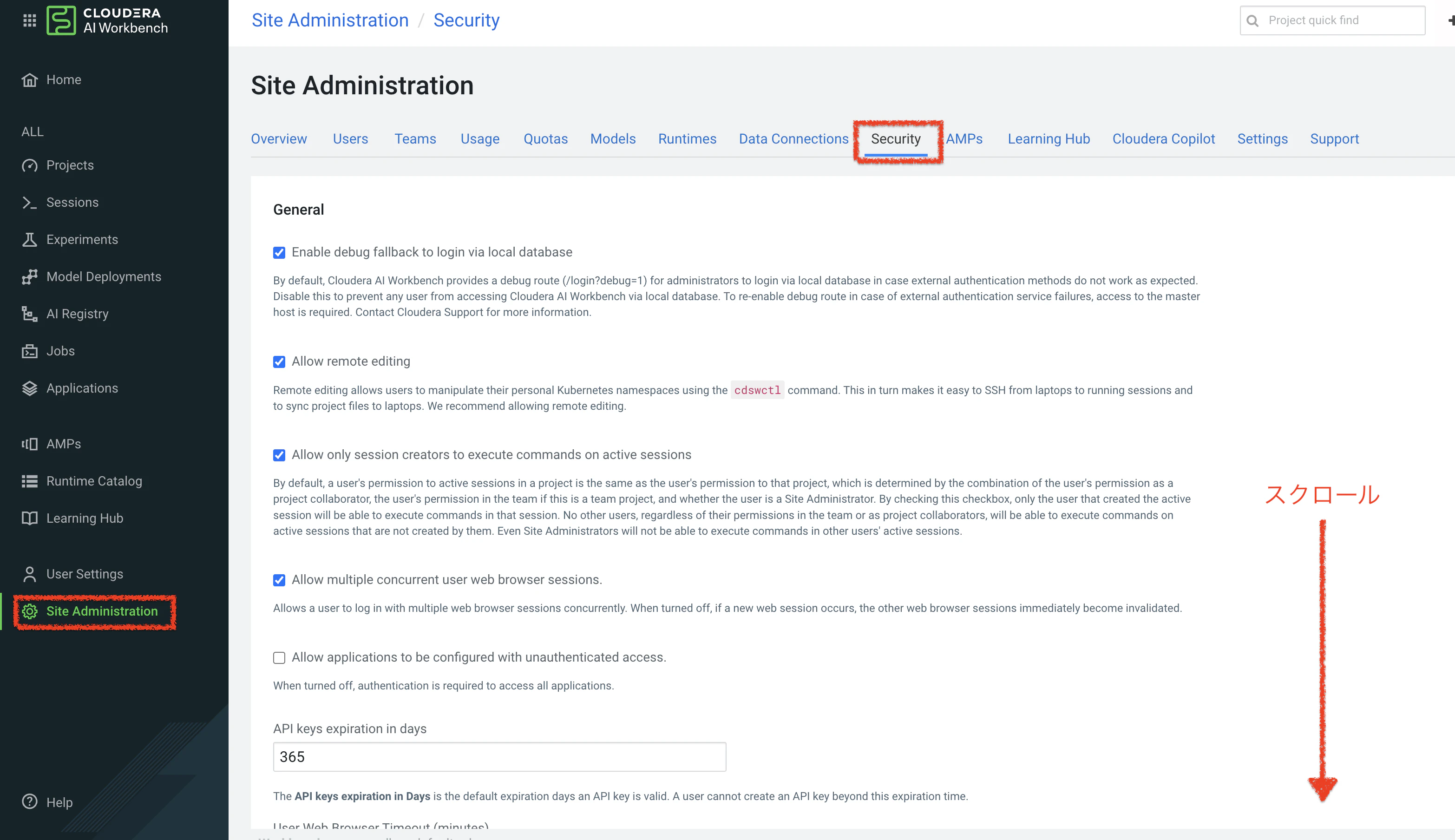
管理者権限でワークベンチにアクセスし、Site Administration の Security タブを下にスクロールします。
以下の設定項目で、ユーザー(User)、管理者(Admin)それぞれがブラウザ上でノートブックを開いた際のタイムアウト時間を設定できます。
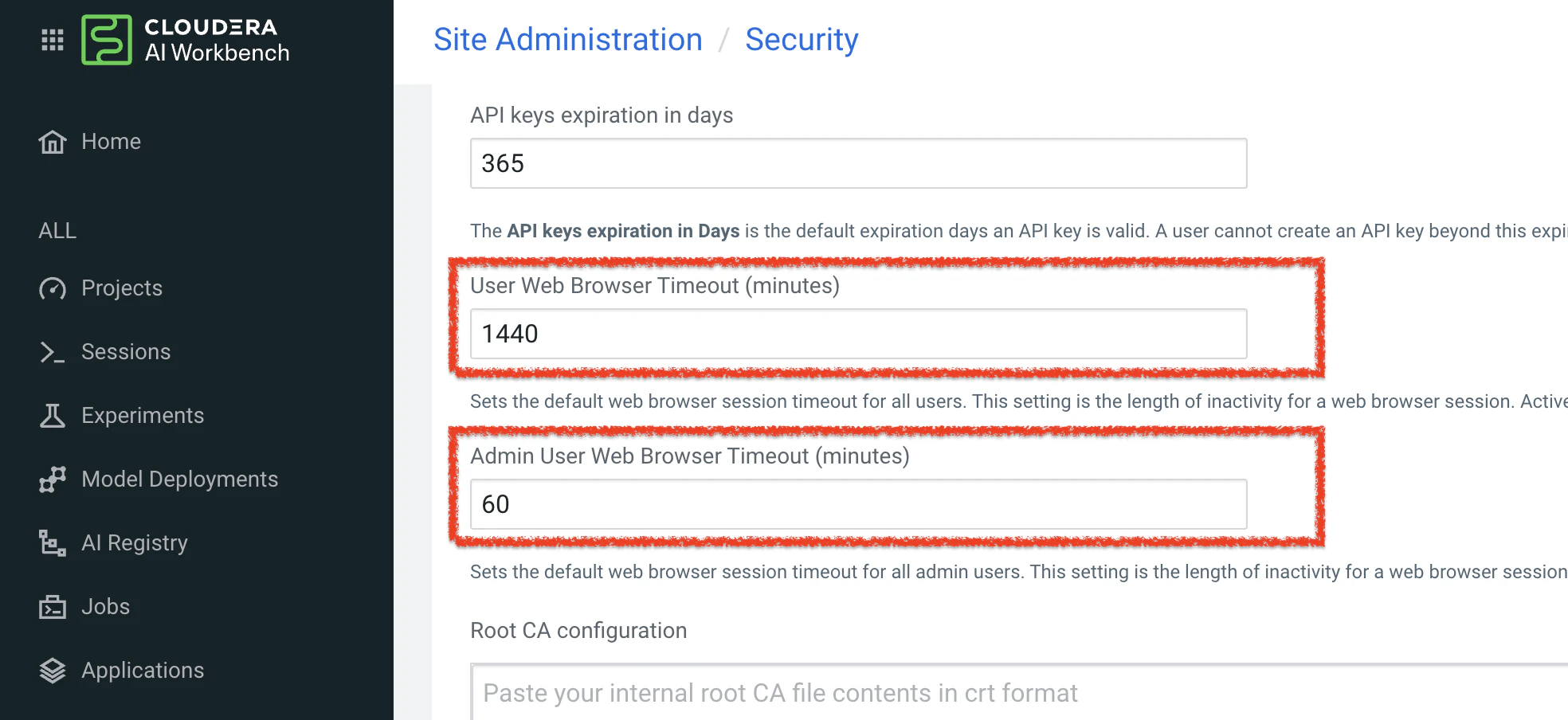
このタイムアウト時間を過ぎると、ブラウザがタイムアウトとなり、そのときに処理途中だった処理も無効になります。
セキュリティ上、管理者のタイムアウト時間はユーザーよりも短くしておくのがベストプラクティスです。
セッションのタイムアウト
セッションのタイムアウトは、ブラウザのタイムアウトとは独立に、バックグラウンドで動いているセッションを最大何分(何秒)有効にできるかの設定です。こちらは環境変数で指定します。
現在の設定値の確認
セッションを起動し、 Terminal Access もしくは ノートブック上で以下の変数の設定値を確認します。
共通
| 変数名 | 意味 |
|---|---|
SESSION_MAXIMUM_MINUTES |
アクティビティの有無に関係なく、セッションを終わらせる最長の時間 |
IDLE_MAXIMUM_MINUTES |
バックエンドのジョブがこの時間動かないとタイムアウトになる(ブラウザが開いていてもタイムアウト) |
Jupyter を利用している場合
| 変数名 | 意味 |
|---|---|
JUPYTER_SERVER_TIMEOUT_SECONDS |
Jupyter がこの秒数動いていないとタイムアウトする |
JUPYTER_KERNEL_TIMEOUT_SECONDS |
(調査中) |
Jupyter 上での確認例
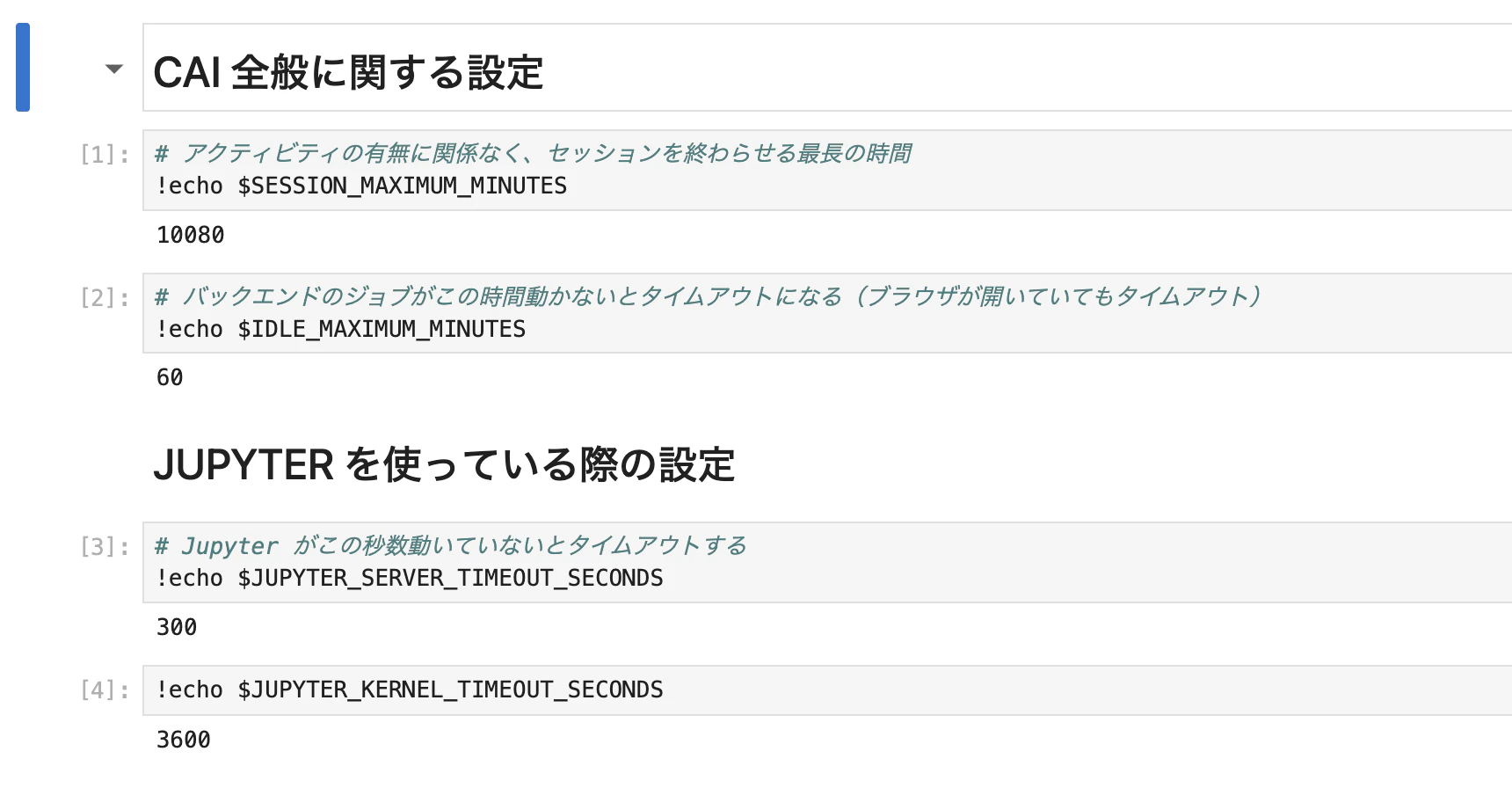
おそらく、 JUPYTER_SERVER_TIMEOUT_SECONDS のデフォルトの秒数(300=5分)は短いので、ちょっと触っていないとすぐセッションがタイムアウトになるので伸ばしたい、などのニーズがあろうかと思います。
設定値の変更
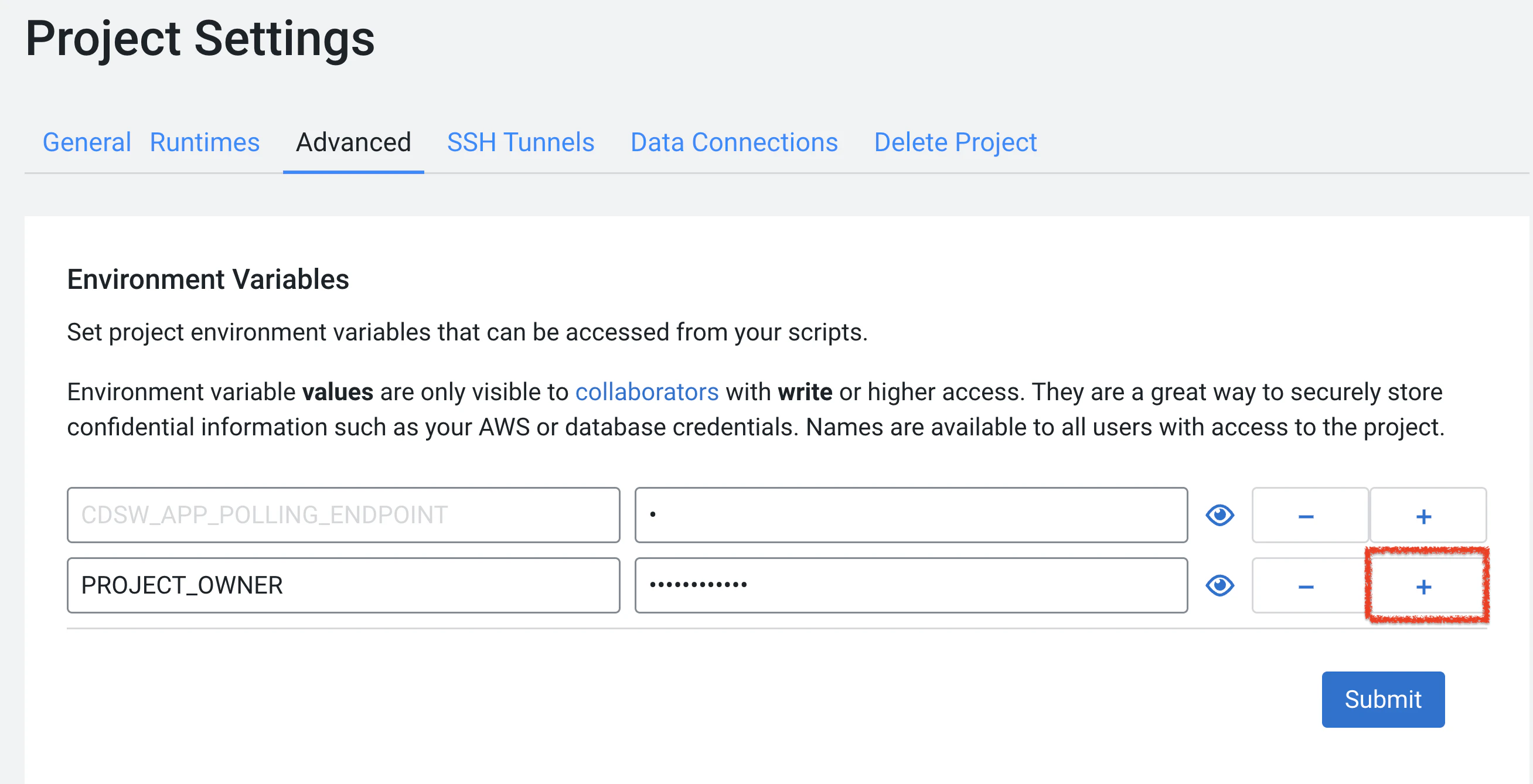
プロジェクトを開いた状態で、Project Settings を開き、Advanced タブを選択します。
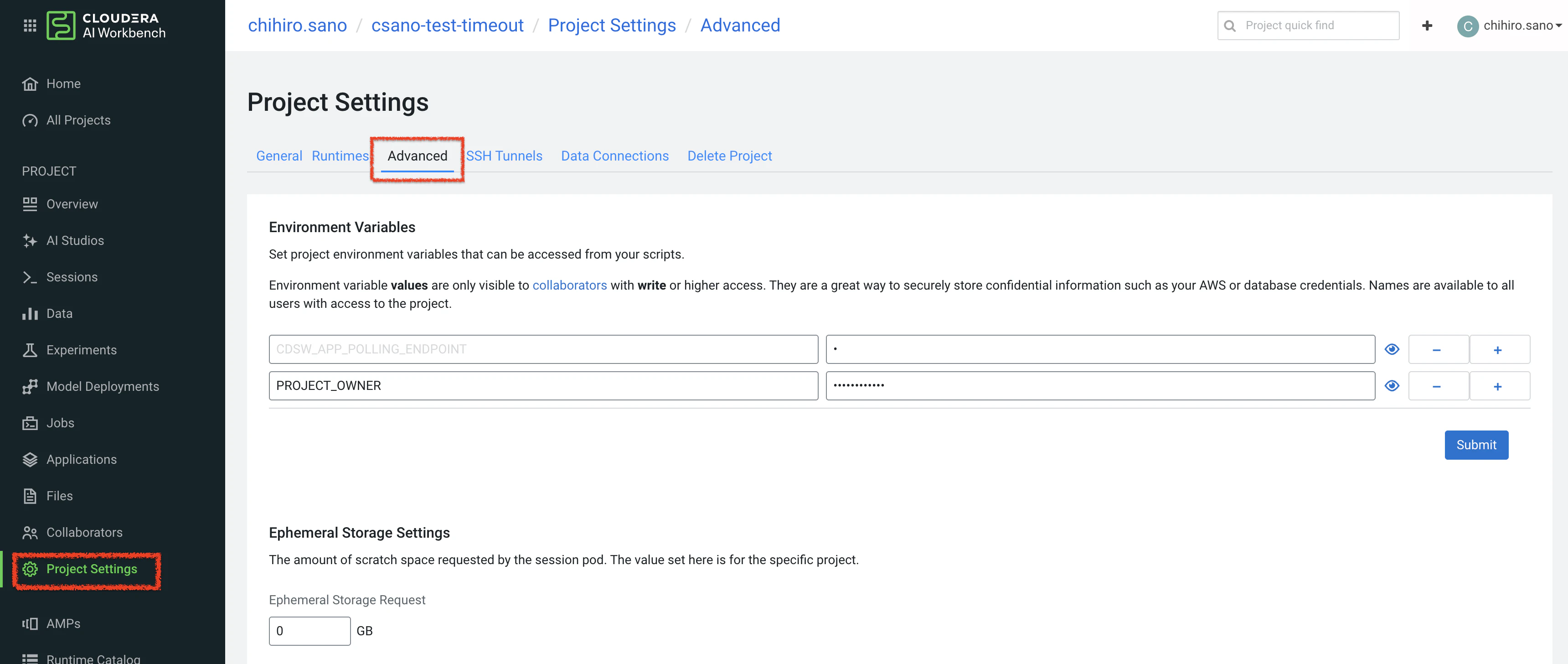
Environment Variables の一覧の「+」マークをクリックします。
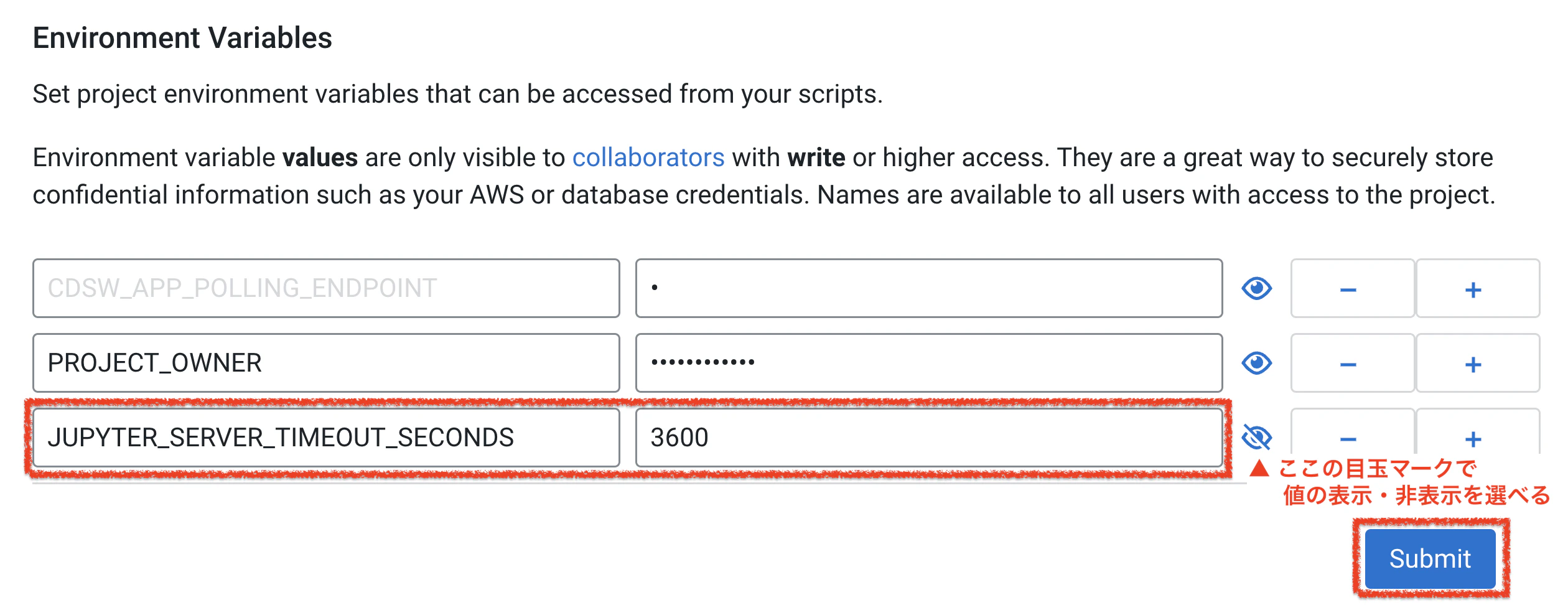
変更したい項目と値を設定し「Submit」をクリックします(ここではJUPYTER_SERVER_TIMEOUT_SECONDSを3600秒(1時間)にのばしています)。
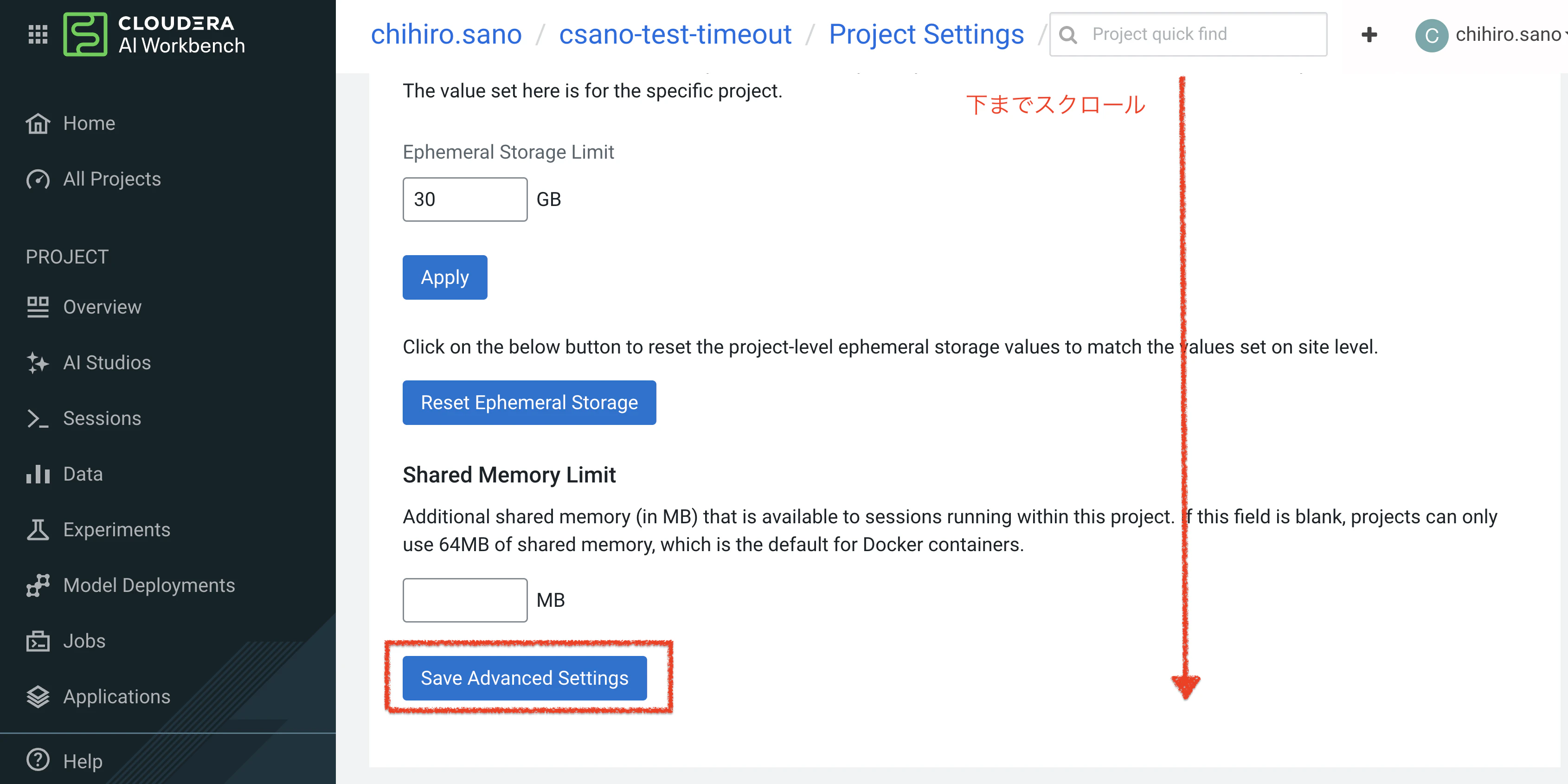
画面下までスクロールし、「Save Advanced Settings」をクリックします。
以上の手順で、Cloudera AI のセッションのタイムアウト時間を設定することができます。