#1.はじめに
「Openshift VirtulizationでIBM FlashSystem Storageを使用する」という記事で、3つの方法があることを紹介しましたが、この記事では、IBM Block Storage CSI Driverについて、導入方法等をご紹介します。
#2. 導入手順
(1)前提条件
・ストレージ:ボリュームを作成し、仮想マシンが動くWorkerノードにマッピング済みであること。
(2)導入手順(概要)
-
Operatorの導入
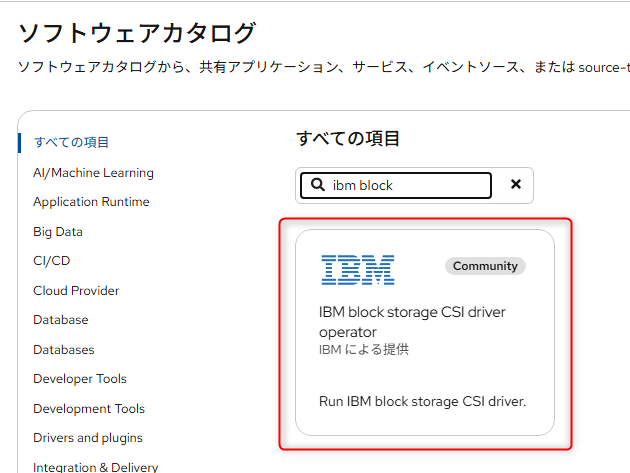
Operator Catalog(ソフトウェアカタログ)から「IBM block storage CSI Driver operator」を選択して導入してください。
-
IBMBlockCSIの作成
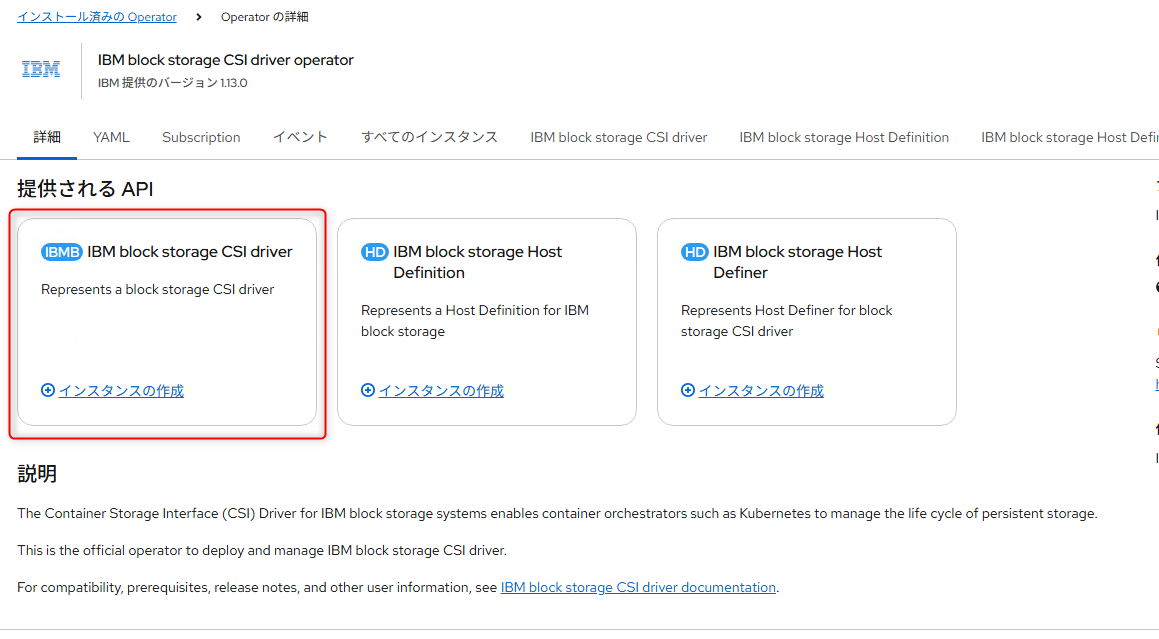
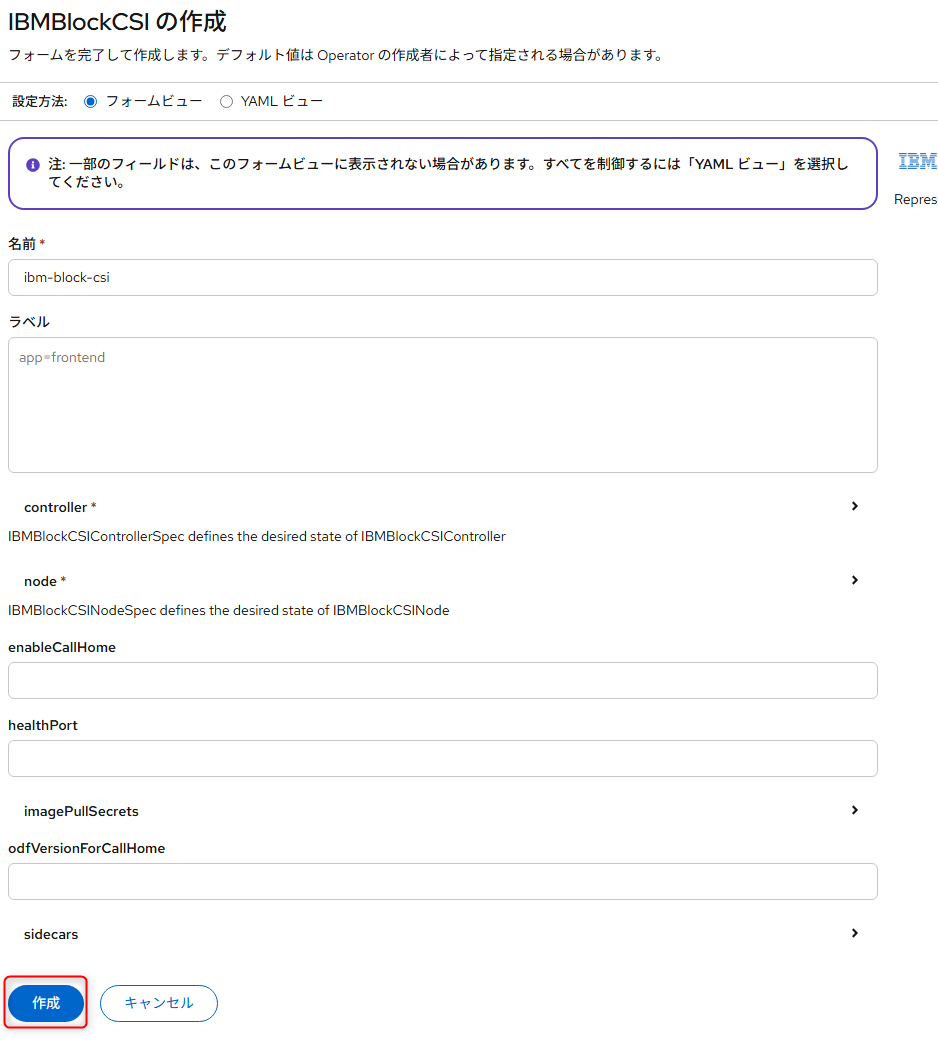
インストール済みのOperatorの画面から、「IBM block storage CSI diver」のインスタンスの作成をしてください。
-
ストレージ接続情報のシークレットの作成
下記のようなyamlでシークレットを作成してください。
kind: Secret
apiVersion: v1
metadata:
  name:  demo-secret
  namespace: default
type: Opaque
stringData:
  management_address: demo-management-address  # Array management addresses
  username: demo-username                      # Array username
data:
  password: ZGVtby1wYXNzd29yZA==               # base64 array password
- StorageClassの作成
下記のようなyamlでStorageClassを作成してください。
kind: StorageClass
apiVersion: storage.k8s.io/v1
metadata:
  name: ibm-block-storage
provisioner: block.csi.ibm.com
parameters:
  pool: demo-pool
  csi.storage.k8s.io/secret-name: demo-secret
  csi.storage.k8s.io/secret-namespace: default
allowVolumeExpansion: true
#3. 仮想マシンでの使用方法
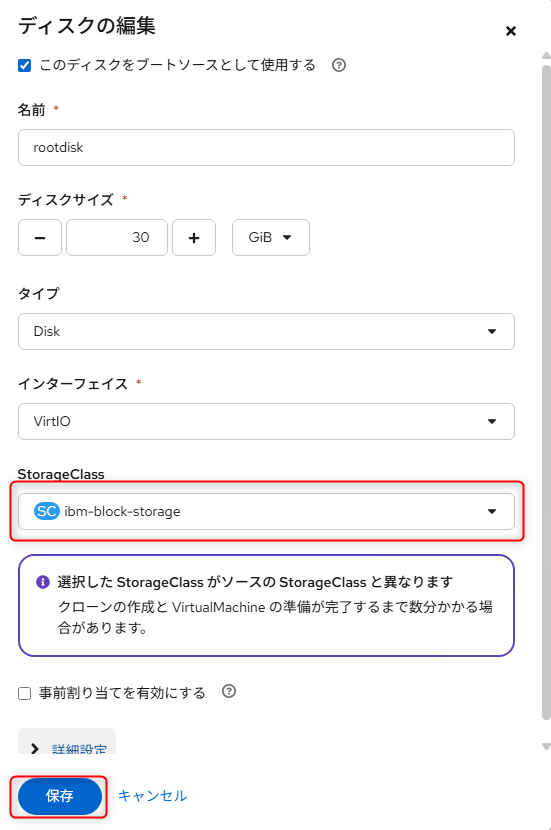
仮想マシンのカスタマイズ画面で、「Disks」タブを選択し、起動ディスクの右側のメニューアイコンから、「編集」を選択します。
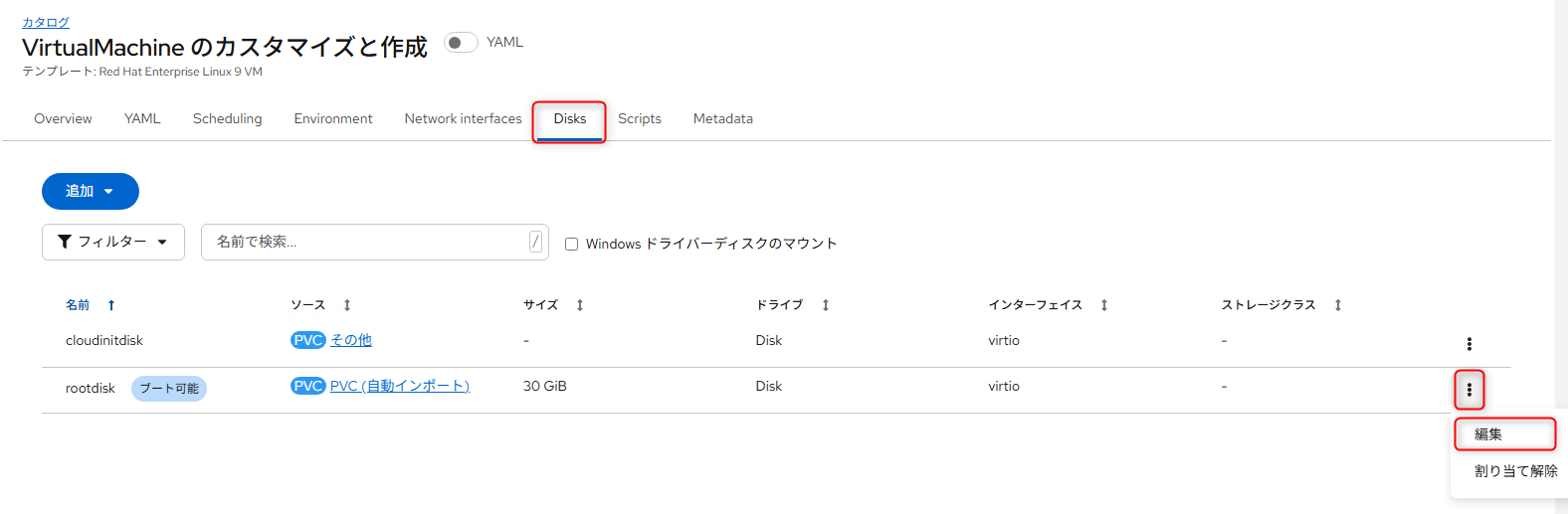
StorageClassに、上記StorageClassで作成したものを指定し、保存をクリックします。