

0. 初めに
OpenShift Virtualization の仮想マシンをIBM Fusion のバックアアップ・リストアサービスを使用してMinIOバックアップしてみたので、その手順等をご紹介します。
1. 環境
- OpenShift: 4.19
- IBM Fusion: 2.11
- MINIO OBJECT STORE
2. バックアップ・リストア手順
2-1. ロケーション定義
まず、初めにバックアップ先のロケーションを定義します。ロケーションとしてはS3互換のObject Storageを使用することができ、今回はMinIOを使用します。
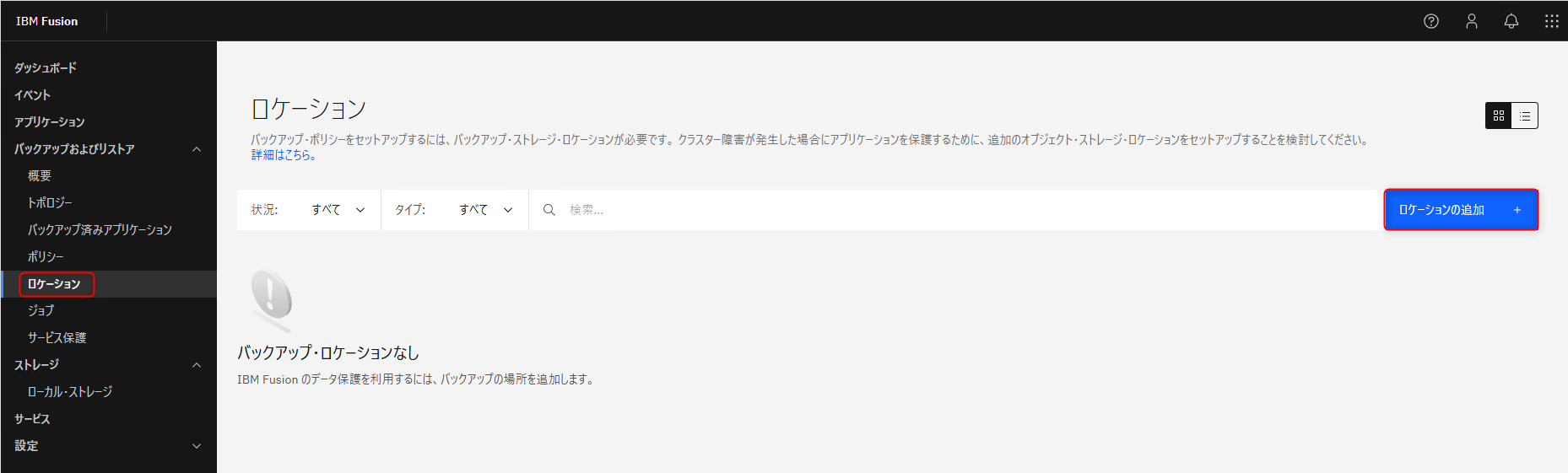
IBM Fusionの管理画面から、バックアップおよびリストアのロケーションを選択して、「ロケーションの追加」をクリックします。
ロケーション名に「minio」、ストレージタイプを「S3準拠」にし、「次へ」をクリックします。

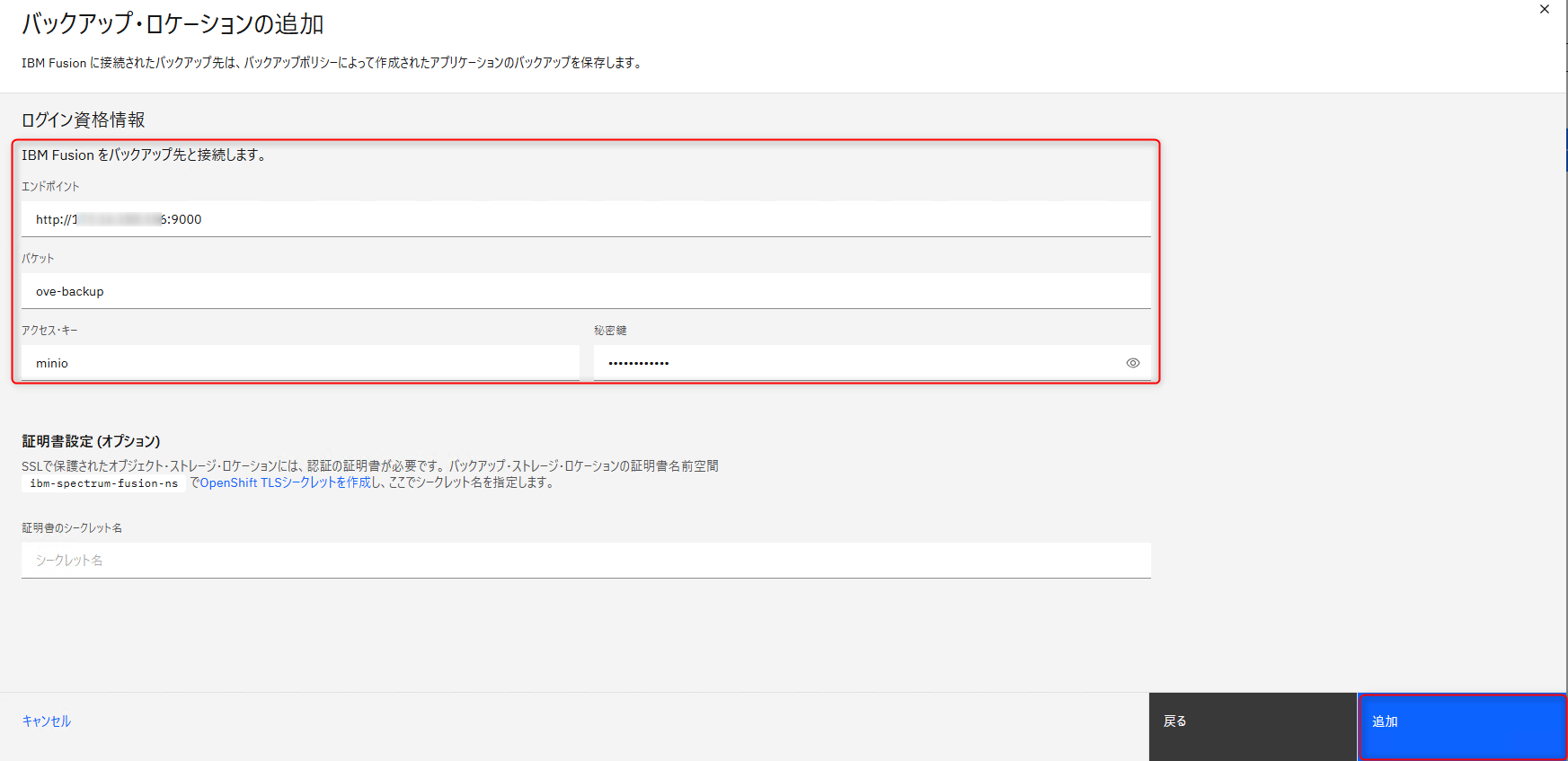
ログイン資格情報にminioへ接続するための情報を入力し、「追加」をクリックします。
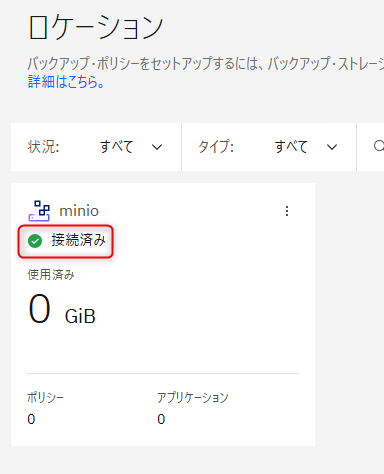
ロケーションが作成されて、ステータスが「接続済み」になれば、完了です。
2-2. ポリシーの定義
次に、ロケーション、バックアップ取得の頻度、およびバックアップ・データの保存期間を指定するポリシーを作成します。
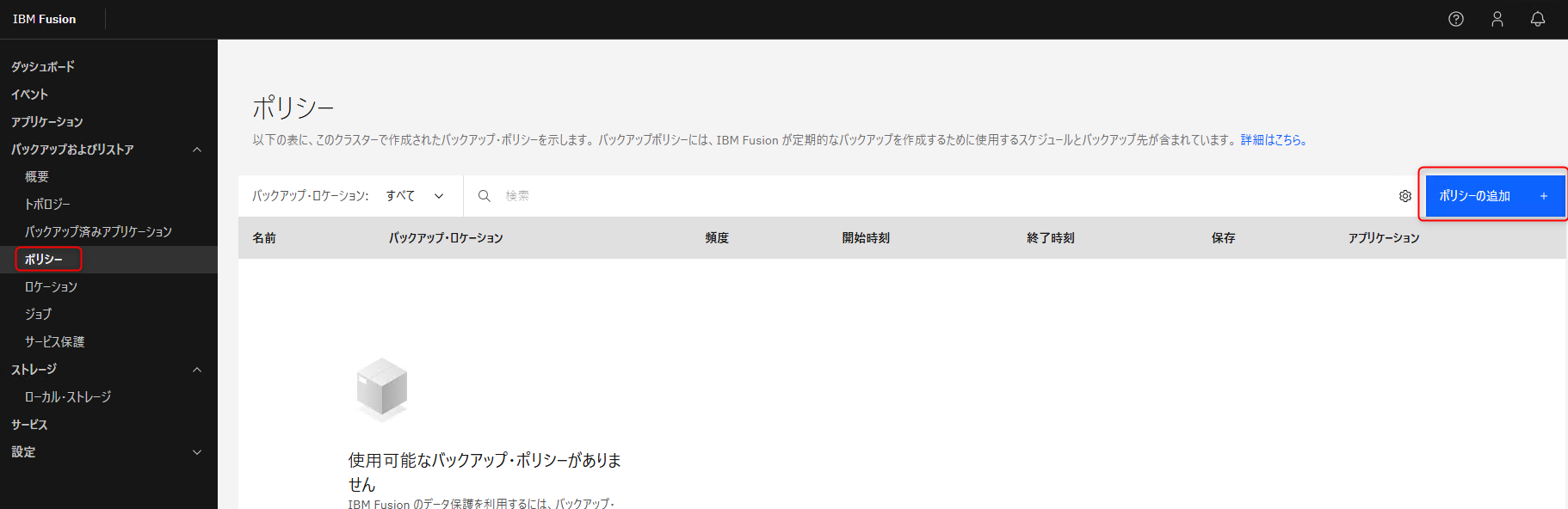
IBM Fusionの管理画面から、バックアップおよびリストアのポリシーを選択して、「ポリシーの追加」をクリックします。
バックアップ要件に応じて、各項目を入力し、「ポリシーの作成」をクリックします。

ポリシーが追加されます。

2-3. アプリケーションへのポリシーの割り当て
アプリケーション(OpenShiftのプロジェクト)にポリシーを割り当てます。割り当てポリシーに従いバックアップが取得されます。
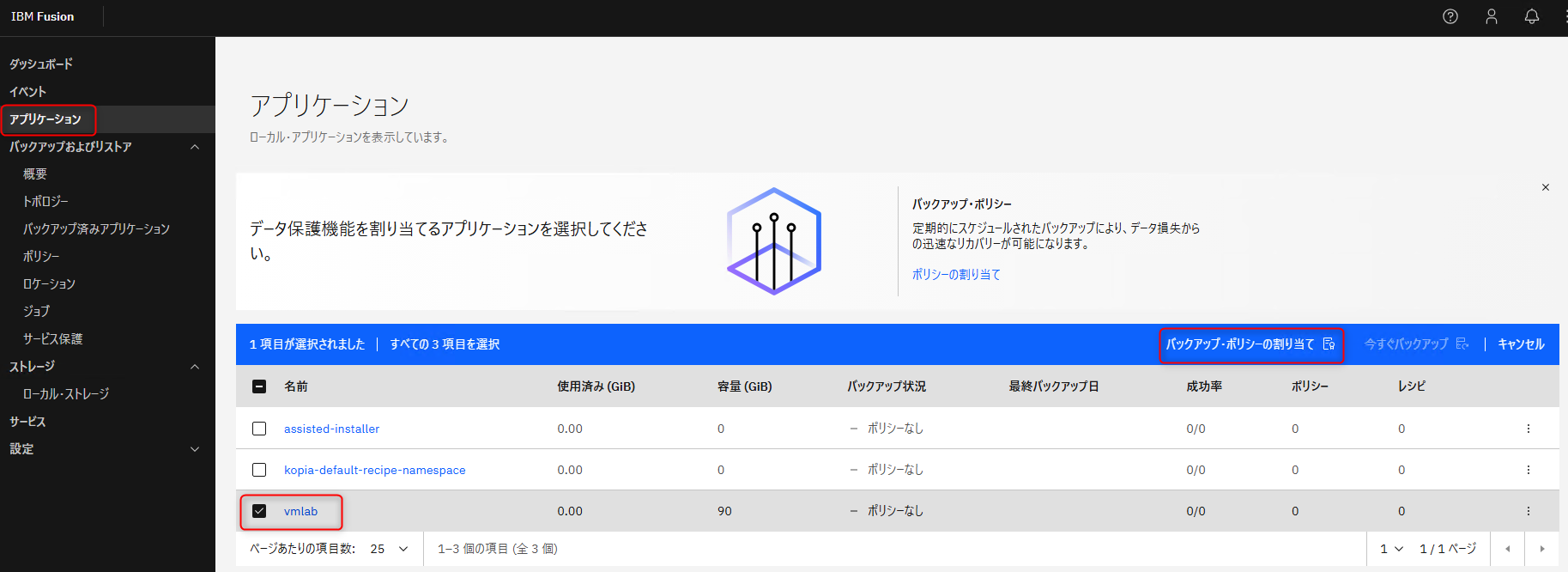
IBM Fusionの管理画面から、アプリケーション画面を開き、ポリシーを割り当てるアプリケーションにチェックをつけ、「バックアップポリシーの割り当て」をクリックします。
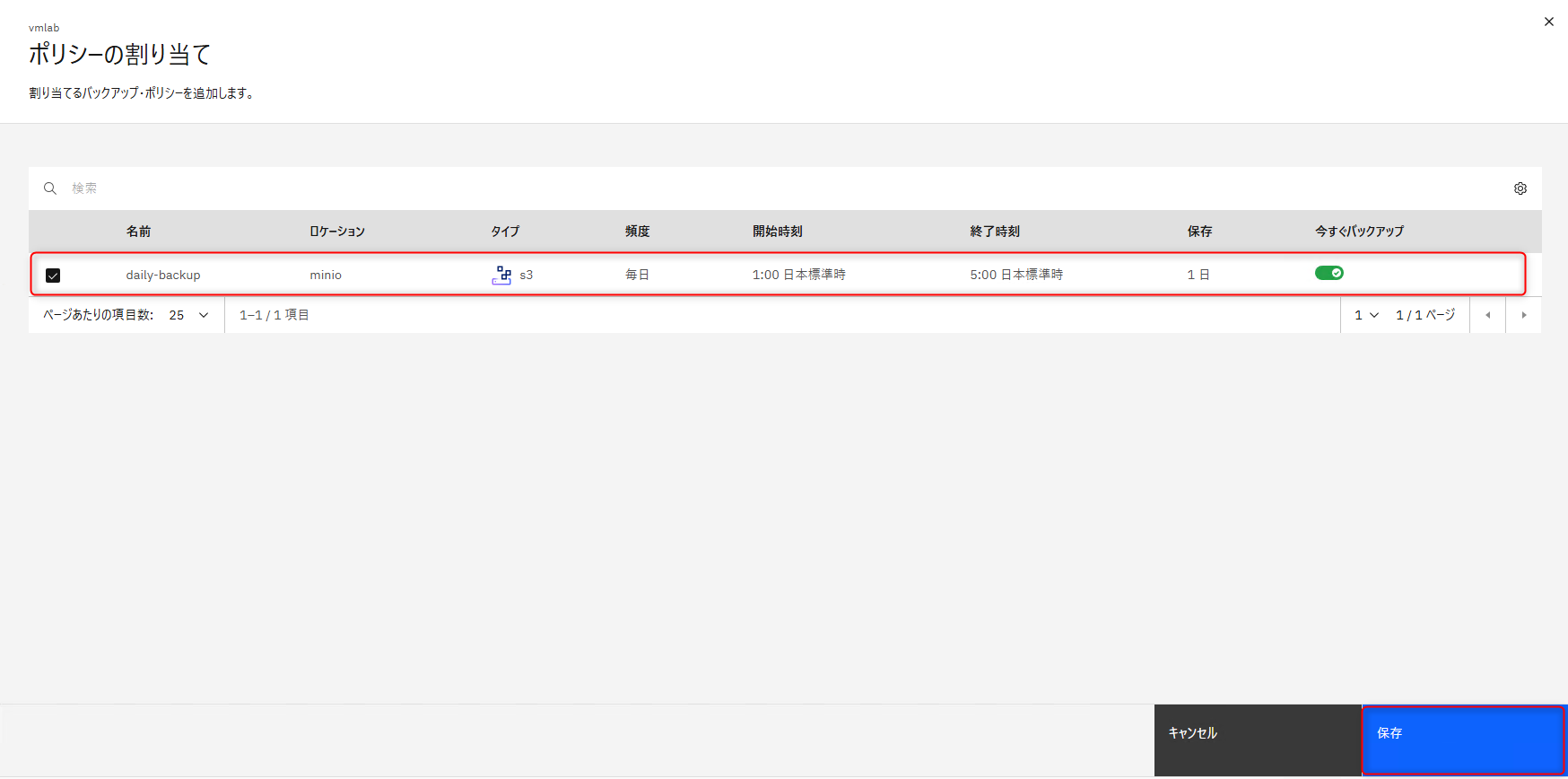
割り当てるポリシーを選択して、「保存」をクリックします。今すぐバックアップを取得する場合は、「今すぐにバックアップ」をONにします。
2-4. バックアップジョブの確認
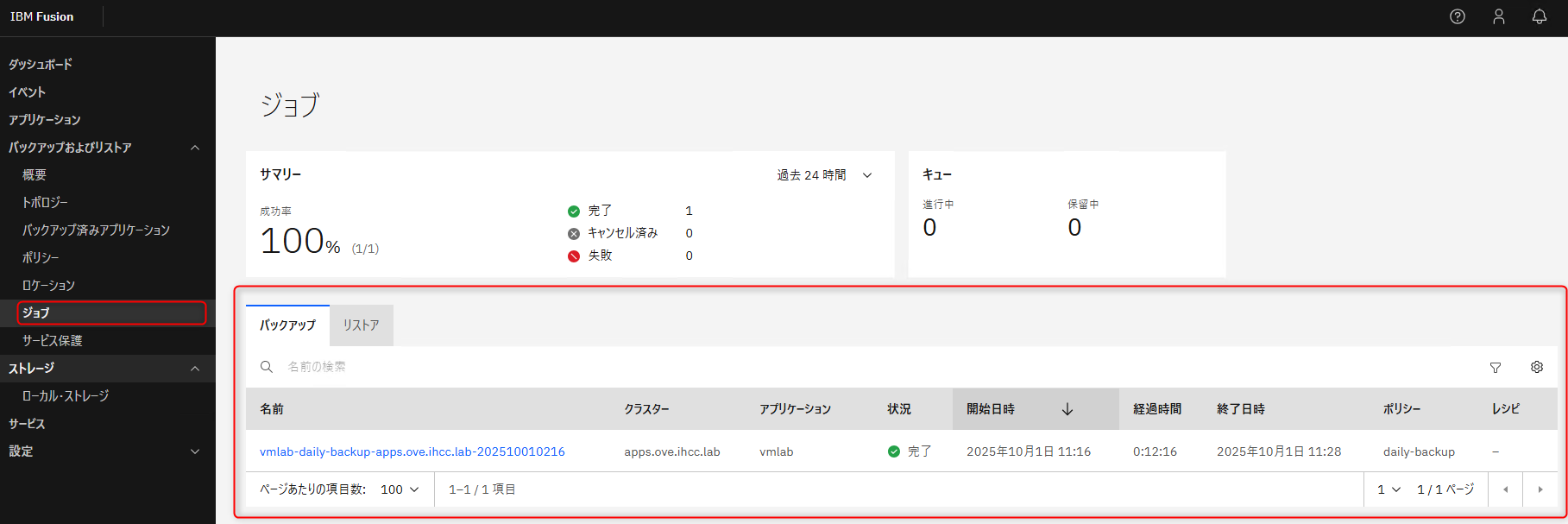
過去に実行されたバックアップのジョブは、IBM Fusionの管理画面で確認できます。
2-5. バックアップデータからのリストア
IBM Fusionの管理画面から、アプリケーション画面を開き、リストアしたいアプリケーション(プロジェクト)をクリックします。
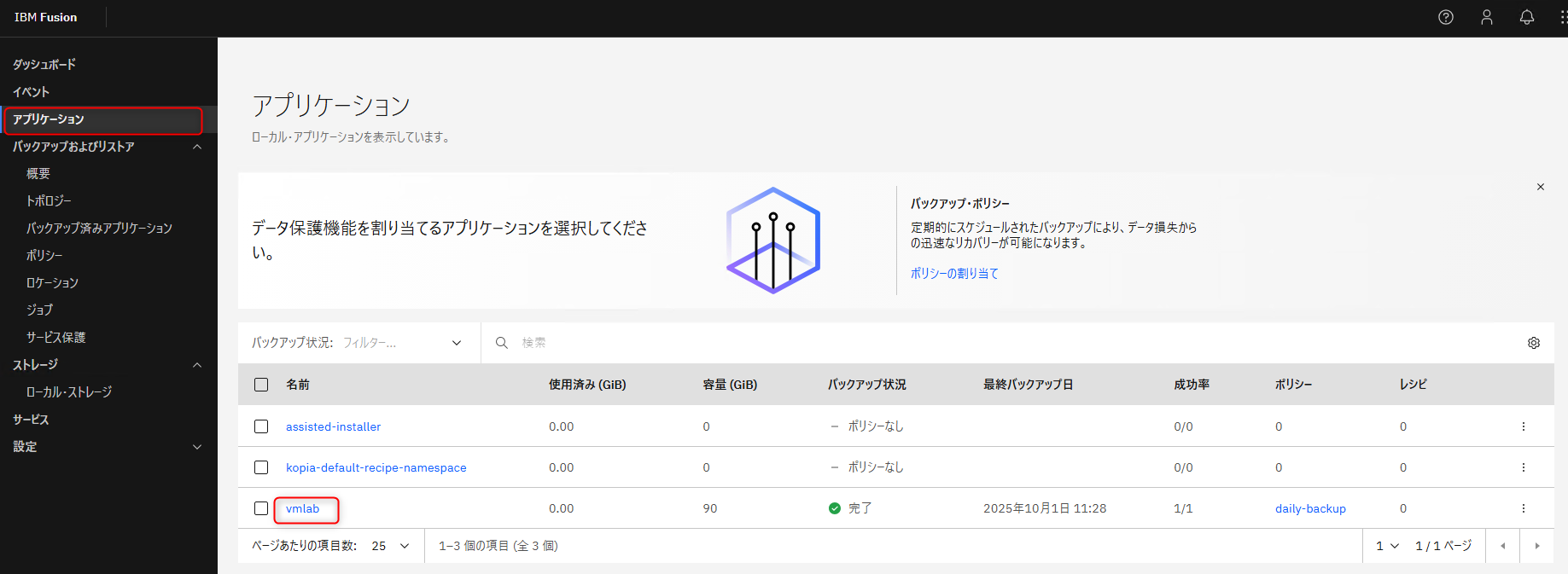
アプリケーションの詳細画面から「リストア」をクリックします。

リストア先の情報を選択し、「次へ」をクリックします。

リストアしたいバックアップデータを選択し、「次へ」をクリックします。
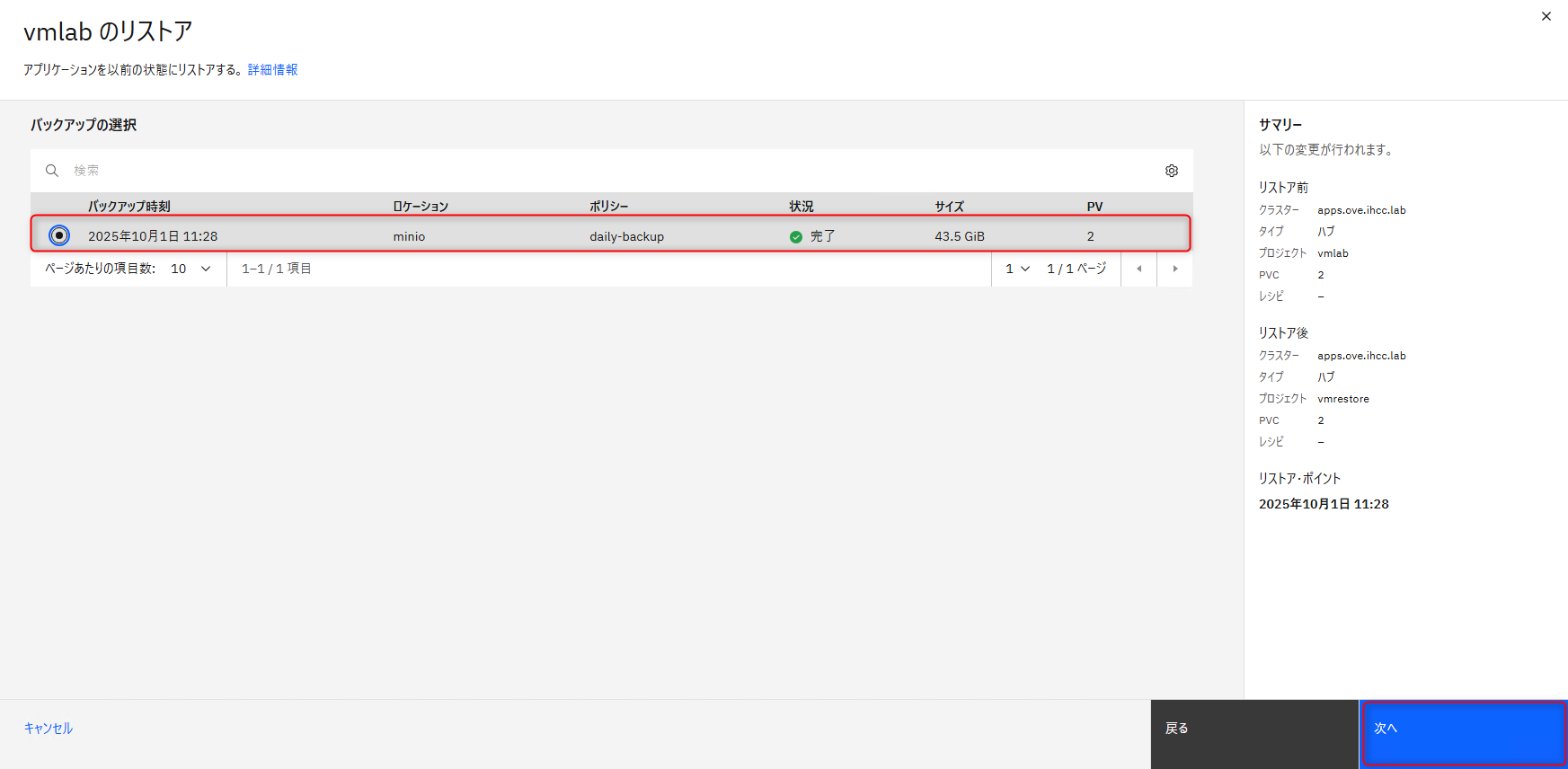
「リストア」をクリックします。
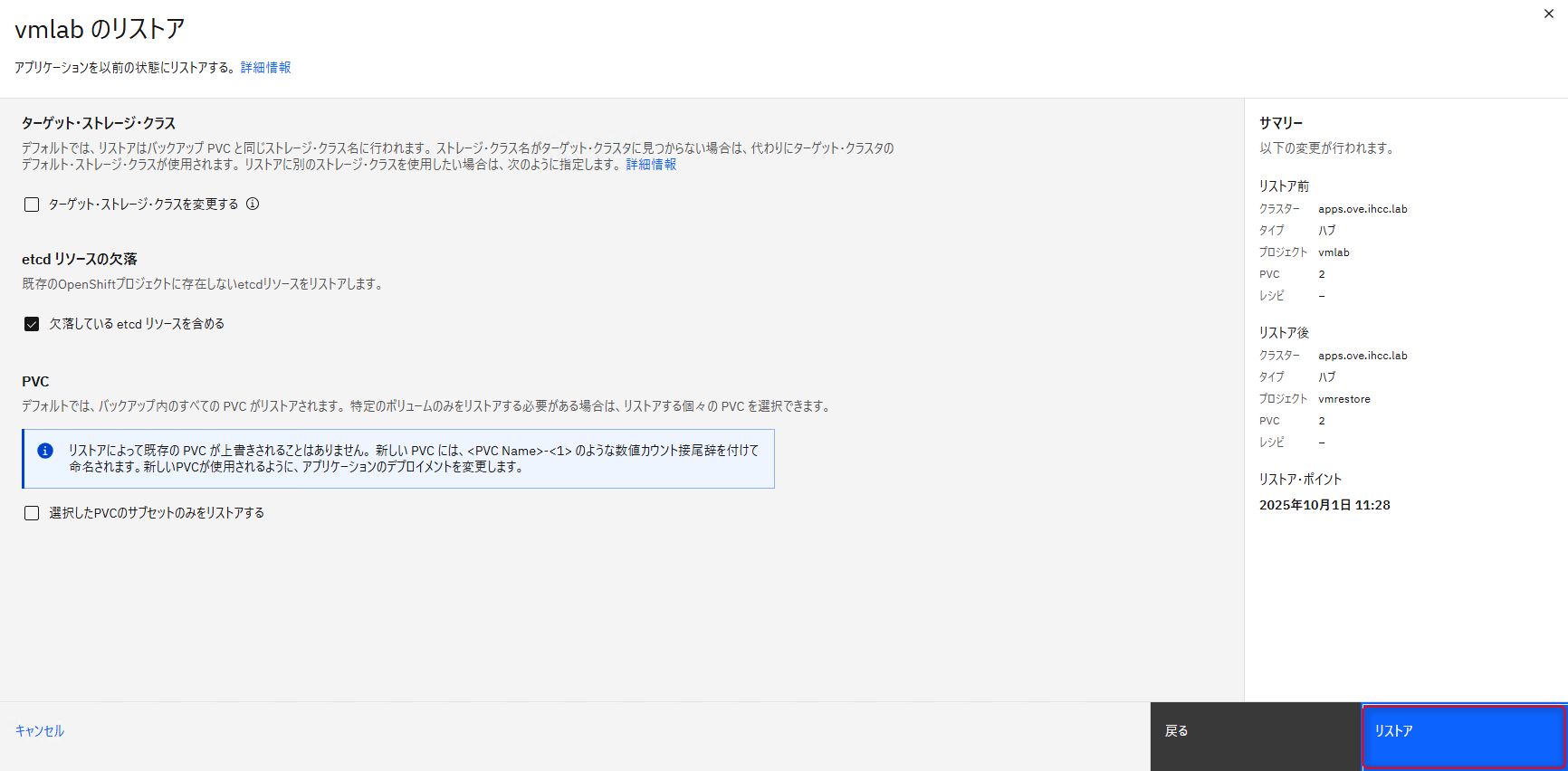
2-6. リストアジョブの確認
リストアのジョブは、IBM Fusionの管理画面で確認できます。
3. IBM Fusionで仮想マシンをバックアップ&リストアする際の考慮事項
IBM Fusionは各VMをプロジェクト単位でまとめてバックアップおよびリストアします。そのため、プロジェクト内に複数VMがある場合は全VMが一度に復旧対象となります。
そのため、個別VMだけをリストアしたい場合は、「バックアップデータを別のプロジェクトにリストアし、不必要なVMを削除、残したいVMだけを残して運用する」、または、「VMごとにプロジェクトを分けてバックアップする」ことを検討してください。
VM内の個別ファイルをリストアしたい場合は、バックアップデータを別のプロジェクトにリストアし、そこからファイルを取り出して、もとのVMにリストアしてください。
上記を含めたQAが以下にありますので、こちらもご参照ください。
OpenShift Virtualization - Backup and restore use cases with IBM Fusion FAQ
https://community.ibm.com/community/user/blogs/jim-smith/2024/07/10/openshift-virtualization-backup-and-restore-use-ca