

本記事では IBM Cloudのサブスクリプションを契約したあとに、watsonx Orchestrateを使い始めるまでの流れ をまとめてみました。
私の所属する会社では、IBM Cloudのサブスクリプション契約をお手伝いする業務を行っているのですが、実際にお客様から
「サブスクリプションを登録したあと、どうやってサービスを使い始めればいいの?」
という質問をよくいただきます。
そこで本記事では、初心者の方でも迷わず進められるよう、画面操作の流れをステップごとにご紹介します。
記事の構成は以下となっています。用途に応じて対象記事をご覧ください。
全体の流れを図でまとめました(※本文をもとにGoogle NotebookLMで作成)
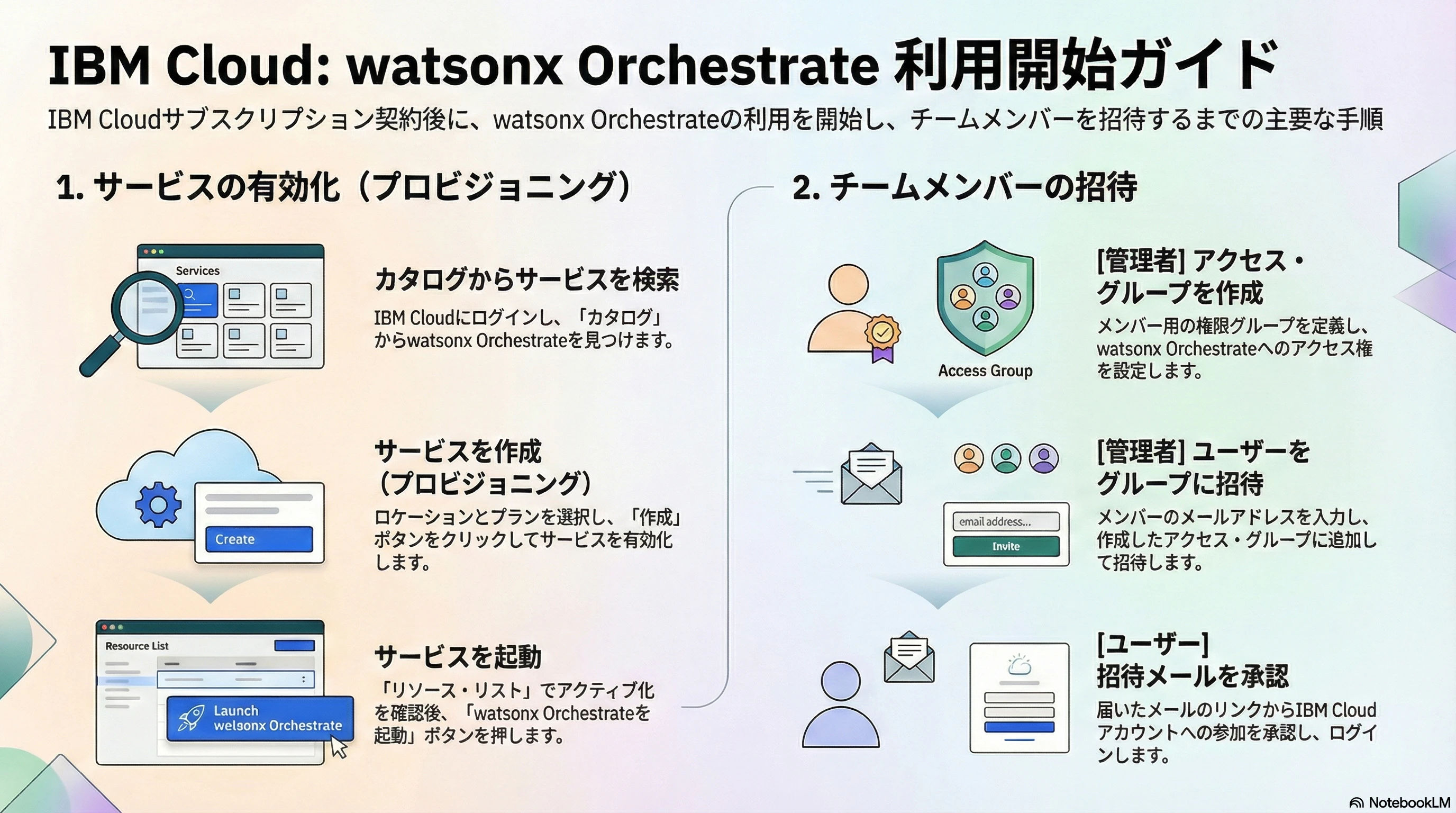
セクション1:watsonx Orchestrateを プロビジョニングする
サブスクリプションを登録した後に、利用するサービスを有効化(プロビジョニング)させることでそのサービスが利用できるようになります。
ステップ0:サブスクリプションの確認
まず、サブスクリプションが正しく登録されているかを確認しましょう。
- IBM Cloud にログインします。
- 上部メニューから 「管理」 → 「請求および使用量」 を選択します。
- 左側のメニューから 「Subscriptions」 をクリックします。
ここで、サブスクリプション期間やクレジット残高を確認できます。
利用開始前にここで契約が有効になっていることを確かめておくのが安心です。
これにより、以降のサービス購入がこのサブスクリプションから支払われることになります。

ステップ1:カタログから watsonx Orchestrate を探す
次に、IBM Cloudのカタログページから watsonx Orchestrate を探します。
- IBM Cloudにログインした状態で、上部メニューの 「カタログ」 をクリックします。
または、以下のURLに直接アクセスしてもOKです:
https://cloud.ibm.com/catalog - 検索バーに 「watsonx Orchestrate」 と入力します。
- 表示されたリストから watsonx Orchestrate を選択します。

ステップ2:watsonx Orchestrate をプロビジョニングする
ここからサービスを実際に作成(プロビジョニング)します。
-
以下の項目を入力・選択します。
- ロケーション:例)東京
- プラン:Essentials Agentic with Monthly Active Users(¥75,302.50 記事執筆時点)※
- サービス名:任意(わかりやすい名前にしておくと便利です。あとで変更可)
- リソースグループ:Default または独自に登録したグループ
-
ご使用条件に同意し、「作成」ボタン をクリックします。
※業務要件に応じて、より大規模に利用したい場合は Standardプラン の選択を検討することもできます。
これでプロビジョニングが開始されます。

ステップ3:アクティブ化を確認し、サービスを開く
作成が完了すると、サービスが「アクティブ」状態になります。
- IBM Cloud コンソール(https://cloud.ibm.com)を開きます。
- 左のメニューから 「リソース・リスト」 を選択します。
- 表示されたリソース・リストから AI / 機械学習 セクションを開きます。
- ステップ2で作成したサービス名の watsonx Orchestrate のステータスが 「アクティブ」 になっていることを確認します。
- watsonx Orchestrate のサービス名をクリックして詳細画面を開きます。

ステップ4:詳細画面から watsonx Orchestrate を起動する
最後に、詳細画面から watsonx Orchestrate を起動します。
- watsonx Orchestrate の詳細ページを開きます。
- 画面内の 「watsonx Orchestrate を起動」 ボタンをクリックします。
これで watsonx Orchestrate の利用が始められます 🎉
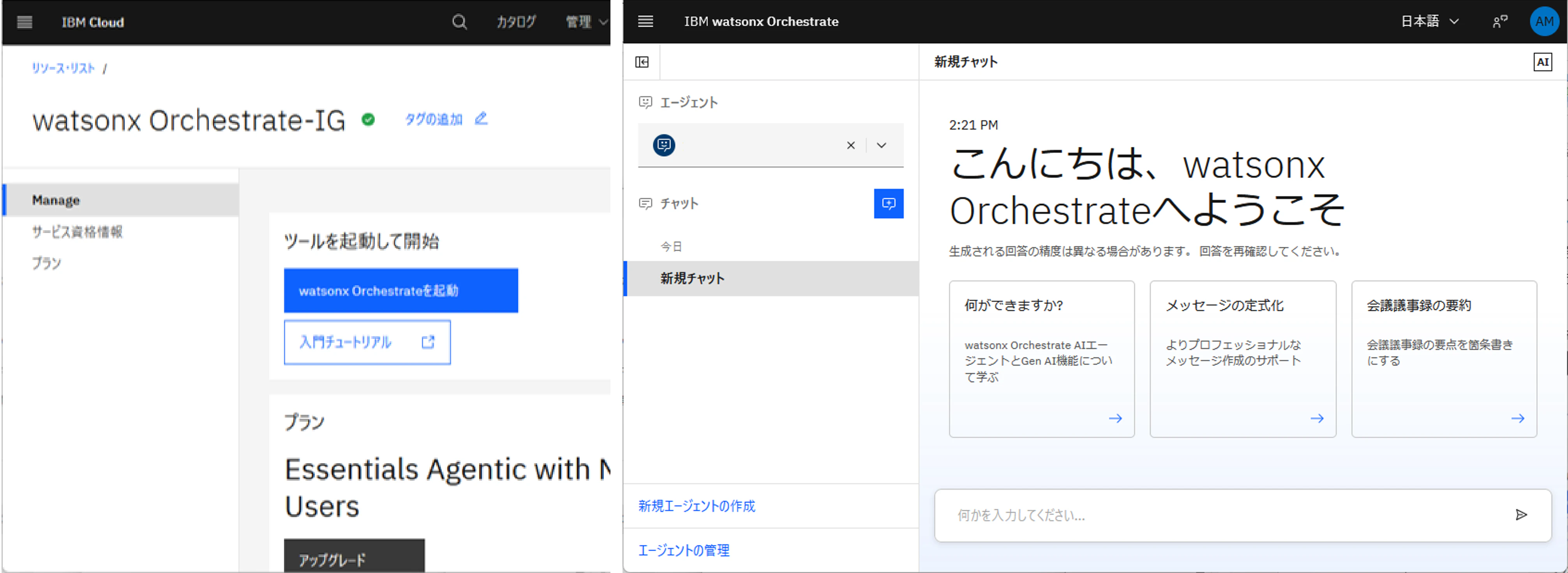
他メンバーへの watsonx Orchestrate 稼働環境へのユーザー招待が不要な場合は、ここで作業は終了です。お疲れさまでした。
セクション2:watsonx Orchestrate 稼働環境に他のユーザーを招待する
プロビジョニングを行ったアカウントオーナーはすぐにwatsonx Orchestrateを利用できますが、他のメンバーを同様に利用可能にするには、このIBM Cloudアカウントに招待し、アクセス権限を付与する必要があります。
当記事では、watxonx Orchestrateにアクセス権を持つグループを作成し(ステップ5)、ユーザー招待と同時にそのグループにも参加させる(ステップ6) という方法を紹介します。
ステップ5:watsonx Orchestrate の利用権限を持つアクセス・グループの定義 [管理者操作]
ユーザー招待に合わせてwatsonx Orchestrateアクセスを付与できるように、アクセス・グループを先に定義します。
ステップ5-1:アクセスグループの作成
-
watsonx Orchestrate の画面から、左上のハンバーガーメニュー(三本線アイコン)をクリックし、「管理」 → 「アクセス管理」 の順に選択してユーザー管理画面を開きます。
-
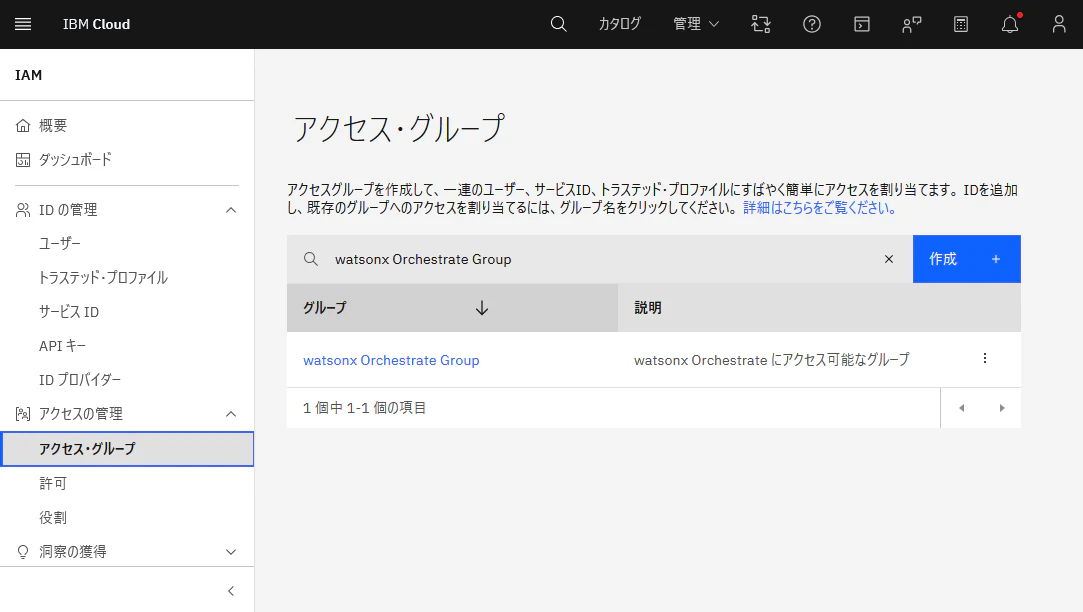
左側のタブから「アクセス・グループ」を選択します
- ヒント(代替操作): watsonx Orchestrate を開いていない場合は、IBM Cloudコンソールにログインし、上部メニューの 「管理」 → 「アクセス (IAM)」 を開き左側メニューから「アクセス・グループ」を選択することで、同じアクセス・グループ管理画面に移動できます。
-
アクセス・グループページで「作成」をクリックします

-
ポップアップに例えば以下の様に入力し、「作成」をクリックします。
(例:後に変更可能です)名前:watsonx Orchestrate Group
説明:watsonx Orchestrate にアクセス可能なグループ
※以降の説明はこの例の名前で設定した想定で記載します※ -
「アクセス・グループ」のリストに作成したアクセス・グループが追加されます。
ステップ5-2:アクセスグループにアクセス権限を定義する
-
「アクセス・グループ」リストから対象のグループを選択し、グループ設定画面を開きます
-
「watsonx Orchestrate Group」の画面の「アクセス」タブから「アクセス権限の割り当て」をクリックします

-
「watsonx Orchestrate Groupへのアクセス権限の割り当て」ページのポリシーの作成定義ツールで以下の様に操作します
# 項目 対応内容 1 サービス リストから「watsonx Orchestrate」を選び(右側にチェックマーク)、「次へ ↓」をクリック 2 リソース 「すべてのリソース」が選択された状態で、「次へ ↓」をクリック 3 役割とアクション サービス・アクセスで「管理者」、プラットフォーム・アクセスで「管理者」のチェックボックスをオンにした状態で、「次へ ↓」をクリック 4 条件(オプション) 何も操作せずに「レビュー」をクリック -
下部の「追加」をクリックすると、右側の「アクセス・サマリー」セクションに概要が表示されます。確認したうえで、「割り当て」をクリックします。
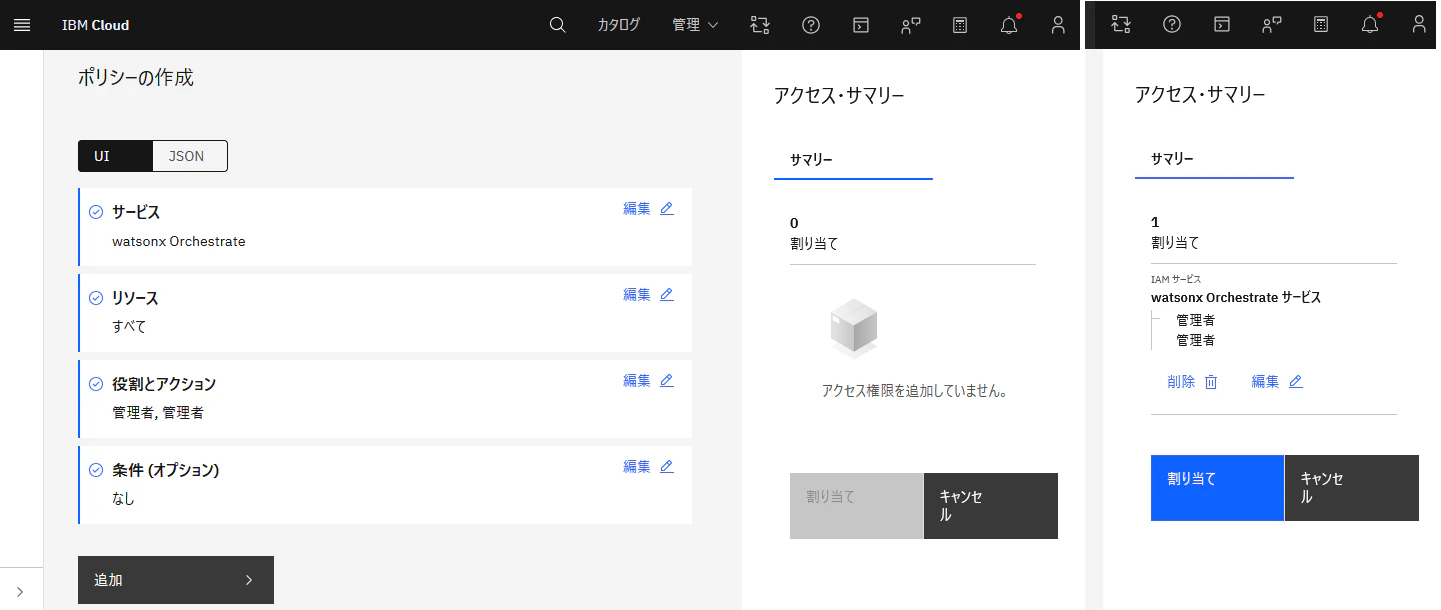
-
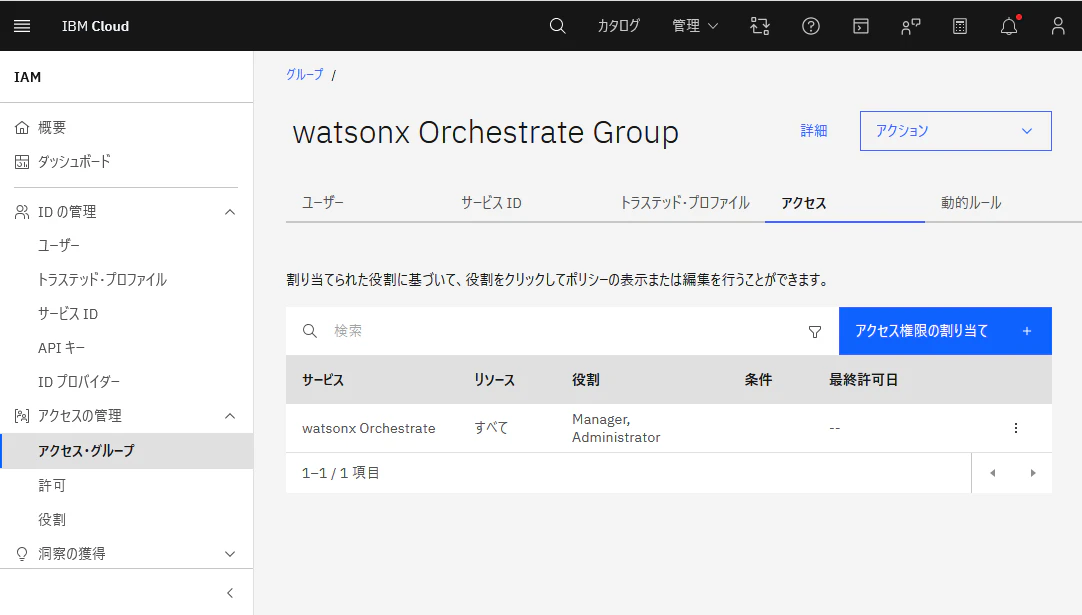
グループのアクセス権限のリストに、watson Orchestrate サービスについて追加したポリシーが表示されていることを確認します。
ステップ6:チームメンバーをIBM Cloud アカウントに招待する [管理者操作]
チームメンバーを”ユーザー”としてwatsonx OrchestrateがプロビジョニングされたIBM Cloudアカウントに招待します。
-
watsonx Orchestrate の画面から、左上のハンバーガーメニュー(三本線アイコン)をクリックし、「管理」 → 「アクセス管理」 の順に選択してユーザー管理画面を開きます。
- ヒント(代替操作): watsonx Orchestrate を開いていない場合は、IBM Cloudコンソールにログインし、上部メニューの 「管理」 → 「アクセス (IAM)」 を開き左側メニューから「ユーザー」を選択することで、同じユーザー管理画面に移動できます。
-
開いた「ユーザー」画面で「ユーザーの招待」 ボタンをクリックし、「ユーザーの招待」ページを開きます。

-
「ユーザーの招待」画面で、以下の操作を行います。
# 項目 対応内容 1 E メール・アドレスを入力してください メンバーのメールアドレスを入力します。改行/スペース/カンマ区切りで、複数のユーザーを同時に招待できます。 2 どのようにアクセス権限を割り当てますか? 「アクセス・グループ」を選択します 3 アクセス・グループの選択 グループリストの中からwatsonx Orchestrate Groupのチェックボックスをオンにし、「1 項目が選択されました」の表示の右側の「追加 ⊕」をクリックします。 4 アクセス・サマリー(右側に表示) 「ユーザー」に招待予定のユーザー数、「アクセス・グループ」が1(watsonx Orchestrate Group)となっていることを確認し、「招待」をクリックします。 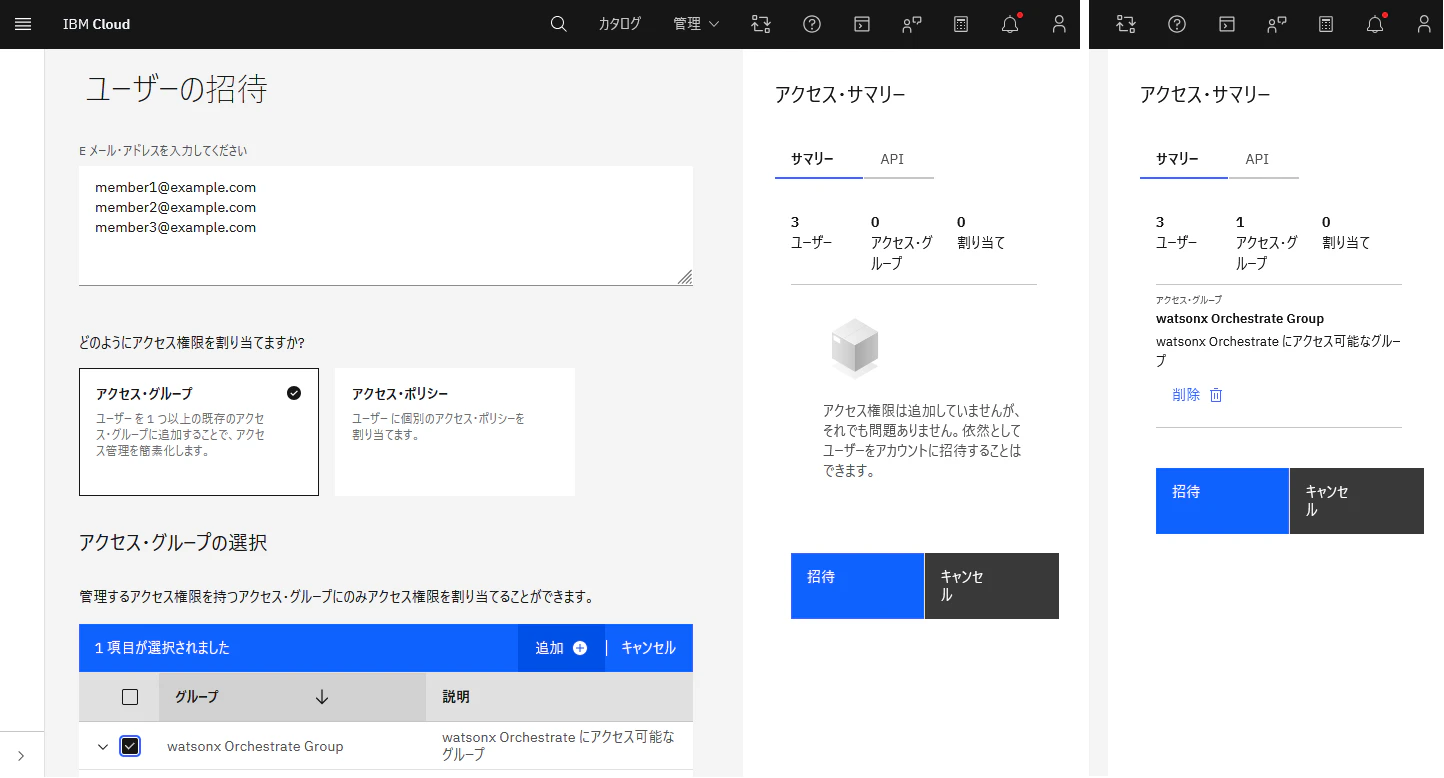
-
ユーザーのステータスを確認する
ユーザーが招待メールを承諾したかどうかによって、ユーザー管理画面でのステータスが変化します。管理者は、このユーザー管理画面で、招待したユーザーの状態を確認できます。
| 状況 | 状況説明・必要な操作 |
|---|---|
| 処理(Processing) | 招待操作直後。招待メールの送信とシステム処理を待ちます。 |
| 保留中(Pending) | メール到着。ユーザーが招待メールを承諾するのを待ちます。 |
| アクティブ(Active) | 招待承認済。ユーザーが承諾を行い利用可能な状態です。 |
ステップ7:IBM Cloud からの招待を承認する [ユーザー操作]
招待が完了すると、招待されたユーザーのメールアドレス宛にIBM Cloudから招待メールが届きます。
差出人: IBM Cloud<no-reply@cloud.ibm.com>
件名 : Action required: You are invited to join an account in IBM Cloud
-
ユーザーはメール内の「Join now.」リンクをクリックし、「IBM Cloudに参加」ページを開き、次の操作を行います。
# 項目 対応内容 1 アカウント情報 入力済みのEメールアドレスを確認し「次のステップ ↓」をクリックします。 2 個人情報 入力済みの”名前・姓・国またはリージョン”を確認し「次のステップ ↓」をクリックします。 3 アカウントに関する注意事項 2つのチェックボックス(連絡先情報利用、契約条件)をオンにします。 -
「アカウントに参加」をクリックします。 |

-
開いたIBM Cloudログイン画面から、承認操作を行った IBMid とパスワードでログインしてください。(IBM Cloudログイン画面)
【補足】IBMid を持っていない場合
招待されたユーザーがまだ IBMid を持っていない場合は、開いた画面で新規登録の操作を行います。パスワードの設定、氏名の入力、国の選択を行い、連絡先情報利用・契約条件のチェックボックスをオンにして「アカウントに参加」することで、IBMid の登録と招待の承諾が同時に完了します。
その後、開いたIBM Cloudログイン画面から、登録した IBMid とパスワードでログインしてください。(IBM Cloudログイン画面)
補足:
当手順では簡易的な定義を紹介しました。これらの手順を応用して、以下のようなことが行えます。
- 招待済みユーザーをアクセス・グループに追加/削除:アクセス・グループページの「ユーザー」タブで追加する。削除する
- ユーザーに直接権限を付与する:対象ユーザーページから「アクセス」タブで権限を変更する
- アクセス権の異なるグループを作成:権限の異なるグループを作成して異なる権限割り当てを行う
参考情報・補足
-
マニュアルページ(日本語翻訳版)
https://www.ibm.com/docs/ja/watsonx/watson-orchestrate/base -
表示言語の設定
右上のアバターアイコン → 「設定」 → 「プラットフォーム言語」タブで言語を追加し、デフォルトを日本語に設定できます。 -
ユーザーの招待方法
詳細手順はこちら:
https://cloud.ibm.com/docs/account?topic=account-iamuserinv&locale=ja&interface=ui#invite-users-access
まとめ
IBM Cloud のサブスクリプションを契約しても、実際にサービスを使い始めるまでの手順が少し分かりづらいことがあります。
しかし、一度この流れをつかんでしまえば、他のサービス(watsonx.ai Studio や Watson Discovery など)を利用する際にも応用できます。
特に企業でサブスクリプション契約をされている方は、ぜひ一度この手順で Orchestrate を起動し、実際にどんなことができるのか体験してみてください。
(本記事は、2025年11月時点のIBM Cloud環境をもとに作成しています)
(本記事は、執筆にあたりOpenAI ChatGPTを利用し、その出力を参考にしています。)