
1. 仮想ストレージ設定への遷移
ダッシュボードのシステムから仮想ストレージ画面へ遷移する
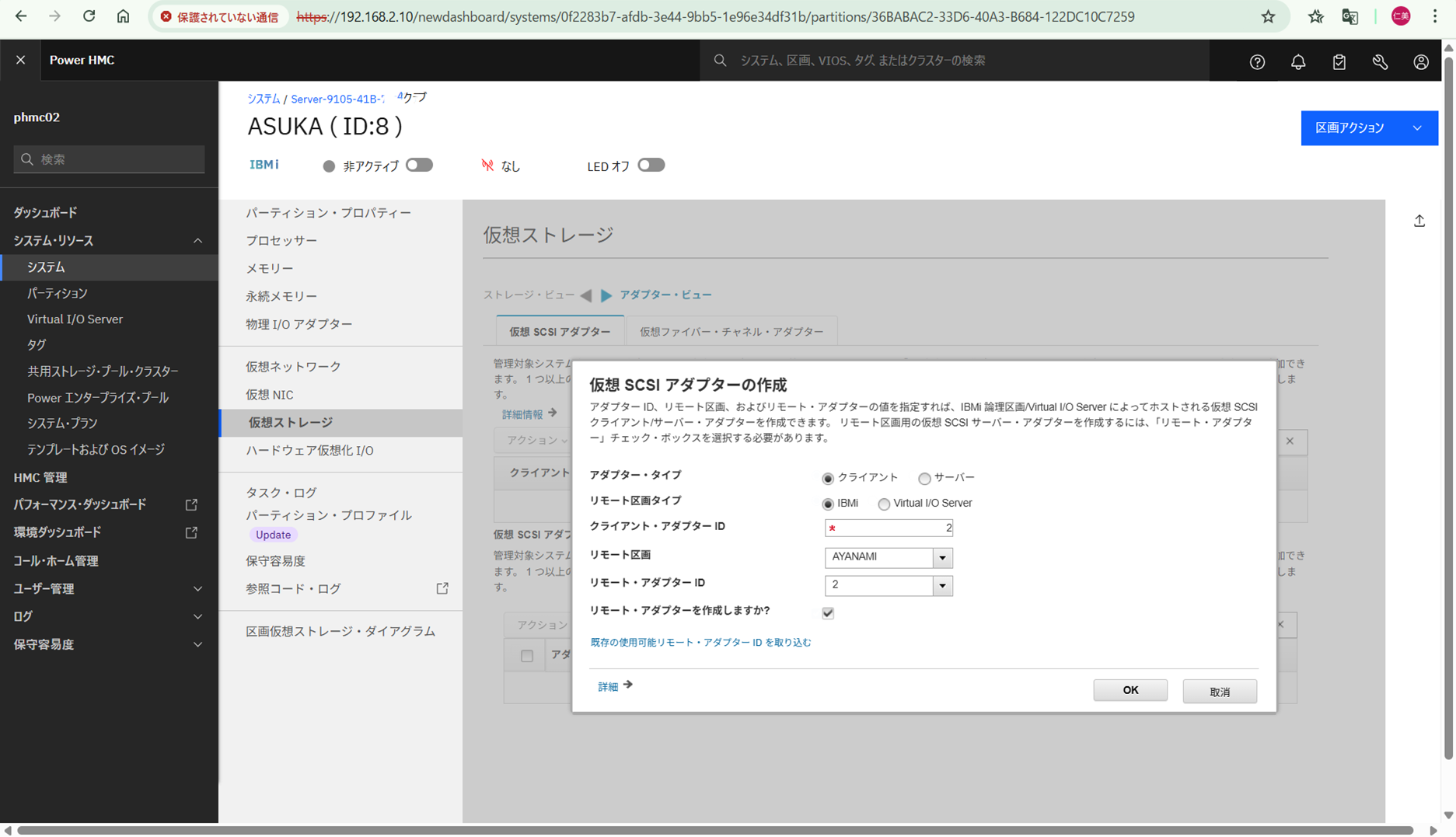
画面右上のシステムアクションから仮想SCSIアダプターの作成を選択する
2. 仮想ストレージの設定登録
仮想SCSIアダプター作成では
アダプタータイプ、リモート区画タイプ、クライアントアダプターID、リモート区画、
リモートアダプターIDを設定する
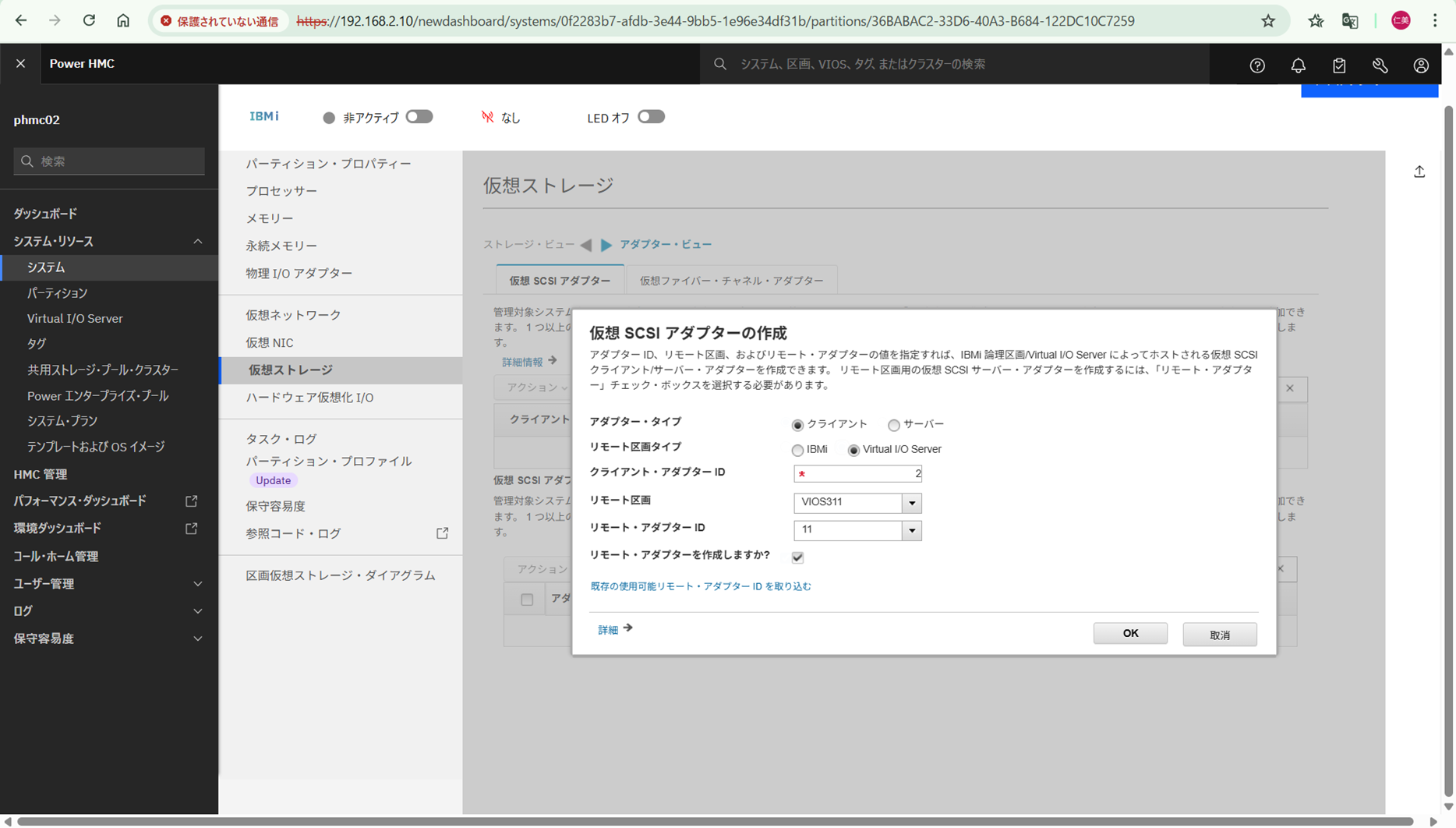
今回はアダプタータイプをクライアント、リモート区画タイプをvirtual I/O Server、
クライアントアダプターIDを2、リモート区画をVIOS311、
リモートアダプターIDを11に設定し、
リモートアダプターを作成しますか?のチェック欄にチェックを入れOKを押下する
3. 仮想ストレージの割り当て
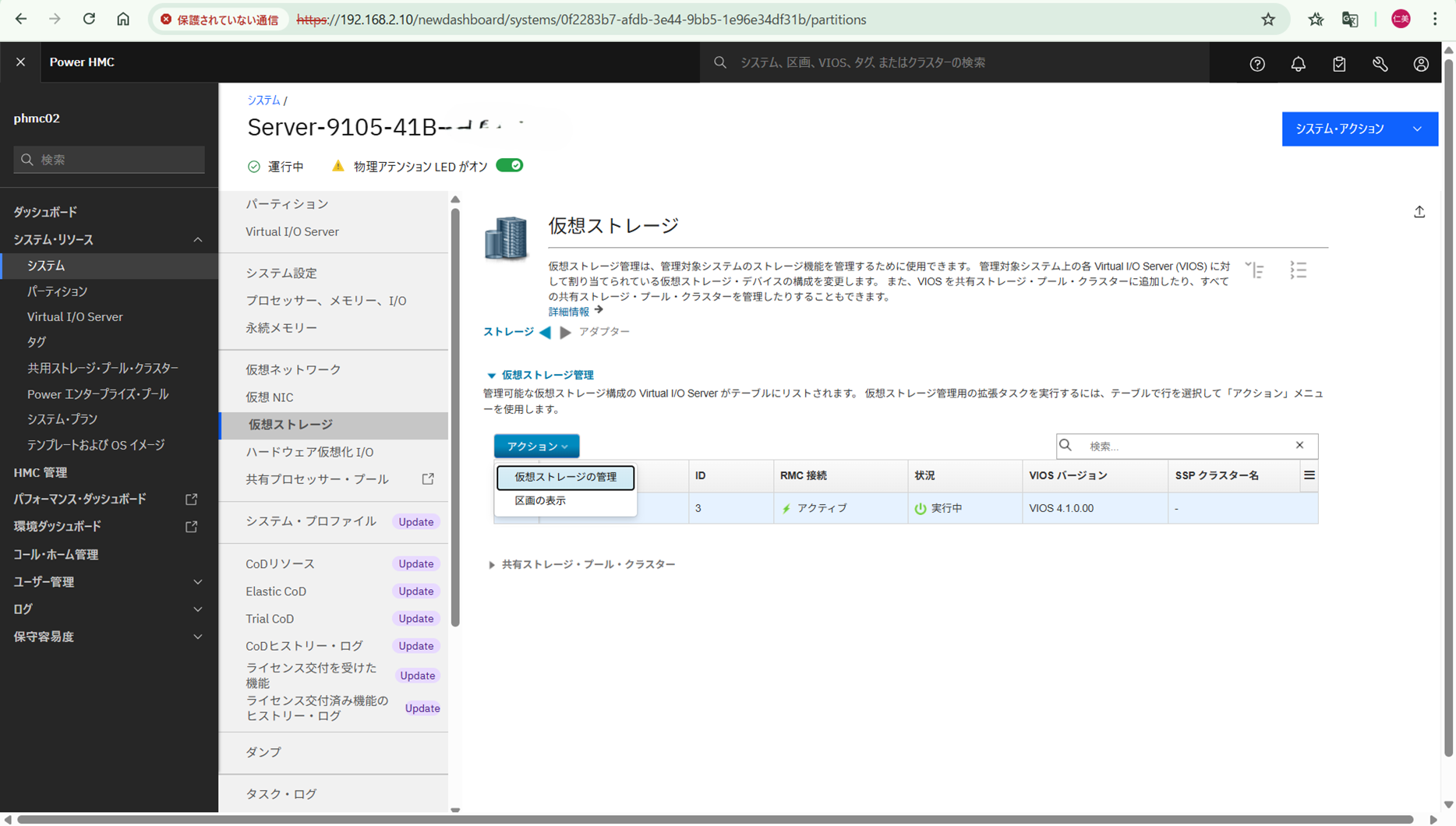
仮想ストレージの作成後
画面中央のストレージをクリックし管理可能なストレージの一覧に遷移する
その後中央のアクションから仮想ストレージの管理を押下する
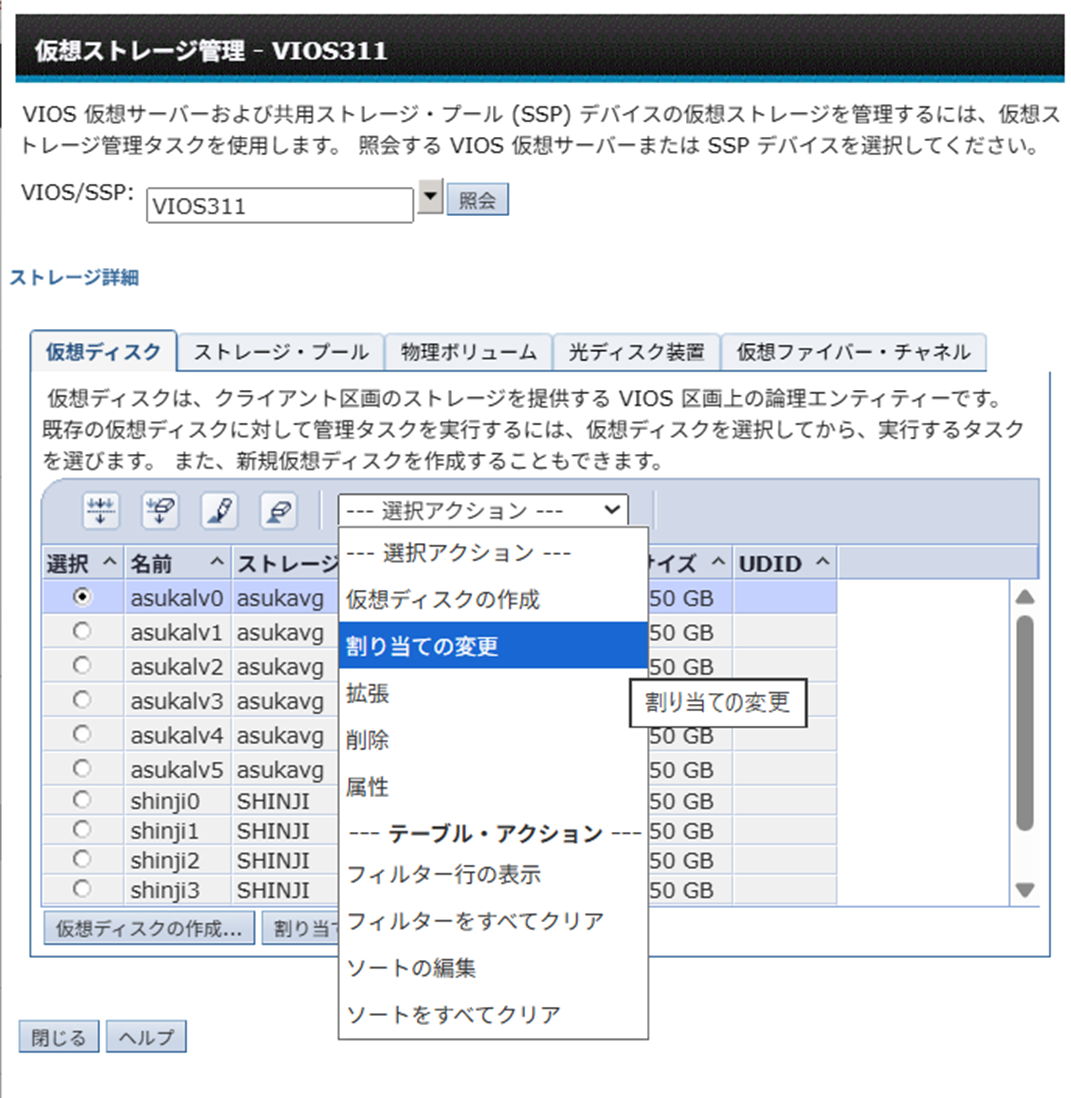
表示された仮想ストレージ管理画面で中央の選択アクションの割り当ての変更を選択する
新規区画割り当てで前項で作成したパーティションを選択する
今回はASUKAを選択する
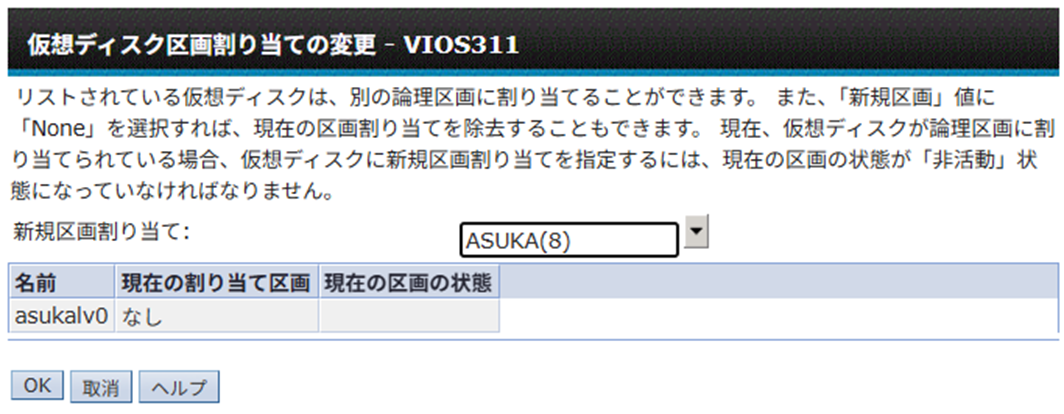
OKを押下して設定を変更する
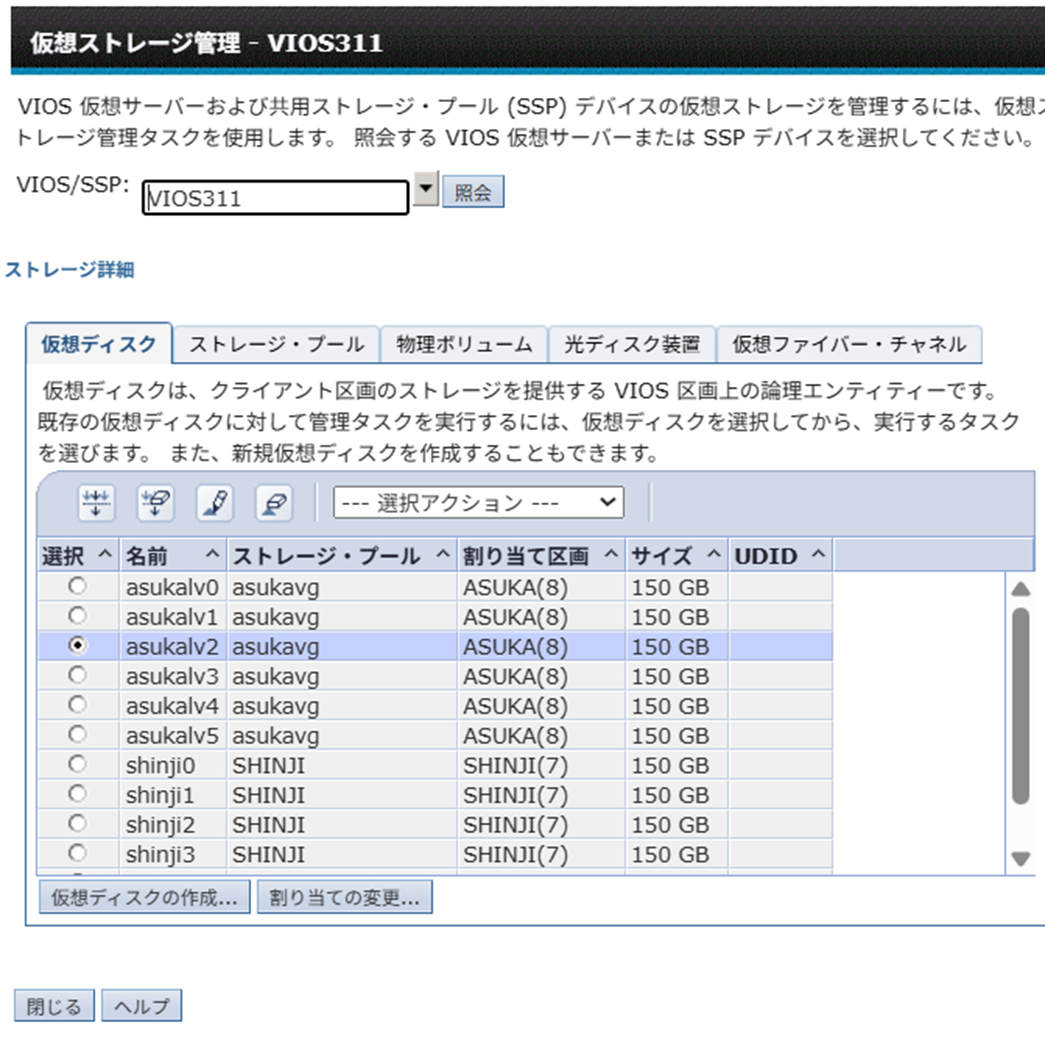
一覧にてASUKAが割り当てられていることを確認する
3. 仮想ネットワークの割り当て
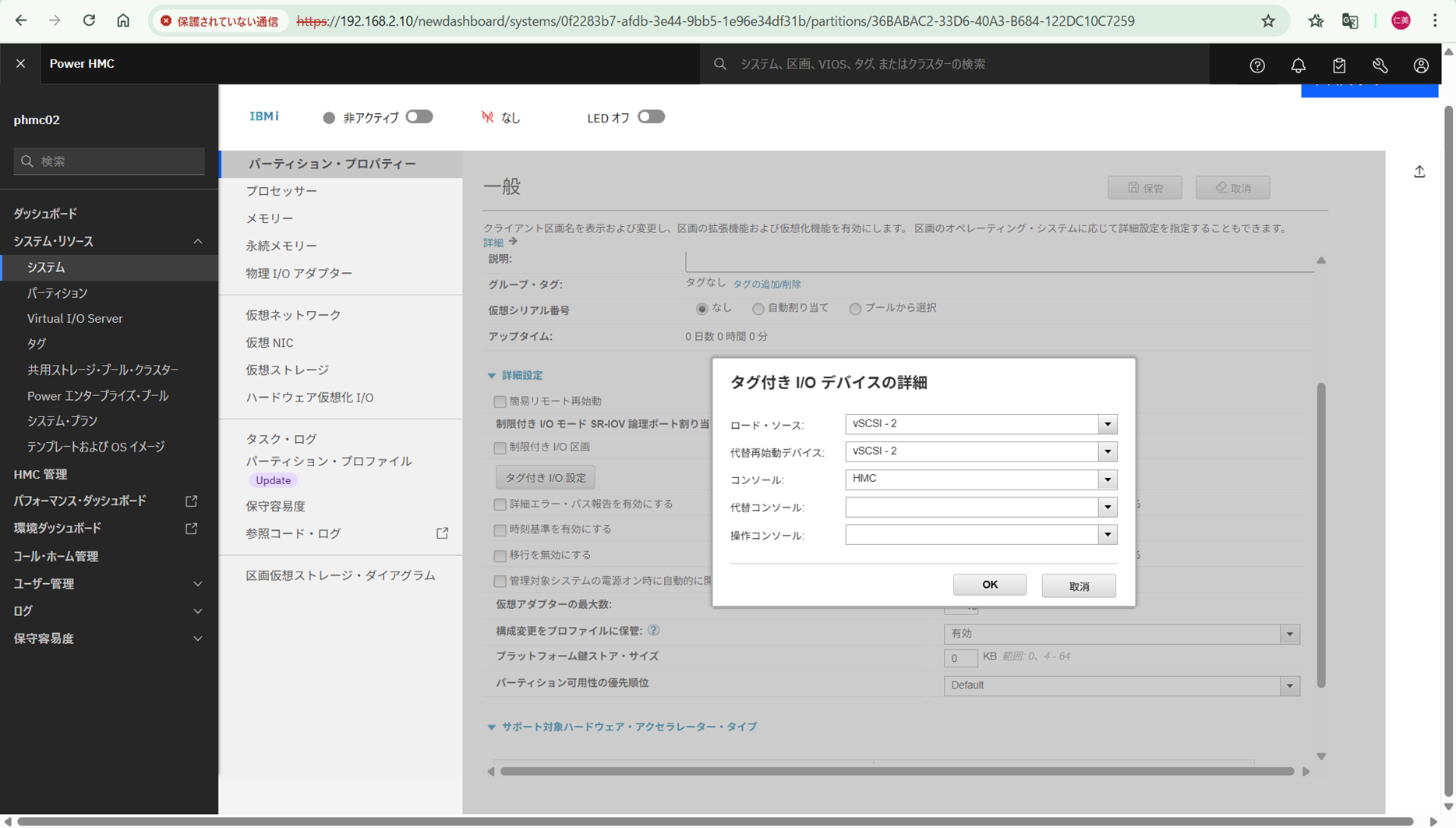
システムの仮想ネットワークを選択しパーティションプロパティー画面へ遷移する
中央のタグ付きIO設定をクリックし詳細画面で設定を登録する
今回はロードソース、代替再起動デバイスをvSCSI-2に
コンソールをHMCに設定する
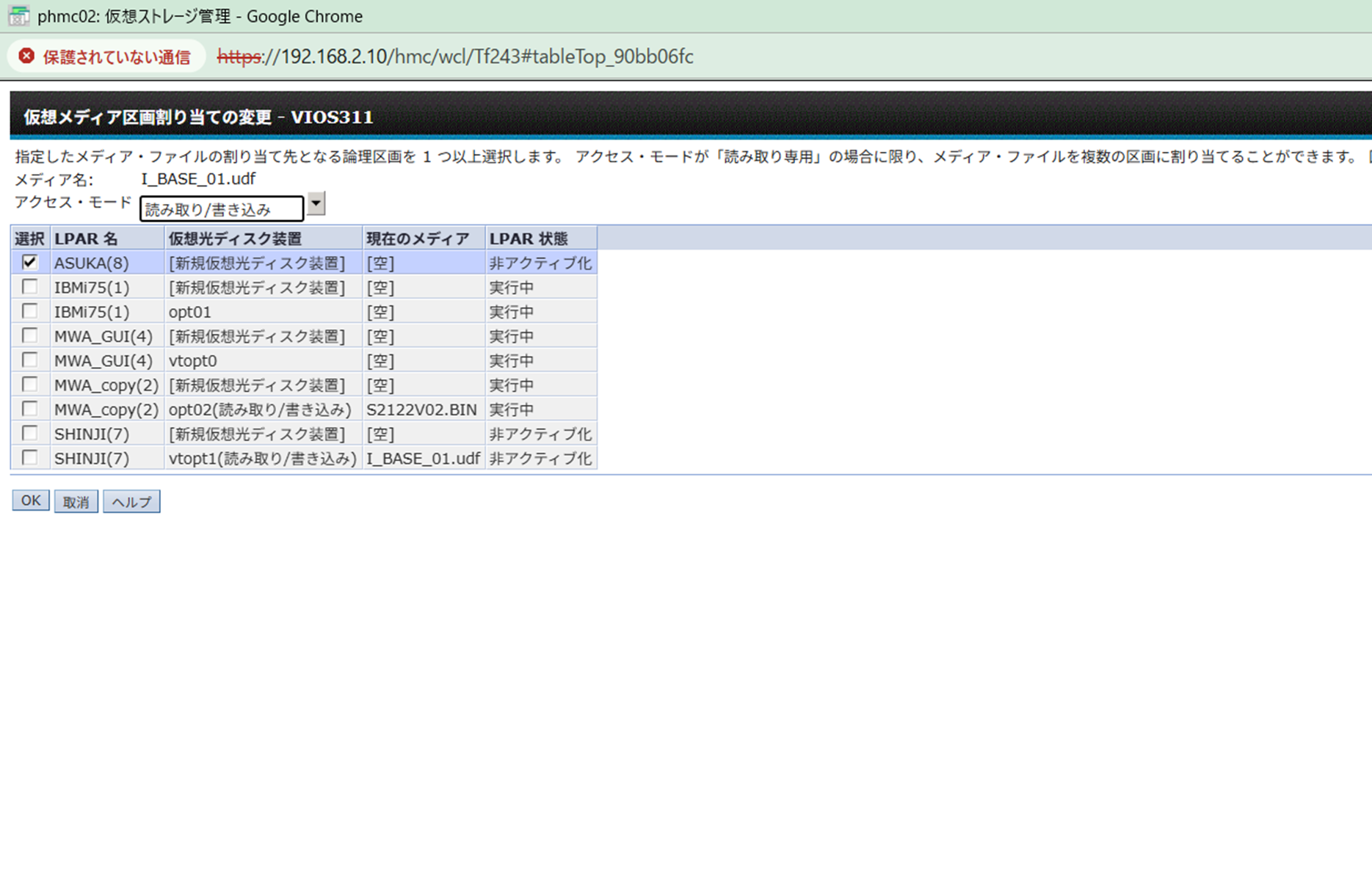
仮想メディア区画割り当ての変更画面で
I_BASE_01.udf をASUKAに割り当てて完了
当記事の著作権はIBMに帰属します。詳細はこちらを参照ください。