
前回分はこちら。続き物です
今回は、As-Isの可視化をAIに任せる話です。現場のヒアリングや議事録が揃っていても、図に落とすのに半日かかる。そこで今回は「図を描く」ではなく「図を出力する」運用に切り替えます。
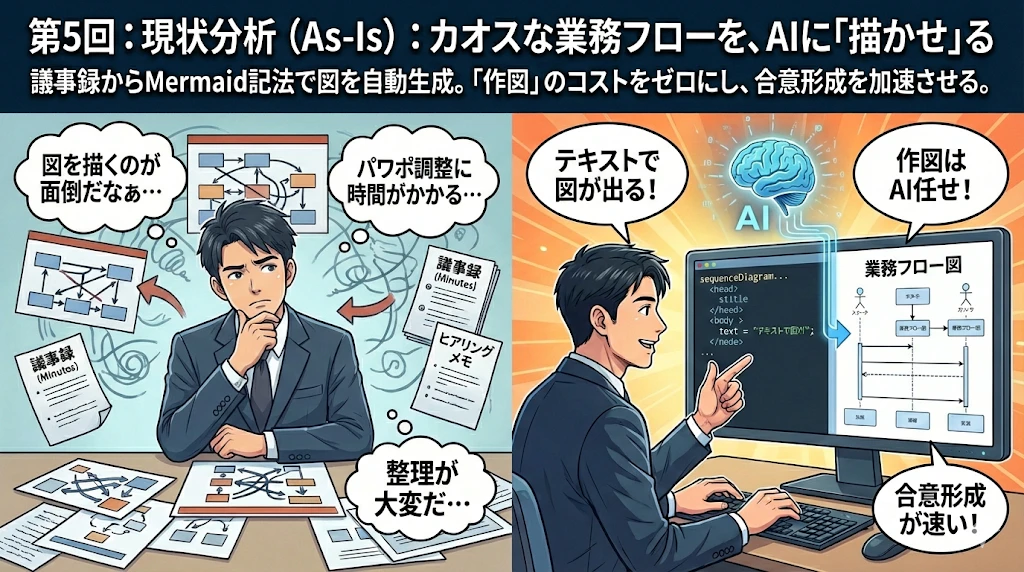
まず、As-Isが止まる理由は「図の作業量」
ヒアリングの内容は集まっているのに、エクセルで業務フロー図を描く時点でダルい…面倒。
・ボックスの位置合わせだけで30分消える
・矢印が多いと、作図担当の心が折れる
・少し直すと、全体が崩れる(地味に辛いです)
つまり、As-Is分析の可視化はやらないといけないことなのに作図のコストが高く合意形成に時間がかかってしまいます。
テキストで描けば、図は自動で出る
ここで使うのがMermaid記法です。テキストで書けば図になるので、図が「描くもの」ではなく「出力するもの」に変わります。
例えば、シーケンス図ならこんな感じです。
このコードをMarkdownに置くだけで、図が表示されます。ちょっと癖はあるし完璧には書けないんですがまぁ慣れます。
Mermaidで書ける図の種類(ざっと)
Mermaidは業務フロー図だけじゃなく、色々書けます。私はこの辺りをよく使います。
・フローチャート(flowchart)
・シーケンス図(sequenceDiagram)
・状態遷移図(stateDiagram)
・クラス図(classDiagram)
・ER図(erDiagram)
・ガントチャート(gantt)
・ユーザージャーニー(journey)
・マインドマップ(mindmap)
・タイムライン(timeline)
・円グラフ(pie)
「議事録 → 図」に変える指示
手順はシンプルです。
- 議事録(構造化済み)を用意する
- Geminiに読ませる
- 「業務フロー図をMermaidで書いて」と指示する
- 1_要件定義/As-Is に保存する
実際のプロンプトは短くて良いです。例えば、こんな感じ。
・「この議事録の内容から、受注〜請求までの業務フロー図をMermaidで作成してください」
・「部署ごとに分岐が分かるようにしてください」
この時点で、“図の雛形”が数分で出る。結果を人が見てAIに再修正を指示 or 人が整えるのが現実的です。
ここで大事なのは「正しさの担保」
AIが出した図は、当然そのまま鵜呑みにはできません。
・抜けている工程がないか
・部署間の引き継ぎが合っているか
・例外(返品/再発注/イレギュラー)が表現されているか
このチェックは人がやるべきです。AIは下書き、最後の合意は人間。ここはブレない前提になるべきです。
私が現場で効いたと思うポイント
As-Is図は、チームの会話を一気に進めます。理由は単純で、全員が同じ絵を見るからです。
・「この矢印、実は月末しか動きません」
・「ここは外注です。社内じゃありません」
・「この分岐、営業は知らないんですよね」
こういう話が、その場で出る。図は議論を引き出すのにとても有効です。だからこそ、作るスピードを上げる価値がある。
Mermaid + AIで、業務フロー図の作成コストが下がり、初速が出るようになる。結果として、合意形成が一段速くなる。私はここが一番のポイントだと思っています。
次回は第6回「To-Beの選定」。
現状が見えた後、どこを変えるかをどう選ぶか。ここが要件定義の核心です。