

はじめに
この記事では、AIを活用したテスト自動化ツール「Tricentis Testim」を初めて触る方に向けて、テスト作成から実行までの一連の流れを5つのステップに分けて解説します。Testimには高度な機能が多くありますが、今回は「はじめてのTestim」として、基本的な操作に絞って説明をします。
ToscaとTestimの使い分け:どちらがあなたに合っているか?
Tricentis社は、テスト自動化ツールとして「Tosca」と「Testim」の2つの主要な製品を提供していますが、それぞれ得意な領域や設計思想が異なります。このブログで紹介するTestimは、特にWeb・モバイルアプリ開発の文脈で大きな力を発揮します。
-
Testimは、Webアプリケーションの開発スピードを落とさずに品質を確保したい、アジャイル開発チーム向けの軽量級ソリューションです。特に、開発者が自らテストを書き、CI/CDパイプラインに簡単に組み込みたい、といったモダンな開発スタイルに強みを発揮します。
-
Toscaは、SAP/SFDC/Oracleのような基幹システムから、Javaなどで作成されたデスクトップアプリ、Web、モバイルまで、社内の多様なアプリケーションを統一されたアプローチでテストしたい、大企業(エンタープライズ)向けの重量級ソリューションです。計画的かつ大規模なテスト管理に向いています。
主な違いを以下の表にまとめました。
| 比較軸 | Tricentis Testim | Tricentis Tosca |
|---|---|---|
| 主な対象プラットフォーム | Web・モバイルアプリケーションに特化 | Web、デスクトップ(SAP含む)、モバイル、API、メインフレームなど多岐にわたる |
| テストの作り方 | 操作記録ベース。人がブラウザで行った操作を記録し、AIが要素特定(ロケーター)を安定化させる。 | モデルベース。画面をスキャンして「モジュール」という部品を作り、それらを組み合わせてテストケースを構築する。 |
| CI/CD連携のしやすさ | 非常に容易。CLIやAPIが標準で提供され、クラウドネイティブな連携を前提に設計されている。 | 可能。ただしモバイルエージェントのセットアップなど、計画的な導入が必要。 |
| アーキテクチャ | SaaS/クラウド。全ての操作をWebブラウザ上で行う。 | オンプレミスが主流(クライアントアプリ+DB)。※クラウド版もあり |
Toscaの使い方については以下の記事に書いているので、良ければご覧ください。
Testimによるテスト作成の全体像
Testimでは、主に以下のステップで自動テストを作成・実行していきます。
- プロジェクトの準備:作業を行うプロジェクトに参加、または作成する
- テストの記録:AIが支えるストレスフリーなテスト記録
- 仮実行とデバッグ:記録したテストを仮実行し、デバッグする
- テストのグルーピング:複数のテストケースを「テストスイート」としてまとめる
- テストの計画実行:「テストプラン」を作成し、プランを実行して結果を確認する
前提は以下の通りです。
- Testimはクラウドベースのツールのため、Webブラウザ(Google Chromeを推奨)が利用できる環境を想定しています
- Testimのアカウントは作成済みとします
- テストの記録・再生に必要となるChrome拡張機能「Testim Editor」はインストール済みとします
1. テストを始める準備をしよう ~プロジェクトへの参加~
Testimでは、作成するテストケースやスイートなどを「プロジェクト」という単位で管理します。
通常、ユーザーは管理者から既存のプロジェクトに招待されてテスト作成を開始します。もしご自身が カンパニーオーナー(Company Owner) の権限を持っている場合は、Testimにログイン後、ダッシュボードから新しいプロジェクトを作成することも可能です。
いずれかの方法でプロジェクトに参加し、テスト作成の拠点となるプロジェクト専用のダッシュボードにアクセスできれば準備は完了です。
2. AIが支えるストレスフリーなテスト記録
プロジェクトの準備ができたので、早速テストを作成していきましょう。Testimでは、人が実際に行うWeb操作を記録することでテストを作成します。AIは操作そのものを作るのではなく、操作対象となる要素(ボタンなど)の特定を裏側で賢くサポートします。
-
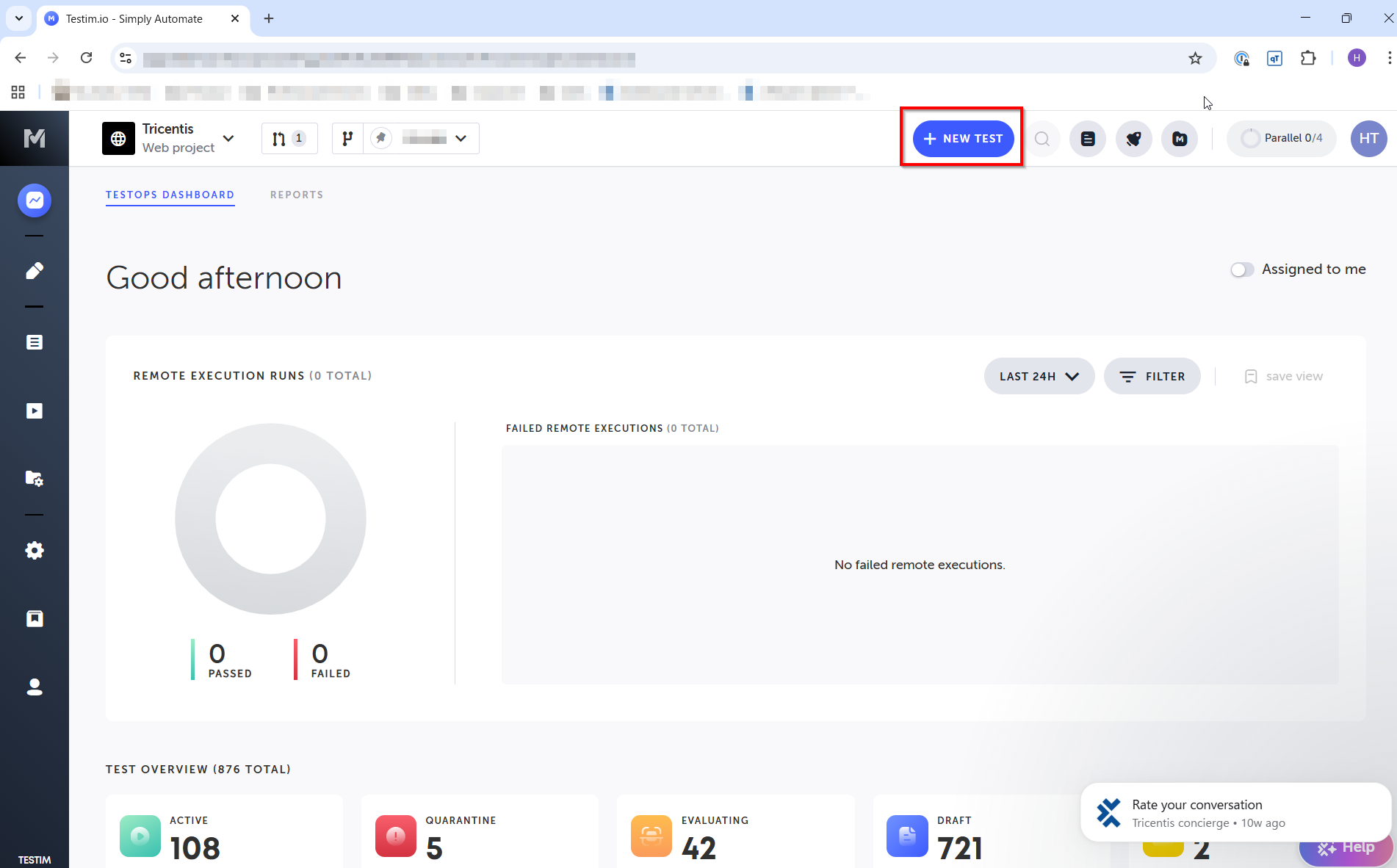
新規テストの作成を開始する
画面右上で + NEW TEST ボタンをクリックします。
-
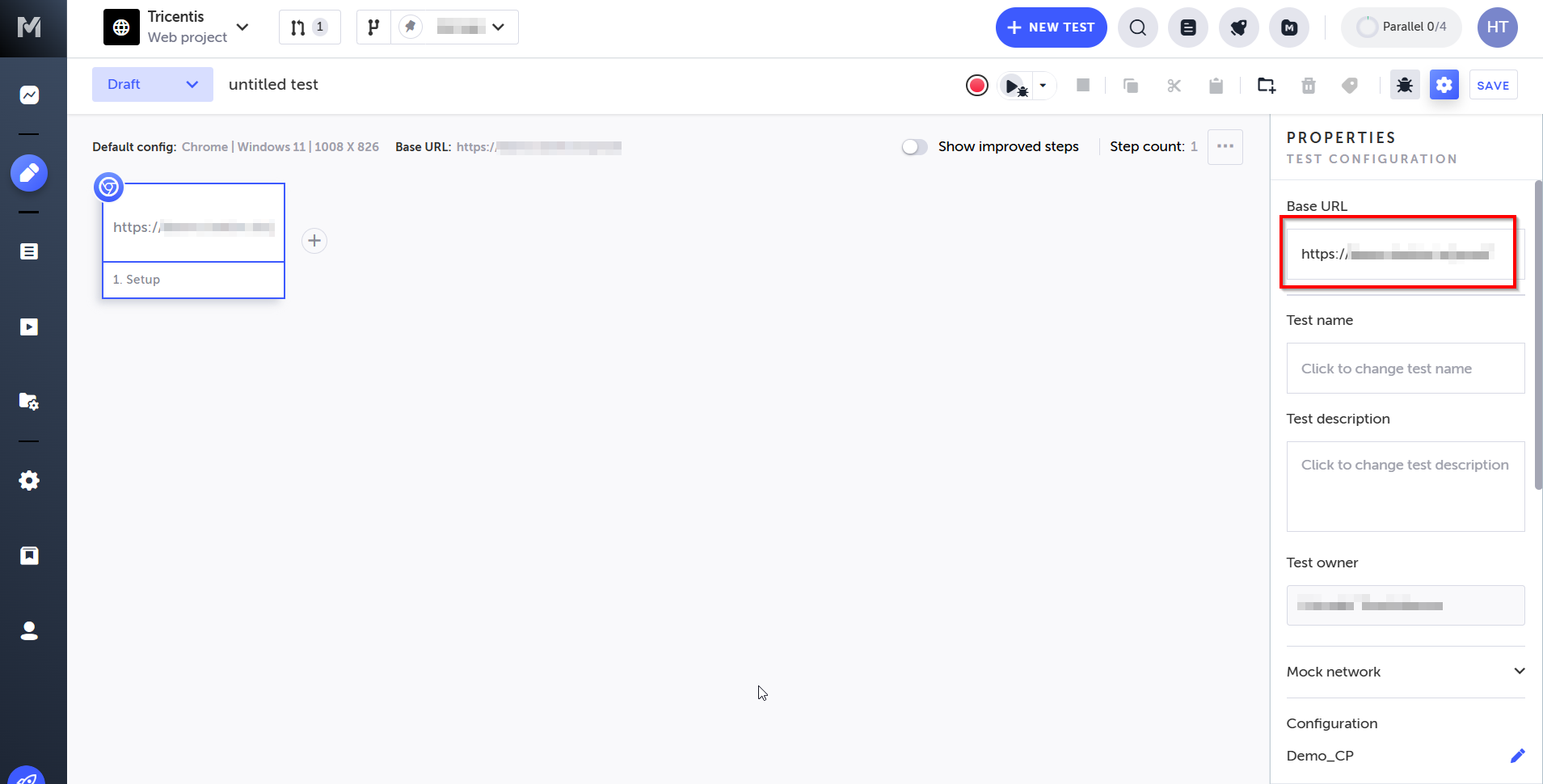
テスト対象のURLを確認する
Base URLにはプロジェクト作成時に設定したURLがデフォルトで入っています。必要に応じてURLの値は変更できます。
-
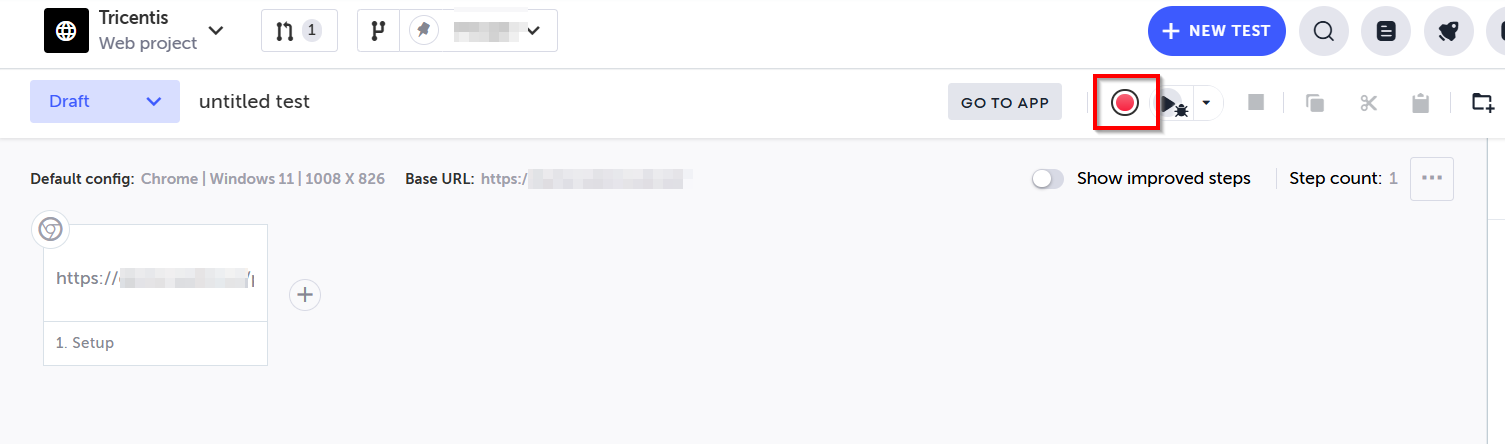
テスト記録を開始する
画面右上にある赤丸のレコーディングボタンを押下することで、テスト記録用のブラウザが別途開きます。
-
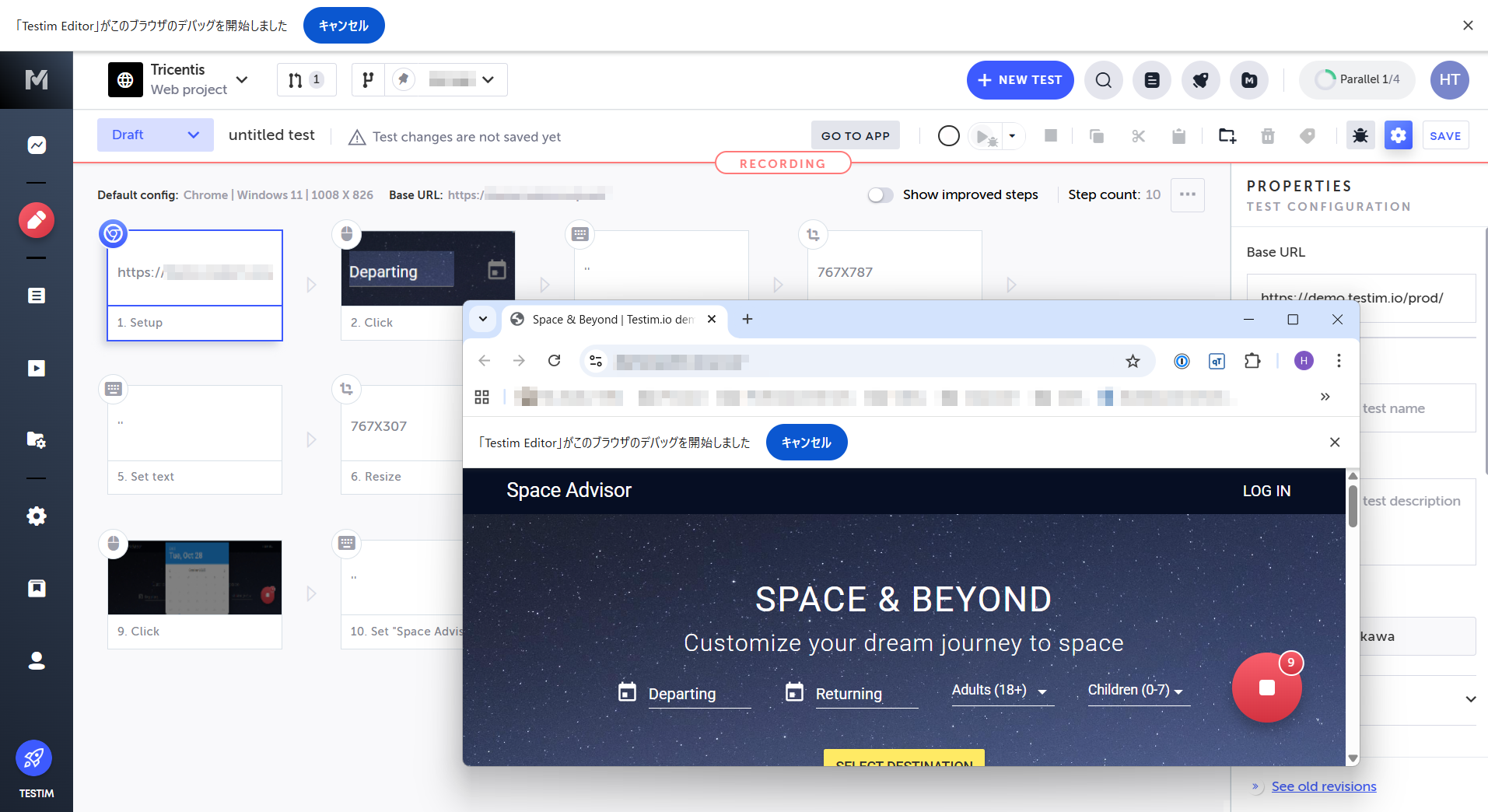
テストを記録する
記録が開始されたブラウザで、テストしたい一連の操作(文字入力、ボタンクリックなど)を行います。操作を行うたびに、画面右側のTestim Editorにステップがリアルタイムで追加されていきます。この時、裏側では「スマートロケーター」と呼ばれるAIにより、ユーザーが操作するボタンなどの要素が特定されています。スマートロケーターの詳細は後段の説明をご確認下さい。
-
テスト記録の終了
テストの記録が完了したら、記録用ブラウザの右下にある赤い記録停止ボタンを押し、記録を停止します。 -
アサーション(検証)を追加する
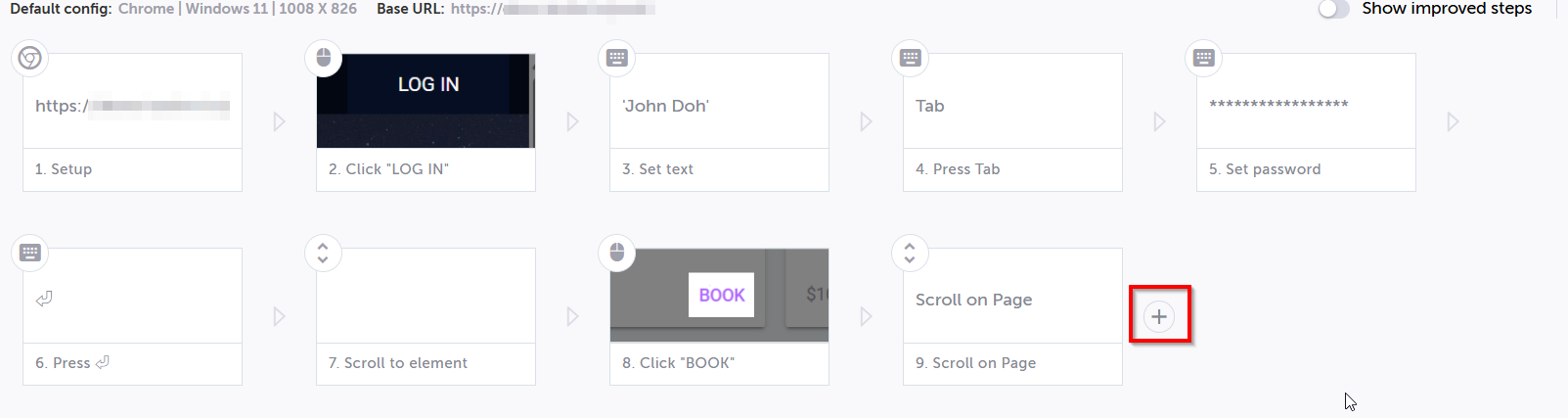
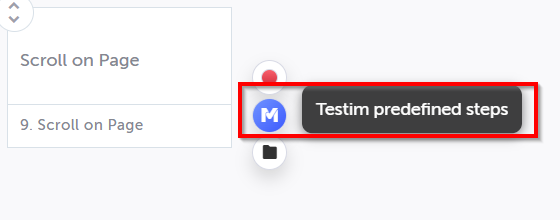
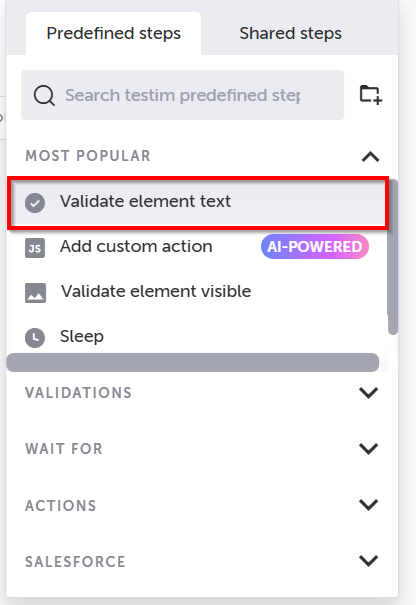
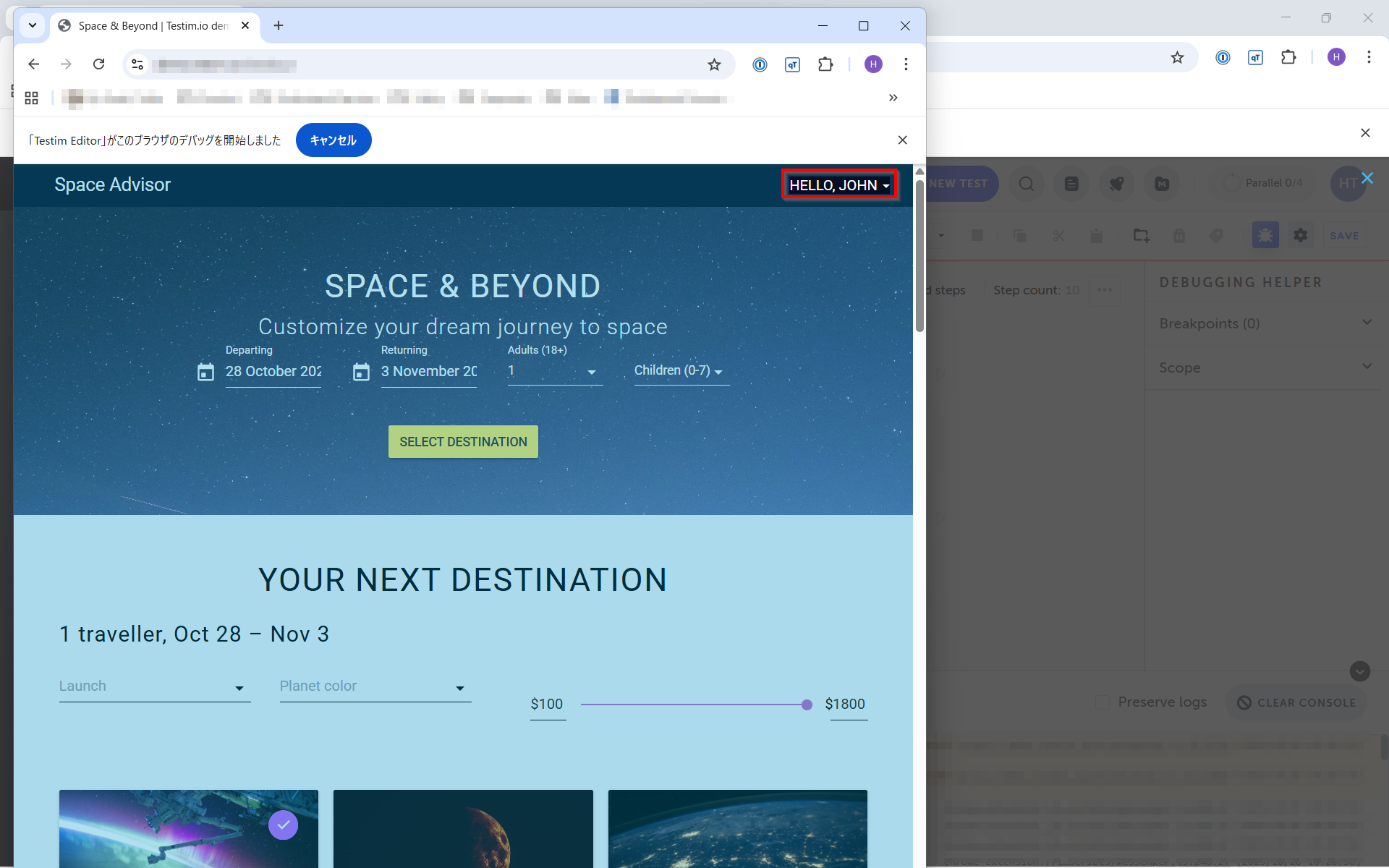
テストとして成立させるには、「期待した結果になったか」を検証するステップが不可欠です。Testim Editorの+アイコンから、Testim predefined stepsを選択し、事前定義された工程の中からValidate element textを選択します。その後、テスト記録用ブラウザで検証対象の文字列を選択します。
-
テストを保存する
一連の操作と検証の記録が終わったら、テスト名を入力の上、Save ボタンをクリックしてテストを保存します。
Testimの核となるAI技術「スマートロケーター」
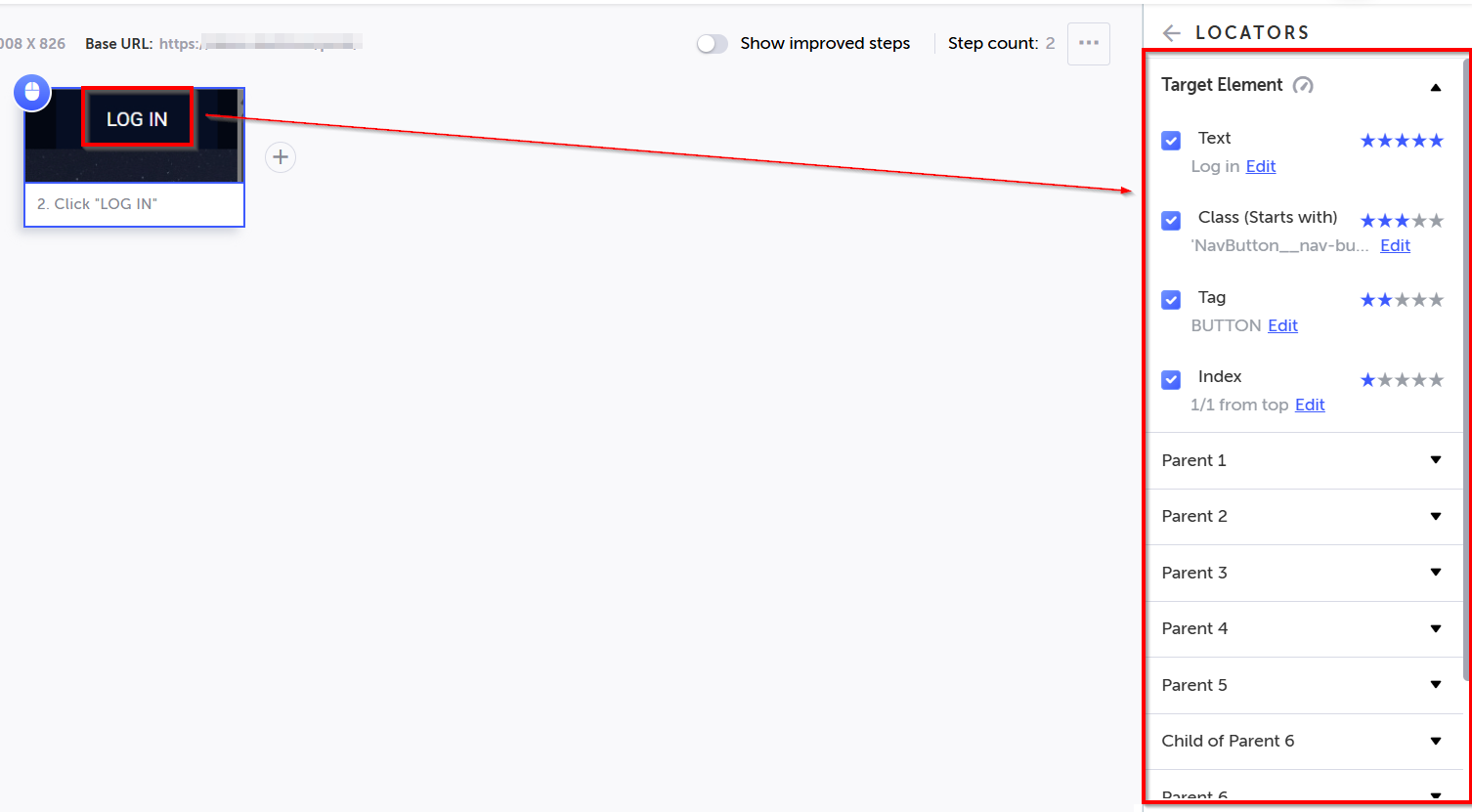
ユーザーがクリックしたボタンなどをTestimが後で再び見つけ出す際、AIを活用したスマートロケーター機能が自動で働きます。これは、単一の属性(IDやCSSセレクタなど)だけに依存せず、AIが複数の属性を学習し、要素の「見た目」や「構造上の位置」などを総合的に判断して対象を特定する技術です。これにより、開発によるUIの軽微な変更にもテストが影響を受けにくく、メンテナンス性の高い(壊れにくい)テストを簡単に作成できます。
操作の再利用で効率化 ~共有ステップ~
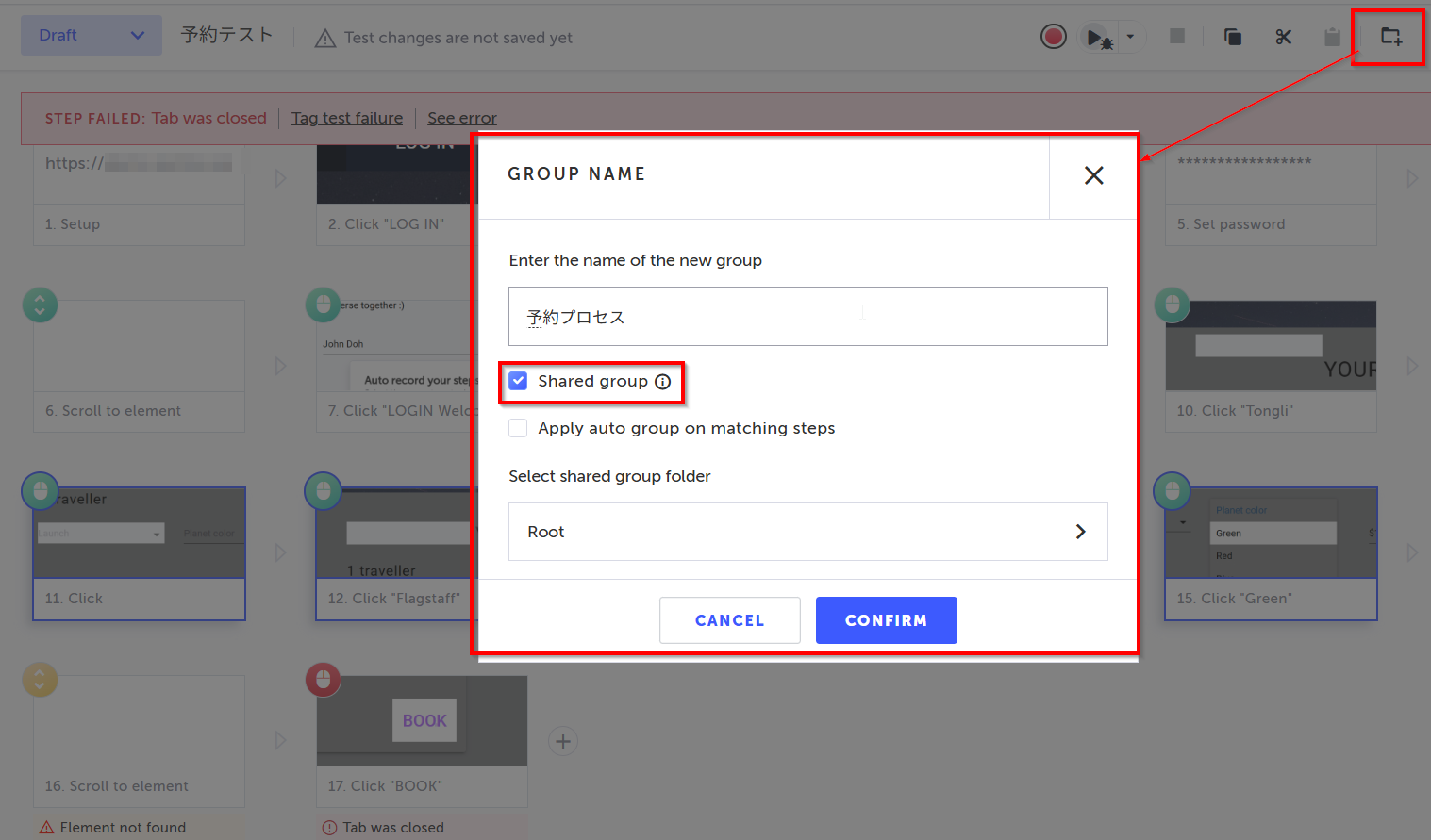
ログイン処理など、様々なテストケースで共通して利用する一連の操作は、「グループ」としてまとめて「共有ステップ」(Shared Step)に登録することで、再利用可能な部品にできます。登録した「共有ステップ」は+アイコンから簡単に呼び出すことができます。
AIが再利用をアシスト!共有ステップの自動提案
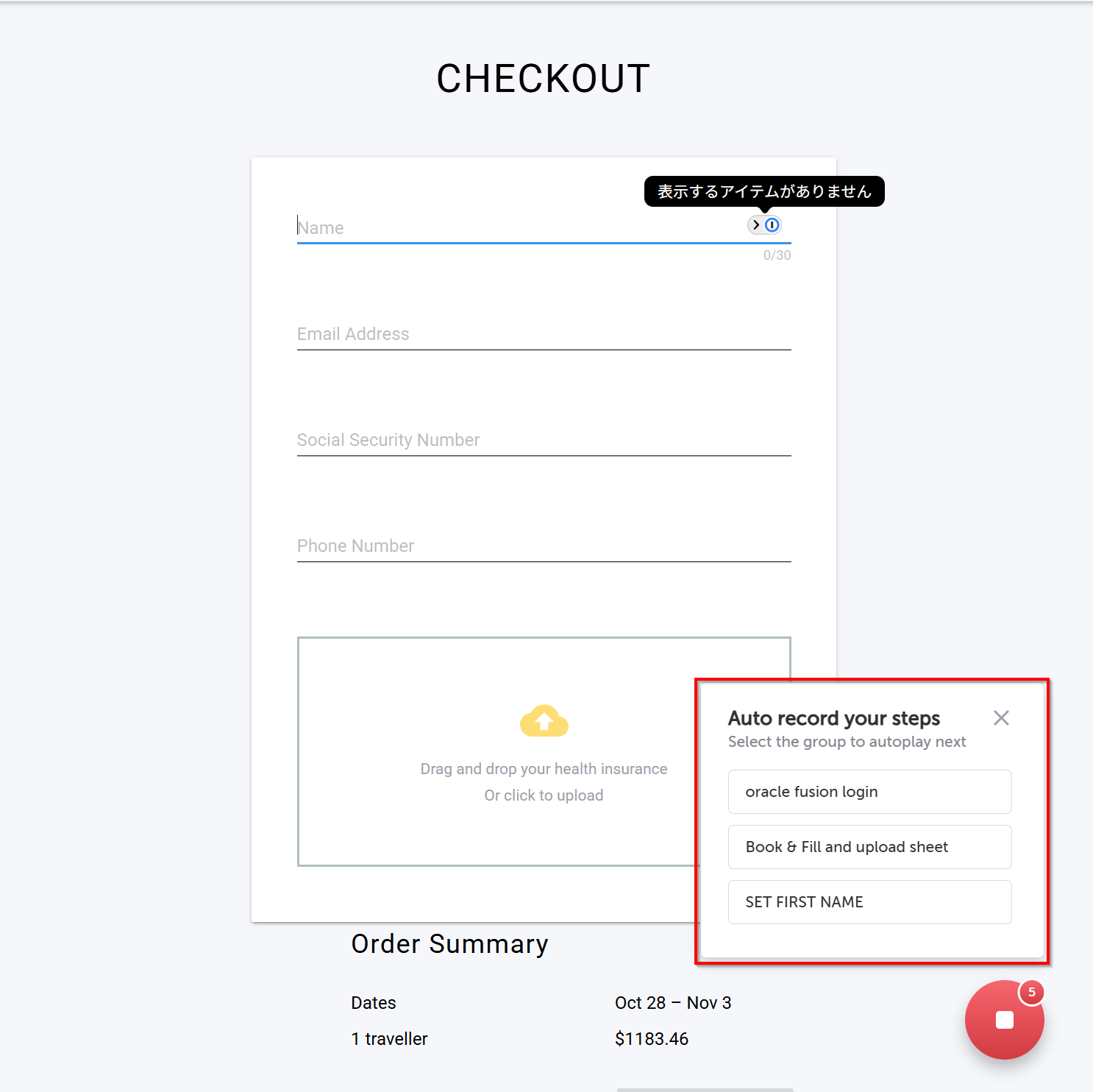
テストを記録している最中に、既に「共有ステップ」(Shared Step)として登録済みの操作(例えばログイン処理など)を行おうとすると、Testimがそれを自動で検知し、利用可能な共有ステップを提案してくれます。
これにより、どの操作が共有化されているかを覚えていなくても、Testimが教えてくれるため、同じ操作を何度も記録する手間が省け、テストの再利用性とメンテナンス性が自然と向上します。
3. テストの仮実行とデバッグ
記録したテストが正しく動作するかを確認し、必要に応じて編集します。この作業もすべてブラウザ上で完結します。
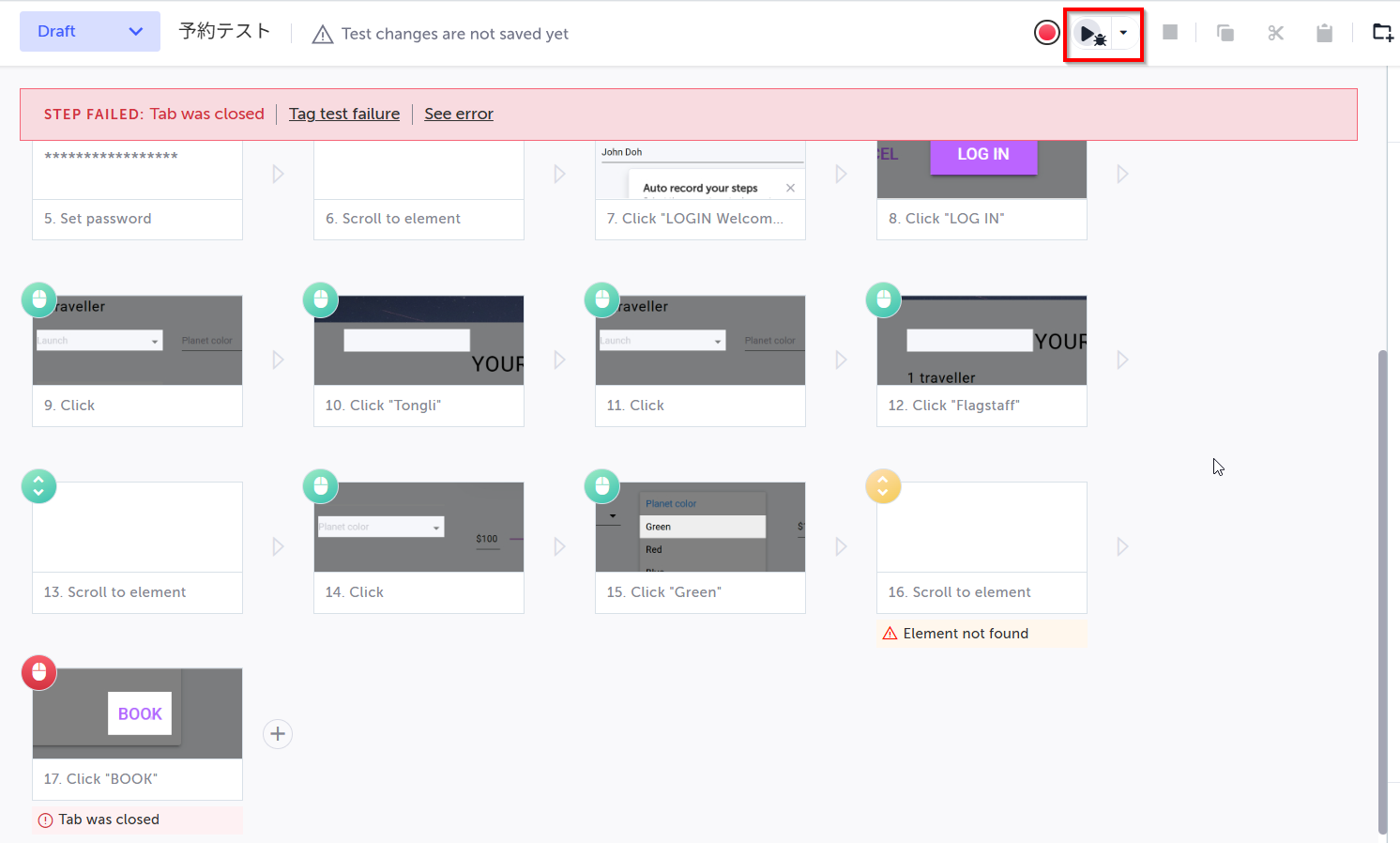
Step 1. ローカルでの仮実行(デバッグ実行)
作成したテストをTestim Editorで開いた状態で、Run test ボタンをクリックすると、ローカルのブラウザでテストが再生されます。
Step 2. 結果の確認
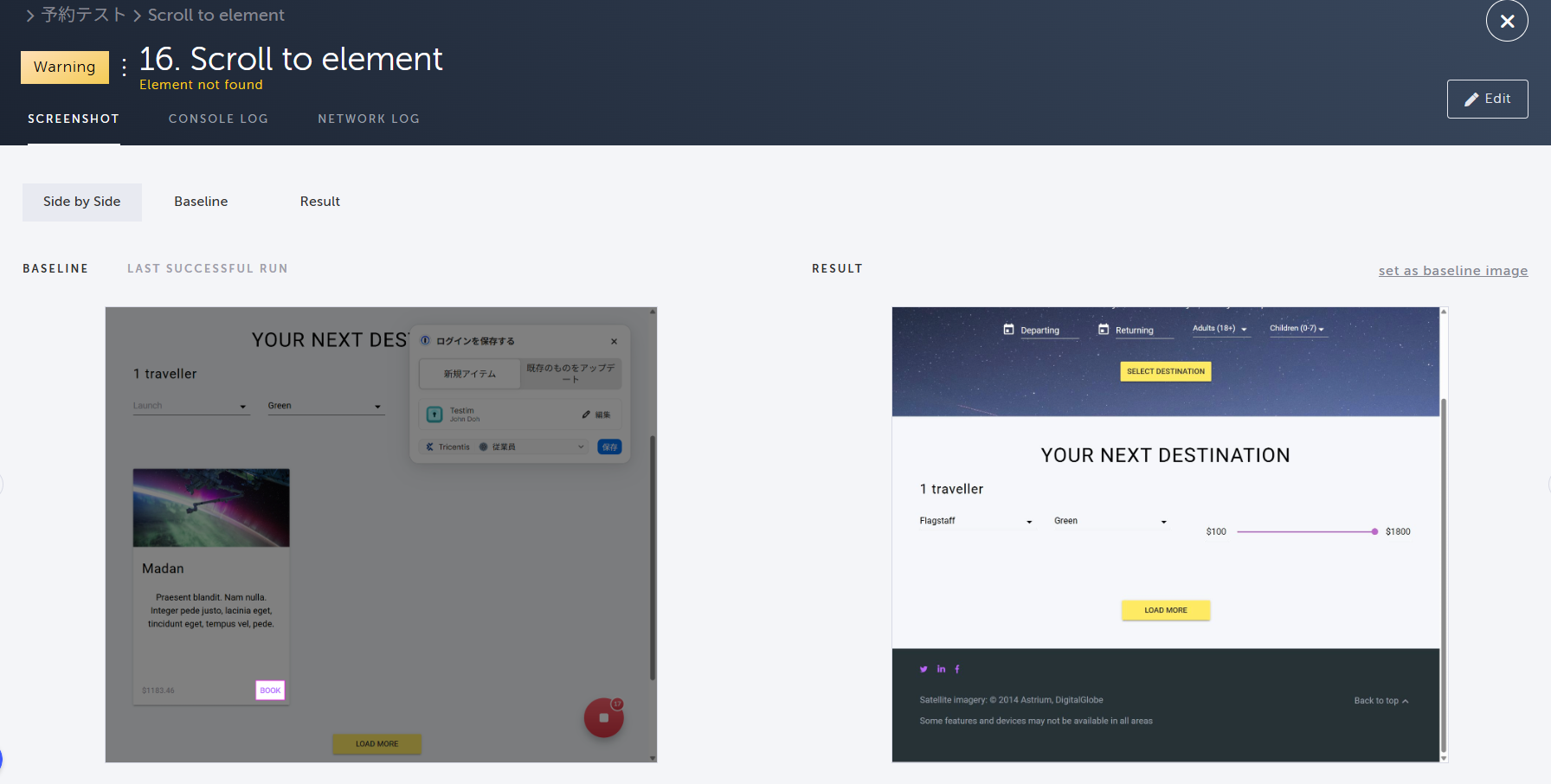
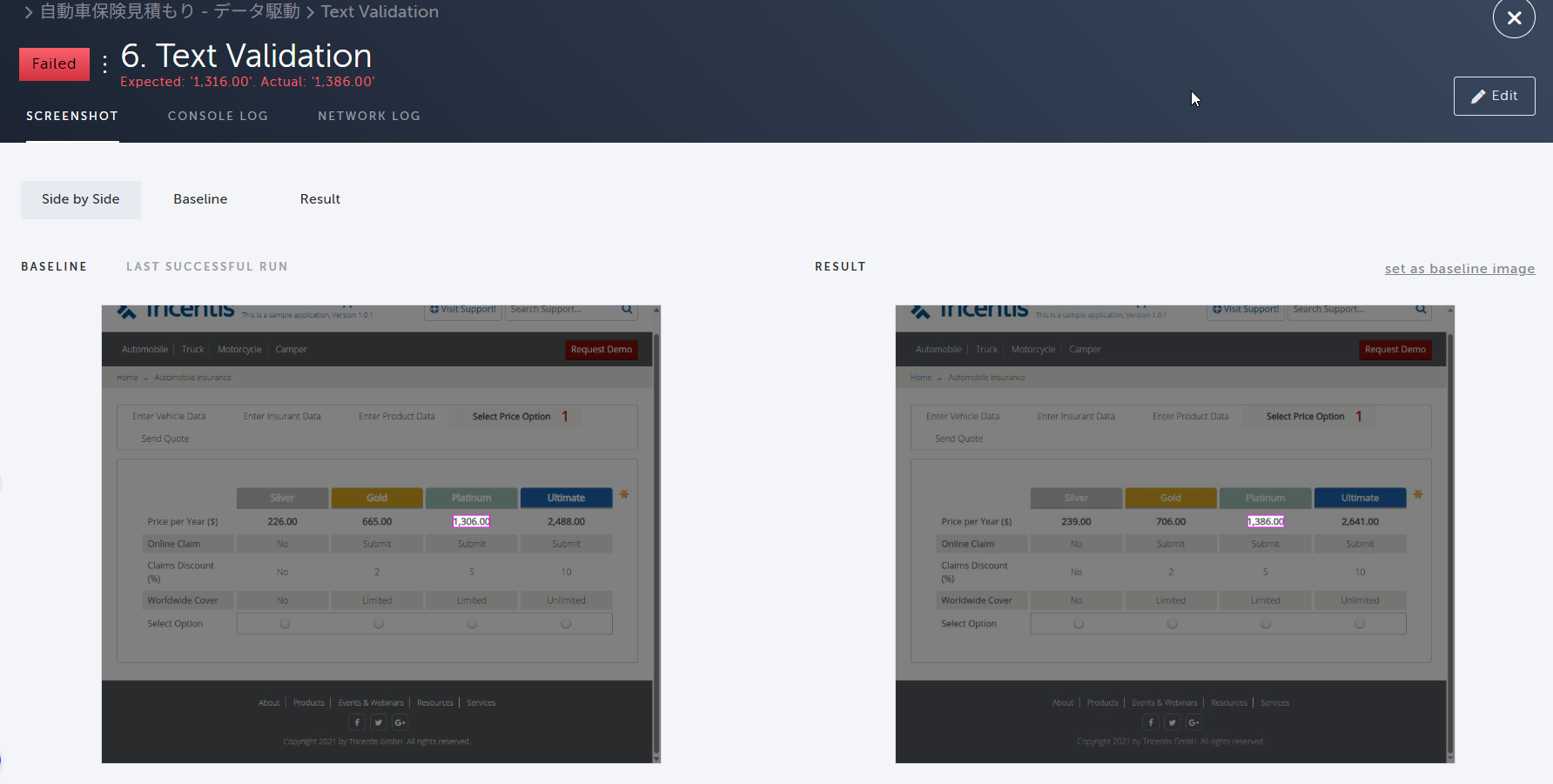
成功したステップは緑色、失敗したステップは赤色でハイライトされ、気軽に動作確認ができます。失敗したテストステップを選択すると、「テスト記録時」(BASELINE)と「今回の実行時」(RESULT)でスクリーンショットを比較することができ、テスト失敗の原因調査に役立ちます。
4. テストをまとめる ~テストスイート~
個別のテストケースが完成したら、それらを意味のあるグループにまとめましょう。リグレッションテストなど、複数のテストを一度に実行したい場合に「テストスイート」が役立ちます。
-
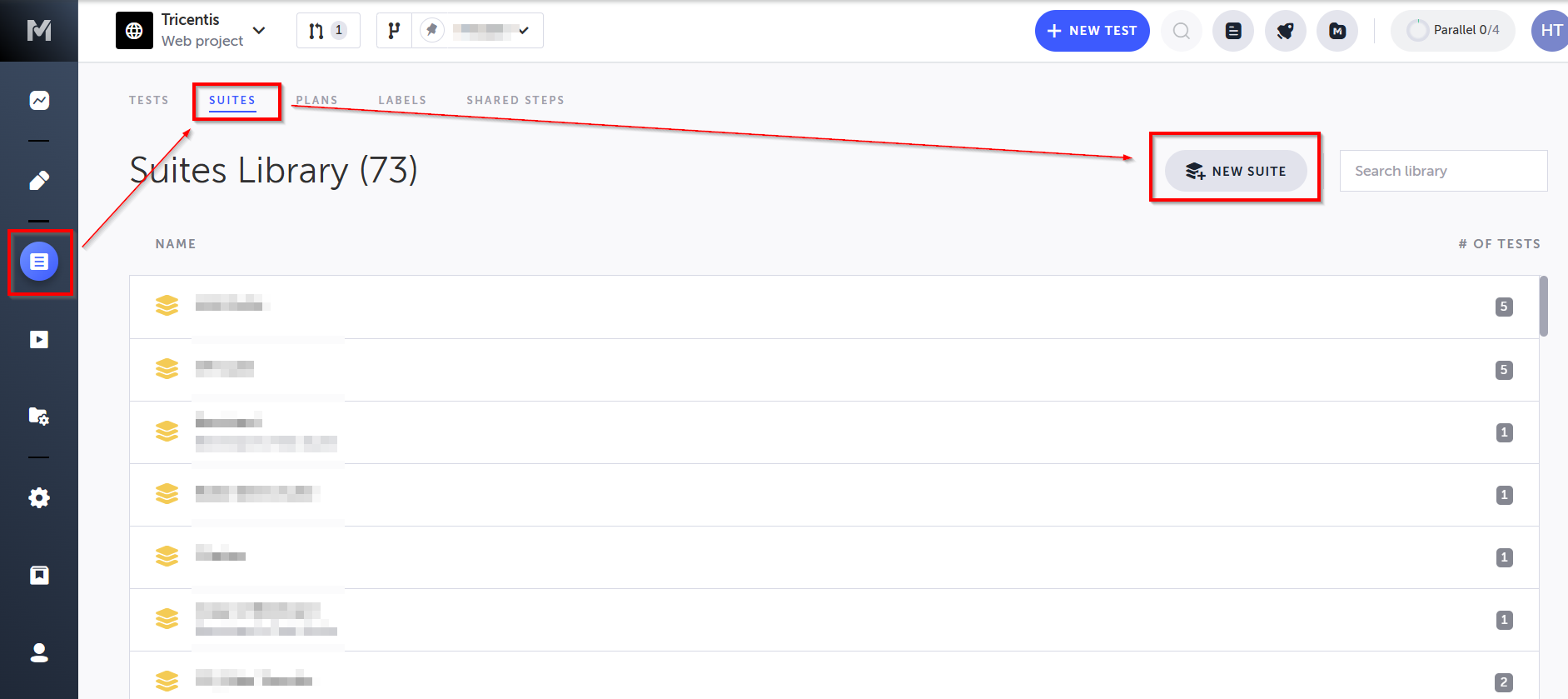
Testimのダッシュボード左側のメニューから Test List アイコンを選択し、SUITES タブへ遷移した後、NEW SUITE ボタンを押下します。
-
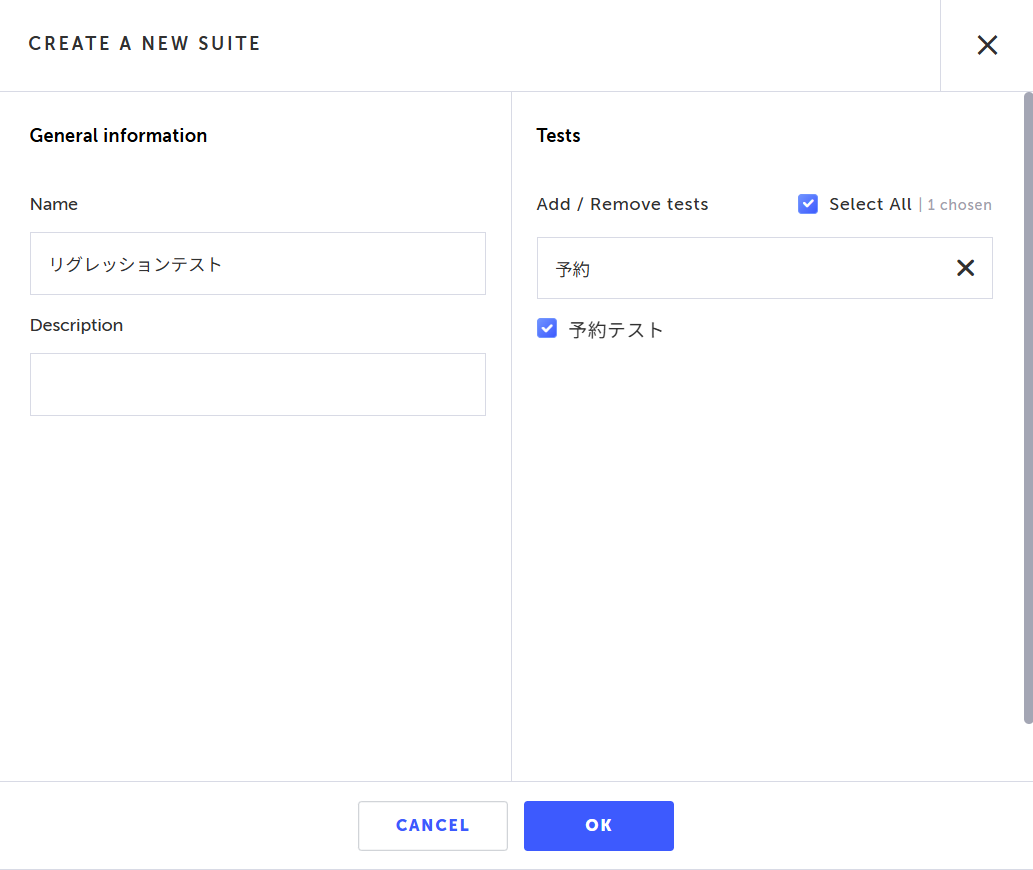
テストスイートに分かりやすい名前(例:「リグレッションテスト」)を付け、含めるテストをポップアップ右側の
Testsから選択します。
-
OK をクリックしてスイートを保存します。
5. テストの計画実行と結果確認 ~テストプラン~
テストスイートを実行するための具体的な計画が「テストプラン」です。どのテストスイートを、どのブラウザで、いつ実行するかなどを定義します。
Step 1. テストプランの作成
-
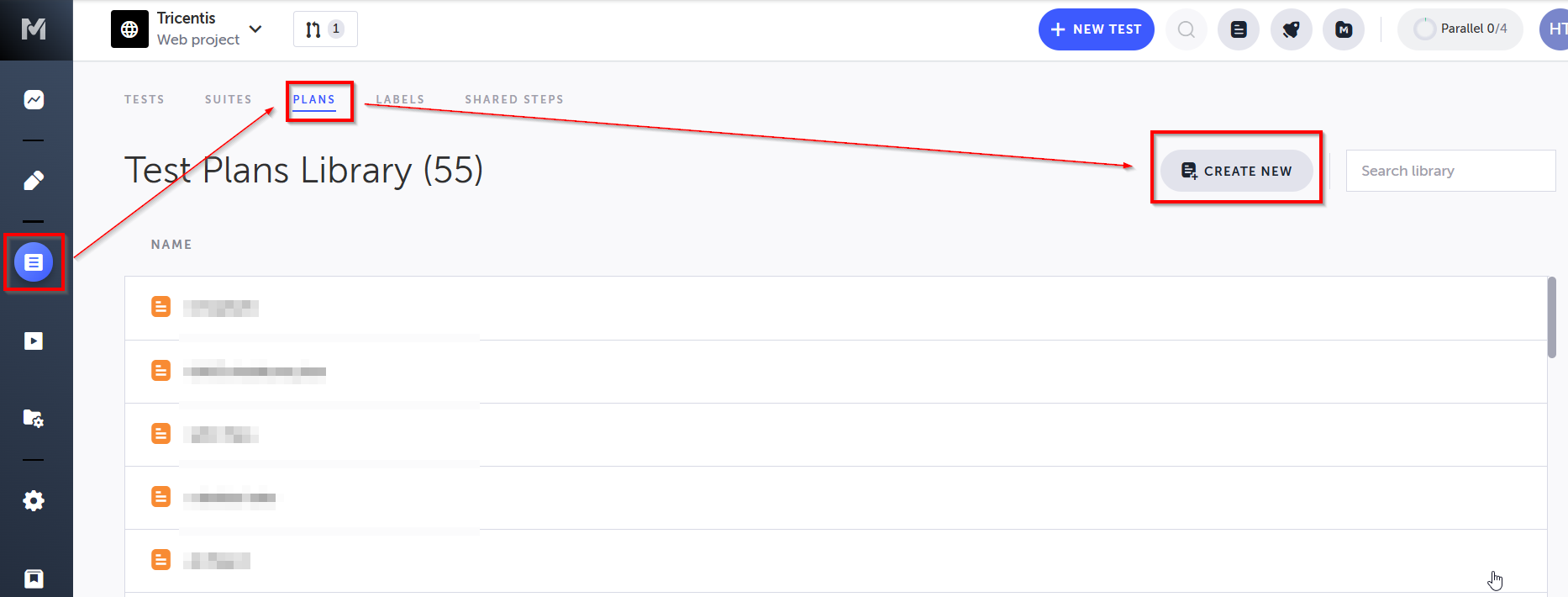
左側の Test List メニューから PLANS タブへ遷移し、CREATE NEW をクリックします。
-
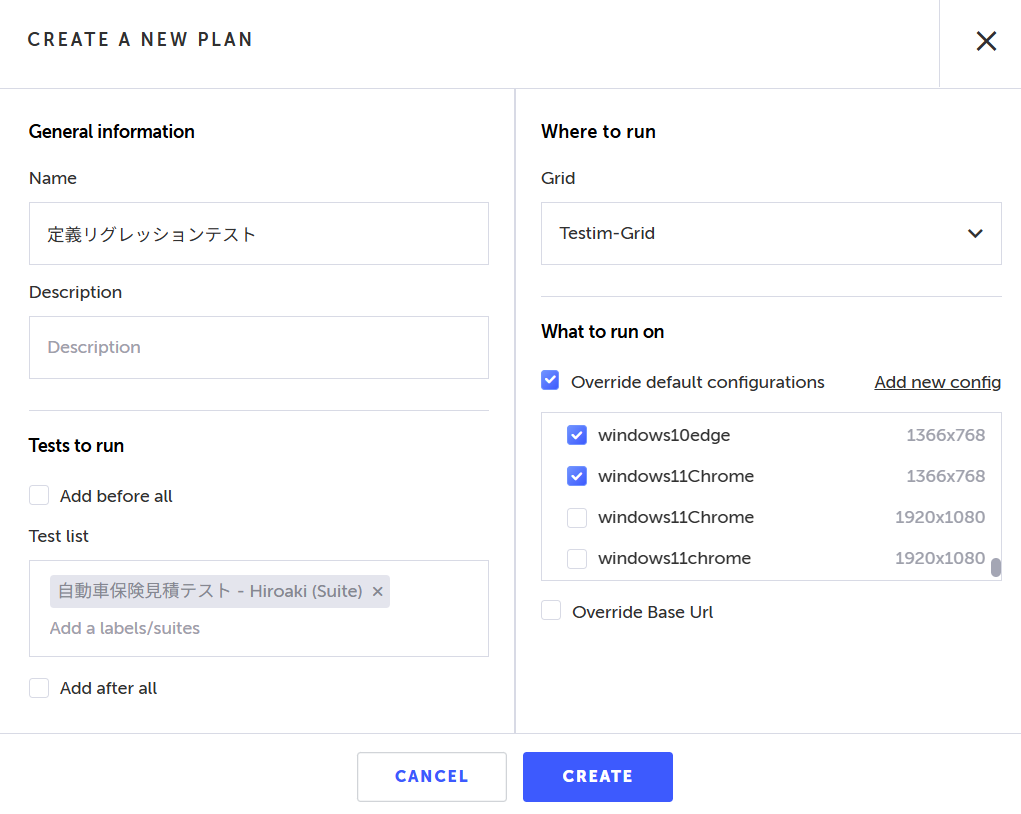
プランに名前を付け、含めるテストやテストプランを選択します。また、実行する環境(ブラウザ、OSなど)も必要に応じて設定できます。
-
CREATEでテストプランを保存します。
スケジュール実行も簡単に設定
TestimではCI/CD連携も容易にできますが、スケジュール実行も簡単に設定できます。
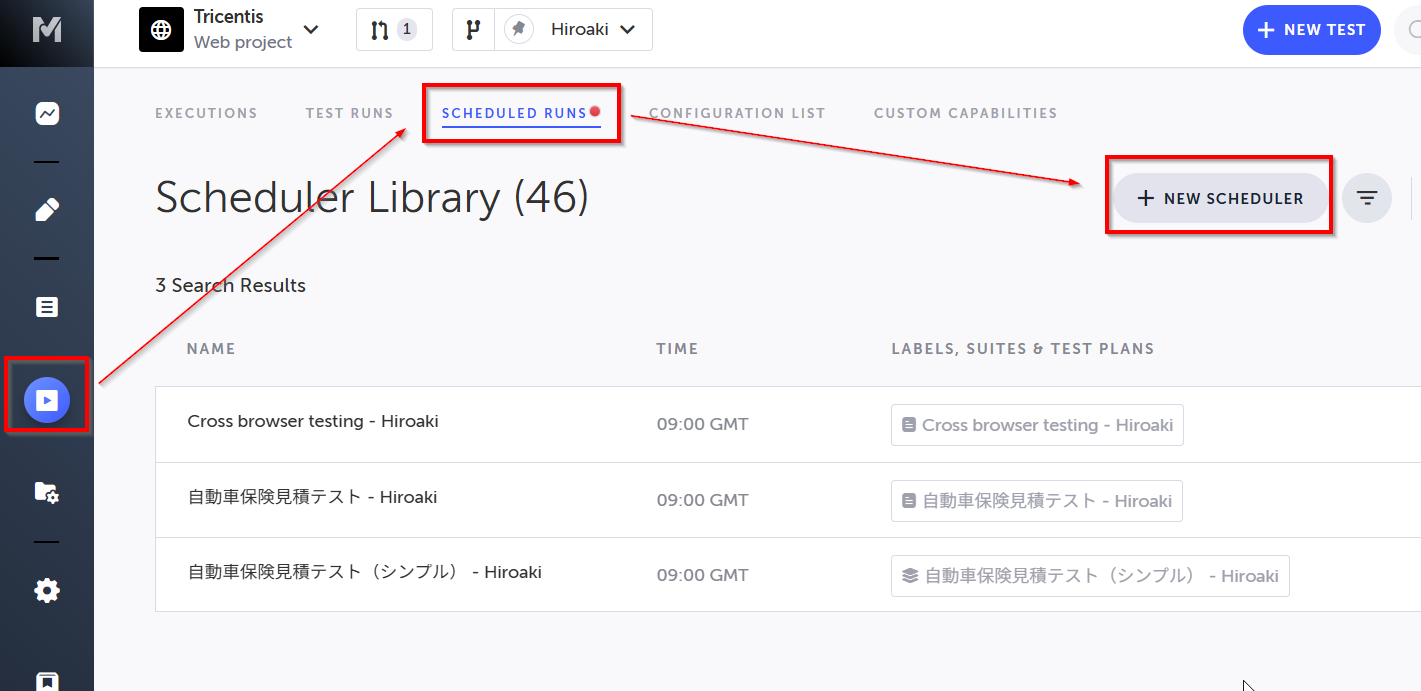
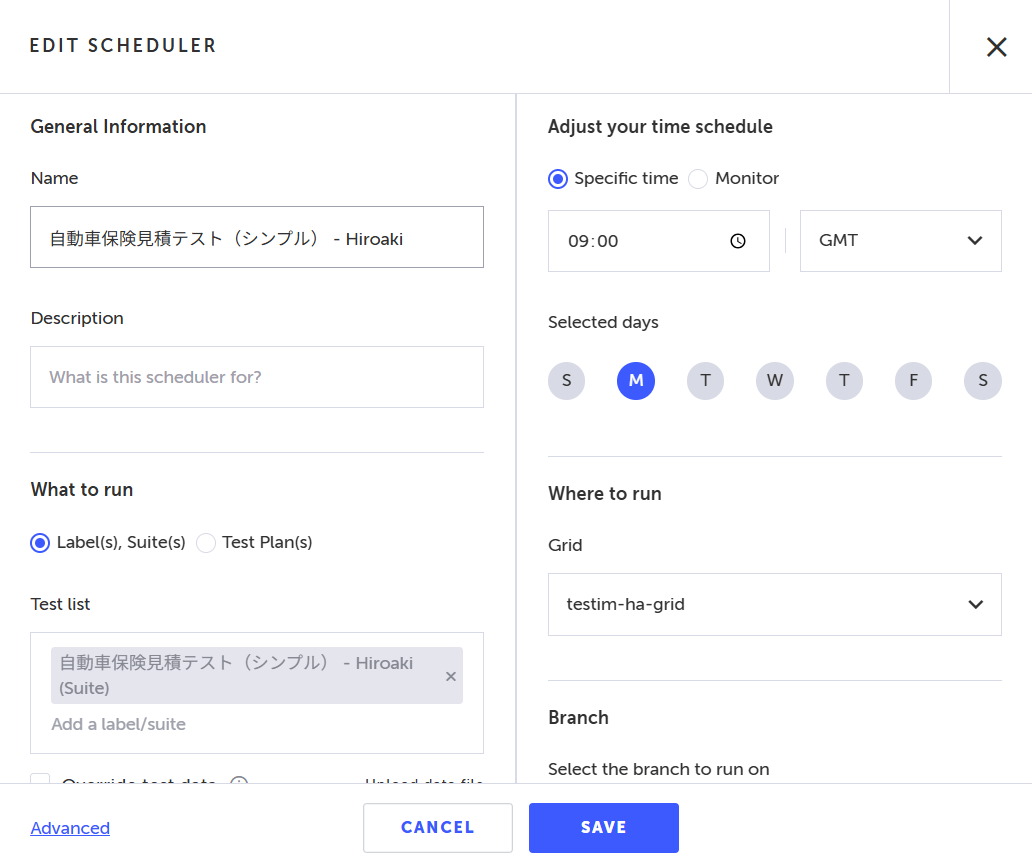
左側メニュー Runs から SCHEDULED RUNS タブに遷移し、+ NEW SCHEDULER から新規の実行スケジュールを作成できます。対象となるテストを選択し、実行曜日・時間などの設定を行うことができます。
Step 2. テストの実行と結果確認
-
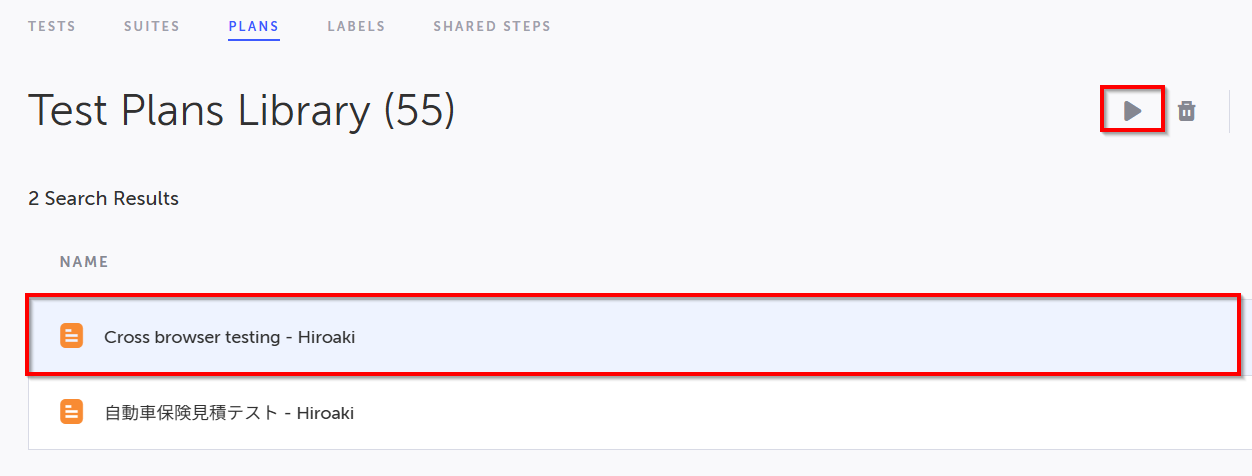
作成したテストプランを選択し、
Run selected planアイコンをクリックすると、Testim Grid(クラウド実行環境)でテストが実行されます。
-
テスト完了後、左側の Runs メニューから EXECUTIONS タブに遷移することで、実行中・実行結果のリストを確認できます。
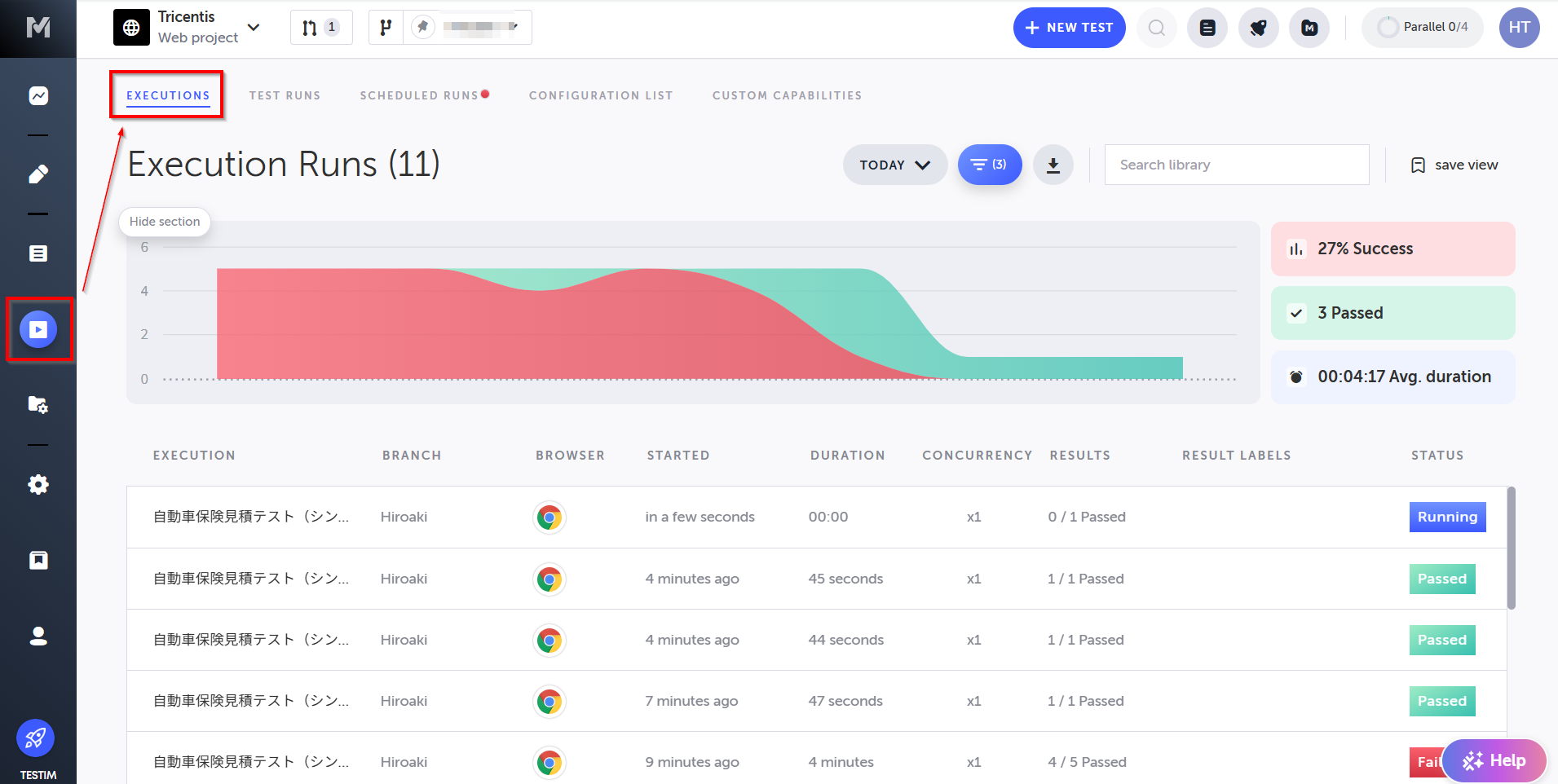
-
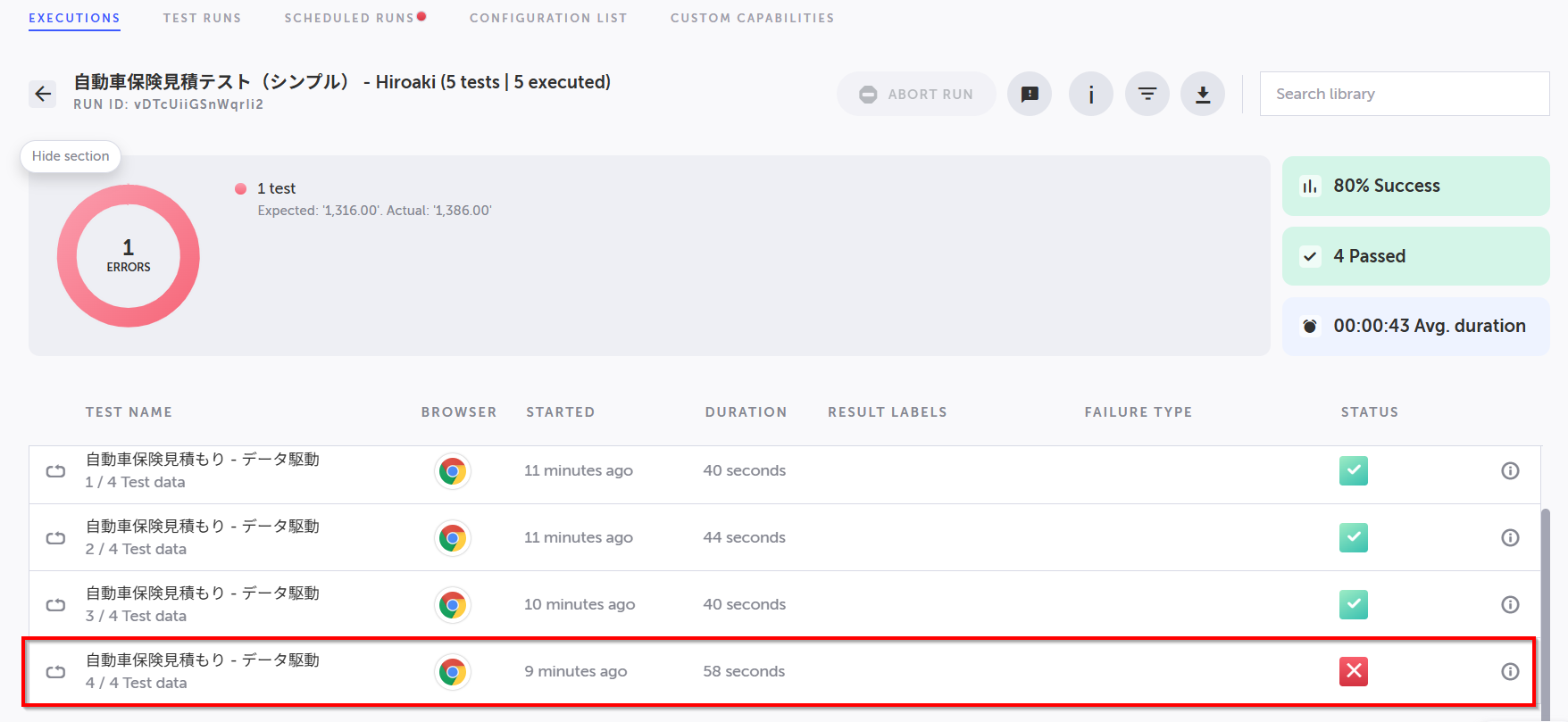
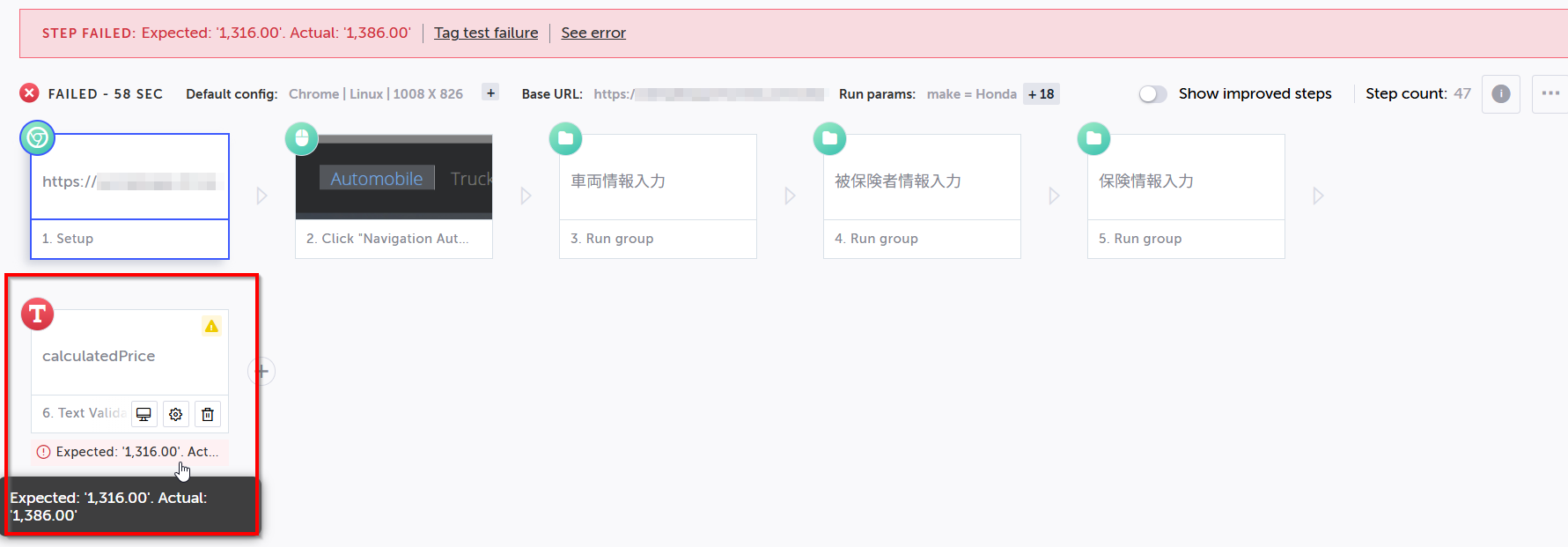
テスト結果をダブルクリックすることで、結果詳細に遷移できます。更にそこから任意のテストケースをダブルクリックすると、ケース別の詳細な実行結果を確認できます。前段でも説明した通り、Testimは実行時に自動でスクリーンショットを取得しているため、結果を視覚的に分かりやすく確認できます。
まとめ
今回は、Tricentis Testimを使ったテスト自動化の基本的なプロセスを体験しました。
- プロジェクトへの参加でテストを始める準備をする
- ストレスフリーなテスト記録で、AIの支援を受けつつ直感的にテストを作成
- 仮実行とデバッグで、エディタ上で気軽に動作確認と修正
- テストスイートとテストプランでテストをグループ化し、計画的に実行
- 結果の確認でスクリーンショット付きの詳細なレポートで迅速に結果を分析
この一連の流れが、TestimによるAIを活用したテスト自動化の基本です。
ご興味のある方がいらっしゃれば、無償トライアルが可能です。こちらよりお気軽にお申込み下さい。
また、弊社サイトよりお気軽にお問合せも可能です。