
ネクストエンジンへの審査申込
テスト環境で、承認が出来た、在庫情報の一括取得もできた。
次は審査申し込みを行って本番環境でスクリプトを実行するという流れになります。
審査って?や審査が通るまでどのくらいかかるの?や
本番環境で実行するまではどのくらいかかるの?
といったことをステップ・バイ・ステップで行っていきたいと思います。
審査申し込み
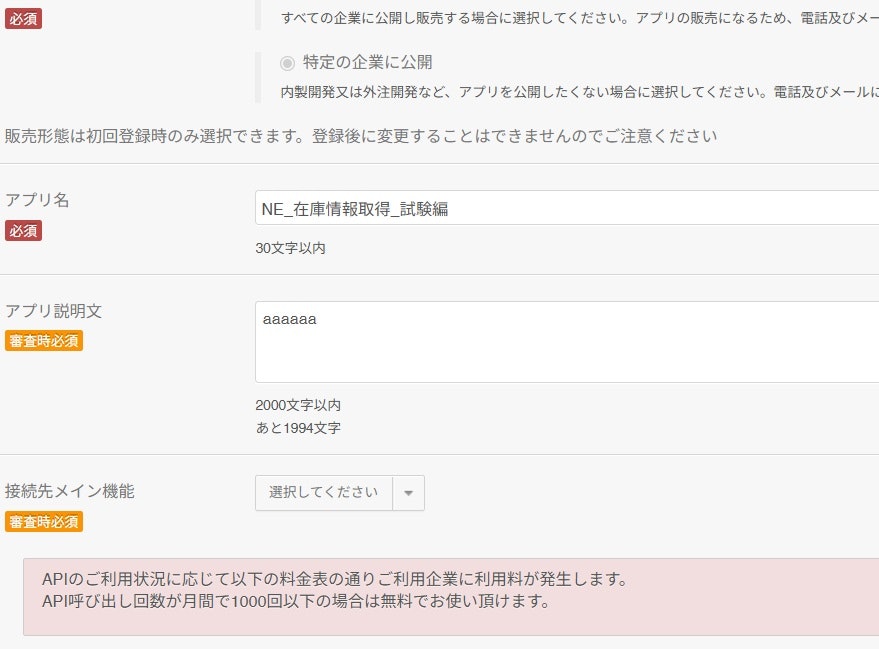
まずはネクストエンジンの設定になりまして、アプリの基本情報で審査に必須なアプリ説明文にどういうアプリで何を目的にしているのか?を記入します。
次の接続先メイン機能にはログイン環境での接続先を選択して、下部にある”内容を保存”をクリックします。
因みに私は、
ネクストエンジンの在庫情報を取得して、Googleスプレッドシートに書きに行くアプリをGoogle Apps Scriptで作成しました。
当初からGoogleのサービスで全て実行することを念頭に置いた設計で、Googleのフリーアカウントでも実現可能にしました。
認証~在庫情報取得までを1つのGASプロジェクトとして保存しており、認証と在庫情報取得はスクリプトを分けることで段階的に開発ができるようにしました。
在庫情報取得はAPI呼び出し回数を鑑みて、在庫APIへ在庫情報の取得だけを行うように設計し、1回のAPI接続で1000件ずつ取得を行うようにし、それを全行取得するまでバッチで何度か実行するという構造にしました。
スプレッドシートIDなどの情報をスクリプトプロパティに保存するという構造になっているので特定の企業に公開にしておりますが、ユーザープロパティが使えるようになればすべての企業に公開することも考えています。
という文章を入力しました。
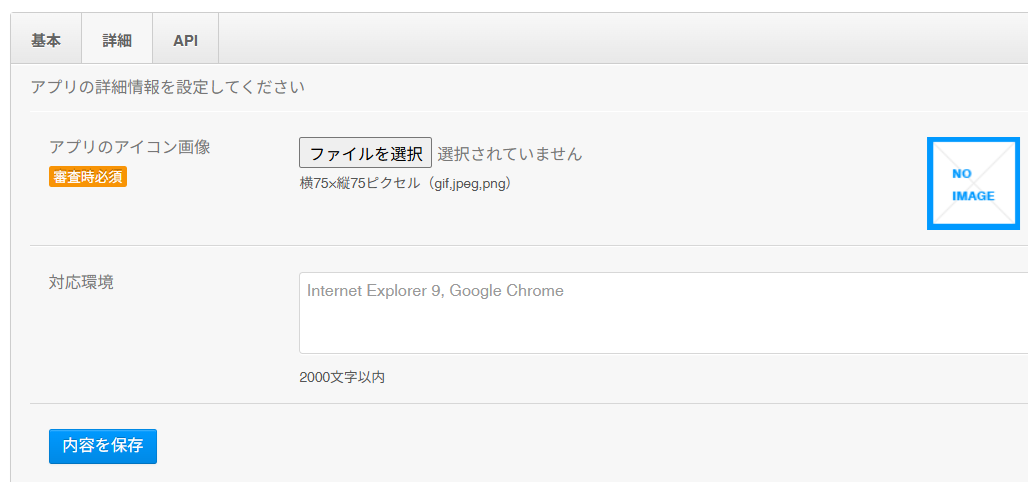
次に詳細タブへ進みまして、アイコン画像を登録します。
アイコンは 75×75ピクセル で、画像形式はgif、jpeg、pngが使用可能となります。
画像はWindowsであればペイントで作成するのが手っ取り早いように思います。
次は新しいデプロイを行ってまいります。
新しいデプロイを作成

GASエディタで「デプロイ」→「新しいデプロイ」をクリック

「種類を選択」で⚙️歯車アイコンをクリック
「ウェブアプリ」を選択

設定:
説明: 「ネクストエンジンAPI認証」(任意)
実行者: 「自分」
アクセスできるユーザー: 「全員」
「デプロイ」をクリック

このウェブ アプリケーションを使用するには、データへのアクセスを許可する必要があります。
と出ますので"アクセスを承認"をクリックします。
するとアカウントを選択するウィンドウが出てきますので、自身のアカウントをクリックします

Googleはこのアプリを検証していませんと表示が出ますので、"Advanced"をクリックします。
アカウント名下の"Go to NE_認証(unsafe)"をクリックすると

Webアプリケーションを認証する画面が表示されますので"Allow"をクリックします。
新しいWebアプリURLを取得

デプロイ完了後、新しいWebアプリのURLが表示されます(例: https://script.google.com/macros/s/AKfyc...新しいID.../exec)
"コピー"をクリックするとURLがクリップボードにコピーされます。

コピーしたURLをアプリを作る画面のAPIタブ上部にある本番環境設定のRedirect URIに貼り付けて”更新”をクリックします。
すると本番環境設定のクライアントIDとクラアントシークレットが発行されるのですが、アプリを販売中にしてから使用ができるようになります。

アプリを作る画面に戻って対象のアプリから”審査申し込み”をクリックするとアプリのステータスが”審査中”になります。
販売開始と利用ユーザー設定
注:2025/10/9 販売開始と利用ユーザー設定に誤りがありましたので、記事の一部を大幅に修正しました。
審査申し込みを行って数日が経過すると、
【ネクストエンジン】アプリ審査結果通知:承認
というタイトルのメールが送られてくると思います。
このメールを持って、申請したアプリの本番環境への仕様が許可されますので、販売開始と利用ユーザー設定を行います。

アプリを作る→アプリを見ると今回作成した2行目の状況が”販売開始”ボタンを押せるようになっています。
このボタンを押すことでそのアプリの販売が開始されます。

販売開始すると利用ユーザーが登録されていない状態になりますので、自身を含めアプリを使うユーザーを利用者登録する必要があります。
ネクストエンジンの”設定”→”アプリ”と進みます。
今までは”開発アプリ一覧”の詳細や利用ユーザー設定を見ていましたが、設定すべきはその下に表示される”ご利用アプリ一覧”の利用ユーザー設定となります。

画面下のアイコンで、在庫情報取得に”TEST”帯がついています。
また、利用ユーザー数を見ると"0/無制限"となっています。
この状態では本番環境で使用できませんので、在庫情報取得の”利用ユーザー設定”をクリックします。

2行目が私のアカウントですので、利用許可するとします。
この状態でページを下がっていくと”内容を保存”とすることでようやくアプリが使用できるようになります。

許可設定を行ってページ下部にある内容を保存すると”TEST”帯が外れて、本番環境で無事使用できるようになりました。
本番環境の設定
アプリが本番環境で使用できるようになると、本番環境のクライアントID等をスクリプトプロパティに保存する必要があります。
Claudeを使い、ネクストエンジンとGoogleスプレッドシートをAPI連携させる:認証編の説明通りなのですが改めて記載したいと思います。

アプリを作る→対象のアプリの操作→編集→APIと進み、本番環境のURI等を表示させます。
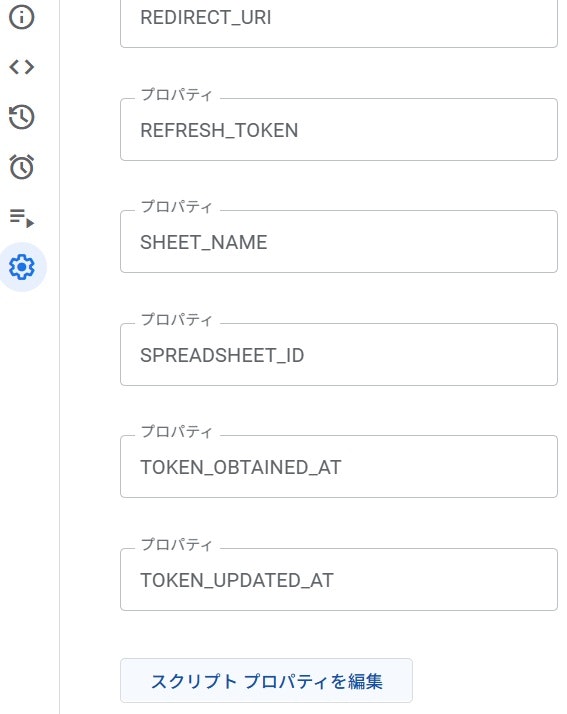
GASの方へ移動して左の歯車マーク(プロジェクトの詳細)→スクリプトプロパティの編集と進みます。
- CLIENT_ID:ネクストエンジンで確認した本番用クライアントID
- CLIENT_SECRET:ネクストエンジンで確認した本番用クライアントシークレット
- REDIRECT_URI:WebアプリのURL = 本番用Redirect URI
すでにテスト環境用の値は入力していますので、それらを本番用の値に書き換えます。
generateAuthUrl() を実行して認証URLを取得し、取得されたURLにアクセスするとトークンが本番環境用に書き換えられて、本番環境で動作するようになります。
実行ログをClaudeに渡したところ・・・
完璧です!エラーログ記録の問題も解決され、全ての機能が正常に動作していますね。
最終実行結果の分析
パフォーマンス:
処理時間: 18.7秒で3,106件
処理速度: 166.3件/秒
高速化倍率: 332.5倍
成功率: 99.7%(3,096件/3,106件)
システム状況:
エラーログ機能: 正常動作(10件記録)
トークン更新: 自動実行
バッチ処理: 完全動作
プロジェクト完成
これまでの技術的な経験を活かし、以下を達成されました:
ネクストエンジンAPI認証: OAuth2フロー完全実装
在庫情報取得システム: 3,000件超を20秒未満で処理
バッチ処理最適化: 従来版比332倍の高速化
エラーハンドリング: 完全なログ機能
本番環境移行: 認証問題の解決
このシステムにより、在庫管理業務が大幅に効率化されました。従来の手動処理と比較して、時間短縮だけでなく、精度向上とメンテナンス性も確保されています。
今後、必要に応じて定期実行のトリガー設定や、他のマスタ情報との連携拡張も可能です。
ここまで進めたのはClaudeの力がかなり多かったと思います。
また、ハードコーディングをスクリプトプロパティへの修正はGeminiが得意な分野でした。
3000行超えの在庫情報を本番環境では20秒弱で取得できるようになったことから、1日の中で複数回の実行が可能になりました。
自動実行につきましてはGASにトリガーという機能がありますので、次はトリガーの設定になります。