
CodeRabbitとは
PRを作成すると自動でコードレビューをしてくれるツールです。
PR全体のサマリーや変更点の図解なども自動で生成してくれるので、レビュアーがPRの内容を把握しやすくなります。
未経験の方やジュニアの方でも設定がしやすいです。
Claude Code Actionsとの違い
PRを開いた瞬間に自動でレビューが始まる点は、Claude Code Actionsにはない点です。
(@claudeみたいなコマンドは不要です。)。
導入法
画像は入れないので自力でやってみてください💪
1.インストール
https://github.com/apps/coderabbitai
にアクセスしてインストールします。
2.対象リポジトリを選択
3.リポジトリのルートに .coderabbit.yamlを追加
これは後ほど説明します。
導入できたか確認
この画面にCodeRabbitが入っていれば導入できたことになります。
.coderabbit.yamlを作成
.coderabbit.yamlを作成します。ハーネスエンジニアリングでいうところの
CLAUDE.mdみたいなイメージですね。(このCLAUDEMEを参考に作成)
以下のYAMLファイルは一例です。みなさんのPJによって合わせてください。
language: "ja-JP"

reviews:
  profile: "assertive"
  request_changes_workflow: false
  high_level_summary: true
  path_filters:
    - "!node_modules/**"
    - "!.next/**"
    - "!pnpm-lock.yaml"
  path_instructions:
    - path: "CLAUDE.md"
      instructions: |
        プロジェクトの説明書として適切か確認する。
        概要・技術スタック・フォルダ構成・やらないこと・コマンドが揃っているか。
        未経験者が読んでも理解できる説明になっているか。
    - path: ".claude/rules/*.md"
      instructions: |
        Claudeへの指示として明確か確認する。
        ルールが具体的で曖昧な表現がないか。
        matching-app-clone(Next.js App Router)の文脈に合っているか。
    - path: ".claude/skills/*/SKILL.md"
      instructions: |
        descriptionフィールドが適切に書かれているか。
        指示が明確でClaudeが実行できる内容か。
        rules/やCLAUDE.mdへの参照が正しく機能するか。
    - path: ".claude/agents/*.md"
      instructions: |
        descriptionフィールドが適切に書かれているか。
        エージェントの役割が明確か。
        制約(読み取り専用など)が明記されているか。
    - path: ".claude/settings.json"
      instructions: |
        allow/denyのパターンがmatching-app-cloneの開発に適切か。
        危険なコマンドが適切にdenyされているか。
        hooksの定義が正しいか。
    - path: ".claude/hooks/*.sh"
      instructions: |
        stdinからの読み取りが正しいか(cat で受け取っているか)。
        ブロック時のexit codeが正しいか(exit 2)。
        settings.jsonのdenyと役割が被っていないか。
mainにマージするとPRを開いたタイミングで自動レビューが始まります。
こんな感じでレビューしてくれます。
レビューコメントの自動修正
PRを出した時に、GitHubのコメントに、@coderabbitai autofixを入れます。

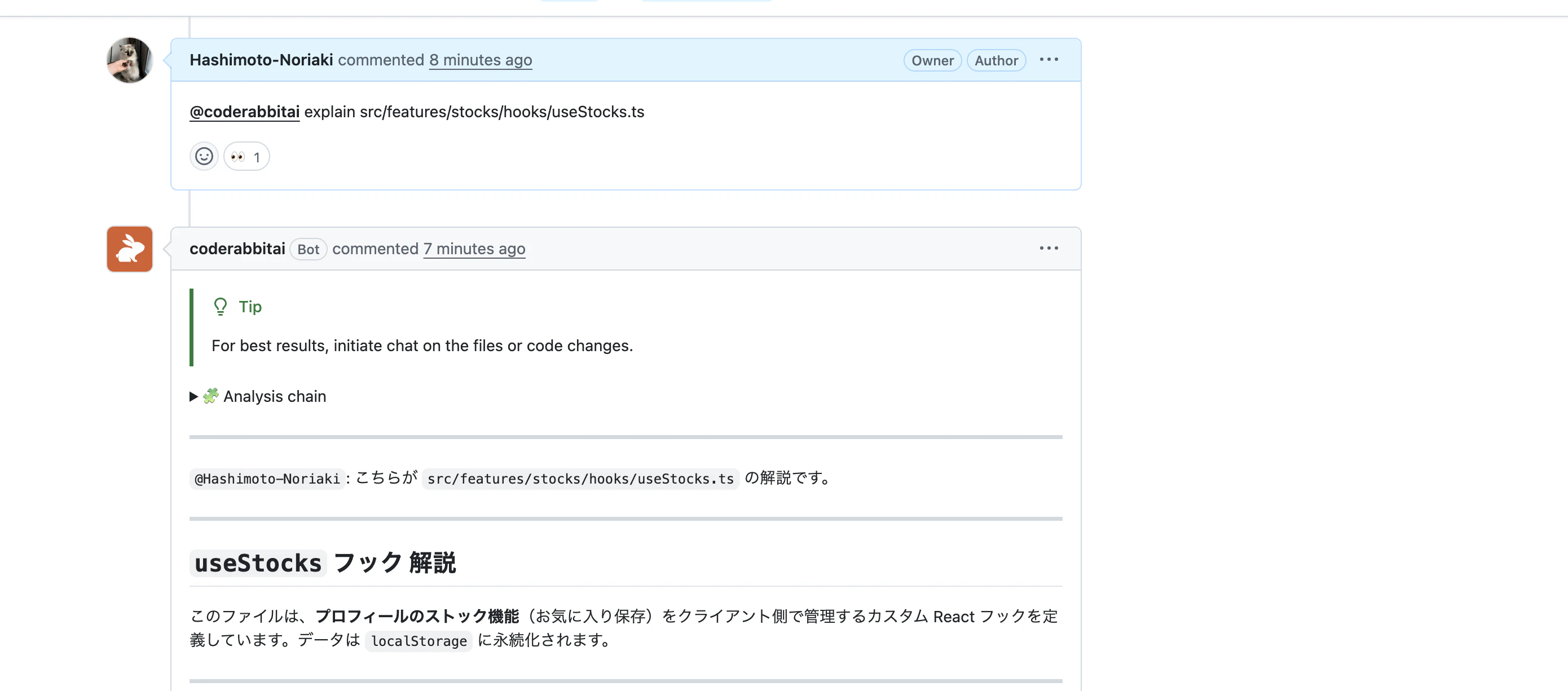
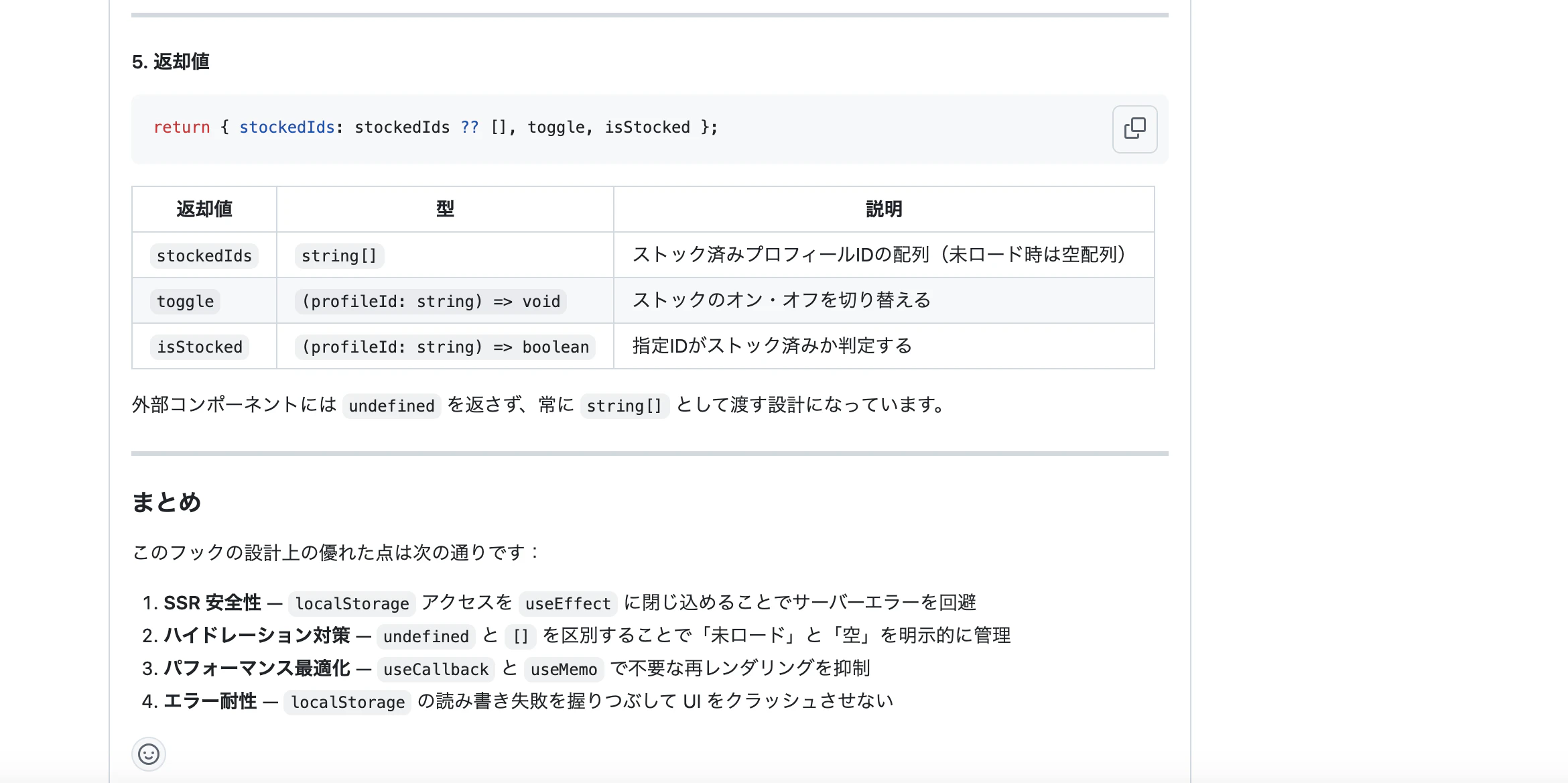
ファイルの内容を説明
PRを出した時に、GitHubのコメントに
@coderabbitai explain ファイル名を追記するとファイルの中身を説明してくれます。

手動でレビューしてもらうには
PRを出した時に、GitHubのコメントに
@coderabbitai reviewを追記するとレビューしてくれます。
一度レビュー対応が終わると、新しくコミットしないと、動かないので、
追加修正した後に再レビューしたい時に使いましょう。
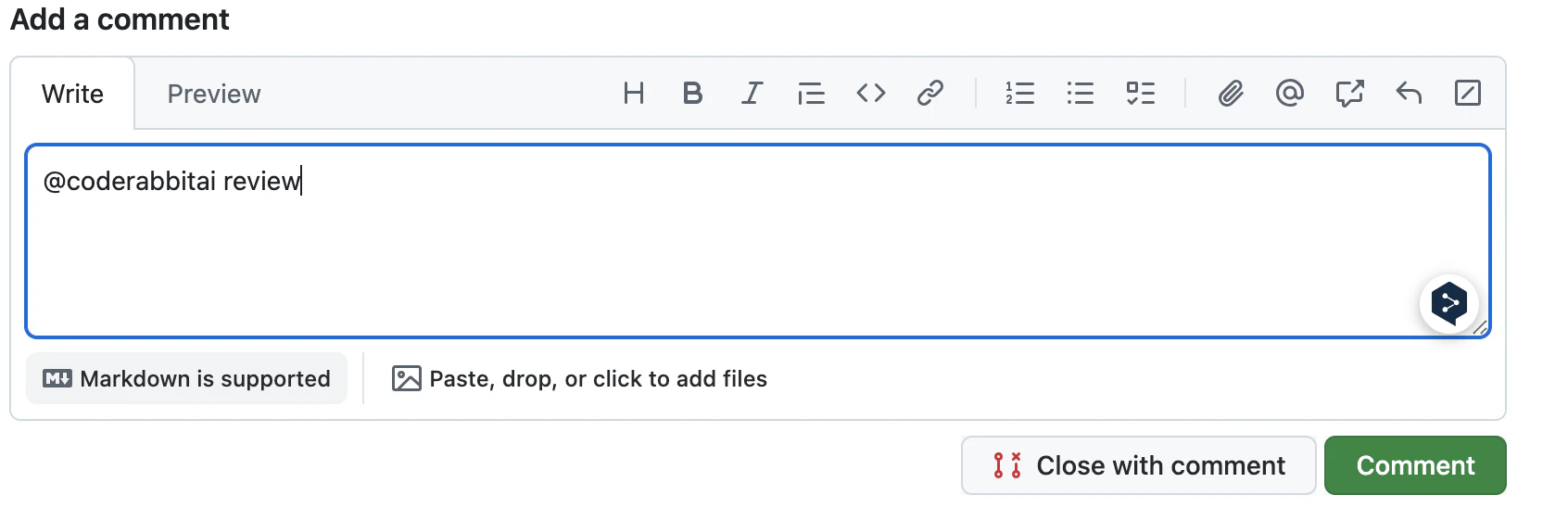
こんな感じになればレビュースタートです。

こういう場面で使ったりしました。
CodeRabbitのレビュー制限にかかってしまったとき、時間が経って再度レビュー依頼出したら、
レビューしてもらえました。

シーケンスを出す
@coderabbitai generate sequence diagramをコメントに出すと
シーケンス図(コードの処理の流れを時系列で表した図)を出してくれます。

ユニットテストを生成する
時間はかかりますが、@coderabbitai generate unit testsをコメントすると
ユニットテストが作られます!

コメントを解決済みにする
修正が全部終わったら @coderabbitai resolveでコメントを一括解決してから
マージしましょう。autofixを使う場合はその後にresolveするのがおすすめです。

コマンド一覧を表示
GitHubのコメントに、@coderabbitai helpを入力すると、
以下のように@coderabbital〇〇のコマンド一覧が出力されます。
いろんなコメントがあるので各自試してみてください。


各プラン
2026年4月時点で、
無料プランだとパブリックリポジトリは無制限、プライベートは月200回までみたいです。
最後に
個人開発するとどうしてもレビューしてもらう機会がないので、AIにコードレビューしてもらうのはいいと思います。そして大事なのは、レビューをそのまま思考停止してやるのではなく、何を対応して、何を対応しないかを決めるのも大事です。
このあたりを意識して個人開発やってみてください。💪