
まずHyper-Vマネージャーを起動
ホストOSを右クリックし、仮想スイッチを作成します。
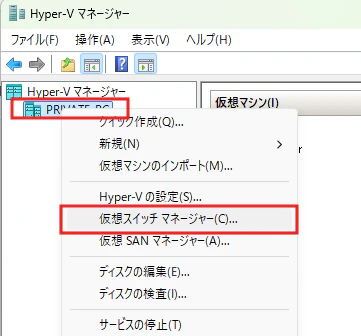
大体、外部との通信もしたいと思うので、外部を選択。これでネットワークに繋がっているアダプターを利用するようになります。アダプターの解説は他記事で載せています。

ISOファイルをDLしておく
これがWindows Server の本体といってもいいかも。

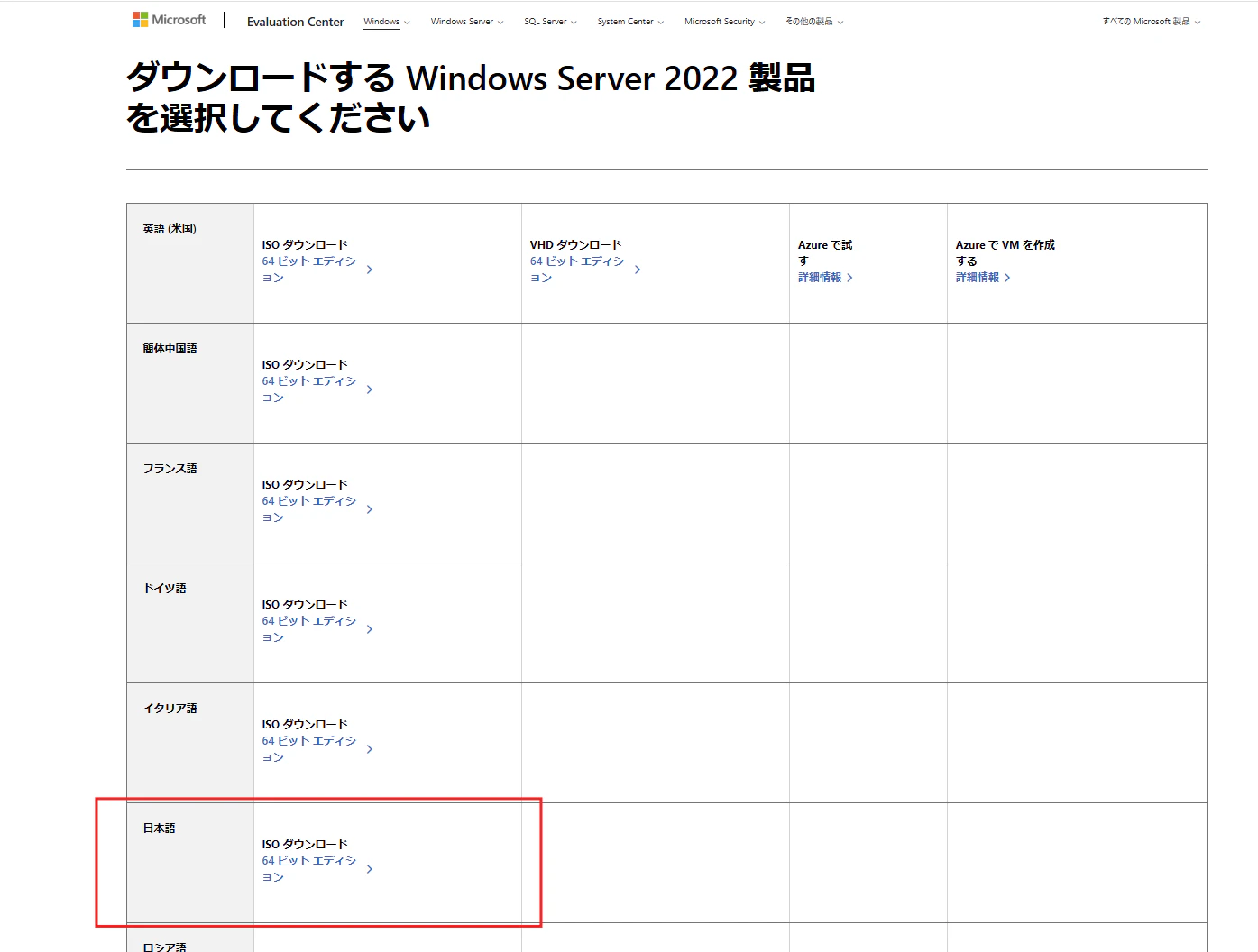
もう早速、仮想マシン作成へ
超適当でごめんなさい。適当にやってれば完成します。

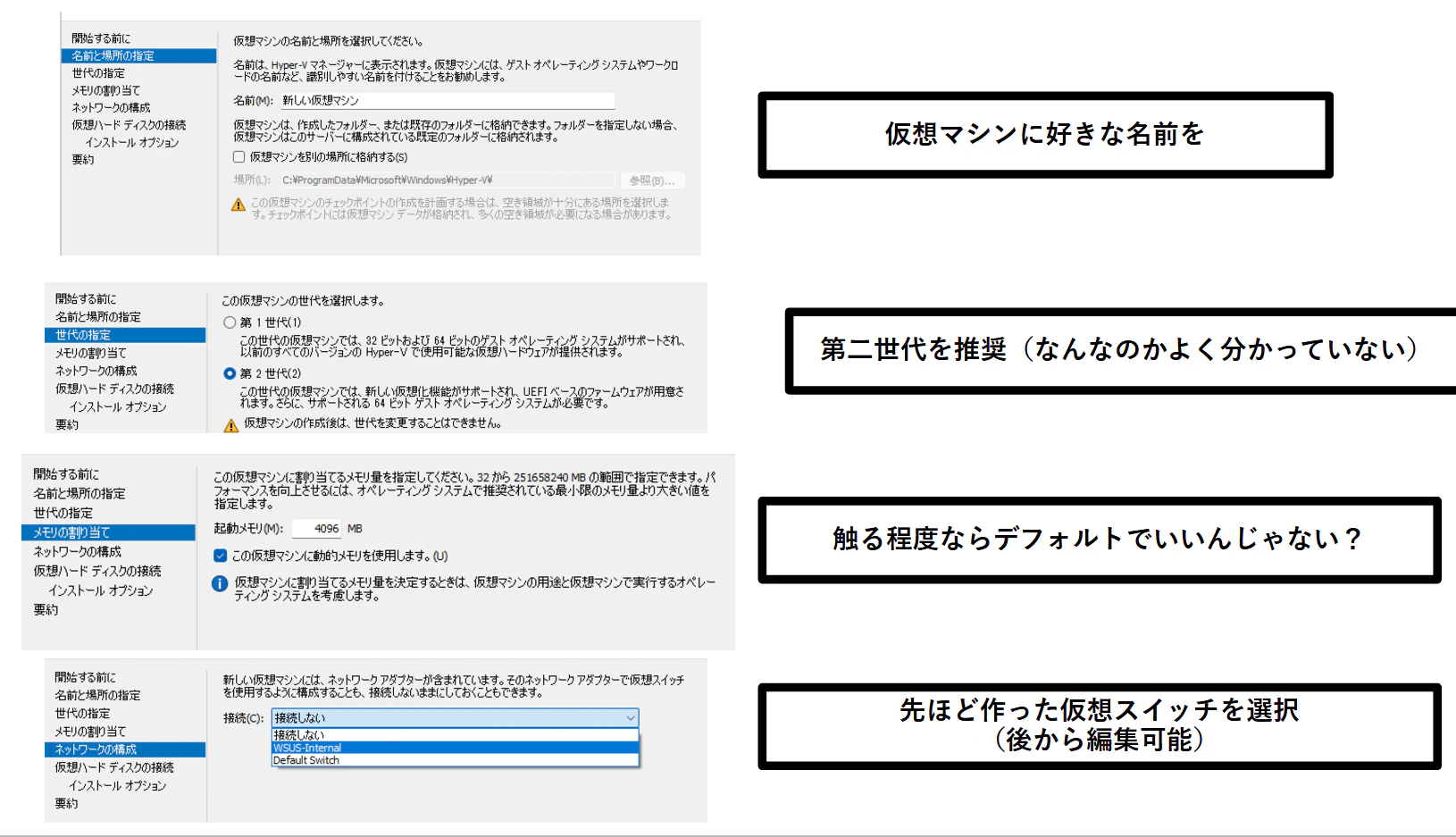
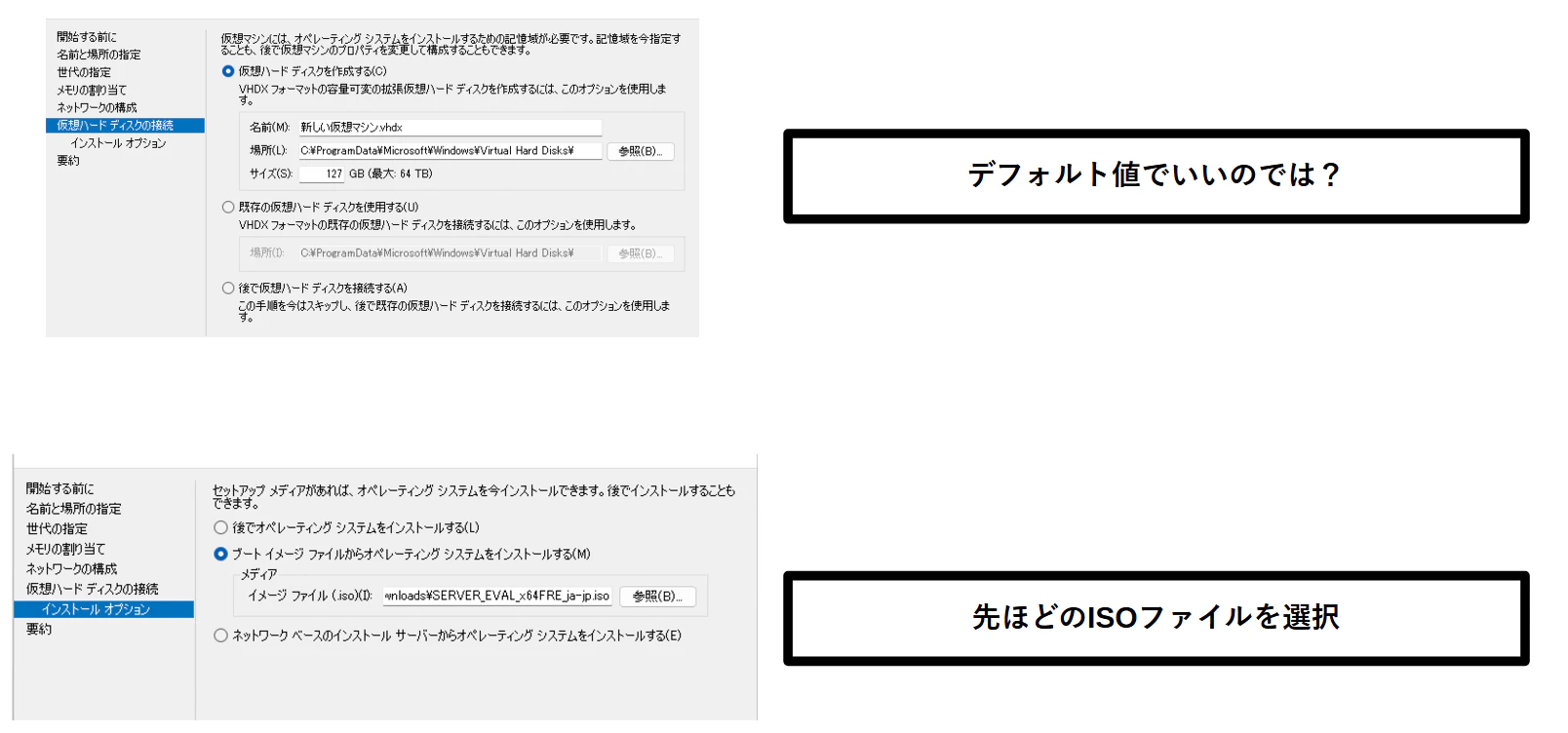
あとは表示に従ってセットアップ。終了です。
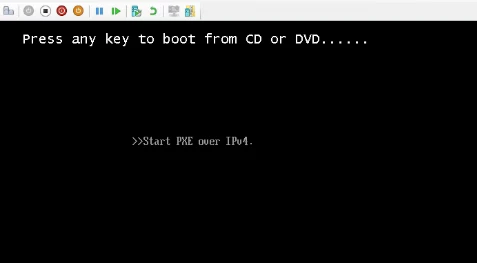
最初、数秒以内にキーを押すのを忘れずに。
スナップショット
Hyper-Vではチェックポイントと言いますがほとんど同じ…でもないらしい。でも私には違いが分からない。
仮想マシンのセーブポイントのようなものです。こまめにとること推奨

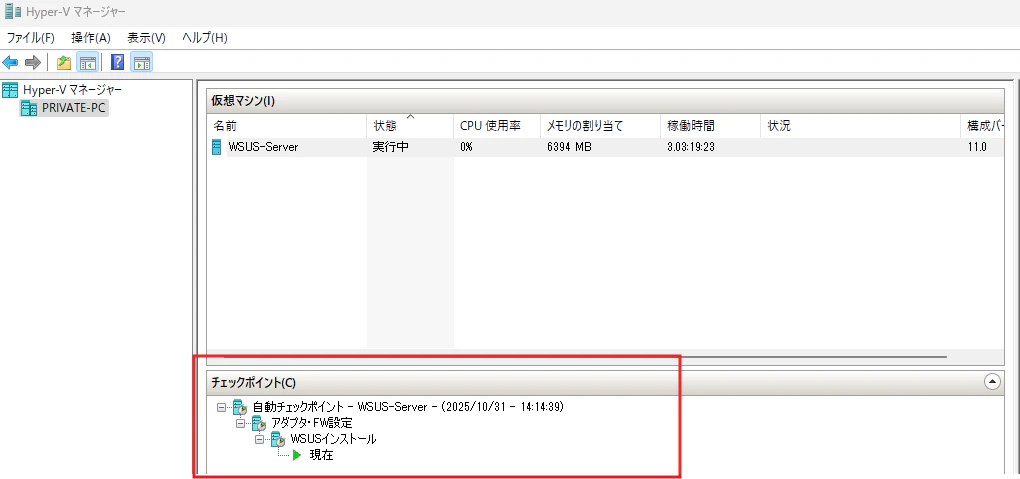
ホストも入れてみる。
https://www.microsoft.com/ja-jp/software-download/windows11
Win11_25H2_Japanese_x64.iso
をダウンロード
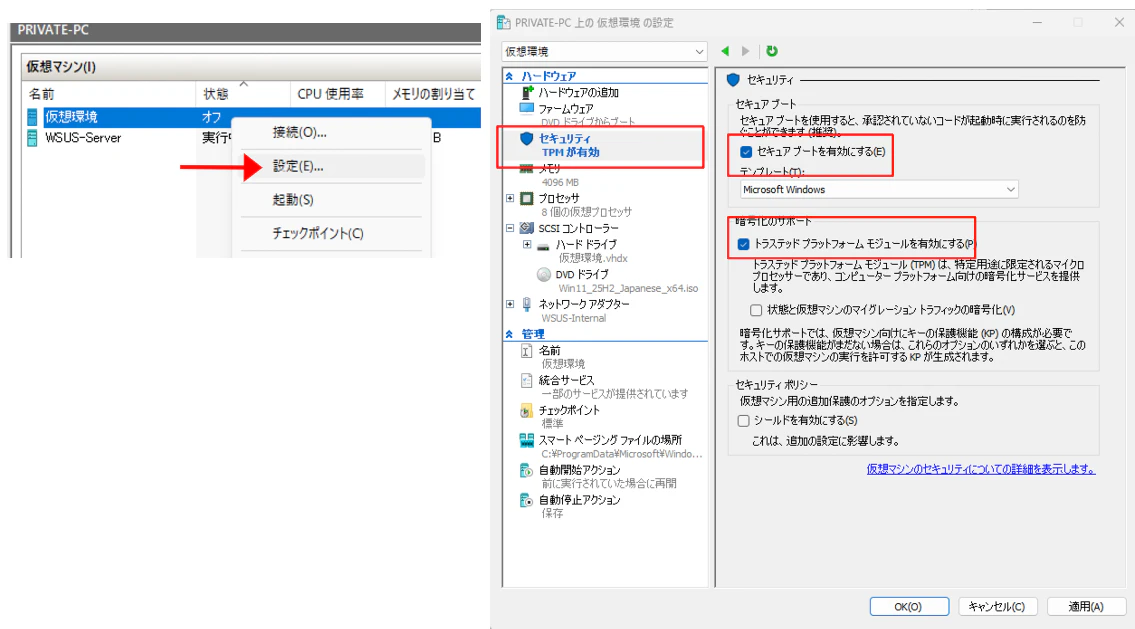
セットアップして、設定からセキュアブートとTPMを有効にしておく
これがないとWindows11 Pro に出来ないらしい。
起動したら速攻でEnterキーなどを連打してください。
この黒い画面の『......』が6つ出てきたら失敗です。再度やり直してください。
これが出たらどのキーを押してももう効きません。
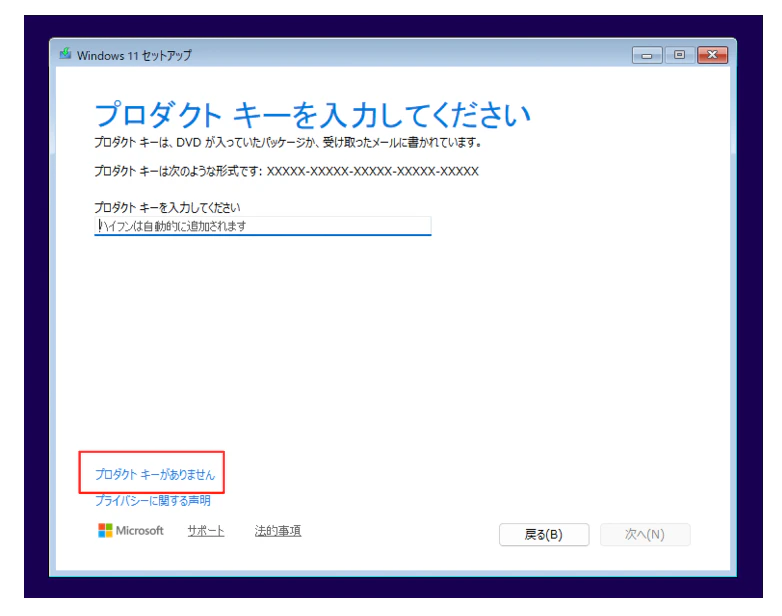
プロダクトキーがなくても問題ありません。ここを押せば無料で使えます。
これが一番性能いいらしい。これで。
TPMとセキュアブートを有効にしないとここで弾かれます。

アカウント登録のスキップ
Win11 25H2で可能であることが確認できました。
Microsoftアカウントなんて紐づけたくありません。
サインアップを求められたら Shift + F10

cmdにstart ms-cxh:localonlyを入力
するとローカルアカウントが作成できます。
スキップできました。
