
記事概要
Blender上でComfyUIを動かすことができる拡張機能、StableGenを使い、Blender上で3Dモデルに対しテクスチャをAI生成させた。
ここでは、StableGenのセットアップ~実際の使用(テクスチャ生成まで)をメモ書きとしてまとめる。
準備
ComfyUIをインストール
- ComfyUIの公式サイトより、ポータブル版かデスクトップ版をダウンロード
筆者はデスクトップ版でテスト
Blenderをインストール
- Blenderは公式サイトからダウンロード
 バージョンは4.2~4.5,または5.1以上が推奨とgitghubのREADMEに記載があります。(2026/5現在)
Blender: Version 4.2 – 4.5 (OSL projection) or Blender 5.1+ (GPU-accelerated projection via native Raycast nodes). Blender 5.0 is not supported (OSL is broken and native Raycast was not yet available).
各種セットアップ
StableGenのインストールおよびセットアップ手順はGithubのREADMEとYoutubeにて手順が公開されている。
 上記TutorialとREAMDEを読んで進めるなら、細かい記述や説明のところでお互いに補足情報が必要なので両方に目を通しながら進めたほうが良い
StableGenのダウンロード
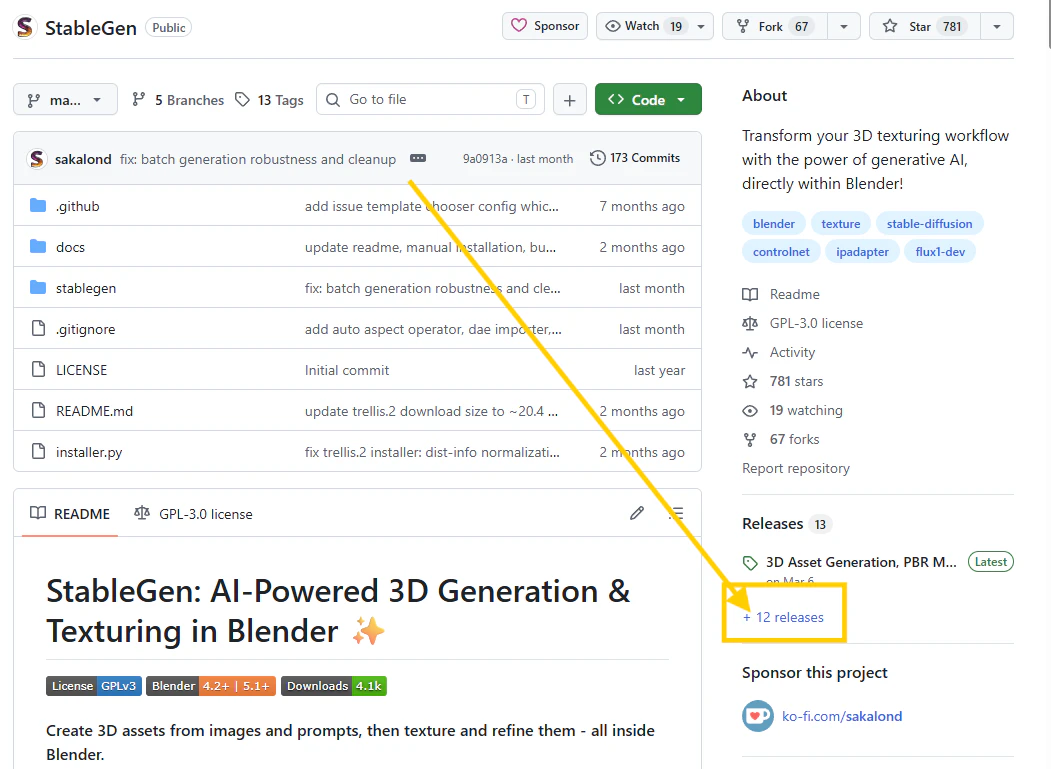
githubのページからRelase版のStableGenのzipファイルとinstaler.pyをダウンロードする。
https://github.com/sakalond/StableGen/tree/main
Release版zip
-
relaseをクリック
-
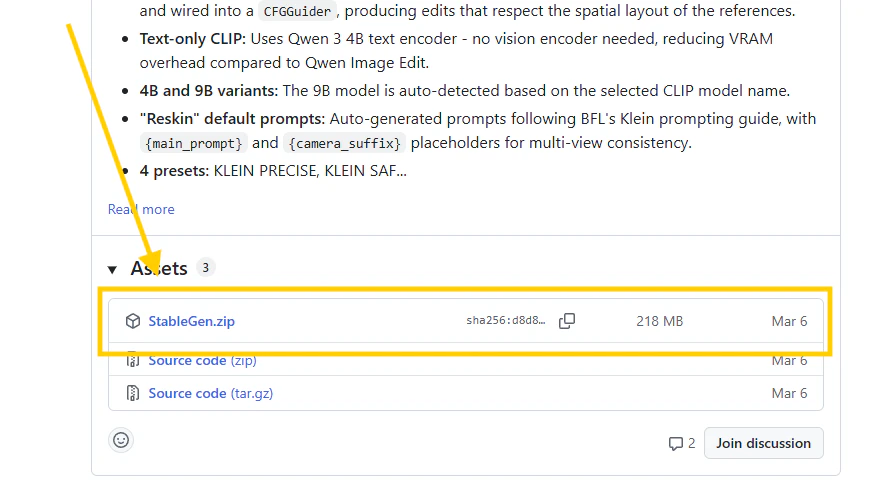
遷移先のページを少し下へスクロールし、Latest版のAsset欄を確認
- StableGen.zipをクリックしてダウンロードする
- StableGen.zipをクリックしてダウンロードする
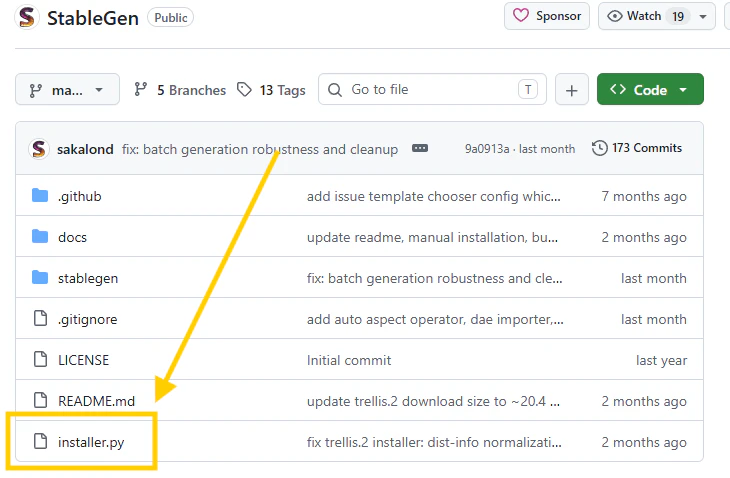
instaler.py
- githubのページでinstaler.pyをクリック
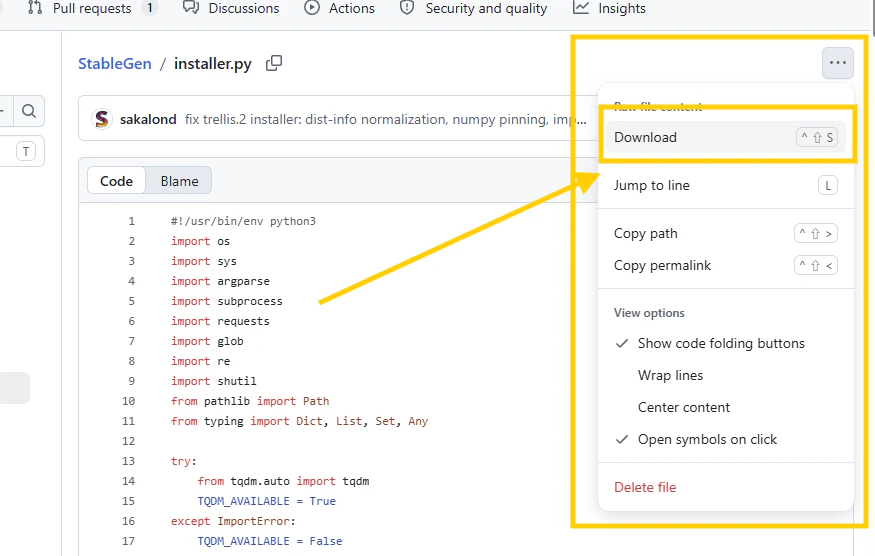
- 遷移先の「...」(Raw file contents)からDownloadをクリック
ダウンロードしたファイルをConfyUIのフォルダに格納
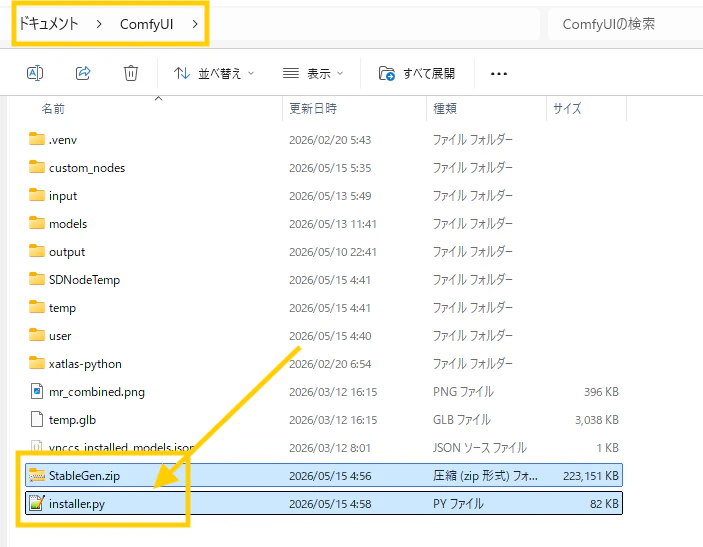
ダウンロードしたzipとinstaler.pyはComfyUIのディレクトリへ移動しておく。
【ComfyUI側】セットアップ
instaler.pyの実行
必要なAIモデルなども一緒にインストールするため、完了まで時間を要する点に注意が必要
- 1)ComfyUIのターミナルを開く
- 2)以下コマンドを実行
python installer.py "<ComfyUIのルートディレクトリの場所>\ComfyUI"
- 3)インストーラーを実行すると、1~11のオプション入力を求められる
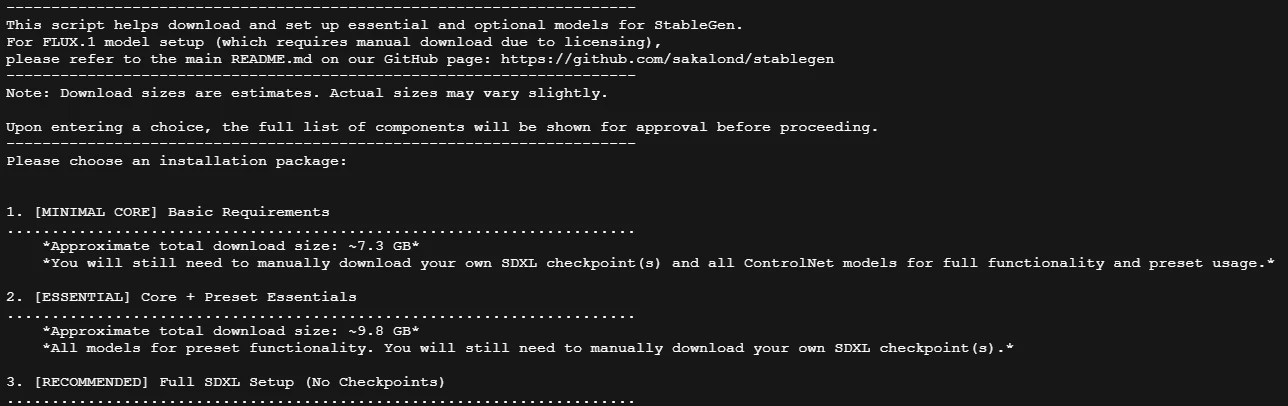
- 使用用途に応じたインストールの選択が必要
各種インストールオプション
| # | Installer | Packages | Overview |
|---|---|---|---|
| 1 | Minimal Core | SDXLテクスチャリングの最小要件 | ~7.3 GB |
| 2 | Core + Preset Essentials | 基本セット+組み込みのプリセット | ~9.8 GB |
| 3 | Recommended Full SDXL Setup | 完全なSDXLセットアップとPBR(物理ベースレンダリング)分解 | ~19.3 GB |
| 4 | Complete SDXL + RealVisXL | 推奨セットアップに加えて、すぐに使えるチェックポイントを含む | ~26.3 GB |
| 5 | Qwen Core | Qwen Image Editのテクスチャリングアーキテクチャ | ~20.3 GB |
| 6 | Qwen + Lightning LoRAs | Qwenと追加のLightning LoRA | ~22.6 GB |
| 7 | Qwen Nunchaku | VRAMを抑えたQwenモデル | ~33.0 GB |
| 8 | TRELLIS.2 | 画像やテキストから3Dメッシュを生成する機能 | ~20.4 GB |
| 9 | Marigold IID | PBR分解ノード | ~0.01 GB |
| 10 | StableDelight | PBR用の鏡面反射を含まないアルベド | ~3.3 GB |
| 11 | FLUX.2 Klein (experimental) | Kleinテクスチャリングアーキテクチャ | ~12.4 GB |
- 必要に応じて上記を組み合わせてインストールを実行する
- インストーラーはそれぞれの項目ごとにインストールが完了すると終了してしまう
- そのため、適宜インストーラーを再実行して入力しなおすひつようあり
以下はREADMEの説明の抜粋
Common setups:
- Full 3D asset generation (SDXL): Options 3 + 8 (or 4 + 8 with a checkpoint included)
- Full 3D asset generation (Qwen): Options 6 + 8
- Texturing only (SDXL): Option 3 (or 4)
- Texturing only (Qwen): Option 5 (or 6/7)
- Add PBR to any setup: Options 9 + 10 (included in options 3 and 4)
(この説明によると、例えば9+10は3および4に含まれているらしい。)
なお、筆者はモデルに対するテクスチャ生成が目的だったので、自信のPC環境を鑑みて4+7を実行して検証した。(8はのちほど)
【Blender側】セットアップ
- StableGen.zipをインストール
- アドオン設定より「Install from disk」を選択
- 先だってダウンロードしておいたStableGen.zipを選択しBlenderにインストール
- インストールが完了すると、アドオン一覧に追加される
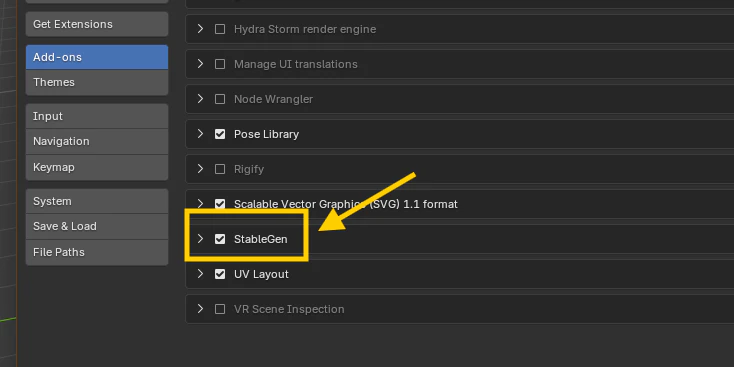
- StableGenのプリファレンスの編集

- Output Directory(保存先)を指定
- Sercer Address の設定
- ComfyUI側の設定に合わせる
- Blenderのオンラインアクセスを有効にする
- Preferrence⇒System⇒Allow Online Accessを有効にする
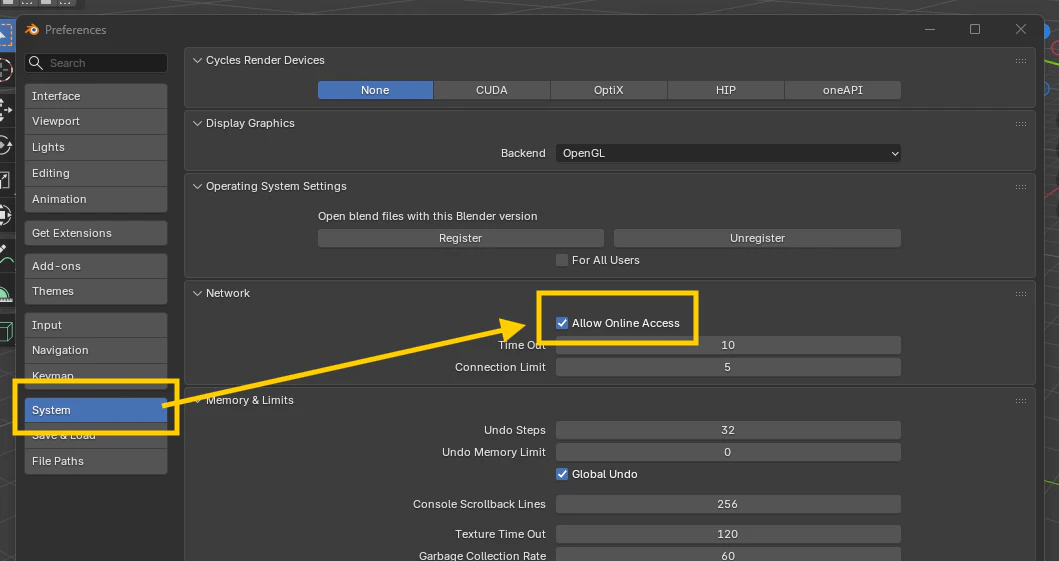
- Preferrence⇒System⇒Allow Online Accessを有効にする
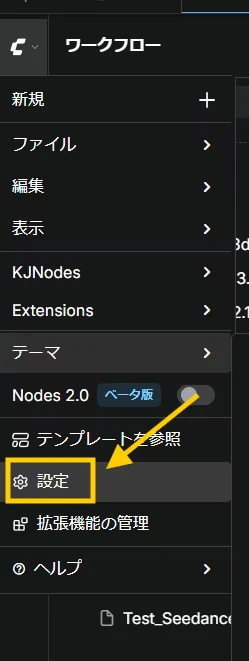
 ComfyUI側のポート番号の確認(デスクトップ版)
- 設定
- サーバー設定
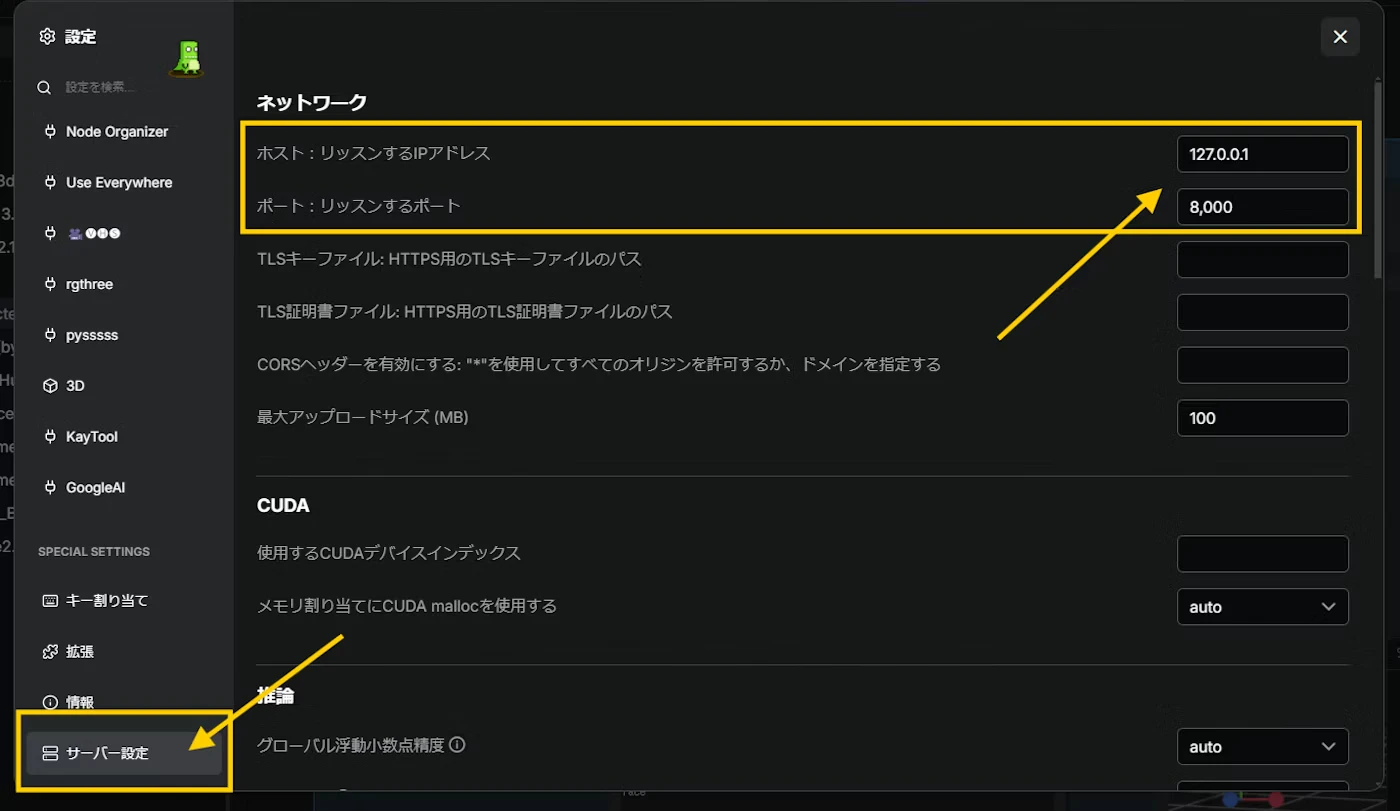
- リッスンするIPアドレス
- リッスンするポート
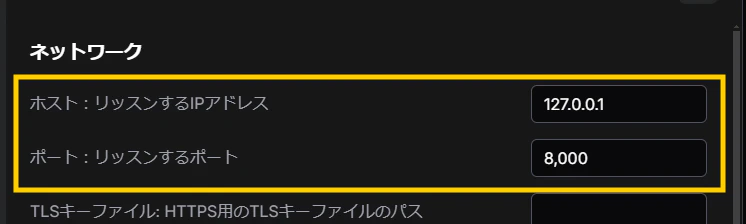
…から確認が可能
ポータブル版の場合
- 起動したブラウザのURL部分で確認することが可能。

実際に使ってみる
テクスチャの生成
【クイックスタート】とりあえず生成
- プリセットからDefault設定
- カメラを追加

- テクスチャ生成に使うカメラを追加

- Placement・・・Auto(Normal-Weighted)
- Auto Aspect・・・Per Camera
- Number of Cameras・・・8
- Exclude bottomチェックをOFF
-
生成直後のマウス操作に注意
- 生成直後、自動的にカメラの角度や位置を調整するモードになる
- カメラの角度はマウスの移動に反応するため、手癖でマウスを動かしてしまうと、カメラの向きが暴れて面倒なことに
- カメラの生成直後のマウス操作はぐっとこらえて静観すべし
- スペースキーを押して、次のカメラの位置や角度のveryfyにうつる。
- すべて終了したら手動で元のカメラに戻る必要がある
- 生成直後、自動的にカメラの角度や位置を調整するモードになる
- テクスチャ生成に使うカメラを追加
- プロンプトの入力
- デフォルトではgold cubeと入力されていたので、ひとまずそのままで実行
実行結果
キューブでテスト
- gold cube(デフォルト入力のまま)
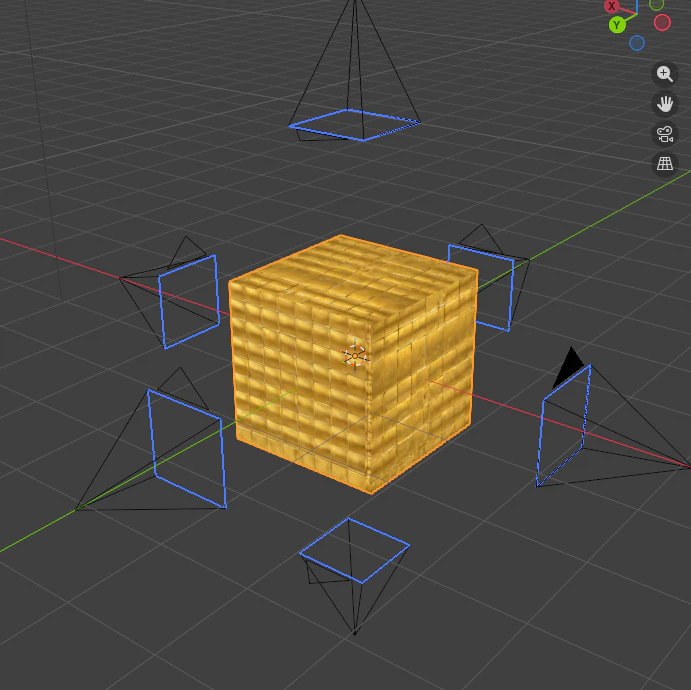
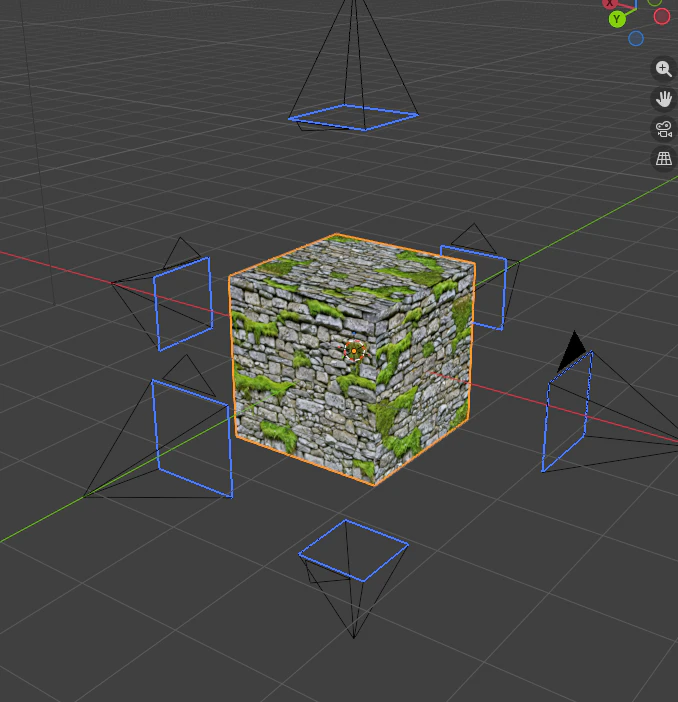
- ancient stone wall with moss
靴のモデルでテスト
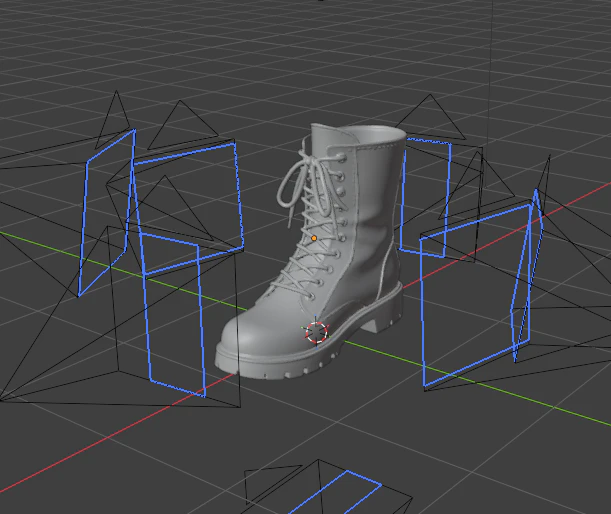
※UV展開済み
- leather boot
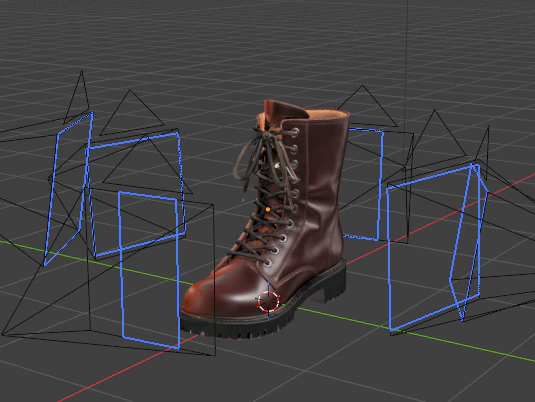
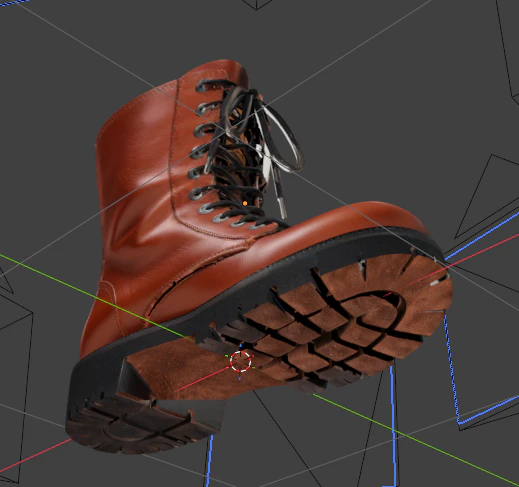
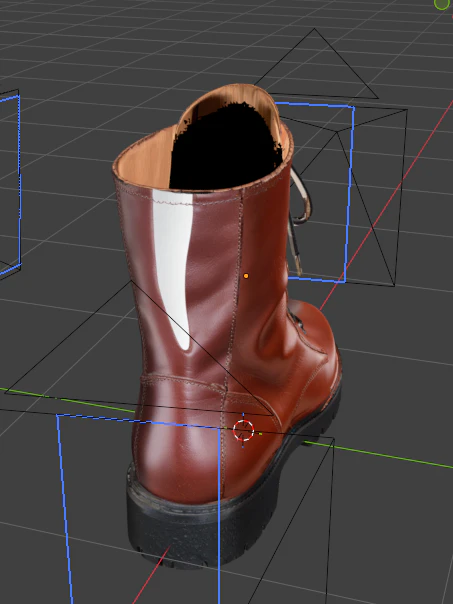
靴のうしろや紐の裏側などで生成結果に破綻がみられた
参考イメージから生成させる
読ませる参考イメージ
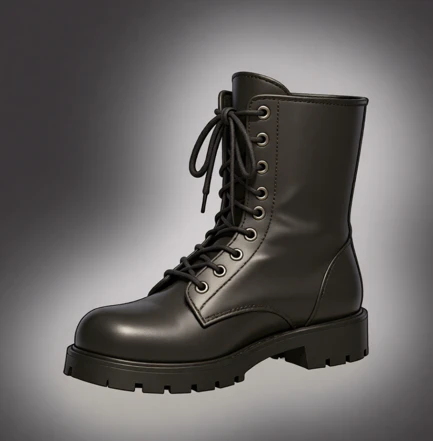
- Default + Image Guidance(IPAdapter & Control net)
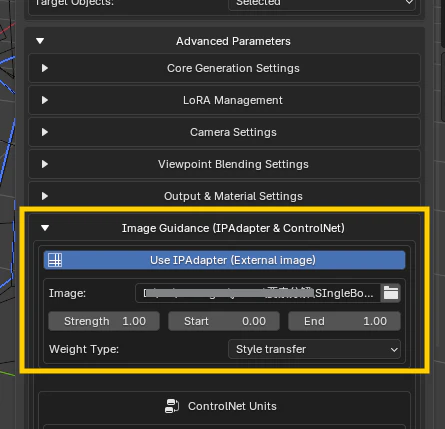
- Advanced ParameterのところからImage Guidanceを指定することができる
- 指定する画像パスに全角が入っていても大丈夫なようだ
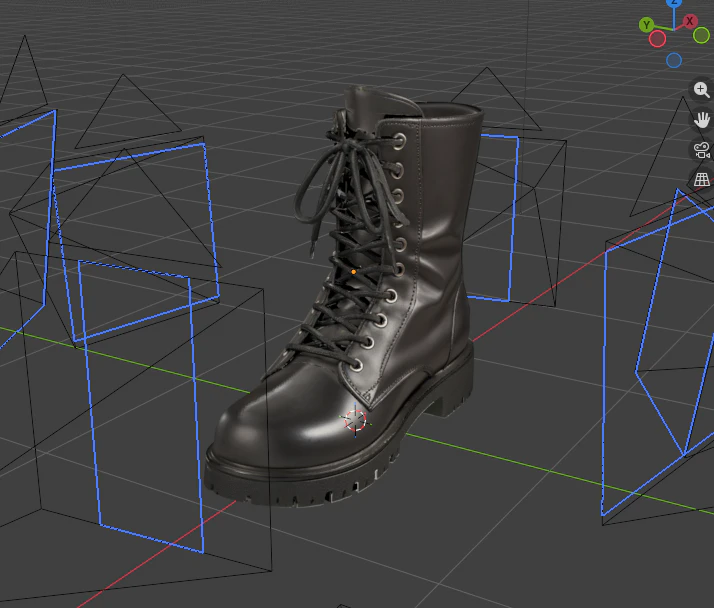
- 指定する画像パスに全角が入っていても大丈夫なようだ
- PresetをModel Is Important(デフォルト設定+指定したモデルの形状による重みづけを強める設定)にすると、生成結果の向上が見られた
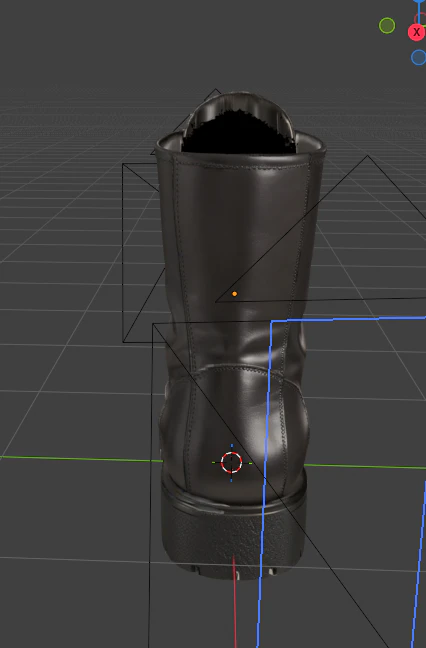
- 後ろ側など、見えない所ののテクスチャ生成結果がきれいになった
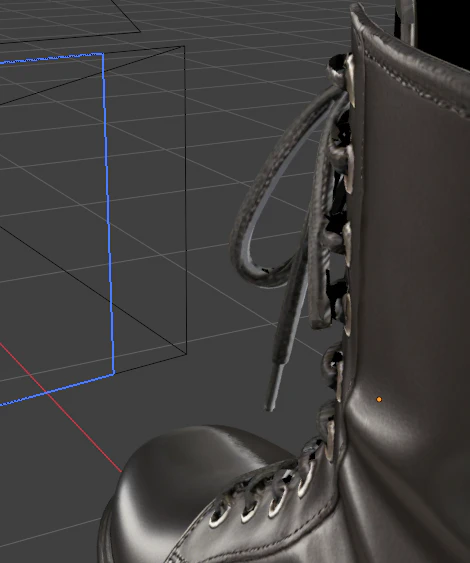
- 紐の裏側も比較的きれいに生成されている
- 後ろ側など、見えない所ののテクスチャ生成結果がきれいになった
- Advanced ParameterのところからImage Guidanceを指定することができる
今後の予定
- ほかのSDXLモデルで動くかテスト
- キャラクターアセットのテクスチャ生成
- キャラクターの顔
- キャラクターの衣服や小物
- キャラクターの髪の毛
- 背景アセットへのテクスチャ生成
- 3Dモデルの生成のテスト