
Amazon Bedrock AgentCoreとは簡単に言うとAIエージェントを簡単に構築・テスト・運用できるサービスのようです。
詳細は以下を参照して下さい。
https://aws.amazon.com/jp/bedrock/agentcore/
今回はプロンプト設計をやってみようと思います。
ですので、AIエージェントを呼び出すAPIやチャット画面などのUIは実装しません。
エージェント側の設定
ハーネスの設定
今回はハーネスというものを使用します。
ハーネスとは、コードを書かずにAIエージェントを動かすことができるものです。
コードは書きませんが、これだけでもかなり色々カスタマイズできるようです。
-
ハーネスを作成
まずはハーネスを作成します。
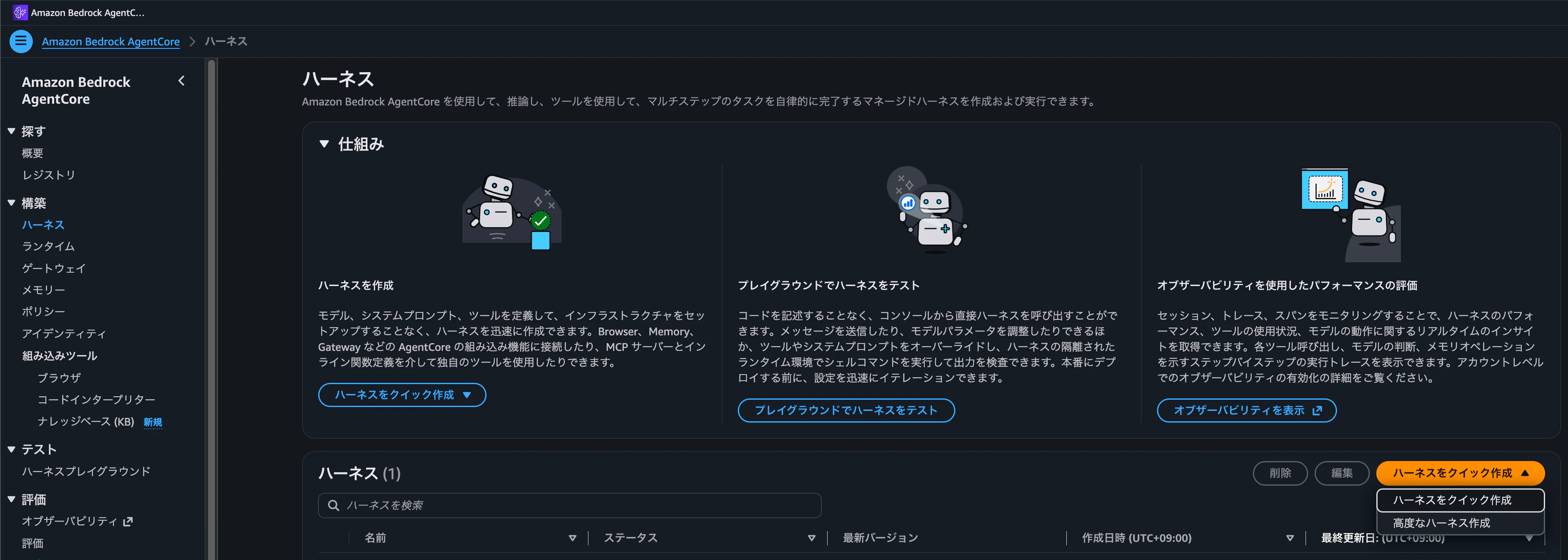
左側のメニューから「ハーネス」を選択し、「ハーネスをクイック作成」を選択。
「ハーネスをクイック作成」と「高度なハーネス作成」がありますが、今回は「ハーネスをクイック作成」でいきます。
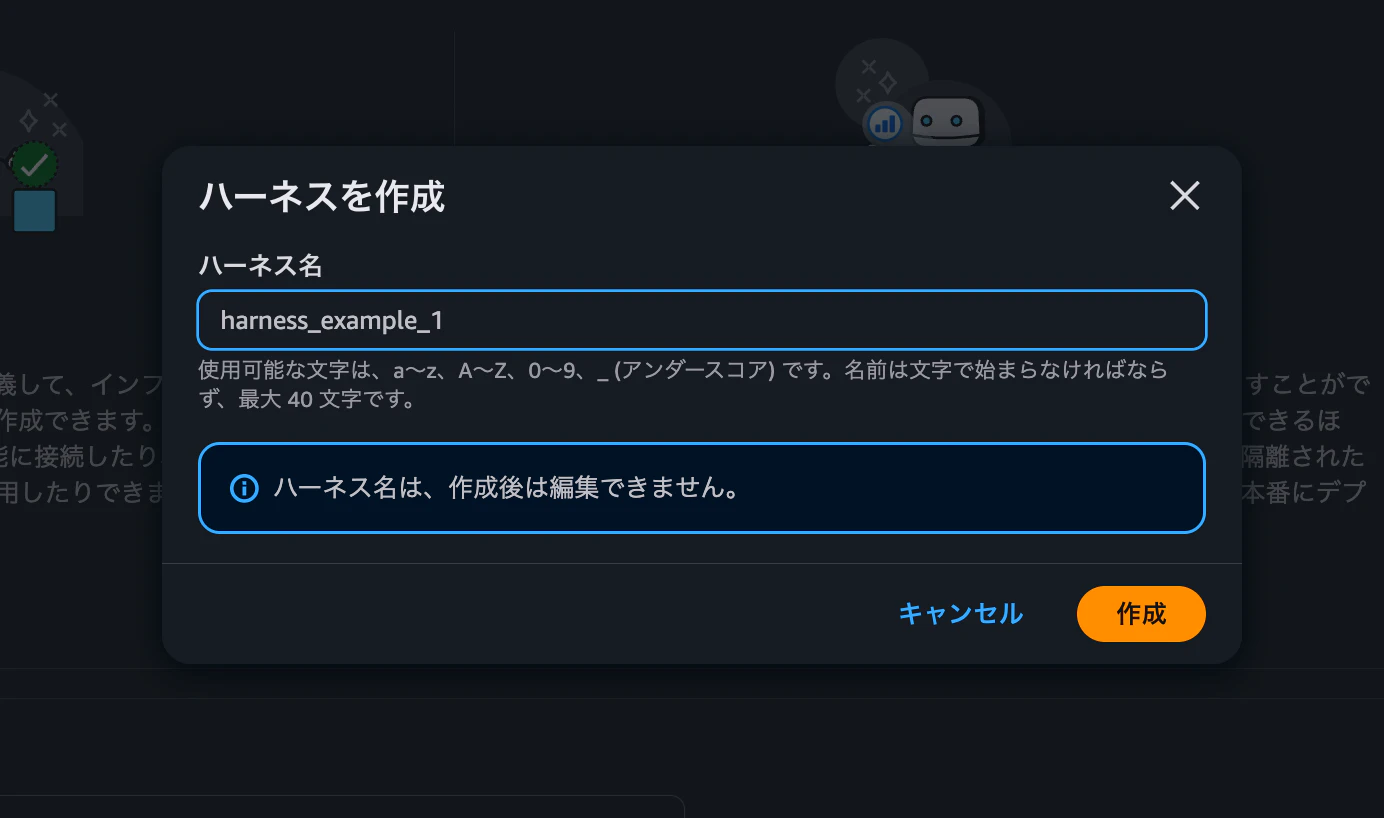
名前は「harness_example_1」とします。
-
IAMロール
ここでは割愛します。 -
プロンプトはどこで編集するの?
作成したハーネスを選択すると、上部の「削除」「編集」「ハーネスをテスト」というボタンがあり、プロンプトの編集は「編集」で行います。

「編集」を選択すると、画像のように色々並んでいます。
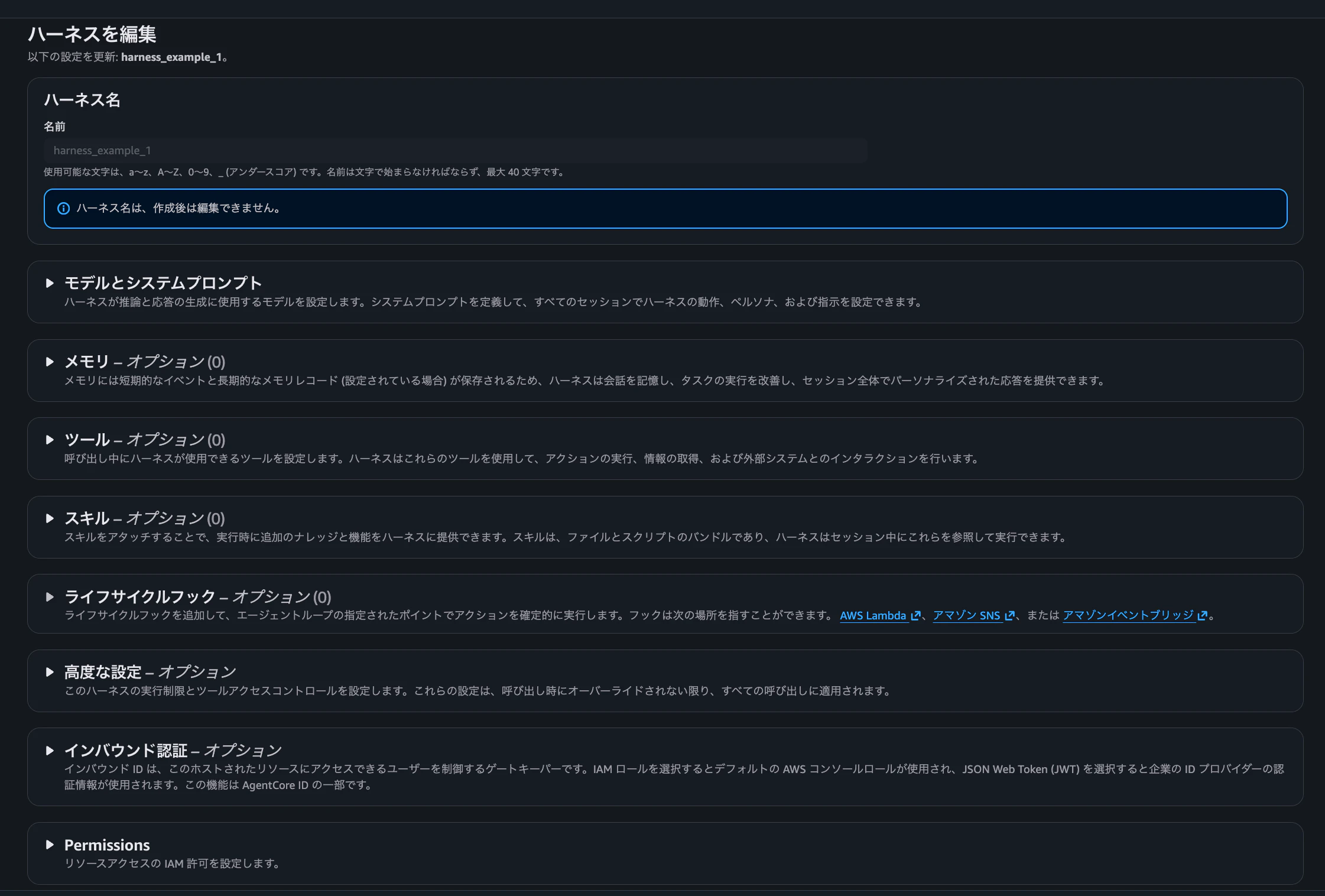
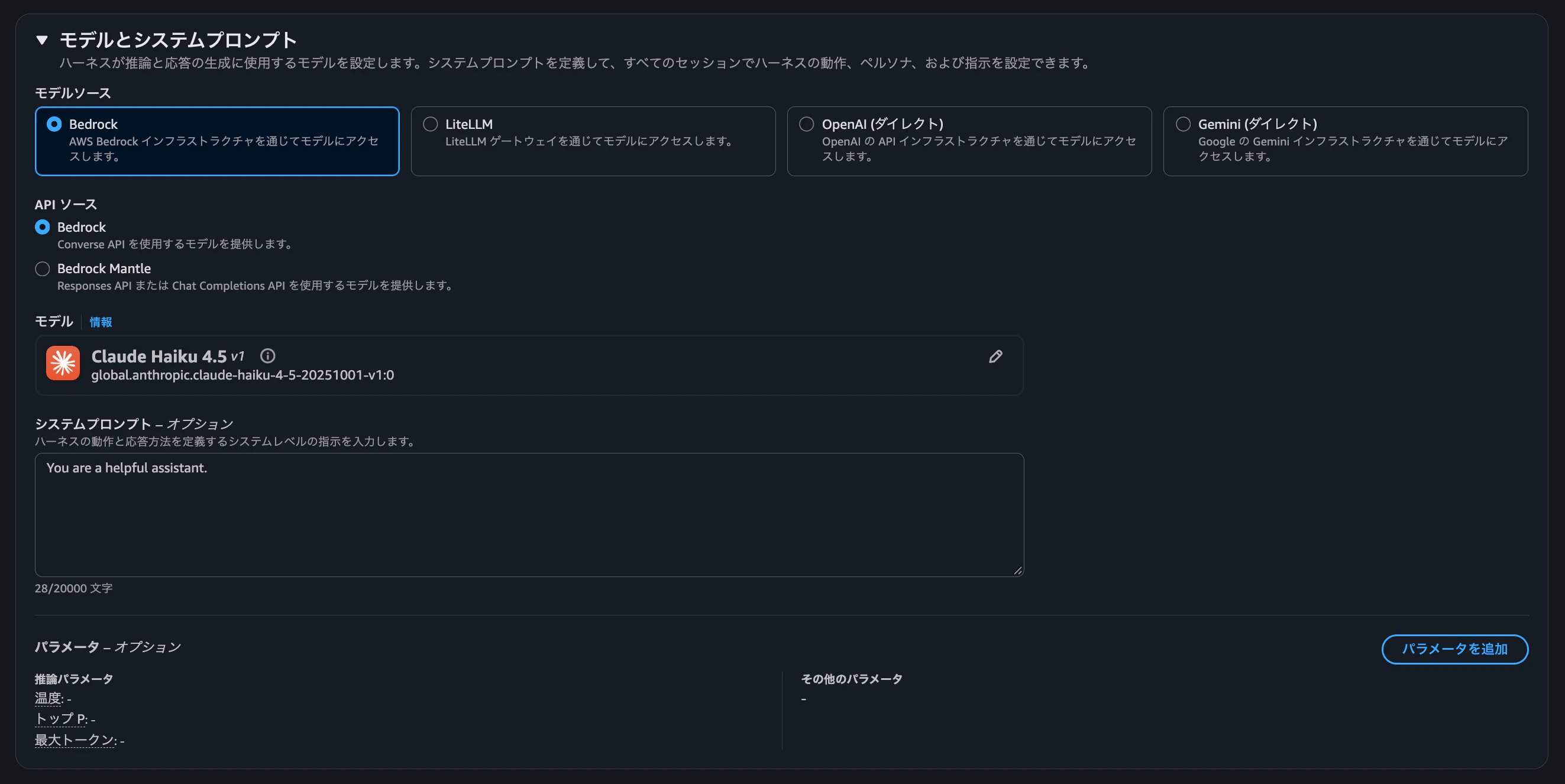
今回用があるのは「モデルとシステムプロンプト」ですので、これを展開してみましょう。
「システムプロンプト」というラベルが付いていている入力フォームがあり、デフォルトで"You are a helpful assistant."と記述されています。
※ここではモデル変更できます。
今回は「Claude Haiku 4.5」を使用。(お安いので)
-
とりあえずそのまま試してみる
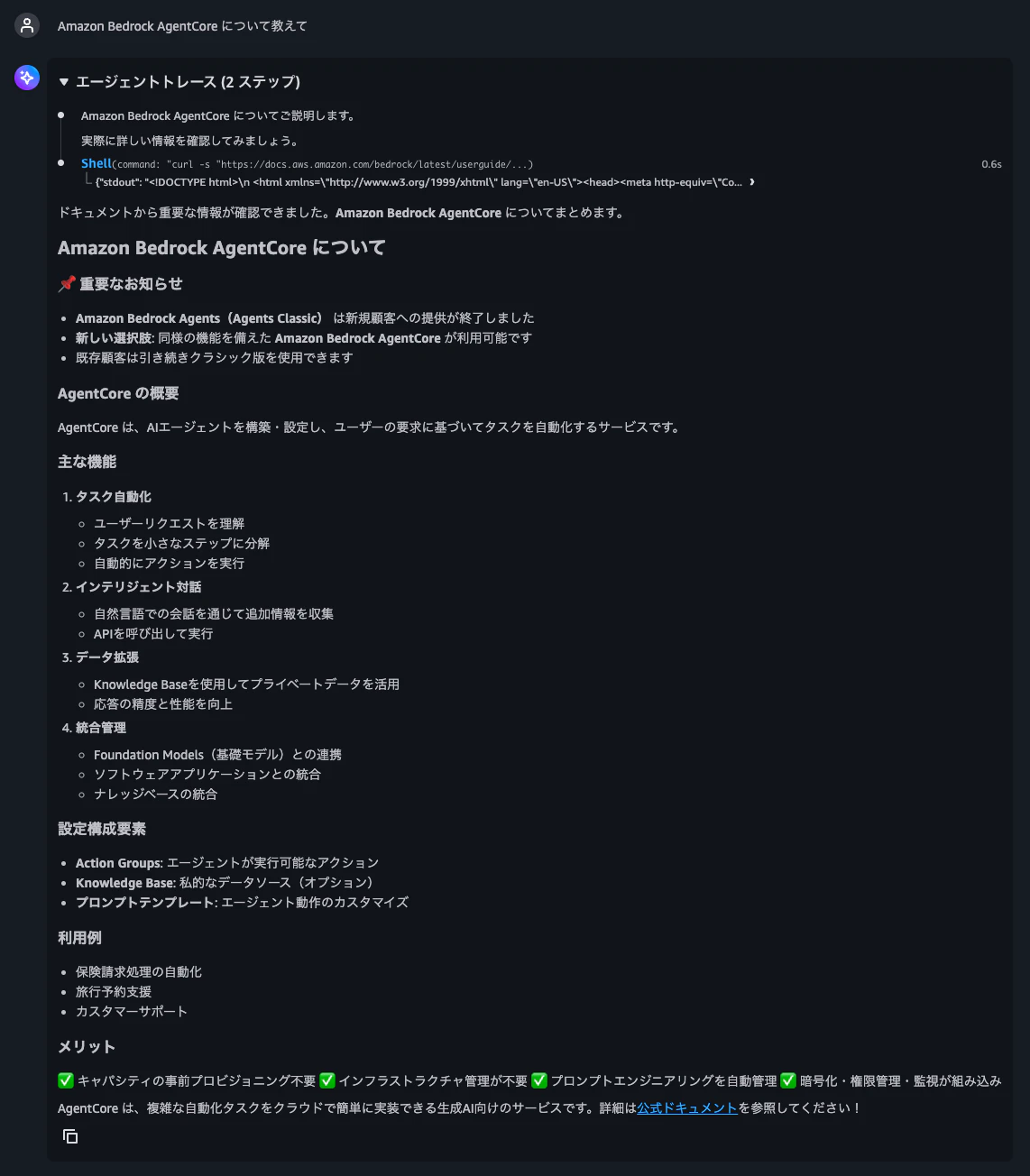
デフォルトの状態で「Amazon Bedrock AgentCore について教えて」と質問してみると、以下のような長大な回答が出力されました。
-
プロンプトを編集してみる
先ほどの回答は丁寧ですが、長いです。
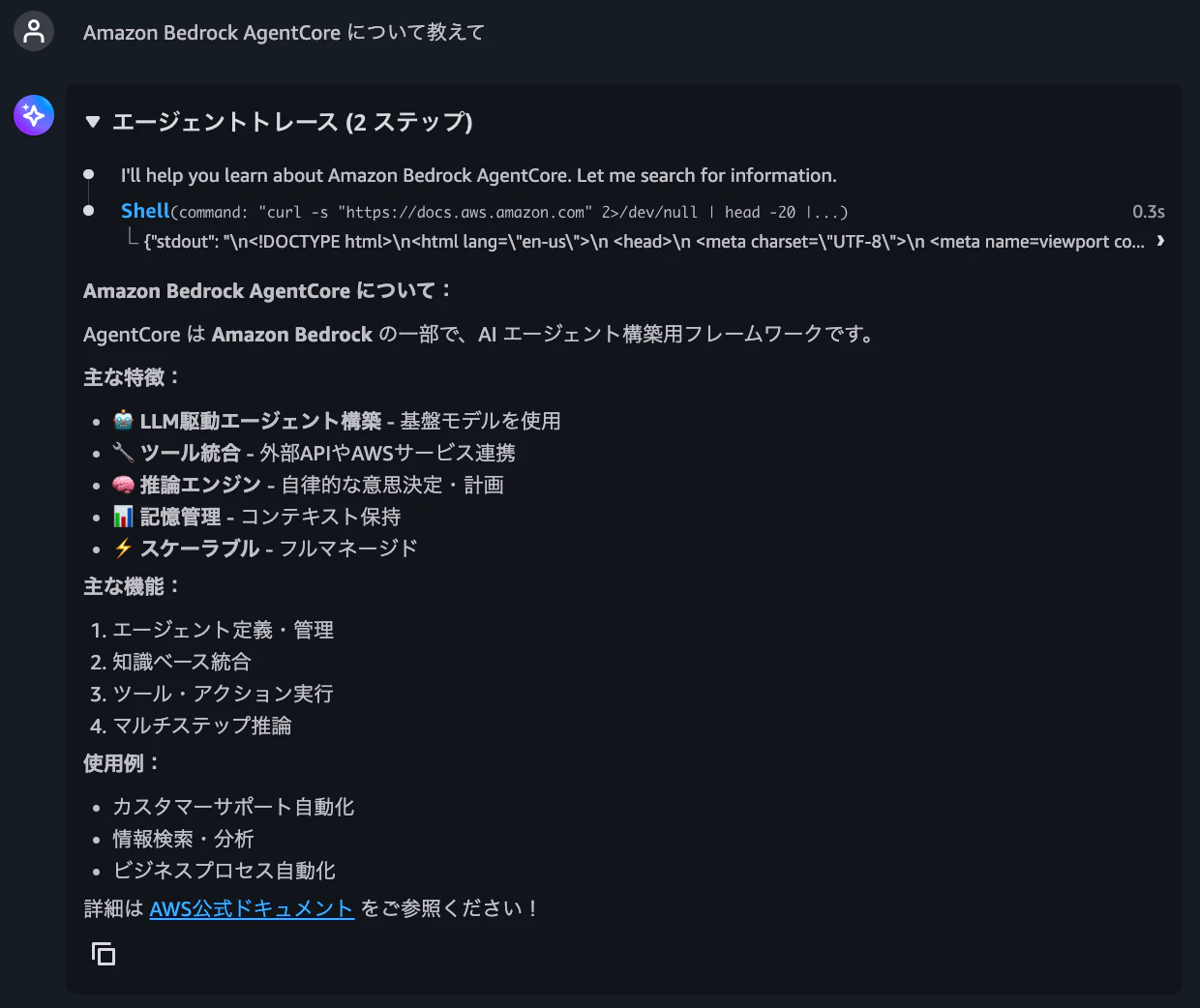
回答は400文字を上限とするようプロンプトに記述してみると‥
回答が短くなりました、ちゃんと効いているようですね!
You are a helpful assistant.
Please limit your response to 400 characters.
今回はここまで。
色々試してみて何か発見があったら記事を更新していこうと思います。