
1.はじめに
この記事はARK: Survival Ascended(以下ASA)のサーバー費用を少しでも抑えたい人向けの記事になります。
以下のリンク先で
さらに簡単にサーバーを立てる方法を記事にしました!
過去の古い記事は以下の詳細より参照できます。
筆者が新MAPのLostColonyを年末の休暇で遊びたかったため、
前回作成した記事を見直し、2025/12/28(現在)で確実に起動する方法に修正しております。
以前の記事はこちら
設定手順は出来る限り簡単に記載しているつもりですが、
例により非公式サーバーを使いたいだけであれば「NITRADO」を利用したほうが簡単です。
ARK: SA Dedicated ServerはSteamからダウンロードすることになるので、事前に 利用規約 に目を通してください。 商業目的で使用することができない点に注意してください。
また、本来ARK SA Dedicated ServerはWindows Serverでの稼働を期待していますが、ここではValveの開発したProtonを使ってLinux上で稼働させます。 Protonは一言で言えばLinux上でWindows用のゲームを実行するためのソフトウェアです。
2.なぜConoHaを利用するのか
「安いから!!!」
「NITRADO」では、少人数で利用するだけでも最低20slot~の選択肢しかなく、長期間利用しても割引の恩恵が少ないです。
また「NITRADO」は時間単位の契約がなく、強制的に任意の日数契約になります。
※社会人では土日に数時間遊ぶくらいなので、筆者は勿体なく感じております、、、
ConoHa ってなに?
ConoHa は GMO インターネットグループが運営する VPS(専用サーバー)サービスです。
使い勝手がよく様々なゲームサーバーとしてよく利用されています。
ConoHa for GAMEでは長期割引パスがあるため、長期間利用するとサーバー費用がかなり安くなります。
長期割引パスを利用した際の利用料金を簡単に比較しました。

長期割引パスを利用しない場合でも、時間課金のプランも利用可能なので、土日だけ数時間動かす(時間当たり14.5円~)こともできます。
上記の理由から、なんとかConoHaを使ってサーバーを構築できないか模索したところ、無事に構築できたので、そちらの手順になります。
3.ConoHaに登録
ConoHa for GAME(conoha.jp) に登録してください。
こちらの招待リンクから登録すると1,000円分のクーポンが貰えます。
今回利用するのはConoHa for GAMEサービスです。

ID とパスワードを設定してください。
ConoHaのクーポンは入手すると月の支払い時に自動的に適用され、利用料金が割り引かれます。
4.サーバーの作成
ユーザー登録が完了すると、サーバー作成画面になります。
イメージタイプは「ARK:Survival Evolved」を選択し、料金タイプはまずは時間課金の8GBを選択します。
ASAも同じポートを利用してサーバー起動しているので、後の設定が楽になります。
サーバー作成後にすぐにEvolvedは削除します。


まずは「時間課金」の契約で動作確認を推奨します。
ASAのサーバーはメモリを大量消費するので、8GBで作成します。
動作確認を完了後、プレイスタイルに合わせて、マシンスペック、時間課金 or 長期割引パスなどを決めていくと良いかと思います。
サーバに設定する root パスワードを入力します。

root パスワードは複雑である必要がありますが、後に必要なのでしっかり覚えておきましょう。
またネームタグは ConoHa でのサーバ名です。「ASA」など分かりやすい名前をつけましょう。
オプションを設定します
セキュリティグループを作成します。
SSH Key を「キーを新規作成」かつ「自動生成」として、「追加」ボタンを押してください。

追加ボタンを押すとプライベートキーのダウンロードを促されるので、ダウンロードします。

このプライベートキーは第5章のTeraTermでサーバーとの接続時の秘密鍵として利用します。
入力が完了したら、「次へ」で進みます。
このあと個人情報登録と支払い(クレジットカード)の登録があります。
無事に作成されると以下のようにサーバーリストにサーバーが立ち上がります。
(↓は4GBで作成した場合の画像です)

サーバーが立ち上がった後に、画面下部よりSSHのセキュリティグループを追加してください。

5.TeraTermの導入と設定
次にサーバー運用が簡単になるようにツールを導入します。
それぞれ、参考ページ等を参照しダウンロード&インストールしてください。(設定はデフォルトで問題ありません)
ConoHaのコンソール画面でもサーバーを操作できますが、
・セッションが定期的に切れる
・ファイルの授受が出来ない
・7章以降の設定でコピペが出来なくなる
上記理由のため導入を推奨します。
前回の記事ではWinSCPも導入してましたが、TeraTermのみで構築可能です。
WinSCPも導入しておくと便利なので、必要があれば前回の記事を参照ください。
TeraTermの導入
TeraTermは接続したサーバーをコマンドで操作できるツールです。
※参考ページ
https://miya-system-works.com/blog/detail/teraterm-how-to-use/
※詳細な接続方法は↓をクリック
TeraTermのConoHaサーバーとの接続方法

ホストにあなたが立てたサーバーのIPアドレスを入力し、サービスをSSHでOKを押します。

・ユーザー名にroot、パスフレーズにサーバー作成時のパスワードを入力します。
・認証方式を「RSA/DSA/ECDSA/ED25519鍵を使う」にし、秘密鍵にダウンロードしたプライベートキーを指定します。
最後にOKを押すとサーバーに接続できます。
6.ConoHaサーバーの設定変更
ここからが本題のASA導入時のサーバー設定になります。
TeraTermで作成したサーバーに接続し、以下のコマンドをroot権限で実行していきます。
※TeraTermではコピーした文を右クリックで簡単に貼り付けできます。
①「ARK:Survival Evolved」サービス停止と削除
sudo systemctl stop ark-server.service
systemctl disable ark-server.service
cd /etc/systemd/system/
rm -rf ark-server.service
cd /opt/
rm -rf ark/
②仮想メモリの追加
ゲームを快適に動作させるために仮想メモリを追加します。
(ASAだけではなく他のゲームでも設定しておくと快適になります。)
※メモリが32GB以上のプランでは設定の必要はありません
sudo fallocate -l 20G /swapfile
sudo chmod 600 /swapfile
sudo mkswap /swapfile
sudo swapon /swapfile
echo ‘/swapfile none swap sw 0 0’ | sudo tee -a /etc/fstab
設定できているかは以下コマンドで確認できます。
free -h
以下のようにSwapが追加されていればOK

③再起動設定(サーバーを常時起動する人のみ)
常時起動しているサーバーだと時間経過でメモリが逼迫していくことがあるので、メモリ追加と合わせて再起動処理を仕込んでおきます。(面倒であれば、後から設定も可能なので飛ばしてもOK)
※時間課金で運用して、手動でサーバーを停止・起動させる場合は設定不要
以下のコマンドでcrontabを開き、好きなタイミングで自動再起動の設定を入れておきます。
crontab -e
(例)朝4時に再起動させる場合の記述
※文末にコピペして、Ctrl+x → Shift+y →Enter で保存できます。
0 4 * * * command /usr/sbin/shutdown -r now
設定確認用のコマンド
crontab -l
以下のように文が追加されていればOK

④ポートの開放
前回の記事では設定していましたが、
イメージタイプは「ARK:Survival Evolved」を選択していればデフォルト設定されているので不要です。
同一のポートを使用しています。
7.ARK: SA Dedicated Serverをインストールする
以下の設定をすることで、ConoHaからのコンソール画面がGUIになります。
「シリアル」に切り替えることでCLIを利用できますが、コピペなどが出来なくなるためTeraTermの利用を推奨します。
以下のコマンドをroot権限で実行していきます。
ダウンロード等で時間がかかるコマンドもあるので、しっかりコマンドが終わったことを確認してから次のコマンドを入力してください。
apt update
apt install git vim
mkdir git && cd $_
git clone https://github.com/HACOTEN-G/ARKSurvivalAscended-Linux.git
cd ARKSurvivalAscended-Linux/
chmod 744 server-install-ubuntu20.sh
sudo ./server-install-ubuntu20.sh
サーバの起動まで数分から数十分かかります。
途中で以下のような画面がでるので、
カーソルキーの「↓」を押して下までいくとOKが黒くなるのでEnter

※以下のようにsteamとの接続することが失敗する時がありますが、
もう一度【sudo ./server-install-ubuntu20.sh】を実行すれば大丈夫です。
【失敗時】

【成功時】

エラーなく実行が終われば、ASAサーバーのインストールは終了です。
8.ASAからサーバーの動作確認
始めにASAのサービスを停止して、サーバー名称を変更して立ち上げます。
sudo systemctl stop ark-island.service
cd /etc/systemd/system/
vi ark-island.service
viコマンドはiでインサートモード
Escキーで抜けて:wqで上書き保存できます
[修正箇所]
ExecStart=/home/steam/.steam/compatibilitytools.d/GE-Proton8-21/proton run ArkAscendedServer.exe TheIsland_WP?listen
↑の末尾に以下を追加
?SessionName=XXX(サーバー名)?ServerPassword=XXX(パスワード)?ServerAdminPassword=XXX(管理者パスワード) -NoBattlEye -mods=XXXXXX(modのID),XXXXXX,XXXXXX
例)セッション名を「ConohaARK」にした場合

サービスの修正ができたら起動します。
sudo systemctl start ark-island.service
以下でサーバーの稼働を確認可能です。
tail -F /home/steam/island-ShooterGame.log
※ログはCtrl+Cで終了できます。
サーバーが起動したら以下のメッセージが出ます。

サーバーの起動が出来たら、一度ASAを起動してサーバーが検索できるか、キャラクター作成ができるか、ワールドで少し動いてみるなどの動作確認をしてください。
「ゲームに参加」から
・非公式タブ
・「パスワードありのサーバーを表示」のチェックを外す
・「プレイヤーサーバーを表示」にチェック
・上部検索から、サーバー名を入力
更新を押すと、立ち上げたサーバーが表示されるはずです。

サーバーが表示されない
・すべて起動するまでに時間がかかるので、5分ほど待ってください。
・エラーなどがでていないか起動ログを確認してください。
・チェックの付け忘れ、サーバー名が間違えていないかなど検索方法を確認してください。
サーバーに接続できない
・タイムアウトが出る場合
→間違えたパスワードを入力しても、タイムアウトになる場合はポート開放がうまくいってない可能性が高いです。
無事に動作確認が出来れば一旦サーバー構築は完了です。
お疲れ様でした。
※初期状態では、公式サーバーと同じ設定で遊ぶことができます。
サーバー設定を変更したい場合は、9章,10章を参考に設定変更してください。
9.ASAサーバー設定の変更
サーバー名の変更、サーバーパスワードの設定、ドロップ率やテイム率の変更など、ASAサーバーの設定に関しては以下の手順で変更可能です。
ASAサーバー設定の変更は自己責任でお願いします。
変更前に各種関連ファイルは必ずバックアップしてください。
誤って修正、削除した場合、元に戻せない可能性があります。
①ASAサーバーを停止します
sudo systemctl stop ark-island
②隠しフォルダにあるiniファイルを修正
WinSCPでサーバーに接続し、ファイルをバックアップして、好きな値に修正します。
※隠しファイルの表示方法:https://in-ranch.com/blog/blog-181/
初期状態ではだれでも接続できてしまうため、少なくともサーバーパスワード(ServerPassword=)は設定したほうがよいです。
[対象フォルダ]
/home/steam/.steam/SteamApps/common/ARK Survival Ascended Dedicated Server/ShooterGame/Saved/Config/WindowsServer/
[対象ファイル]
Game.ini
GameUserSettings.ini
※筆者環境ではGame.iniが初期構築時になかったためローカルからコピーしました。(なくても動くようです)
※設定値参考ページ
https://steamcommunity.com/sharedfiles/filedetails/?id=3064641105
③ASAサーバーを起動します
sudo systemctl start ark-island
10.modの導入方法
modの追加は自己責任でお願いします。
変更前に各種関連ファイルは必ずバックアップしてください。
誤って修正、削除した場合、元に戻せない可能性があります。
①ASAサーバーを停止します
sudo systemctl stop ark-island
②serviceファイルを変更
WinSCPでASAサーバーに接続し、以下対象ファイルを修正します。
[対象フォルダ]
/etc/systemd/system/
[対象ファイル]
ark-island.service
[修正箇所]
ExecStart=/home/steam/.steam/compatibilitytools.d/GE-Proton8-21/proton run ArkAscendedServer.exe TheIsland_WP?listen
↑の末尾に以下を追加
?SessionName=XXX(サーバー名)?ServerPassword=XXX(パスワード)?ServerAdminPassword=XXX(管理者パスワード) -NoBattlEye -mods=XXXXXX(modのID),XXXXXX,XXXXXX
※ハイフンの前に半角スペースが入ります
③サービスファイルを更新します
sudo systemctl daemon-reload
④ASAサーバーを起動します
sudo systemctl start ark-island
11.セーブデータの移行
セーブデータの移行は自己責任でお願いします。
変更前に各種関連ファイルは必ずバックアップしてください。
誤って修正、削除した場合、元に戻せない可能性があります。
今まで遊んでいた環境のセーブデータを利用したい場合は、以下の手順で可能です。
①旧環境からセーブデータをローカルにコピーします
②ASAサーバーを停止します
sudo systemctl stop ark-island
③セーブデータの移行
WinSCPでASAサーバーに接続し、以下のフォルダ配下のデータを削除したあとに旧環境のセーブデータをコピーします。
[対象フォルダ]
/home/steam/.steam/SteamApps/common/ARK Survival Ascended Dedicated Server/ShooterGame/Saved/SavedArks/TheIsland_WP
④サーバーを起動します
sudo systemctl start ark-island
12.コマンド一覧
以下によく使うコマンドを記載しておきます。
■ASAサーバーをアップデートする
sudo -u steam /usr/games/steamcmd +login anonymous +app_update 2430930 validate +quit
■ASAサーバーを起動する
sudo systemctl start ark-island
■ASAサーバーを再起動する
sudo systemctl restart ark-island
■ASAサーバーを停止する
sudo systemctl stop ark-island
■ASAサーバーの起動ログを確認する
tail -F /home/steam/island-ShooterGame.log
13.ConoHaのサーバー停止、スペック変更、長期割引パスについて
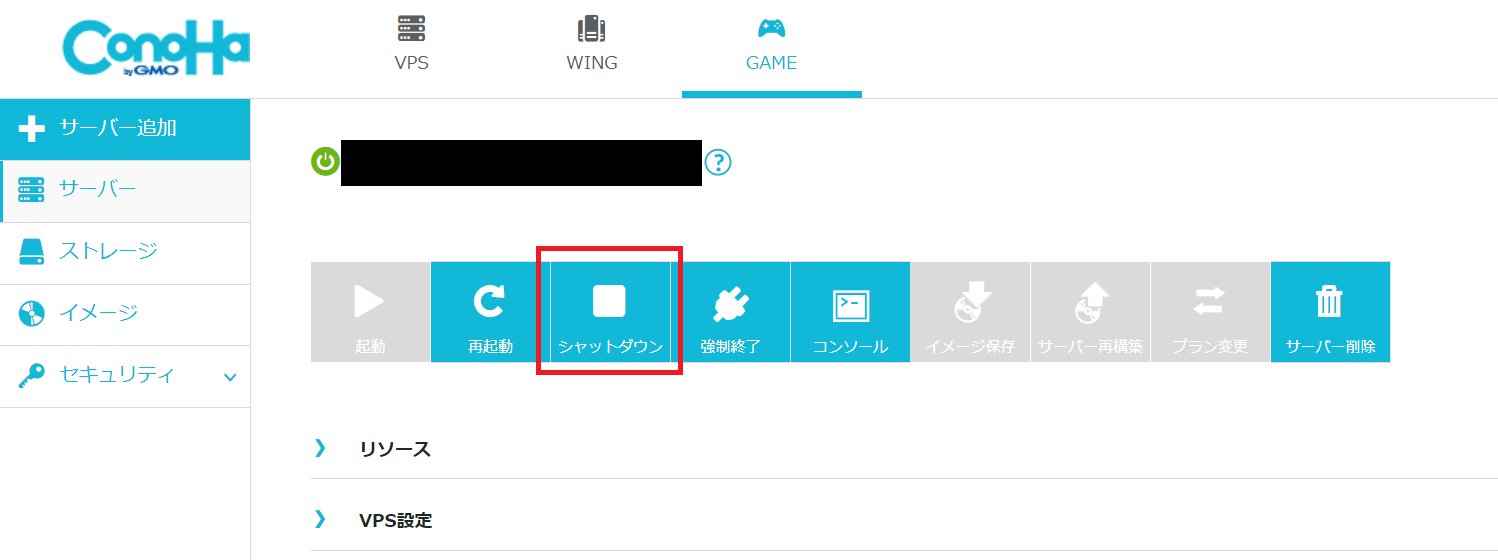
ConoHaを時間課金で利用している場合は、使わない時はコンソールからシャットダウンしておくことで、利用料金がかかりません。
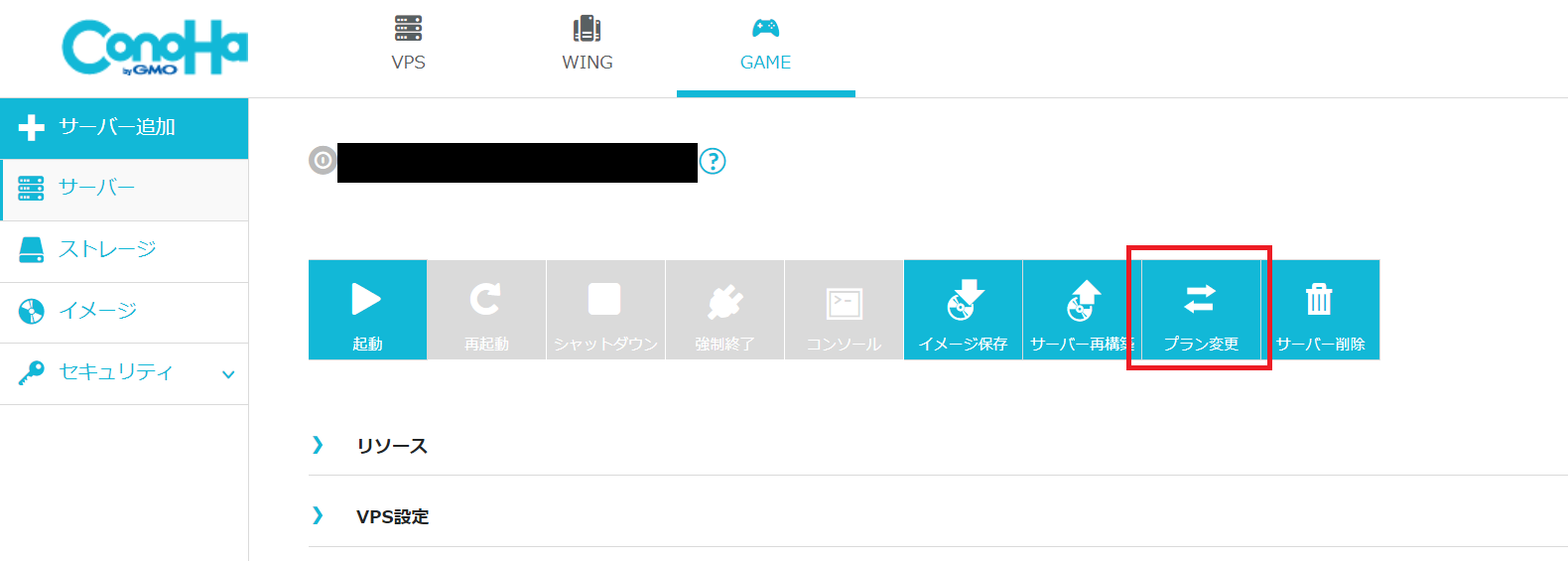
サーバーのスペックを変更したい場合は、シャットダウン状態で、「プラン変更」すれば可能です。
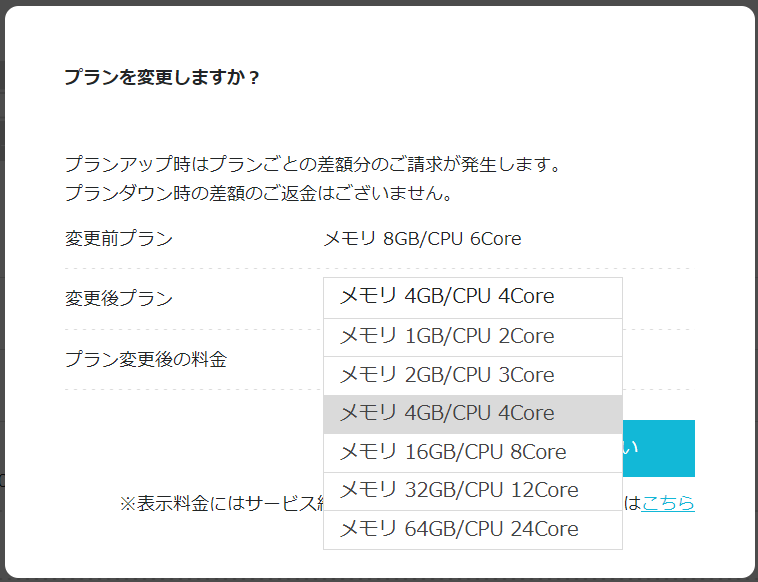
※プラン変更するとswapが消えるので注意
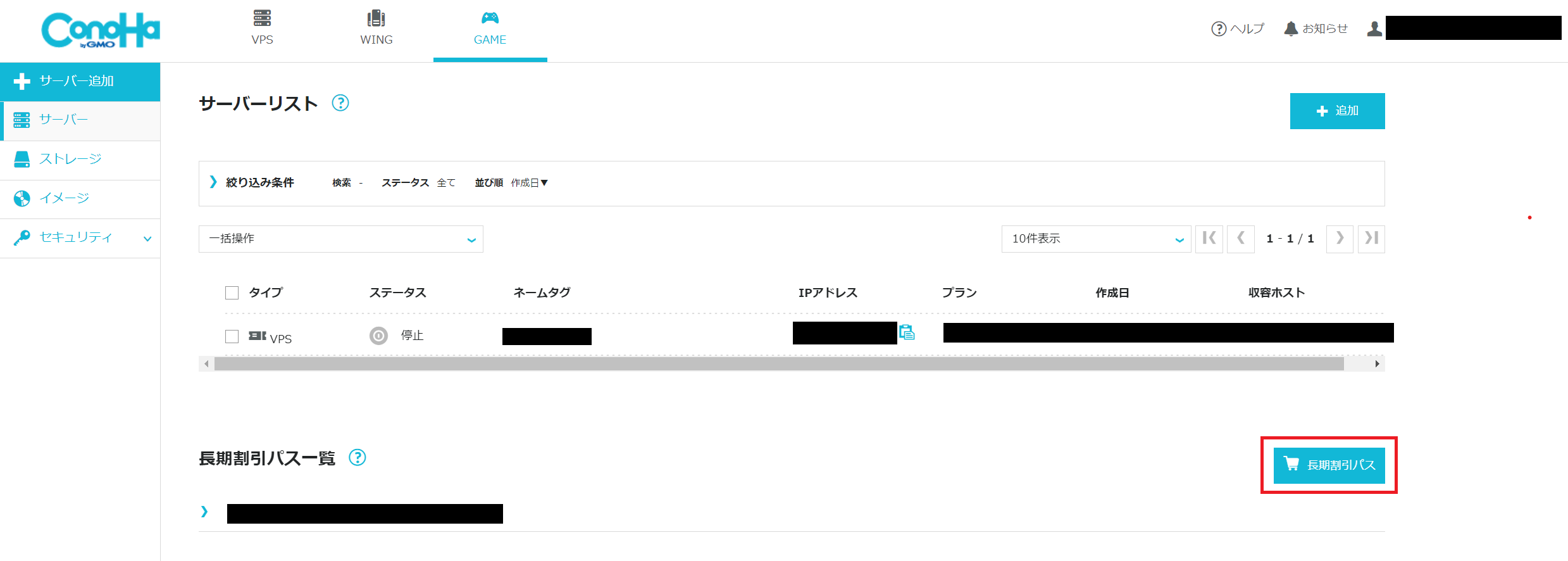
長期割引パスを使いたい場合は、サーバーリストの画面から「長期割引パス」を選択することで、構築済みのサーバーに適応することができます。
14.LostColonyの起動方法
LostColonyは他MAPと違い、大量に物理メモリを消費するのでメモリ16GB以上のプランがおススメです。
32GBのプランは1時間当たり約55円と高額なので長期間遊ぶ場合は、細目にシャットダウンしてください。
sudo systemctl stop ark-island.service
cd /etc/systemd/system/
cp ark-island.service ark-Lostcolony.service
vi ark-Lostcolony.service
MAPを「Lostcolony_WP」に変更
【設定例】

sudo systemctl daemon-reload
systemctl disable ark-island.service
systemctl enable ark-Lostcolony.service
sudo systemctl start ark-Lostcolony.service
15.免責事項
本記事からのリンクなどで移動したサイトで提供される情報、サービス等について一切の責任を負いません。
また本記事のコンテンツ・情報について、できる限り正確な情報を提供するように努めておりますが、正確性や安全性を保証するものではありません。情報が古くなっていることもございます。
本記事に掲載された内容によって生じた損害等の一切の責任を負いかねますのでご了承ください。
16.あとがき
それでは皆様よいお年を
17.参考リンク
以下サーバー構築にあたって参考にさせて頂いたページ
https://blog.flinters.co.jp/entry/2023/12/16/120000