

はじめに
Kiroを導入してみました
導入方法が次の資料によると、いくつかあるようです
「展開オプション 2 : 管理アカウントとメンバーアカウントに展開する」方法で実施してみます。
認証には、AWS IAM Identity Center を使用
支払いは、AWSアカウントで支払う方法
とします。
詳細はこの記事参照
Identity Centerの準備
AWS Orgnizationsの設定と、Identiry Centerの設定を行います。
私の環境では、管理アカウントとメンバーアカウントは既に作成済みなので、具体的な手順は、ほかの記事を参考にしてください。
- AWS Orgnizationsを有効する
- AWS Identity Centerを有効にする
- Identity Centerにアカウントつくる
等の作業が必要になるとおもいます。
SSOを使用してAWSのコンソールを使える状態にしておきましょう。
kiroの設定
kiroを使用するAWSアカウントのAWSコンソールでKiroを開く

チームにkiroを導入しましょう をクリック

管理者としてアプリケーションを設定 をクリック

有効にする をクリック
この後、kiroでユーザの追加の操作を行ます。プランはKiro Proを選択し、追加するユーザを選びます。ユーザーは、identity centerのユーザから選択して選ぶことができます。
Kiroのインストール
Windows版のKiroをダウンロードしてインストールし、起動します。

起動するとログイン方法選択肢が表示されます。
Sigin in with your orgnization identity をクリックします
Start URLとRegionに使用しているidentity centerのSSO の開始 URLとリージョンの値を入力します。
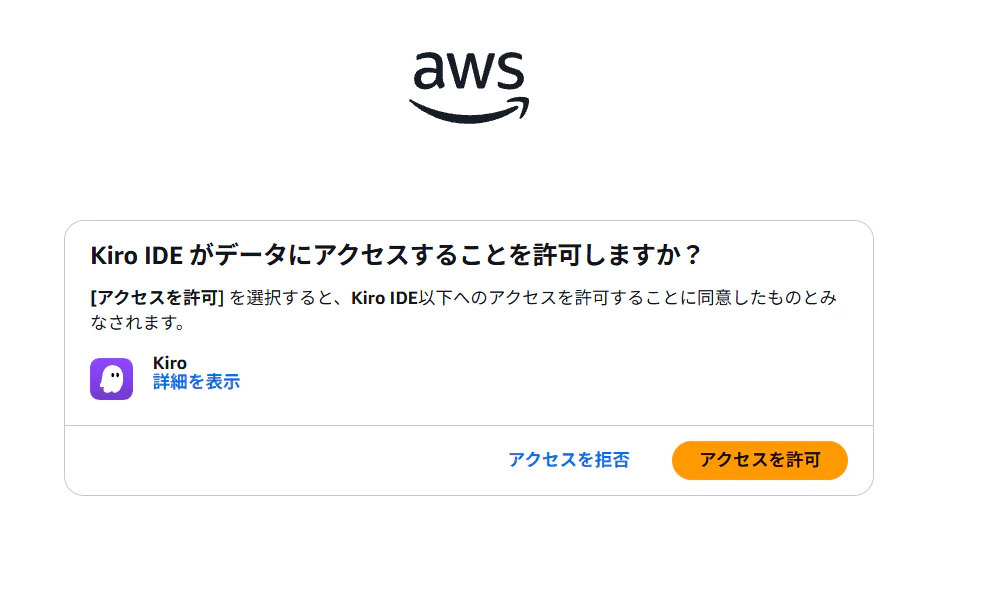
Kiro IDEへのアクセスを許可します
これでKiroが利用できるようになりました。
Identity CenterでID強化セッションを有効にする
この操作が必須であるかどうか、わかってないのですがこの操作も行いました。
