
この記事ではUnity上でinternalモードを使ってスクショを撮る方法を教えます。
この方法を使えば、実際の画面が低画質でも高画質なスクショを撮れるのですごく便利です。
まずinternalモードにする方法を教えます
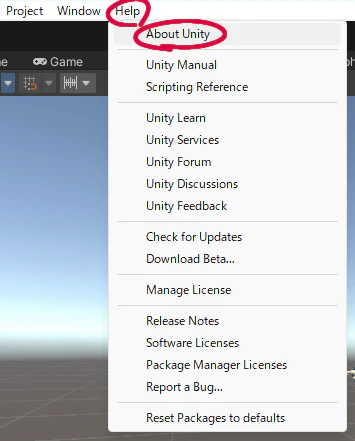
Unityでwindow上部のHelpメニューからAbout Unityを開きます
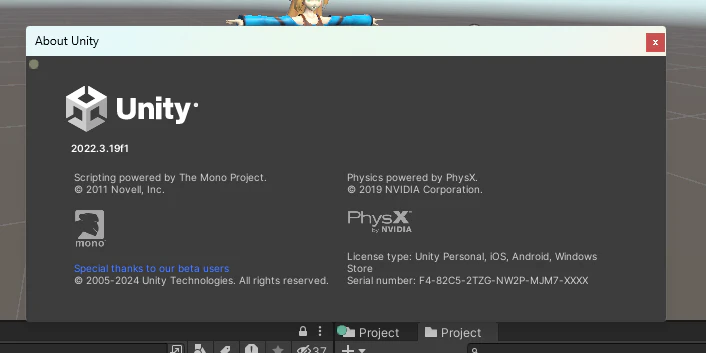
すると図のようなwindowが出ますので、「internal」と入力してください。
(画面には出力されません)
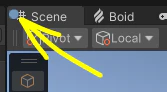
すると少しロードが挟み、図のように所々に●が出ます。こうなれば成功です。
スクショを撮る方法
Window > Internal > Screenshot > 任意のメニュー
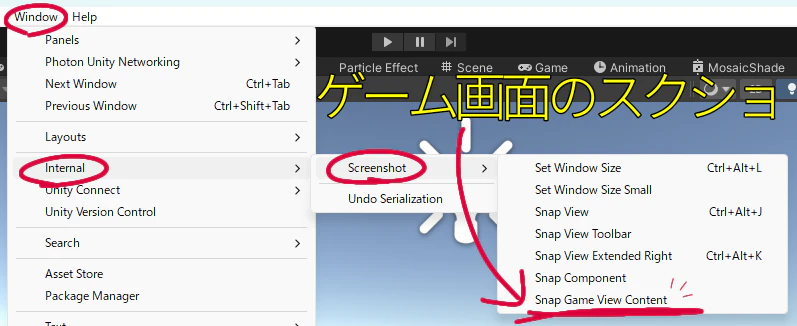
ゲームビューのスクショを撮る
Snap Game View Content
以外はあまり使い所がないと思います
Set Window Size
わからん
Set Window Size Small
わからん
Snap View
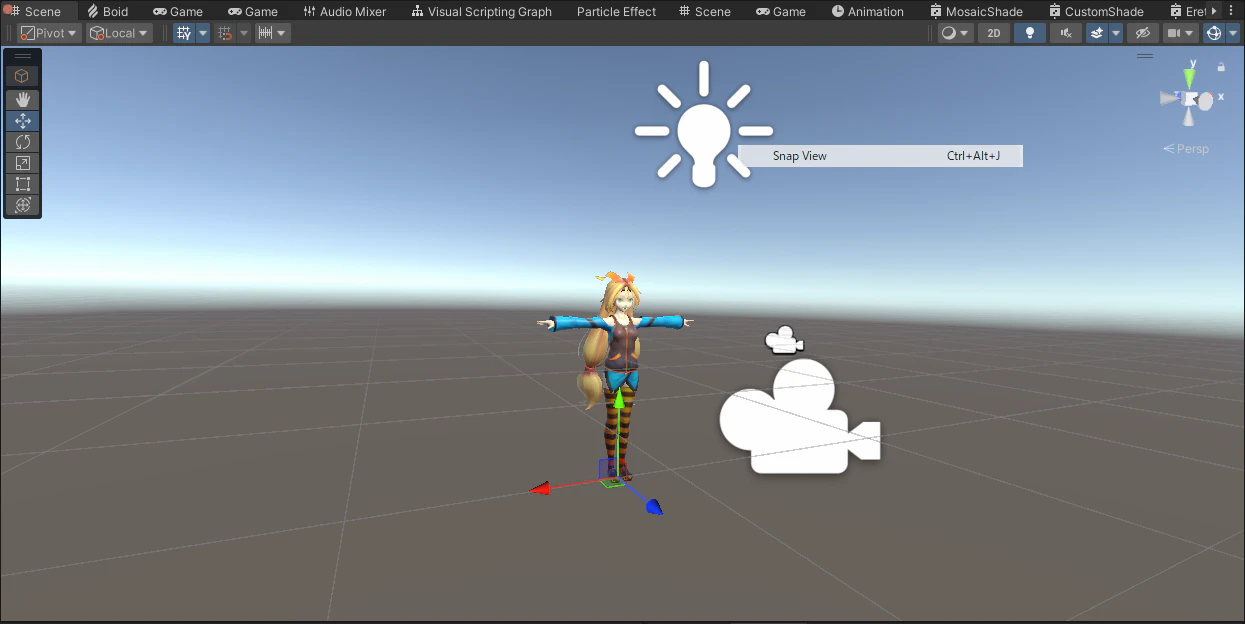
model:大鳥こはく(unity chan)
画面の一部をスクショします。
"Snap View"が映り込みます、邪魔です.
Snap View Toolbar

ツールバーだけのスクショを撮ります、使う事はないでしょう.
Snap View Extended Right
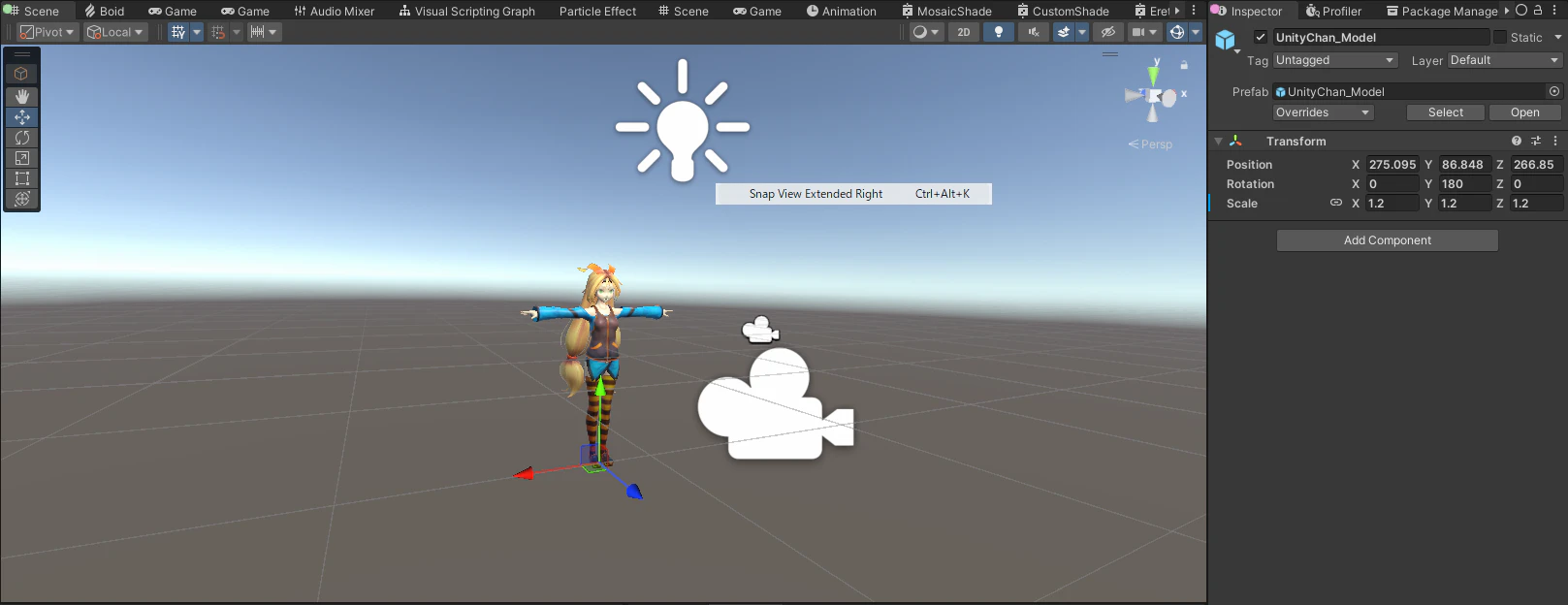
model:大鳥こはく(unity chan)
Snap View よりもスクショ範囲が右に広いです
Snap Component
わからん、忘れた
Snap Game View Content
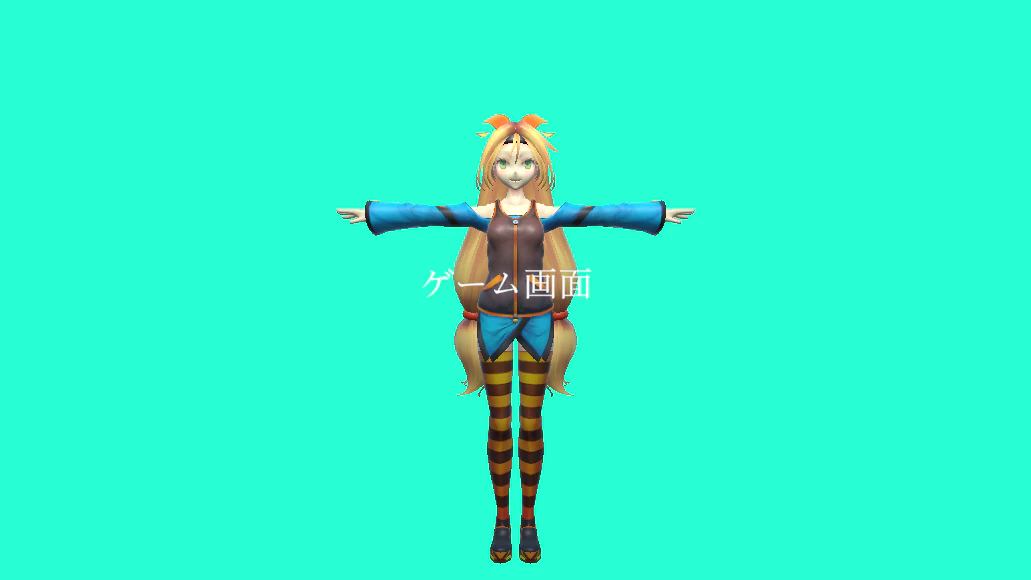
ゲームビューのスクショを撮ります。
ゲームビューのアスペクト比と同じスクショがとれ、ピクセル数も設定できますが、
上限はあるみたいです、下の図は8K設定で撮ったスクショですが容量は3MBです、本当に8Kでしたらもう少し容量が大きくなると思います、まぁ情報量少ないから何だろな
知らんけど。
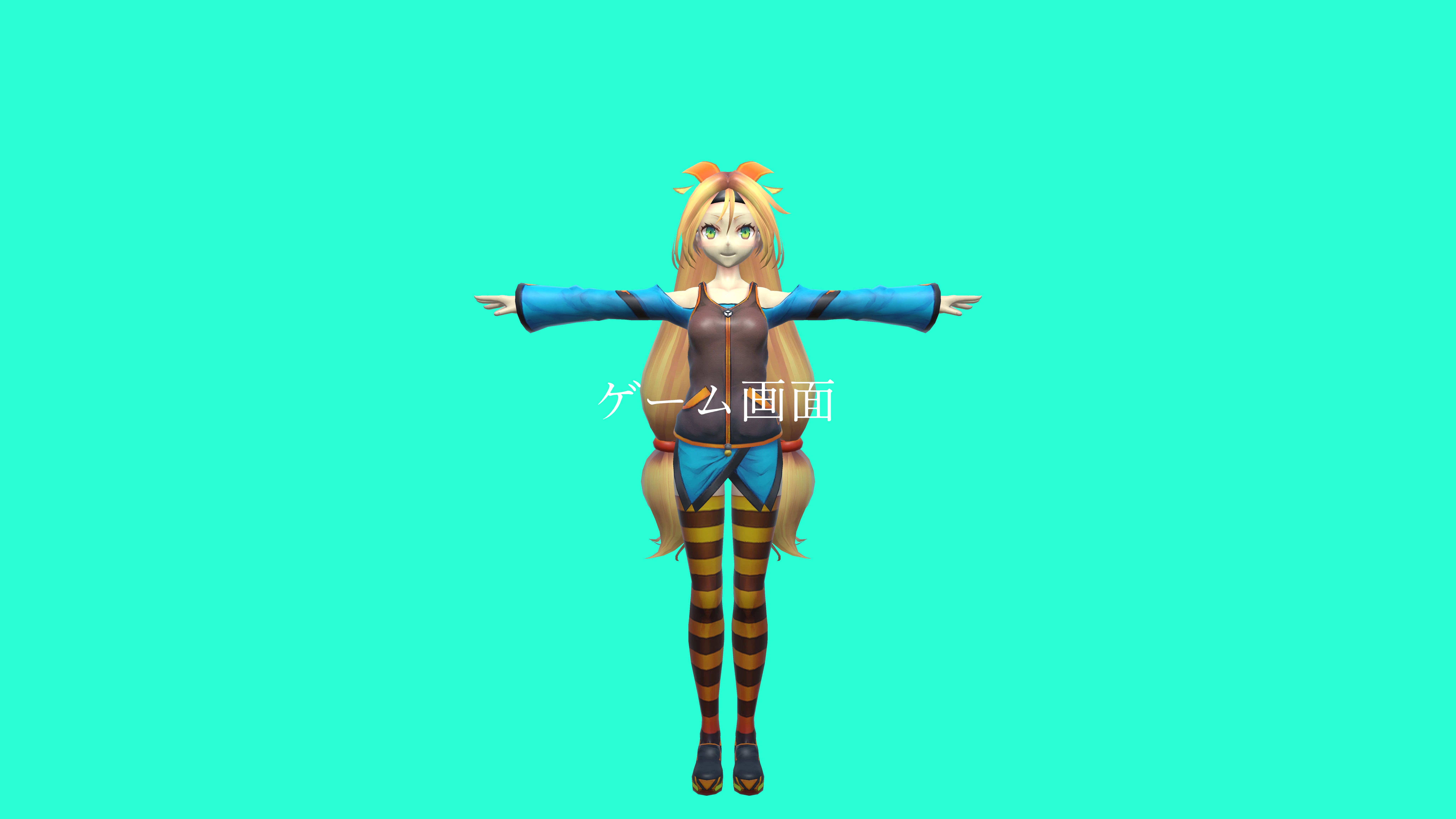
model:大鳥こはく(unity chan)
サイズ指定
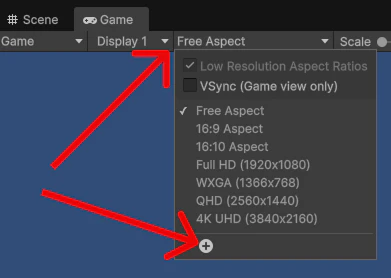
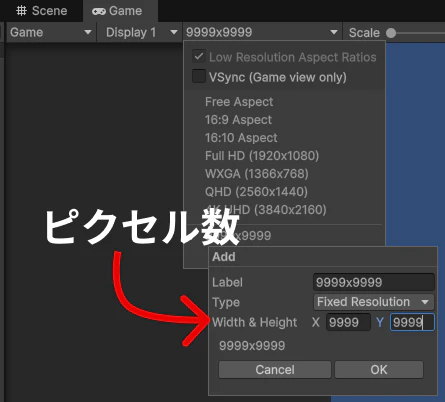
たしか8Kまでしか設定できません、 、、十分すぎるだろ
因みに
internalモードについてググってもあんま出ん
因みに因みに
この記事1年前にはもうほぼ完成してるのに、なぜか公開していませんでした、草