
はじめに
前回の記事「イラストが苦手な私が、既存キャラを無料AIでLINEスタンプ化できるか試した話」では、ChatGPTやCopilotなど様々なAIに挑み、なかなか手厳しい結果に終わりました。
眼鏡は消えるわ、2頭身になるわ、クリーチャーが生まれるわ……。
「AIでポーズや構図の参考にはできるけど、
既存キャラを固定して動かすのはやっぱり一筋縄ではいかないな」
と諦めかけていた私ですが、ついに救世主に出会いました!
今回は、イラストが描けないデザイナーの私が、WhiskとPhotoshopを組み合わせて「キャラの個性を守り抜いた」ワークフローを共有します。
1. 救世主「Whisk」とは?
Whiskは、Google Labsが開発した(現在はfal.aiなどで利用可能)「画像リミキサー」です。
最大の特徴は、「プロンプト(言葉)ではなく、画像で指示を出す」という点。
もちろん指示のプロンプトは書きますが、左側画面にある3つの「素材」を置くだけでAIが混ぜ合わせてくれます!

| 要素 | 役割 |
|---|---|
| モデル | 【最重要】 元となるキャラクター画像(これを固定する) |
| 背景 | どんなポーズや背景にしたいか |
| スタイル | どんなタッチにしたいか(水彩、3D、アニメ風など) |
2. 実践!キャラを殺さない「3ステップ・ワークフロー」
私がよく生成している手順を紹介します。
STEP 1:Whiskで「80~90点のベース」を作る
今回は既存キャラのイラストスタイルをそのまま反映していきます。
まず、固定したい自キャラを モデル にセットします。

そしてプロンプトを使って欲しい画像要素を生成します。

ポイント
気に入った画像は残して、いらない画像を必ず消してください!
残っている画像に引っ張られて生成するので、取捨選択で軌道修正する形がポイントです。

※今回採用した画像
1回で完璧に仕上げるのは難しい時もありますが、顔のパーツや雰囲気が「最も崩れにくく、本人に近い」状態で出力されます。
他のAIに比べても、既存キャラをそのまま再現してくれる確率が格段に高いため、修正なしでそのまま使えるケースも増えました!
STEP 2:Photoshopで「整形(レタッチ)」
理想的な近しいものを生成できたら、Photoshop修正。
今回は全体的に上手くいったので、修正はほとんどありませんでした!
修正する部分などあれば、消しゴムで調整したりPhotoshopの「生成塗りつぶし」で直します。
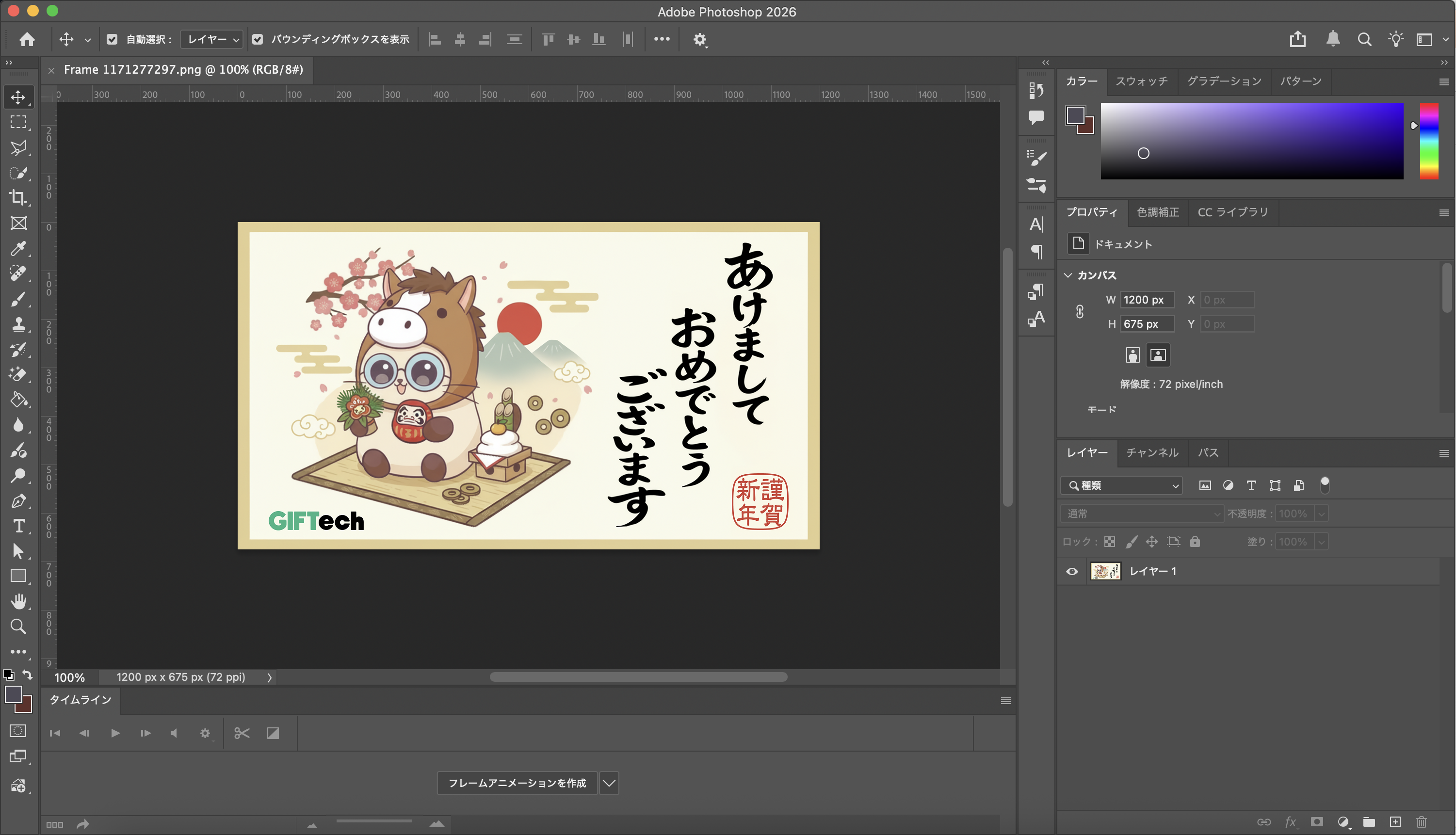
私は塗りに影などを足したくなるので、以下のように線レイヤーを別として作成し、
上に被せながら塗り絵をしていく場合もあります!
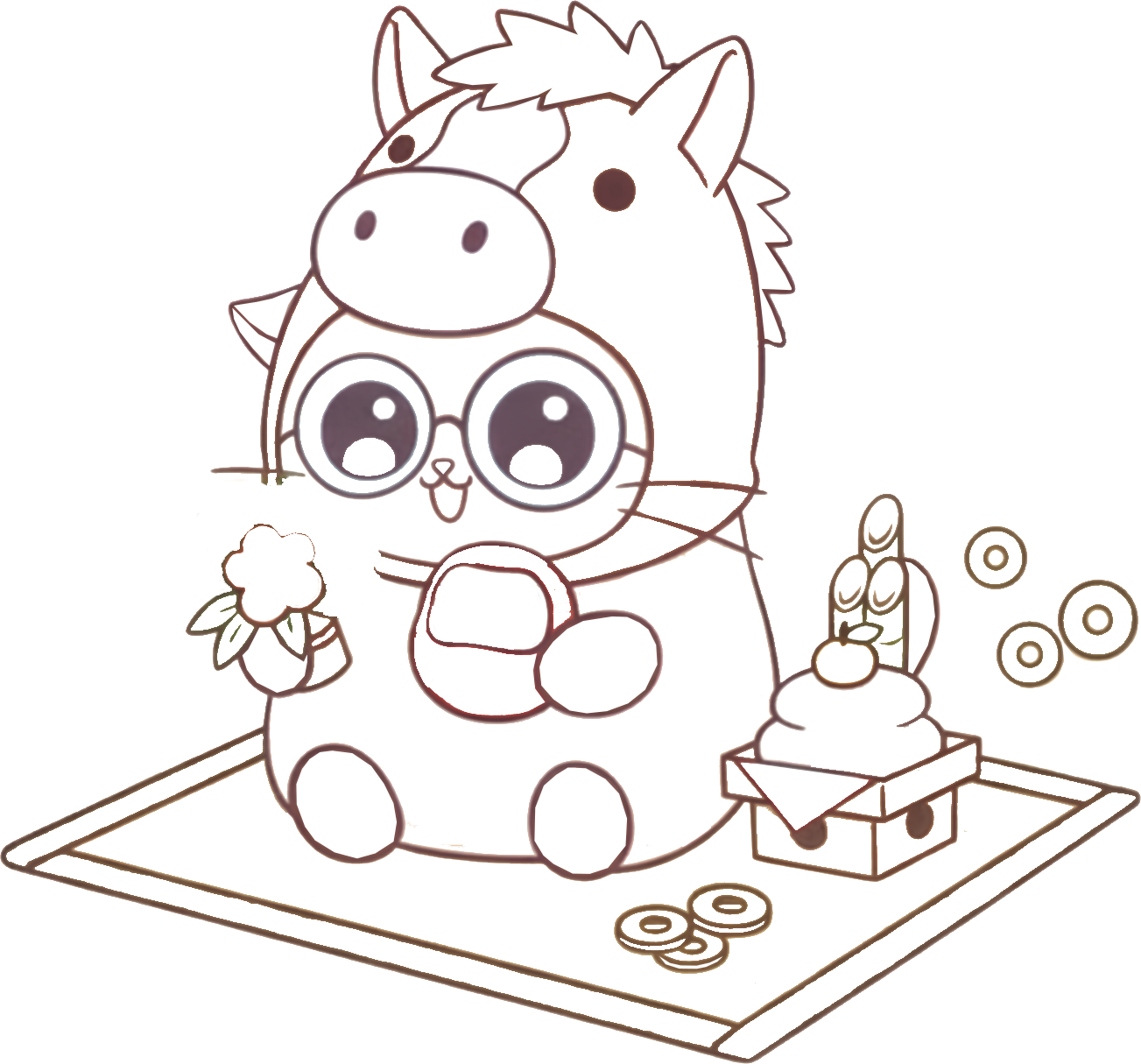
STEP 3:必殺「追いWhisk」で馴染ませる
レタッチが上手くできず、馴染ませられなかったという方は
Photoshopで直した画像を、もう一度Whiskの「モデル」or「背景」に放り込みます。

ポイント
これで加工した跡がAIの筆致で馴染ませてくれます。
3. 使ってみて感じた「デザイナーの強み」
このツールを使い始めてから、イラストが描けなくても「デザイナーとしての視点・技術」があれば、ハイクオリティなキャラクター展開ができると感じています。
素材の選定眼: キャラクターの核となる特徴と、世界観の最適な組み合わせを判断
空間の構成力: どの背景を置けば、キャラクターの立ち位置がデザインとして成立するかを設計
品質の最終判断: AIの生成物に「何が足りないか」を見極め、Photoshopで補完すべき箇所を的確に判断
これらはすべて、私たちがデザインの現場で日々磨いている力です。
この力があるからこそ、Whiskをうまく取り入れることによって、これからのデザイナーの仕事の幅をぐんと広げてくれるはずです。
おわりに
前回の記事で、AI相手に「眼鏡が消えた!」「口が生えた!」と格闘し、キャラ固定の難しさに打ちひしがれていた日々でしたが、今では「AIでベースを作り、Photoshopで仕上げる」という効率的なルーチンに落とし込めました!
「AIと格闘する時間」が「デザインを詰める時間」に変わったのは、大きな進歩です。
Whiskはまさに、イラストが描けないデザイナーにとって「魔法の筆」のようなツールです。
既存キャラの展開に悩んで、かつての私のように絶望しかけているデザイナーの皆さん。
ぜひ一度、Whiskの「画像リミックス」を試してみてください!
前回の記事のような苦労が、かなり解消されるはずです。