
こんにちは、フリさんです。今回はUbuntuのインストールガイドです。
ISOのダウンロード
まず、以下のサイトからISOをダウンロードしてください
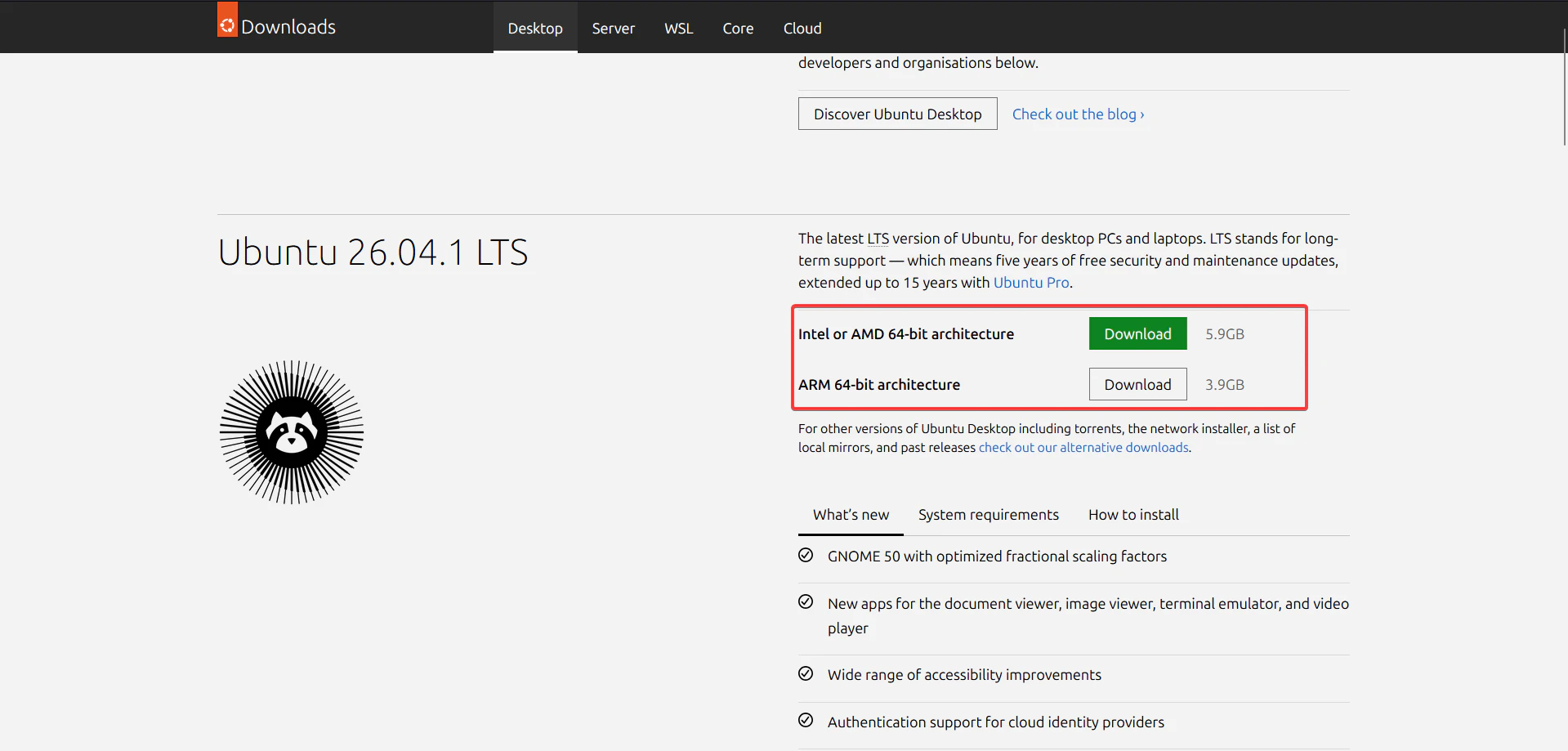
基本的に多くの人はIntel or AMD 64-bit architectureだと思いますが、もしARMユーザーであればARMを選んでください。
この記事では、Intel or AMD 64-bit architectureで実行していきます
ISOを焼くときはこのソフトウェアがおすすめです
macOS, Linuxユーザーはddコマンドなどで焼いてください
USBbootはデバイスによって左右するためスキップさせていただきます。
私の環境は以下の通りです。
| ホスト | Windows11 Home |
| 仮想マシン | VMware Workstation 25H2 |
| CPU | Intel i5 11400 |
| RAM | 32GB |
Ubuntuセットアップ
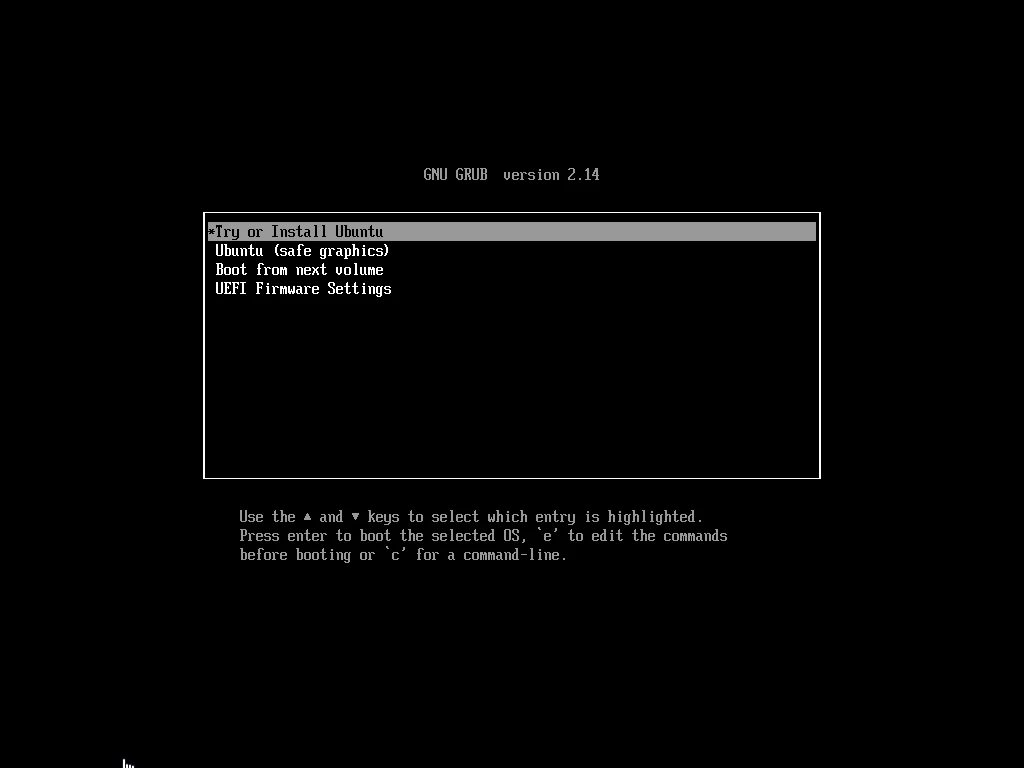
このまま何もしないまたは "Try or install Ubuntu"を選択してください。
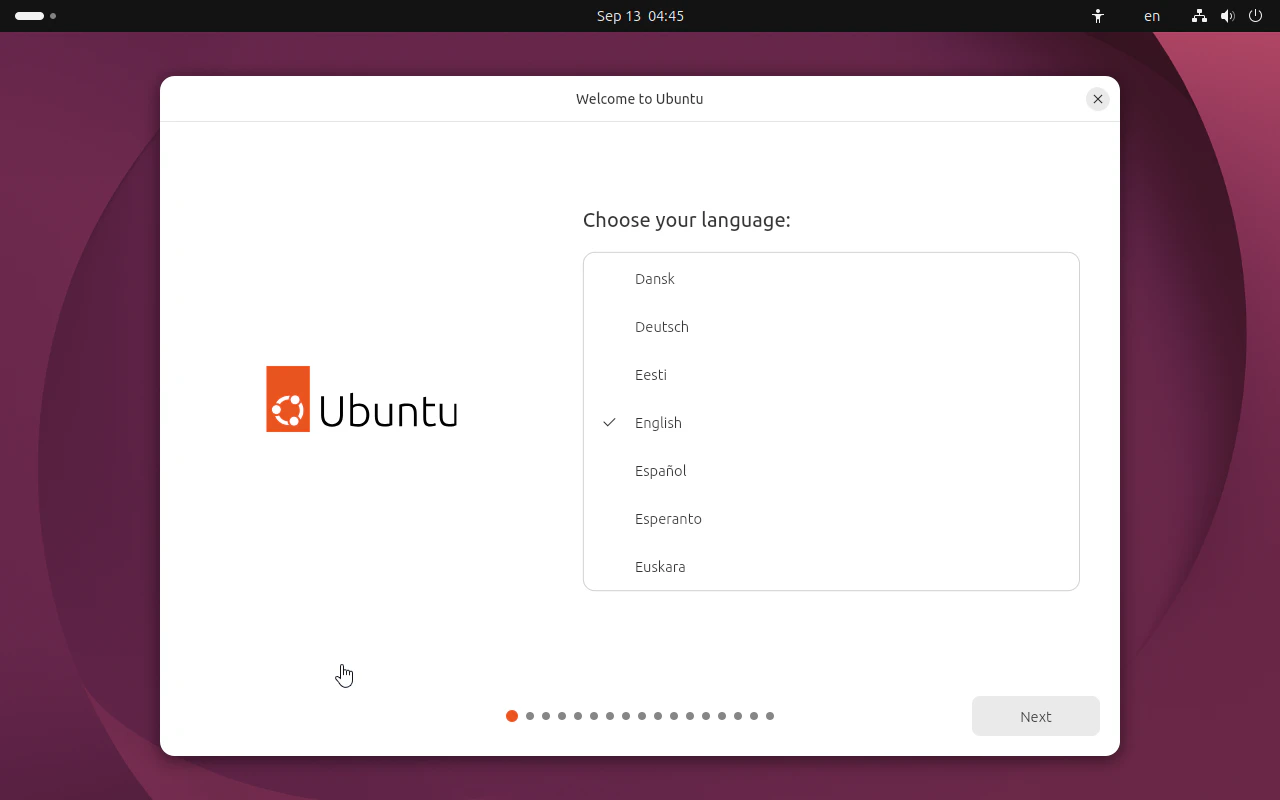
しばらくすると、こんな感じの画面になります。
英語のままでいいならこのままNextただ今回この記事は初心者さんが多いと思うので、日本語でセットアップしていきます。
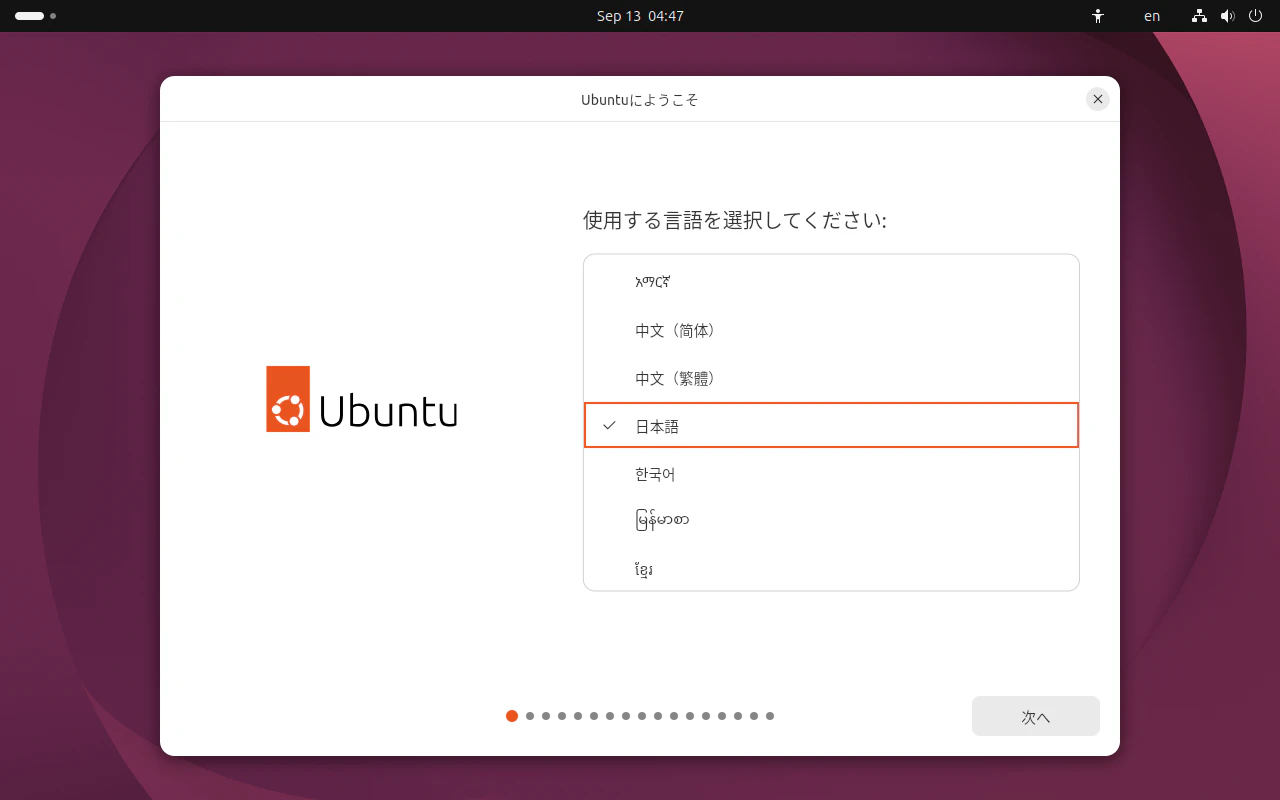
わりかし下の方に「日本語」があるのでこれを選択すると勝手に日本語になります。
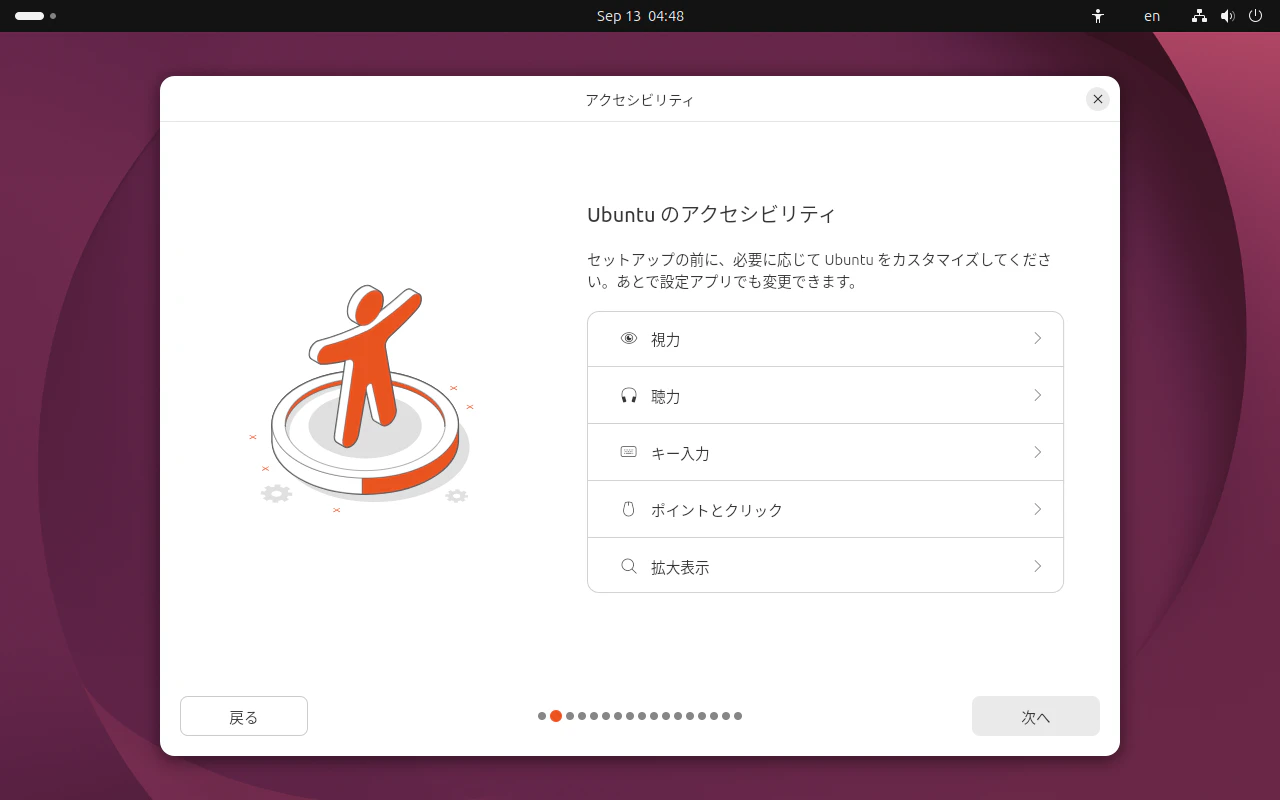
アクセシビリティは特にセットアップすべき物はないので、このまま次へでいいと思います。
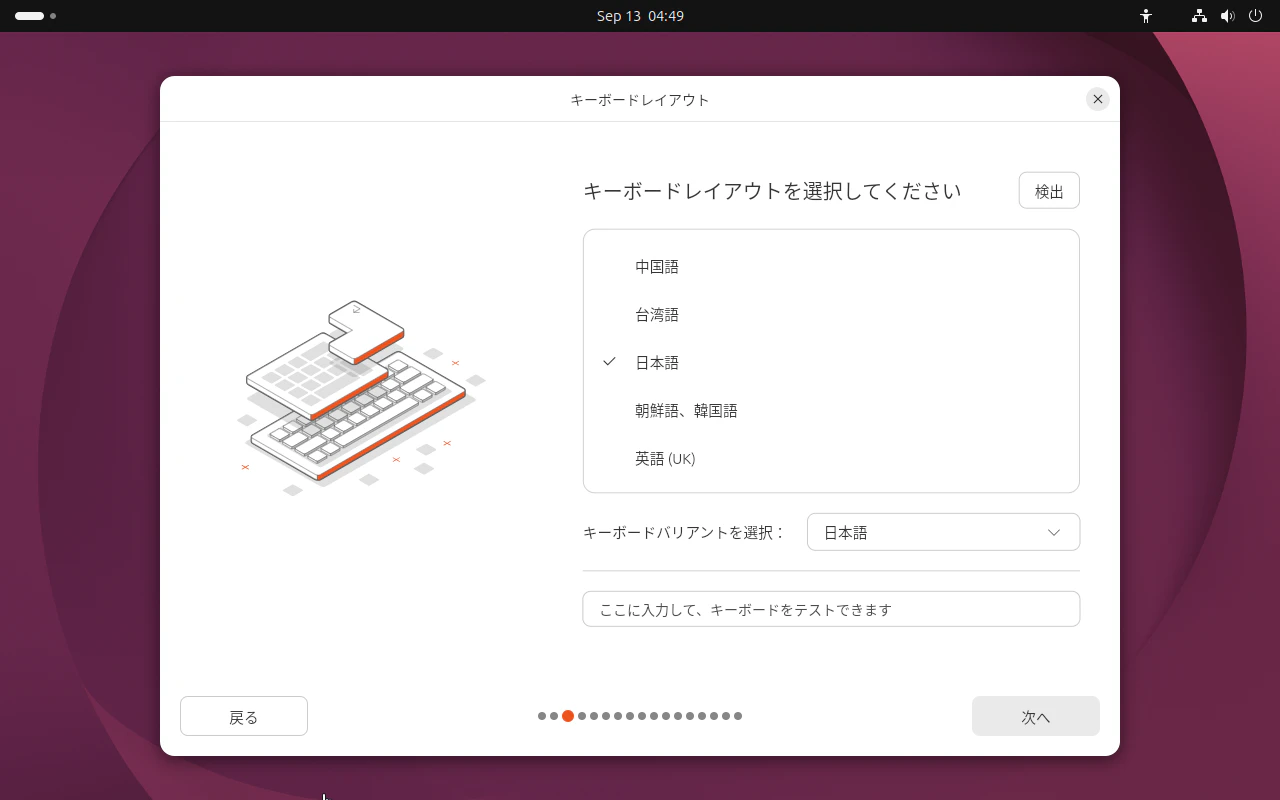
多くの人は日本語キーボードを使用しているため、このまま次へで構いません。
英語キーボードの方は英語(US)を選んで次へをクリックしてください。
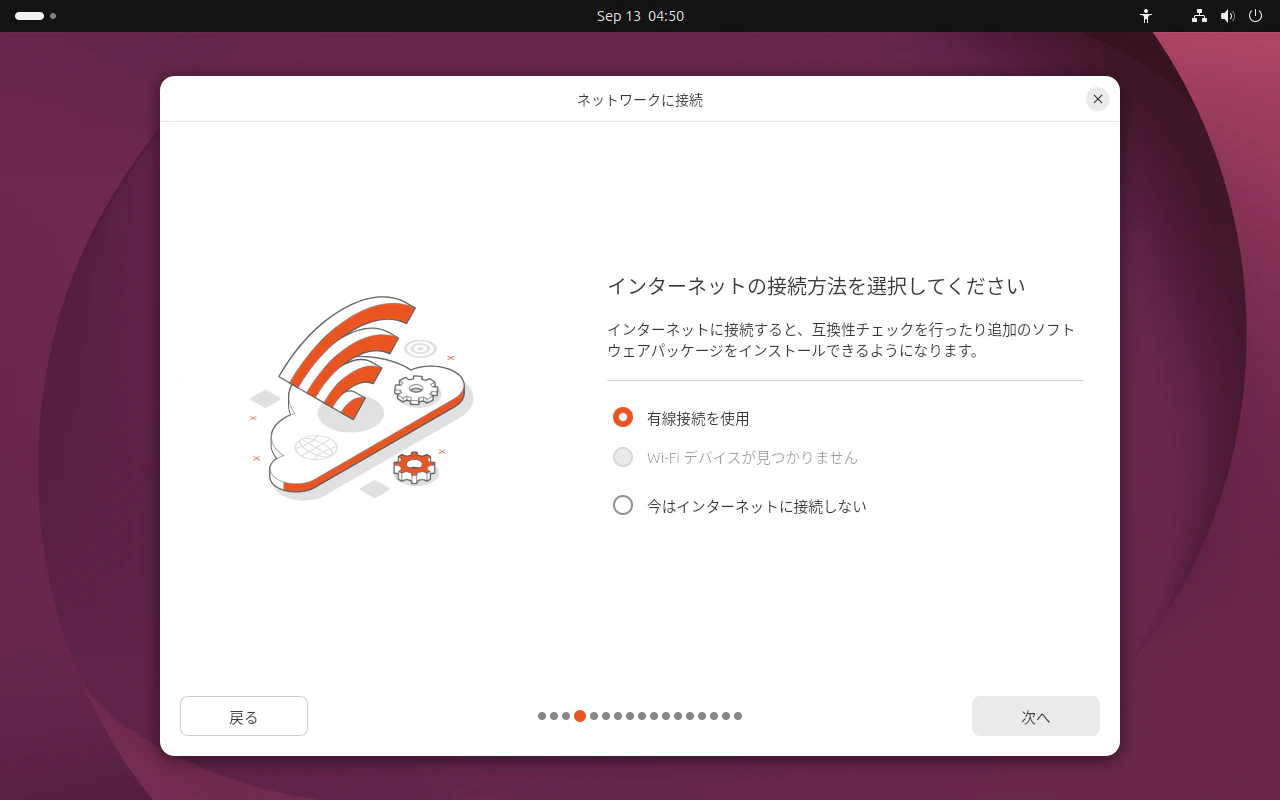
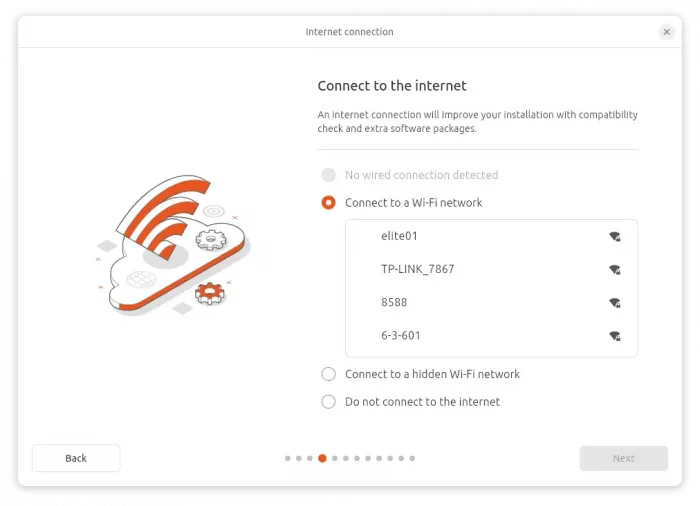
ネットワークはなるべく接続した方がいいと思います。有線接続・または仮想マシンの方はこのまま次へで行けます。Wi-Fiを使用する方は接続したいSSIDを選択し、接続してください
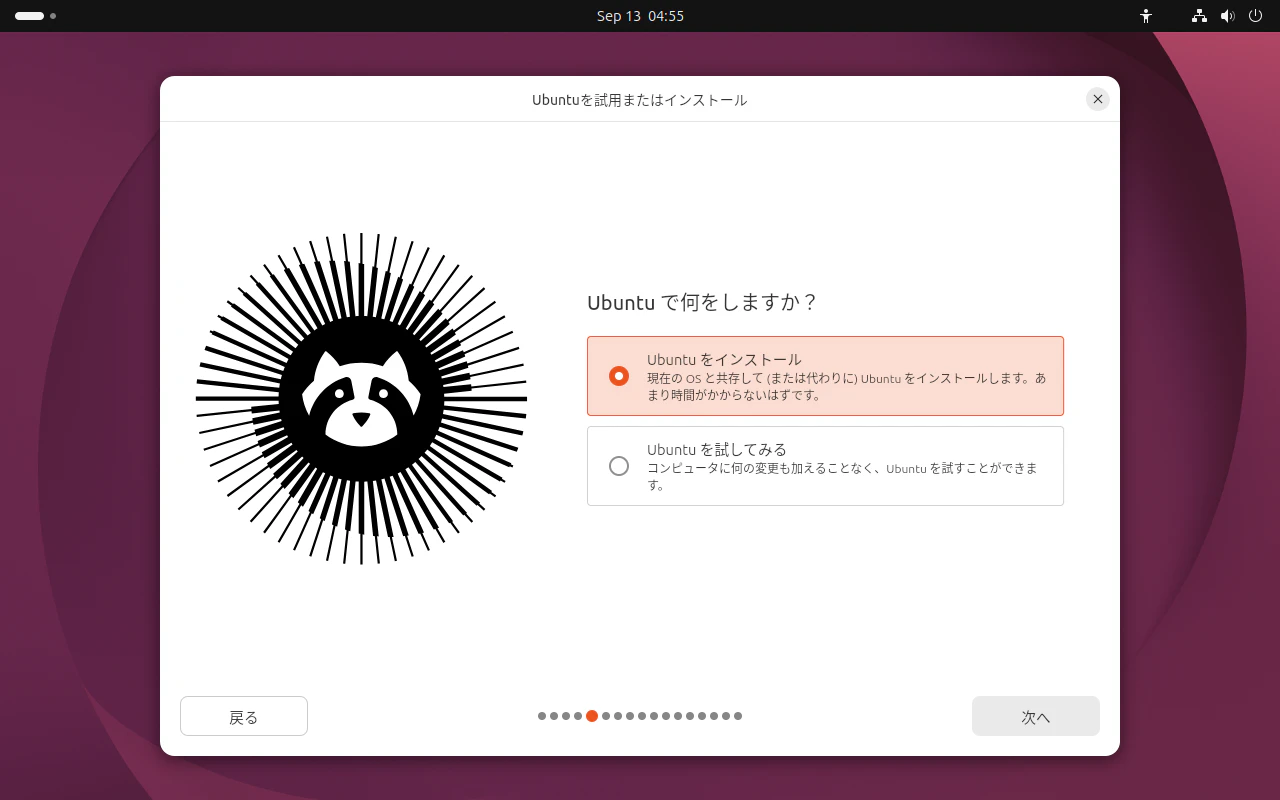
今回は、インストールガイドなのでこのまま、「Ubuntuをインストール」をクリック
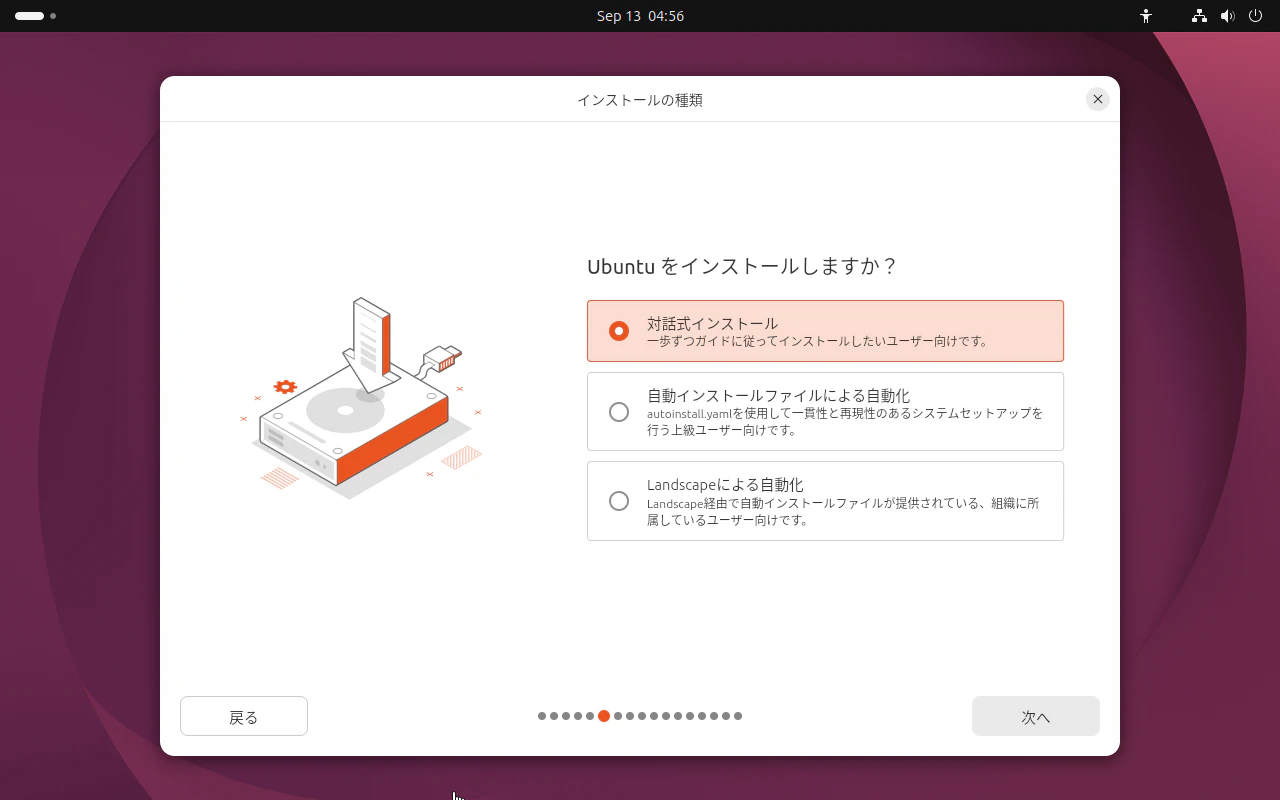
これはそのまま「対話式インストール」をクリックしてください。
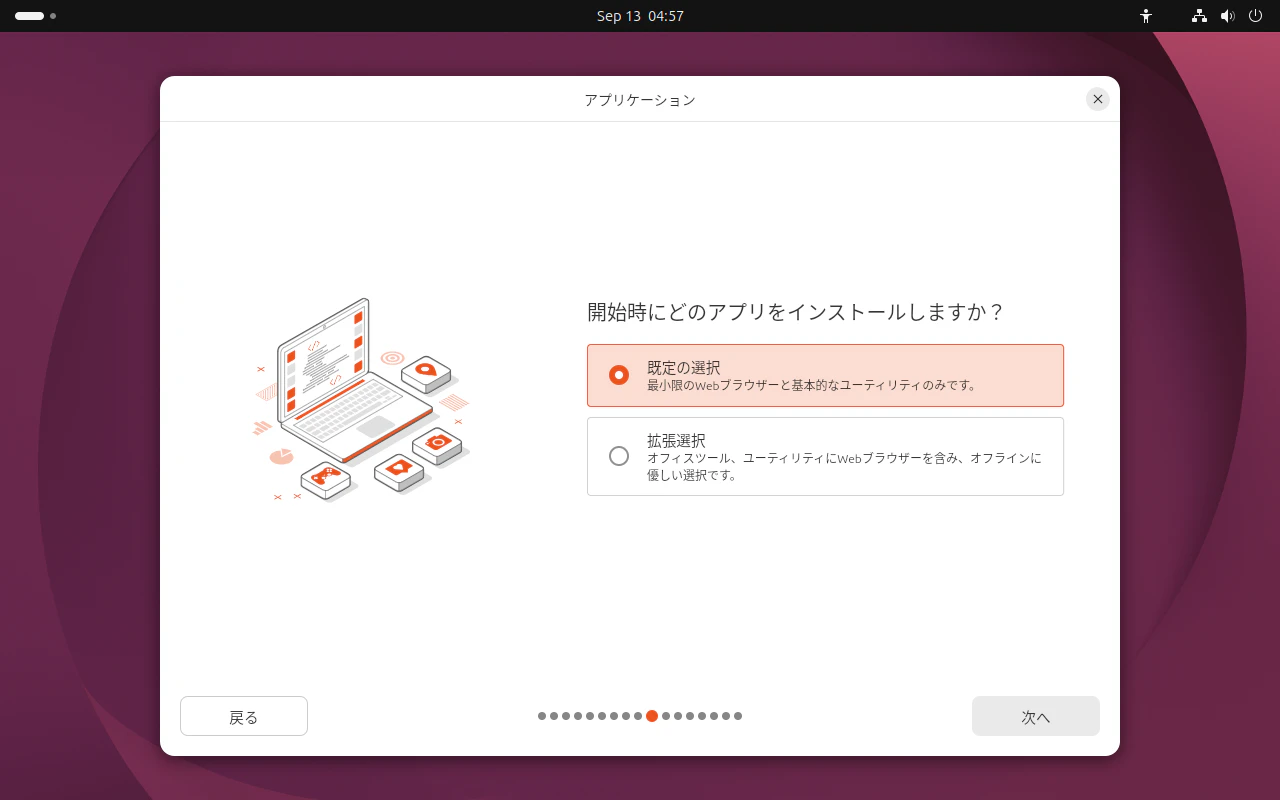
これはどちらでも構いませんが、拡張選択の場合色んなソフトウェアがインストールされるので、ダウンロード時間が伸びる場合があります。どちらにせよ欲しいソフトウェアは後からインストールできるので、問題ありません。「既定の選択」をクリックしてください。
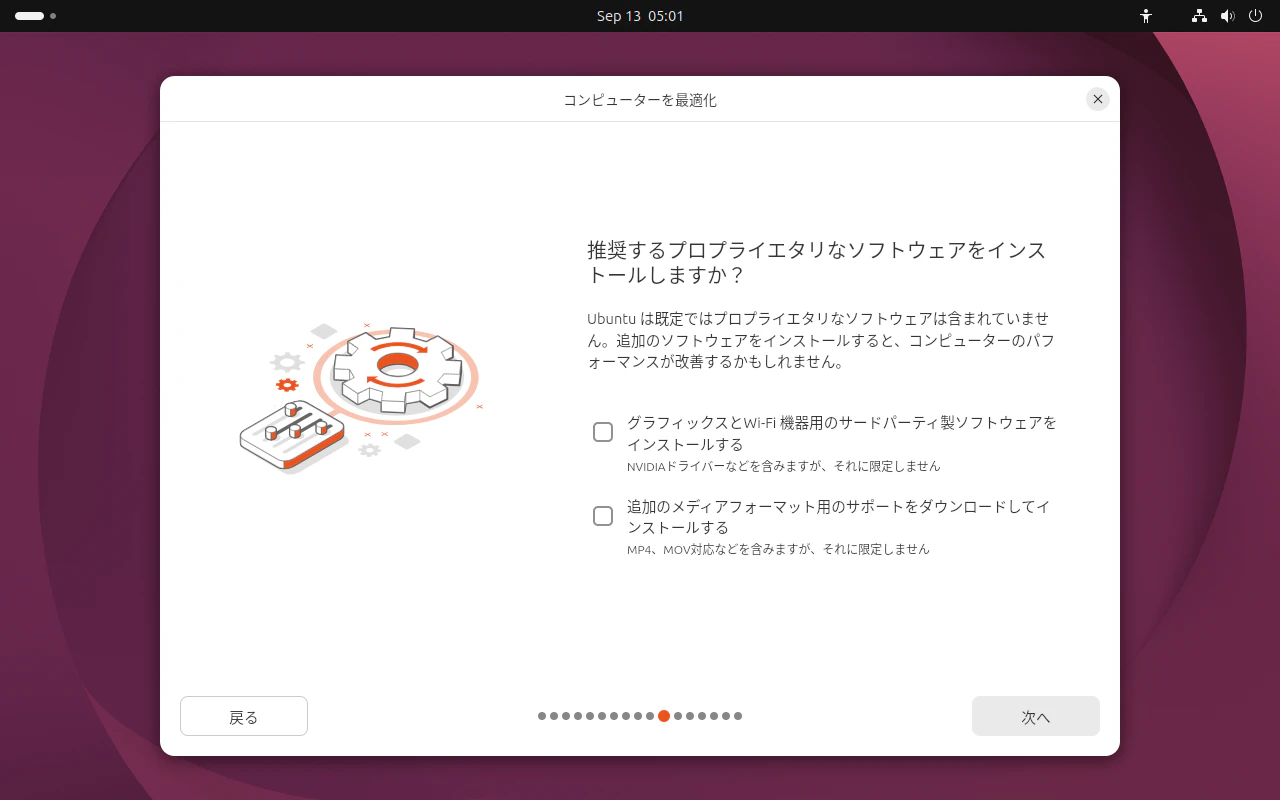
NVIDIAをお使いの方はサードパーティー製のソフトウェアをインストールしてもいいかもしれません。
実機環境の方はどちらもインストールするといいかもしれませんね。
初心者向けとして私も両方インストールしておくことにしますね。
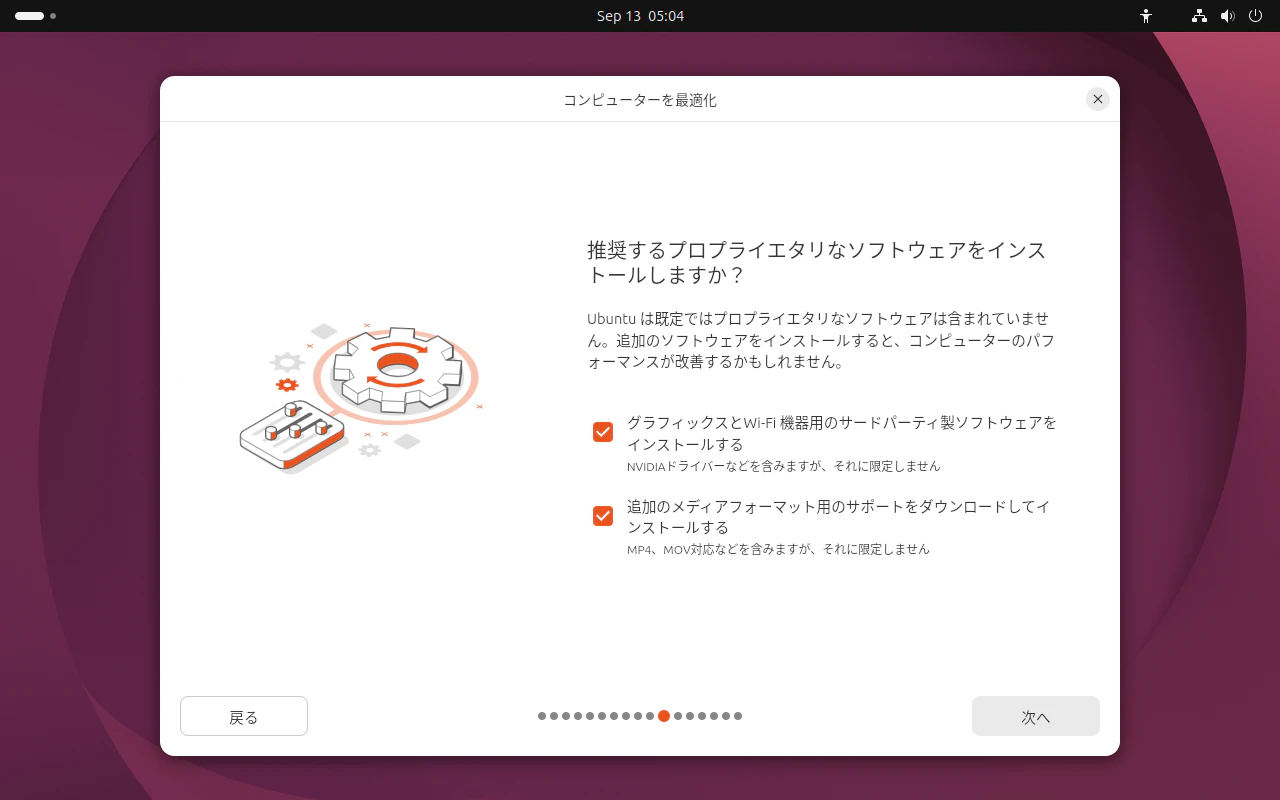
チェックマークで選択すればOK
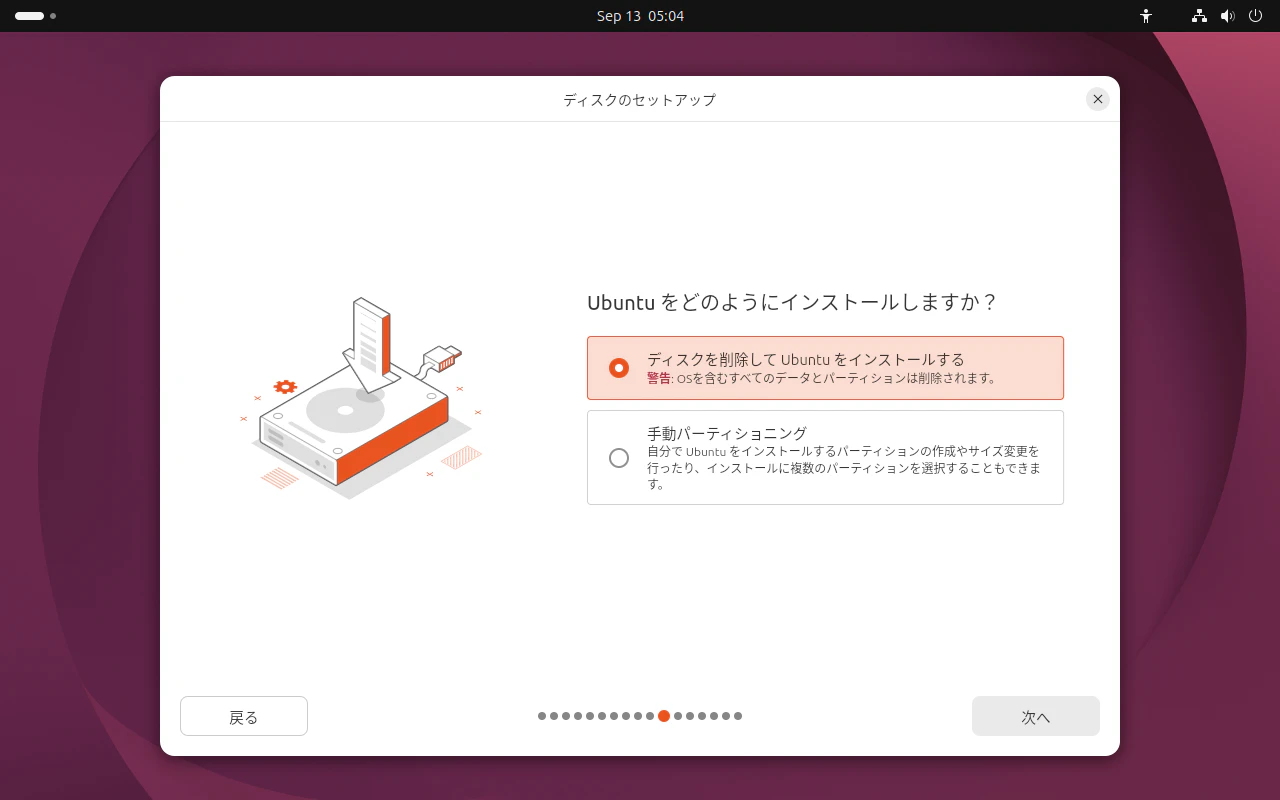
ここはUbuntuに任せて「ディスクを削除してUbuntuをインストールする」でいいと思います。
今までのストレージはすべて削除されるため、問題がないか確認してから次へをクリックしてください。
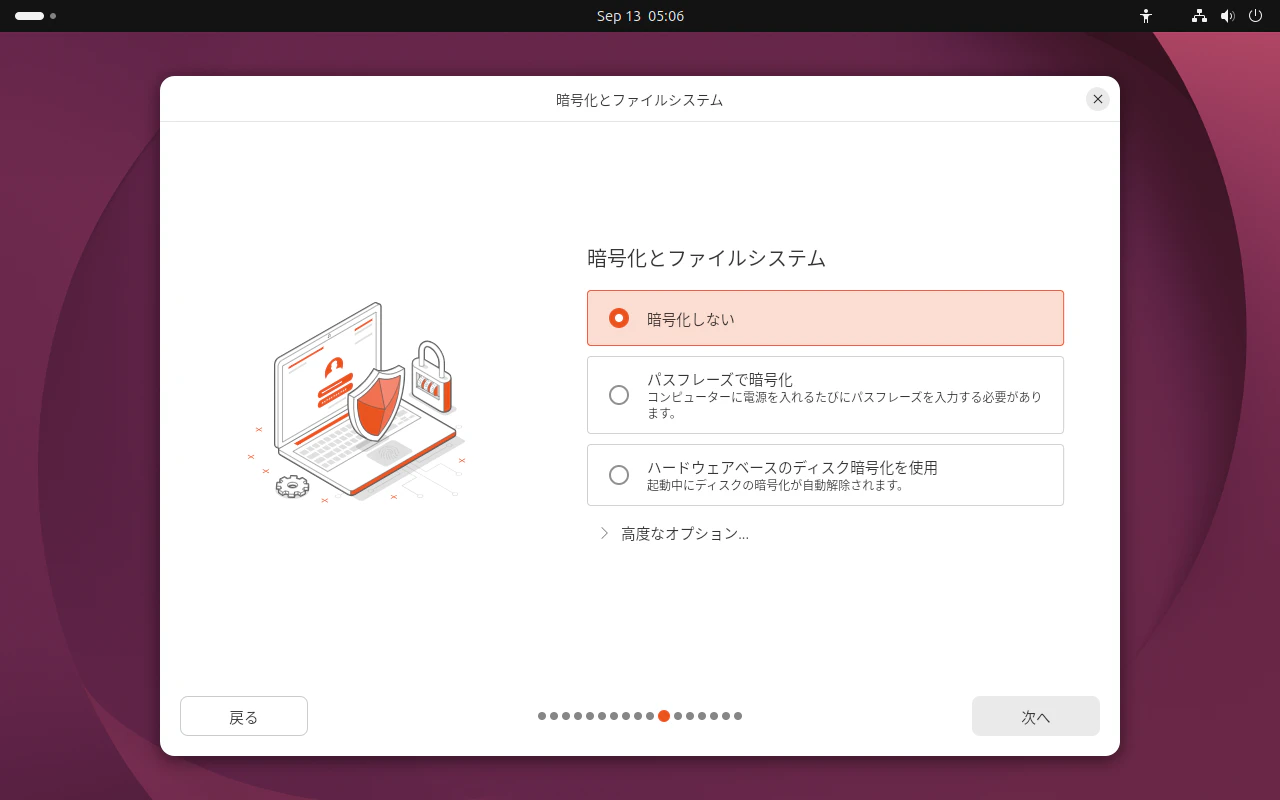
セキュリティに関する項目ですが、これは暗号化しないでいいと思います。
もちろん暗号化した方がいいのですが、パスフレーズによる暗号化はOS起動時に2つのパスワードを入力することになります。
まずは、暗号化を復号化するためのパスワードを1回目
ユーザーにログインするためのパスワードを2回目
Windowsにはない動作なので、初心者向けと言われれば向いていませんね。
テスト環境であるなら暗号化なしでも問題はありません。
お好みで選択してください。
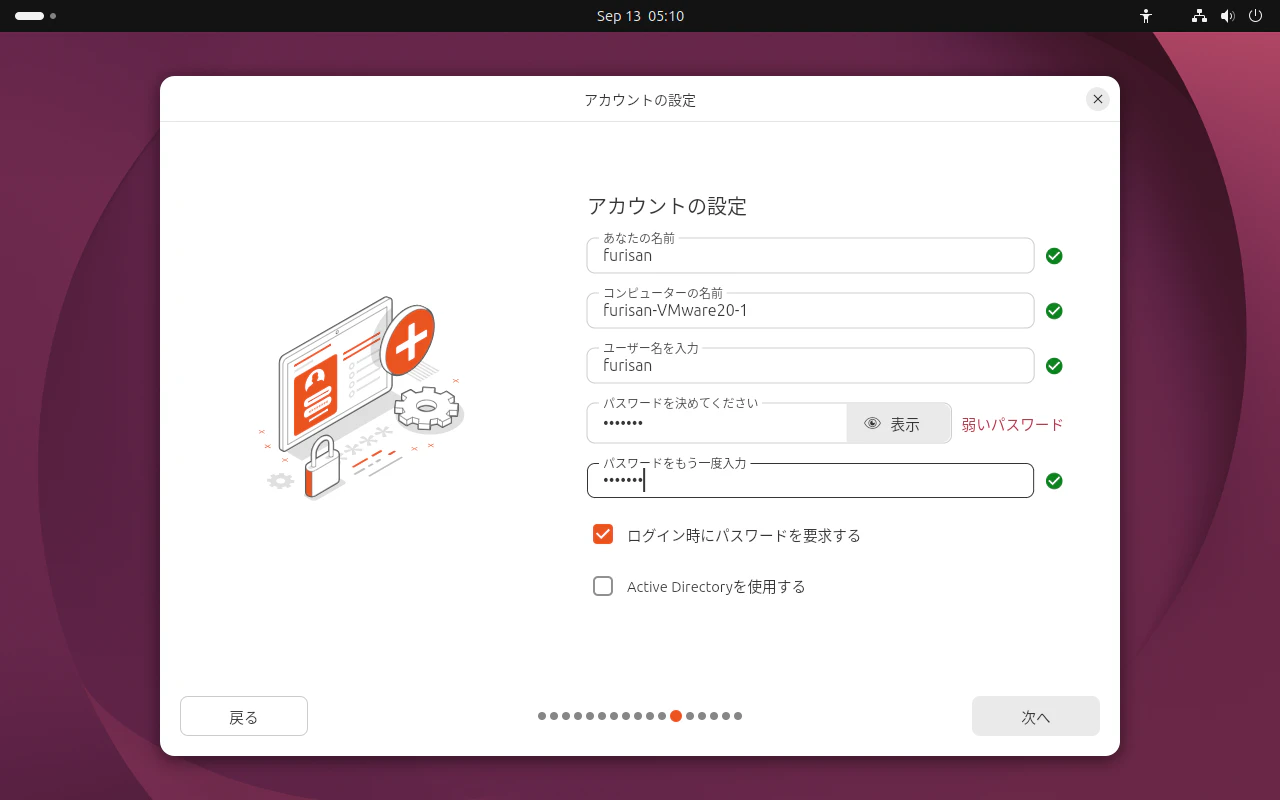
ここはお好みで好きに名前やパスワードを入力してください。
尚パスワードは今後何回も使うことに注意してください。
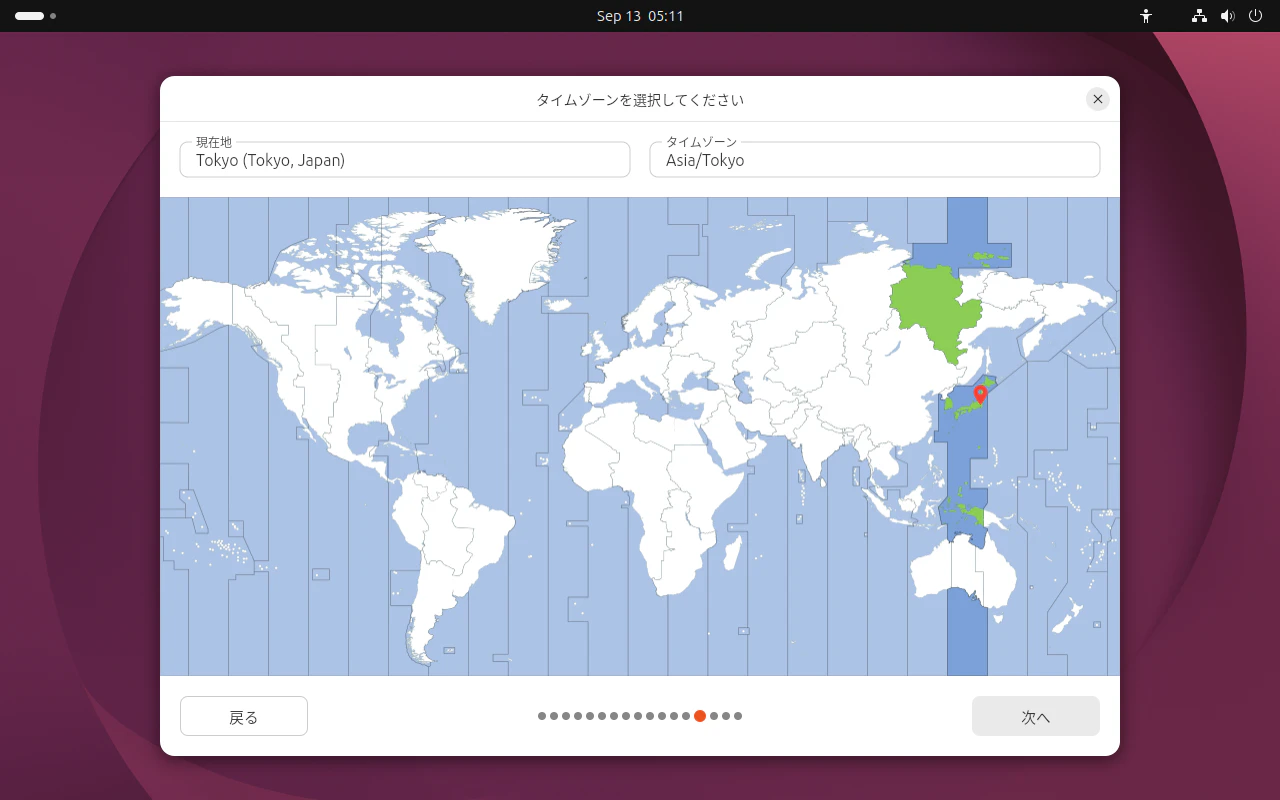
タイムゾーンは恐らくAsia/Tokyoなはずですが、なってない場合は直してください。MAPから日本をクリックするだけです。
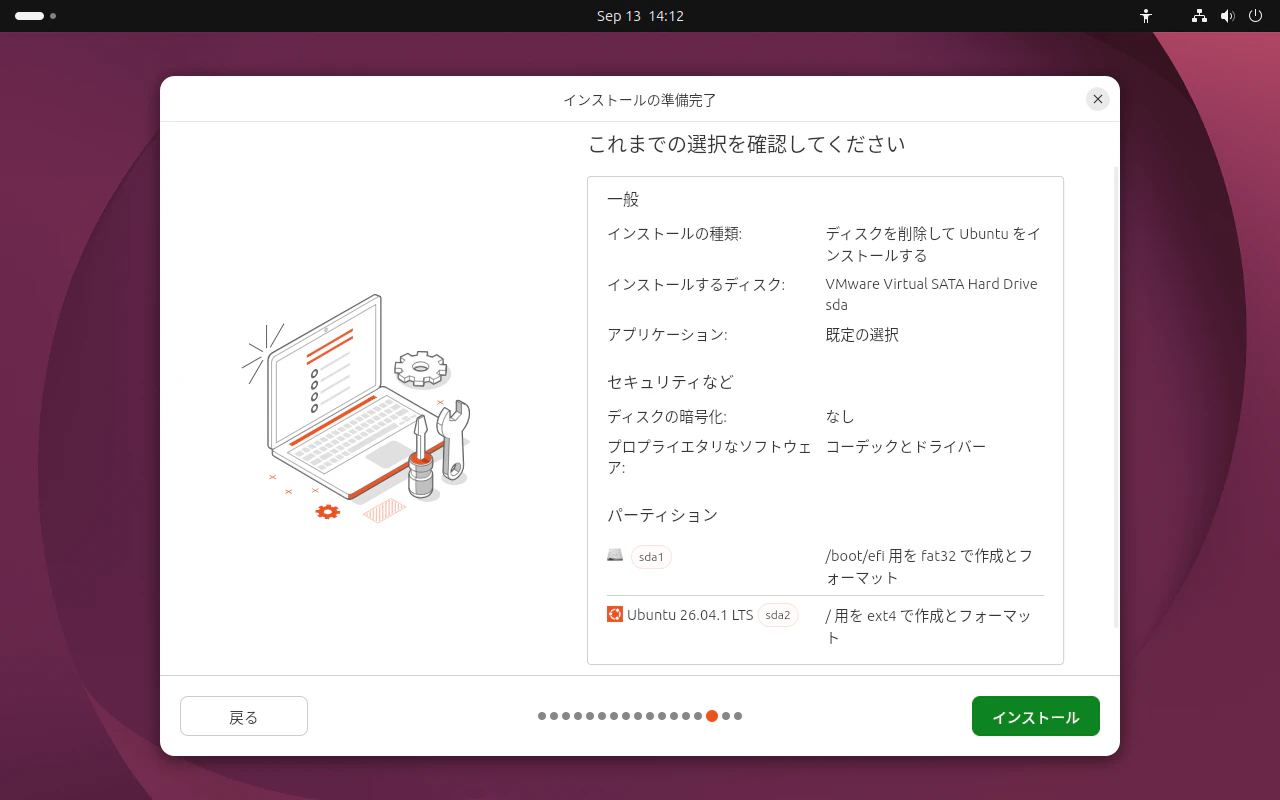
最後に問題がないかチェックしてください。
問題がない場合「インストール」をクリック
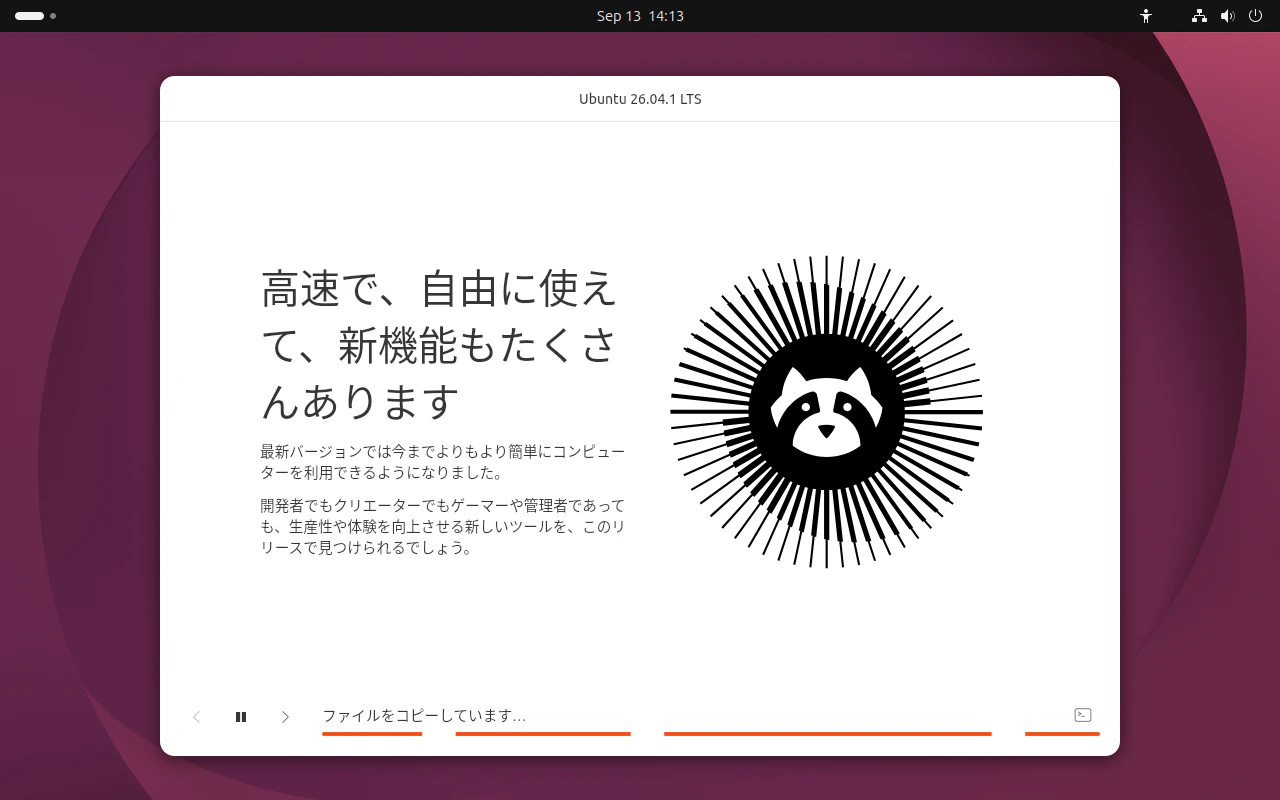
あとは、気長に待つだけです。
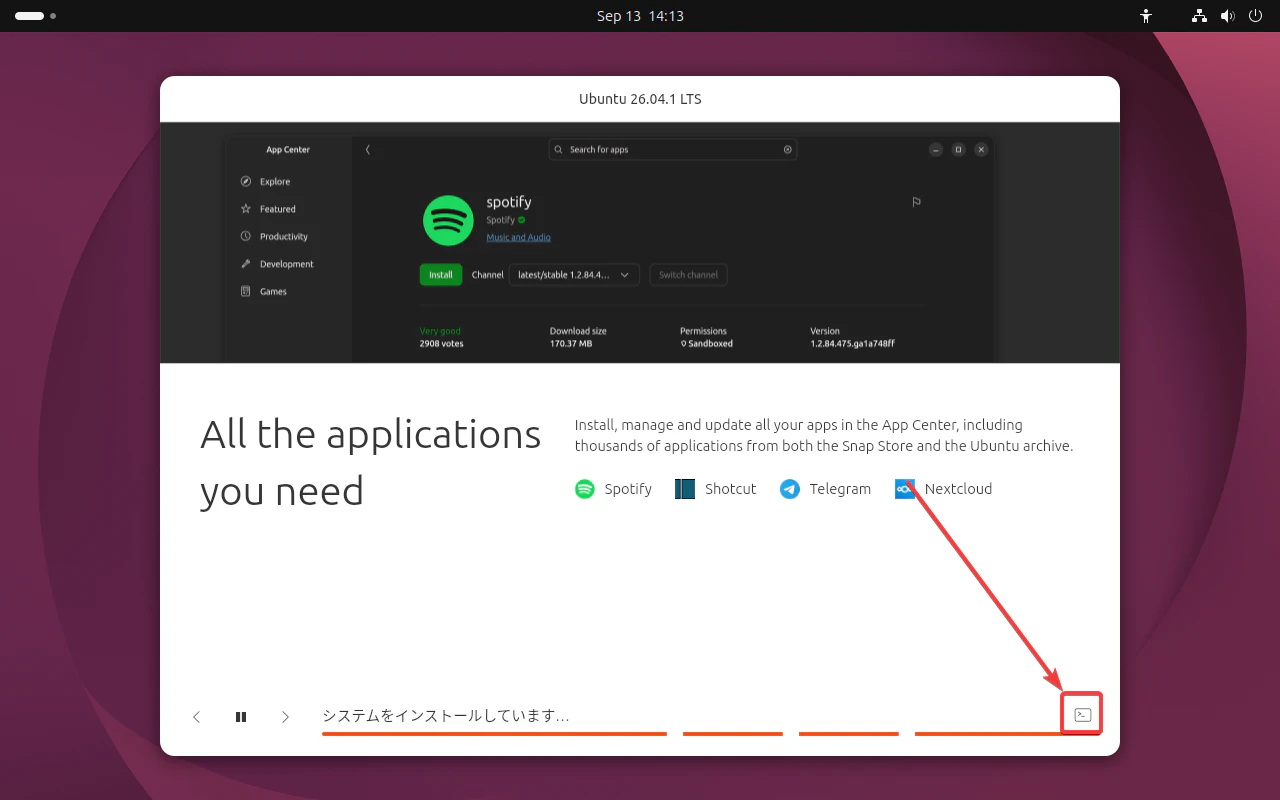
ここを押すとログが見れます。
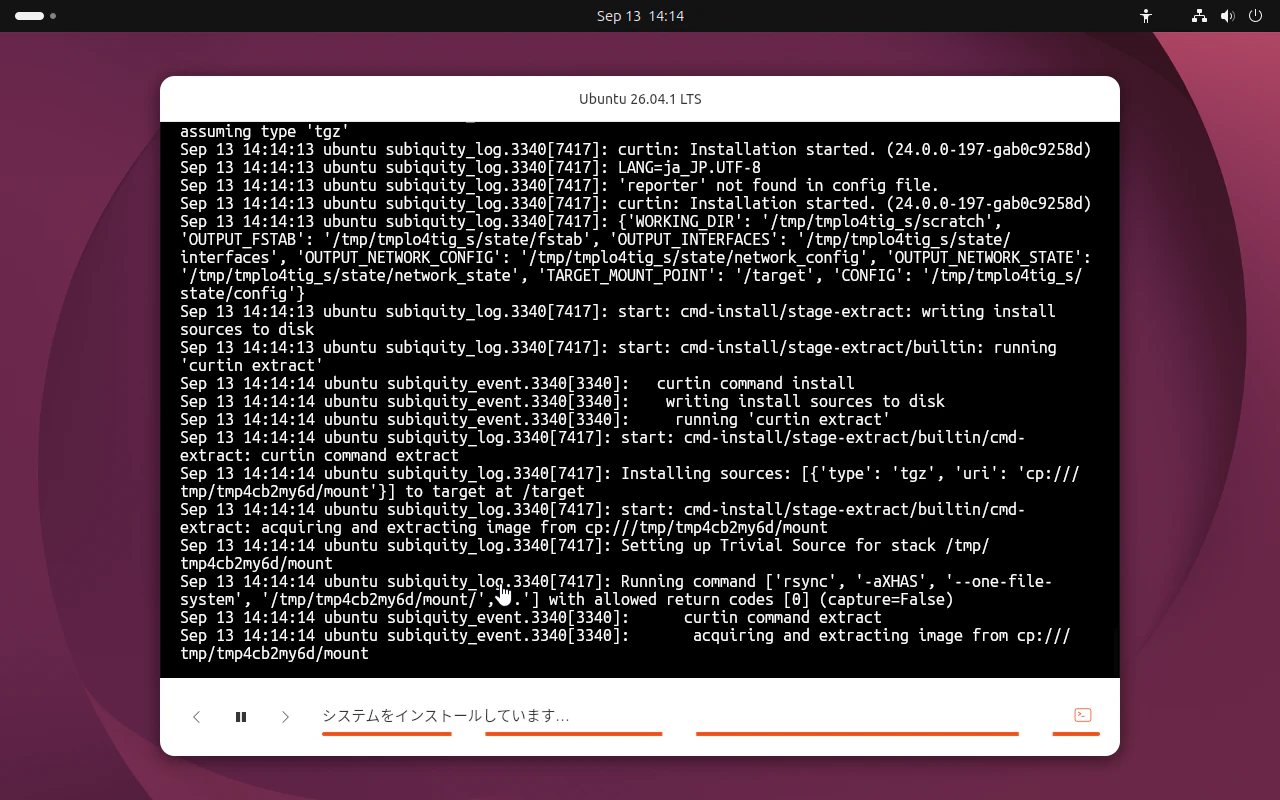
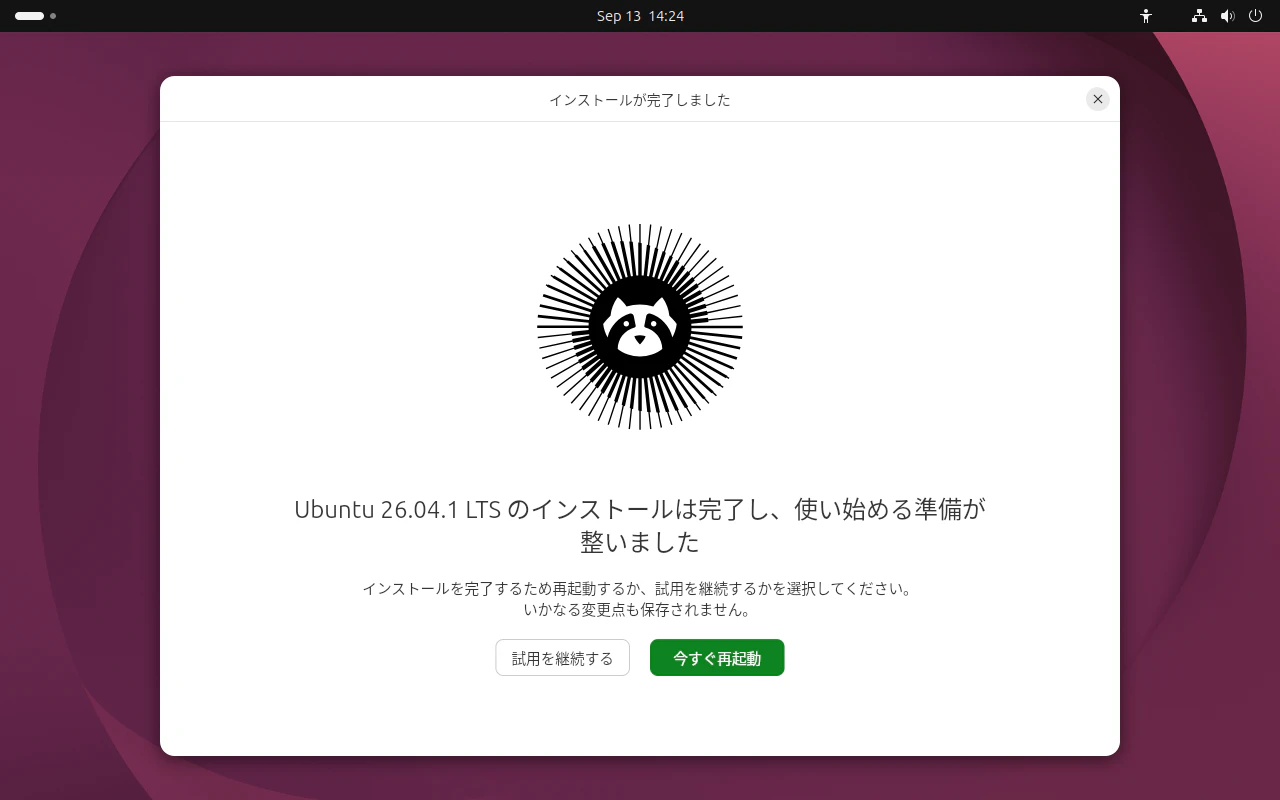
インストールが終わるとこうなります。このまま今すぐ再起動を押して再起動しましょう。
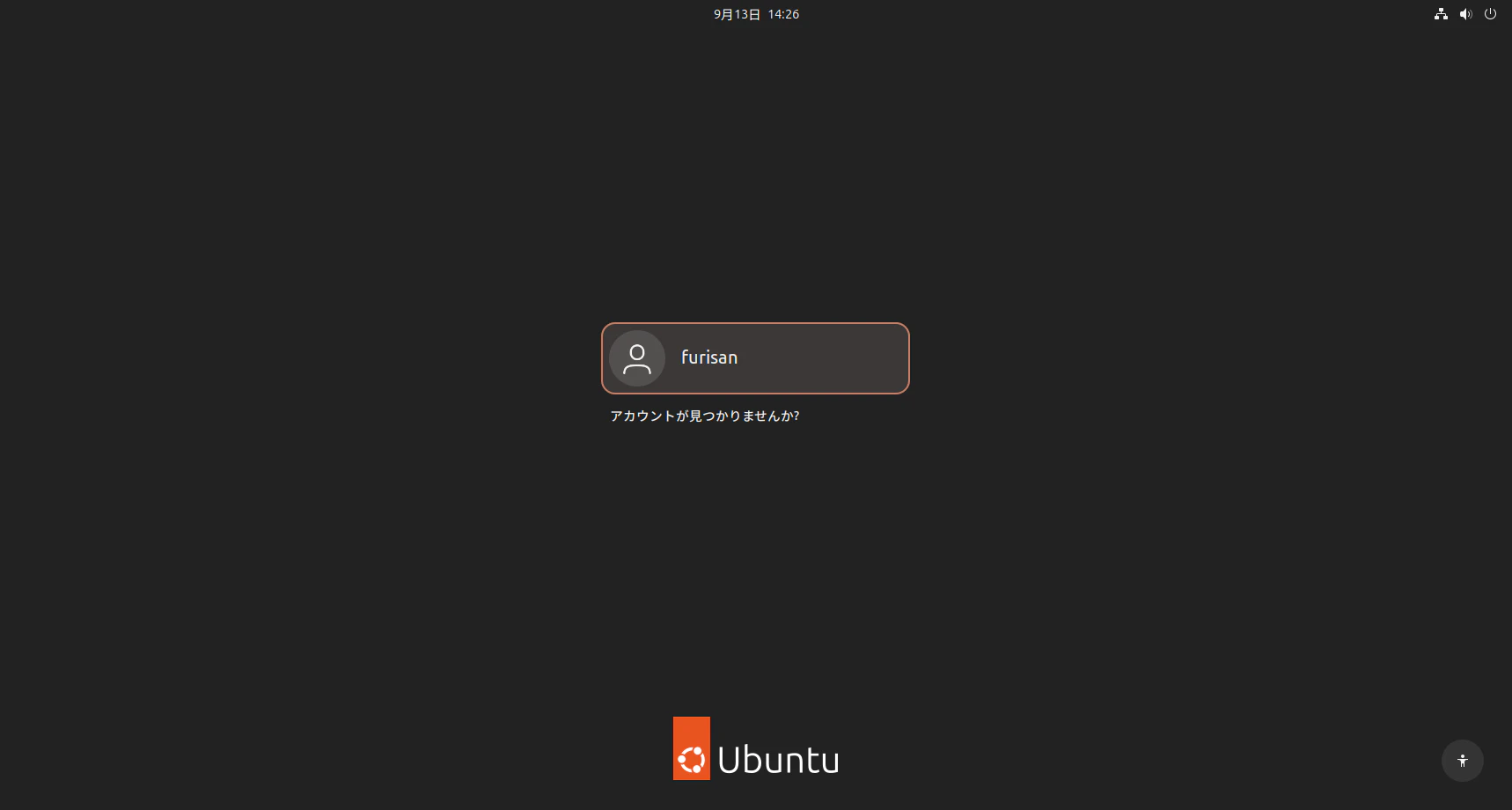
起動するとログイン画面になります。
先ほどセットアップしたパスワードを入力してください。
パスフレーズ暗号化を選んだ方はパスワードを入力した後にこの画面になります。
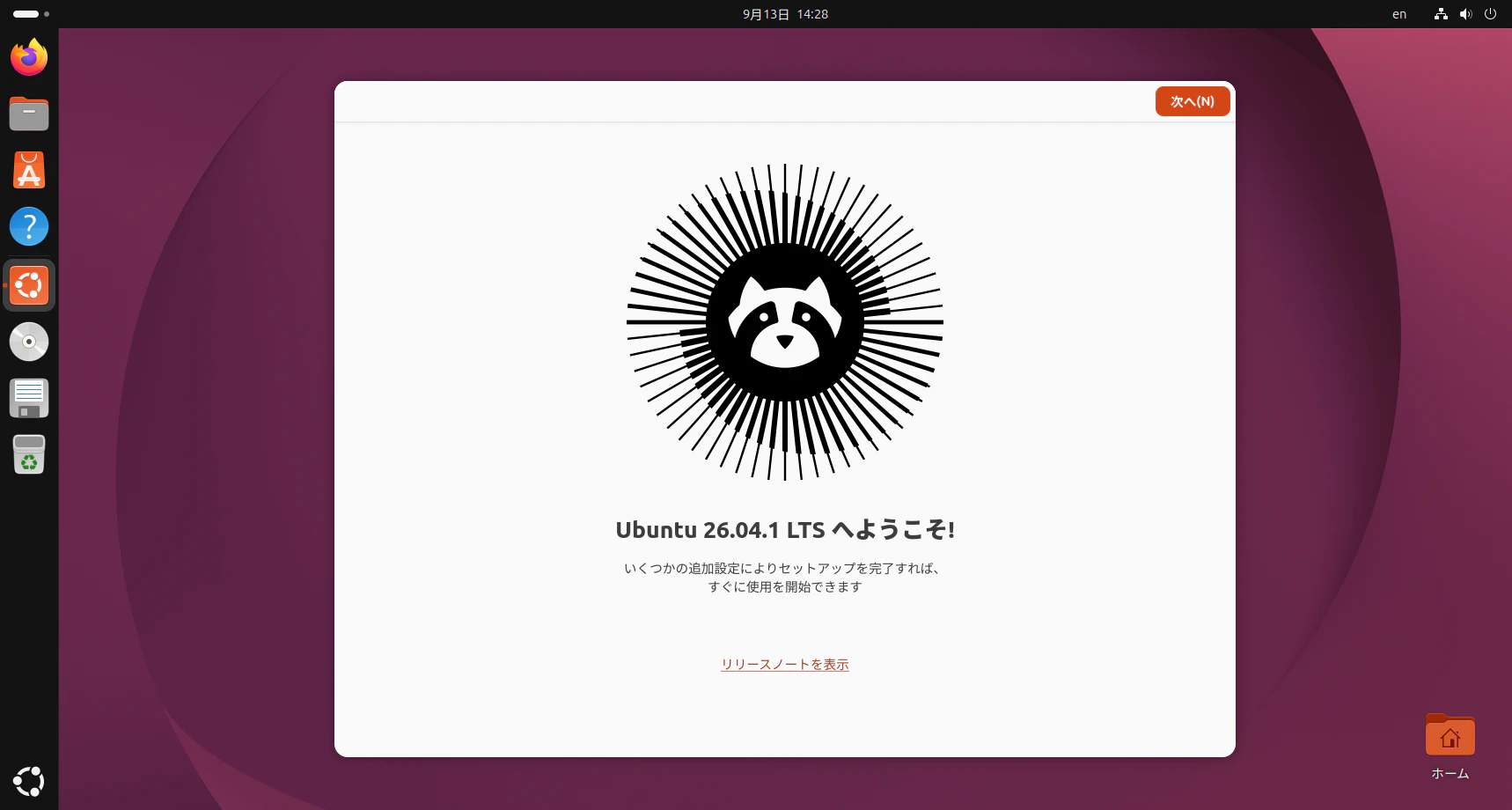
起動するとこうなります。
これで成功です。
インストール後のセットアップ
このまま次へをクリック
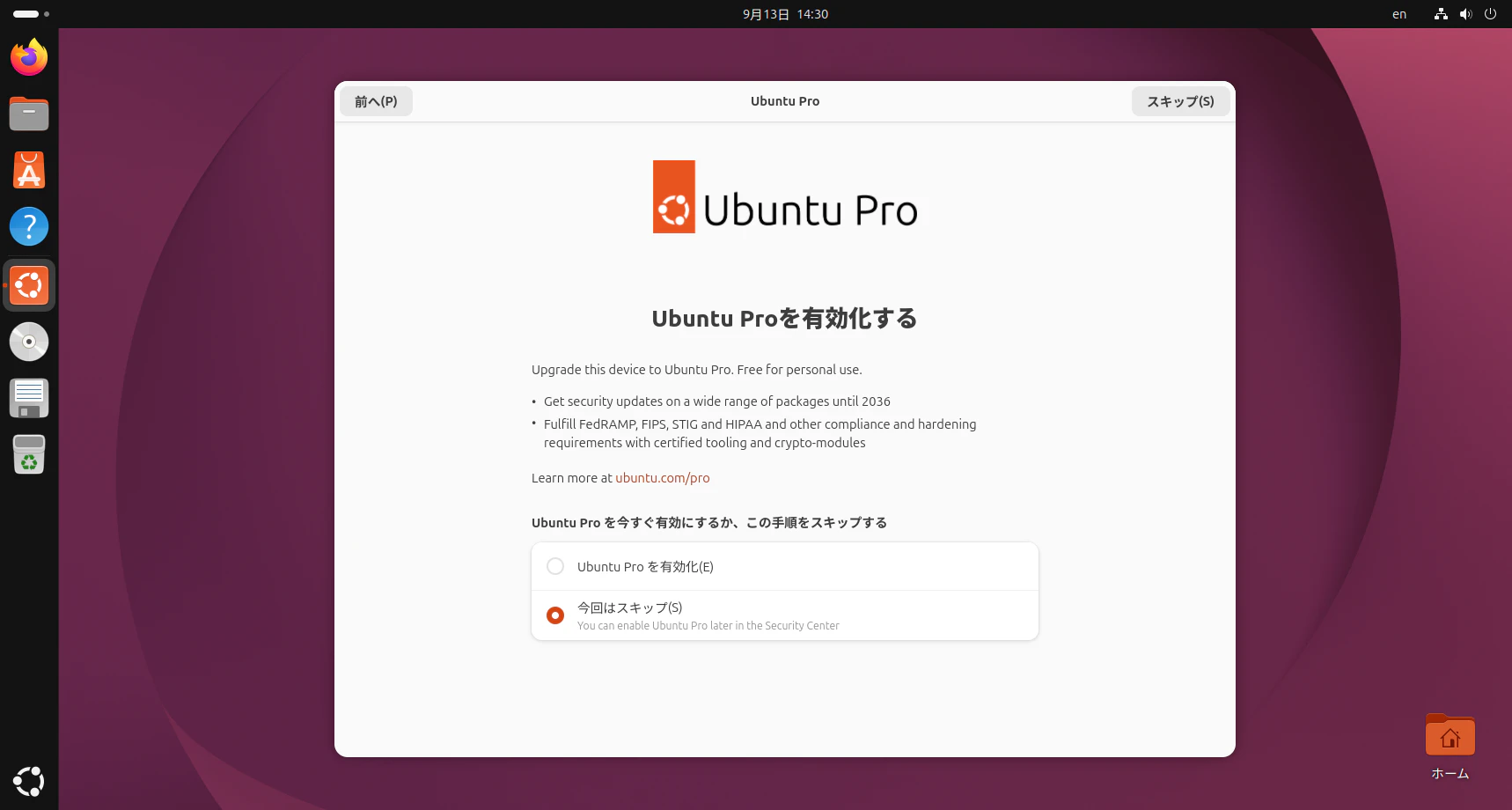
Ubuntu Proは有料版なのでこのままスキップしてください。
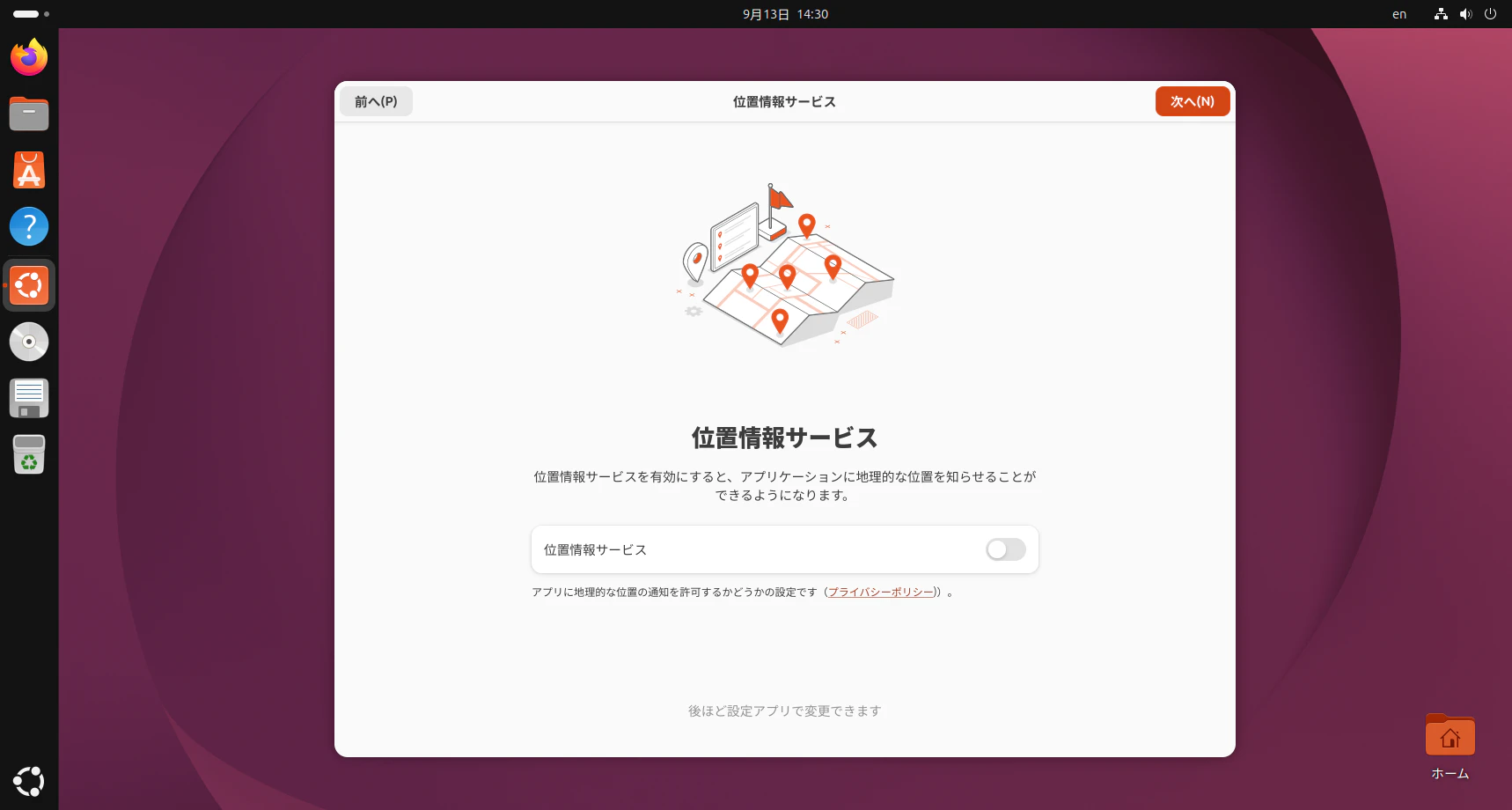
位置情報サービスは使うならONにしてください。私は使わないのでこのままOFF
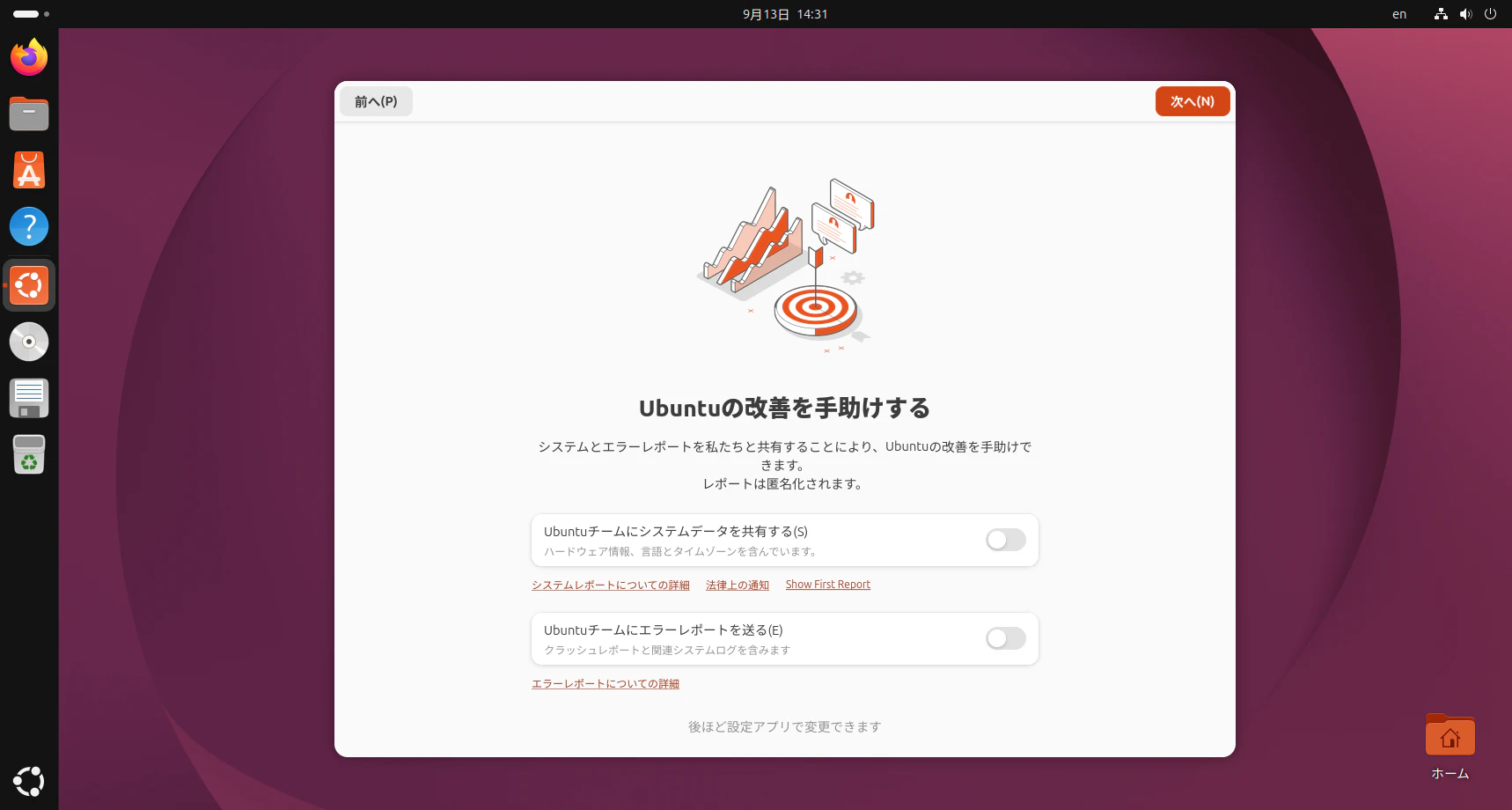
Ubuntuを手助けしたいならONにしてもOKです。完全に好みです。
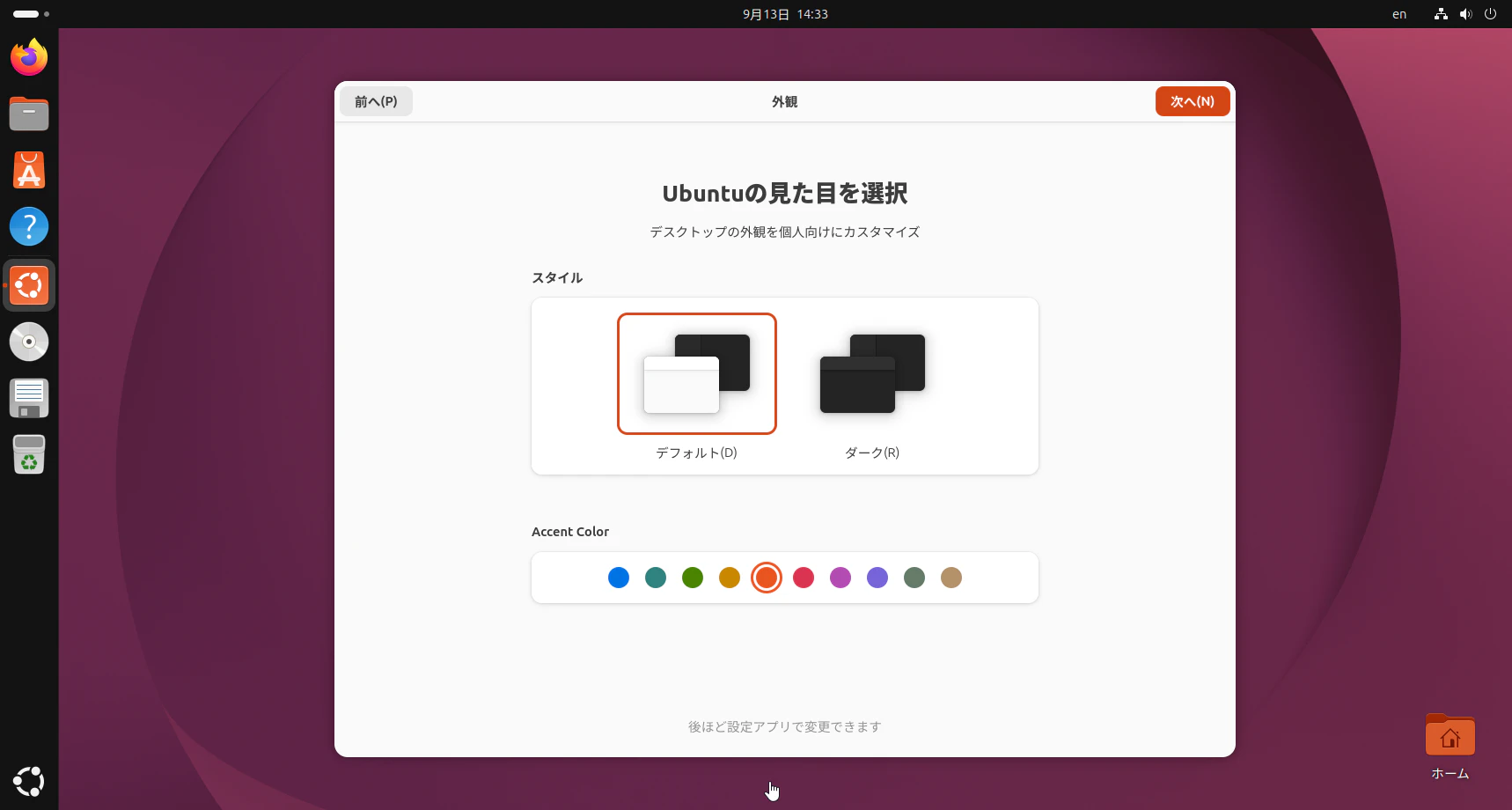
これもお好みです。好きに設定してください。
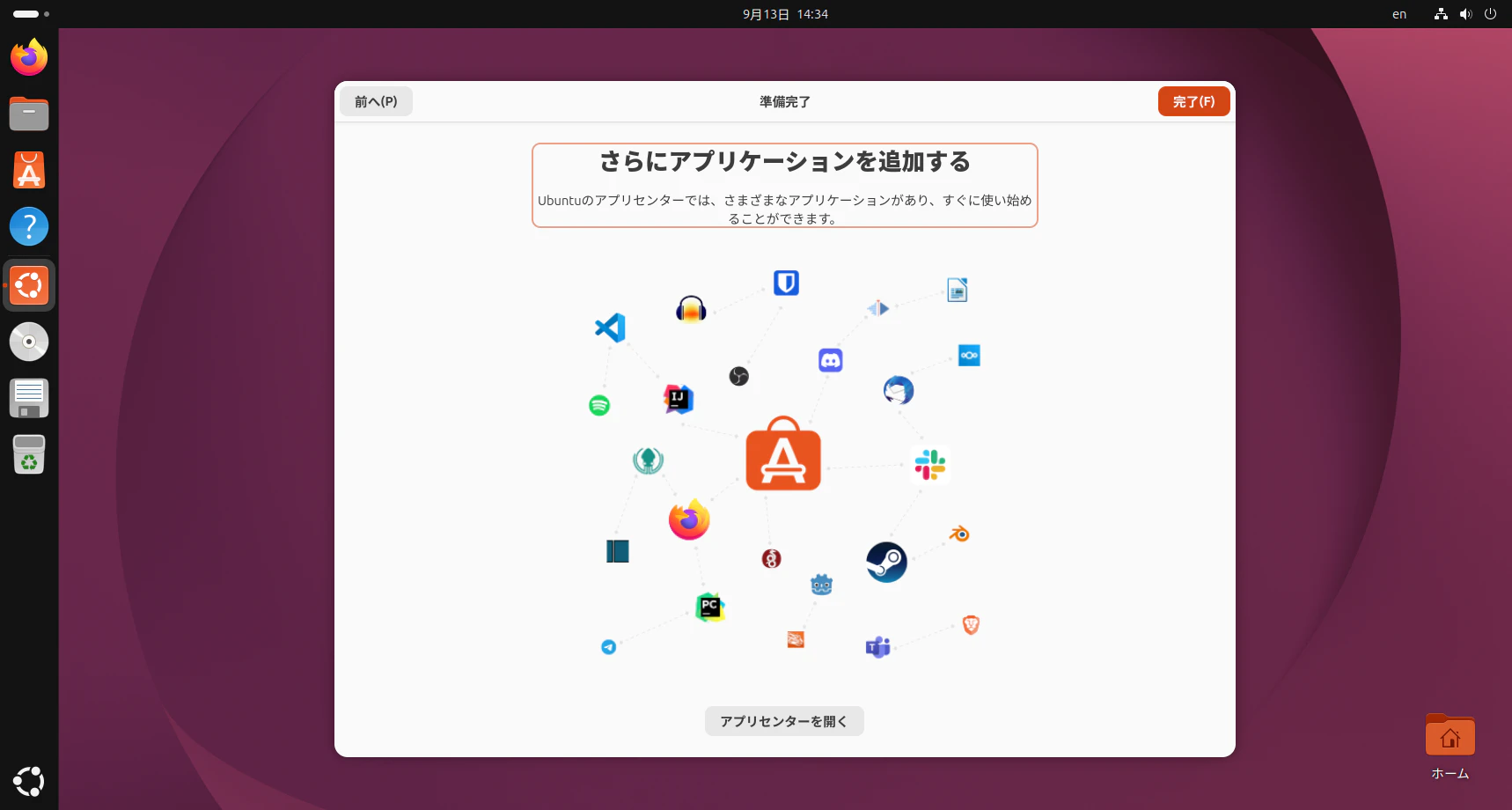
これは後からでも設定できるため完了をクリック。
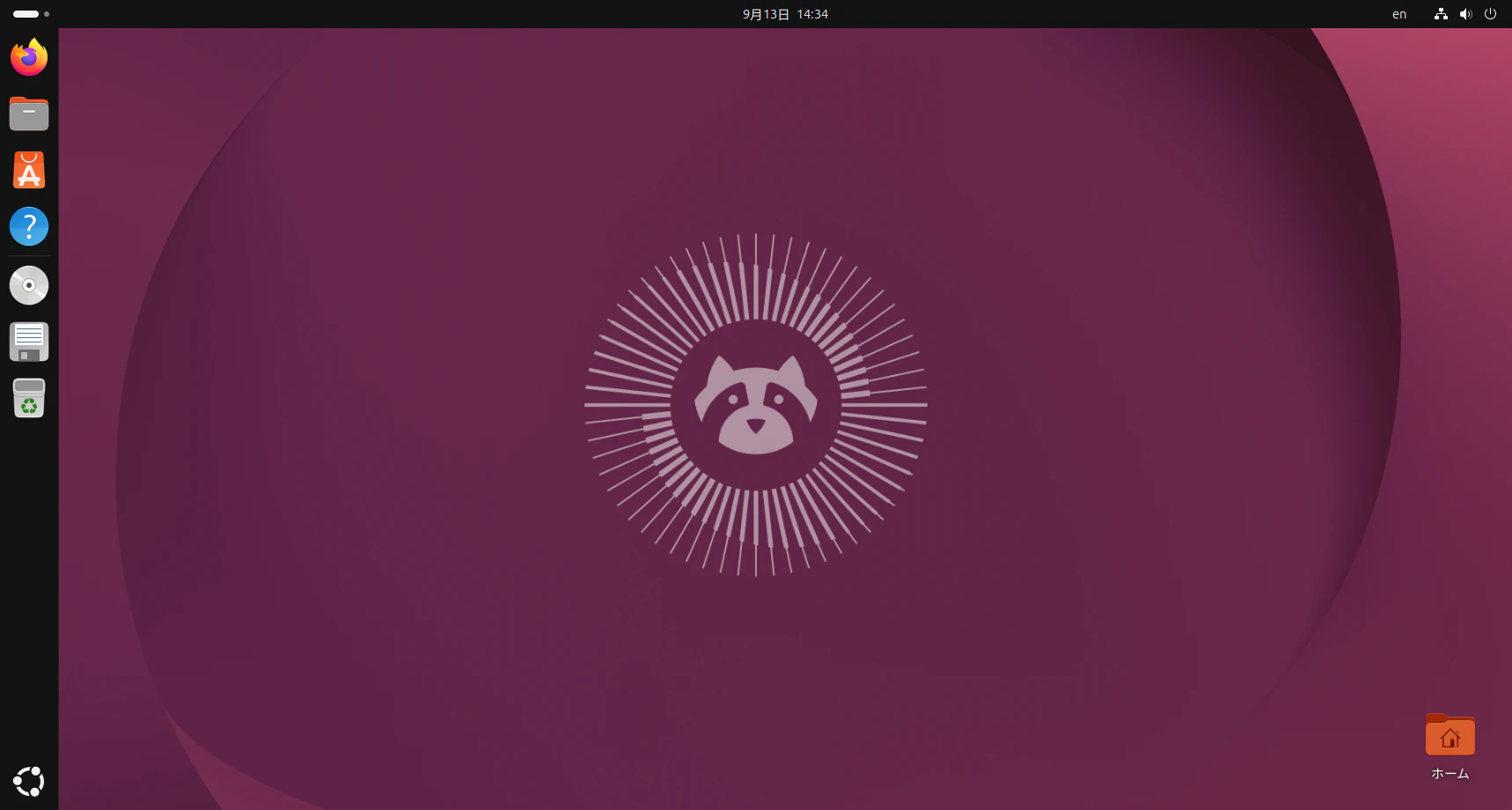
これで一通り完了です。
ソフトウェアアップデート
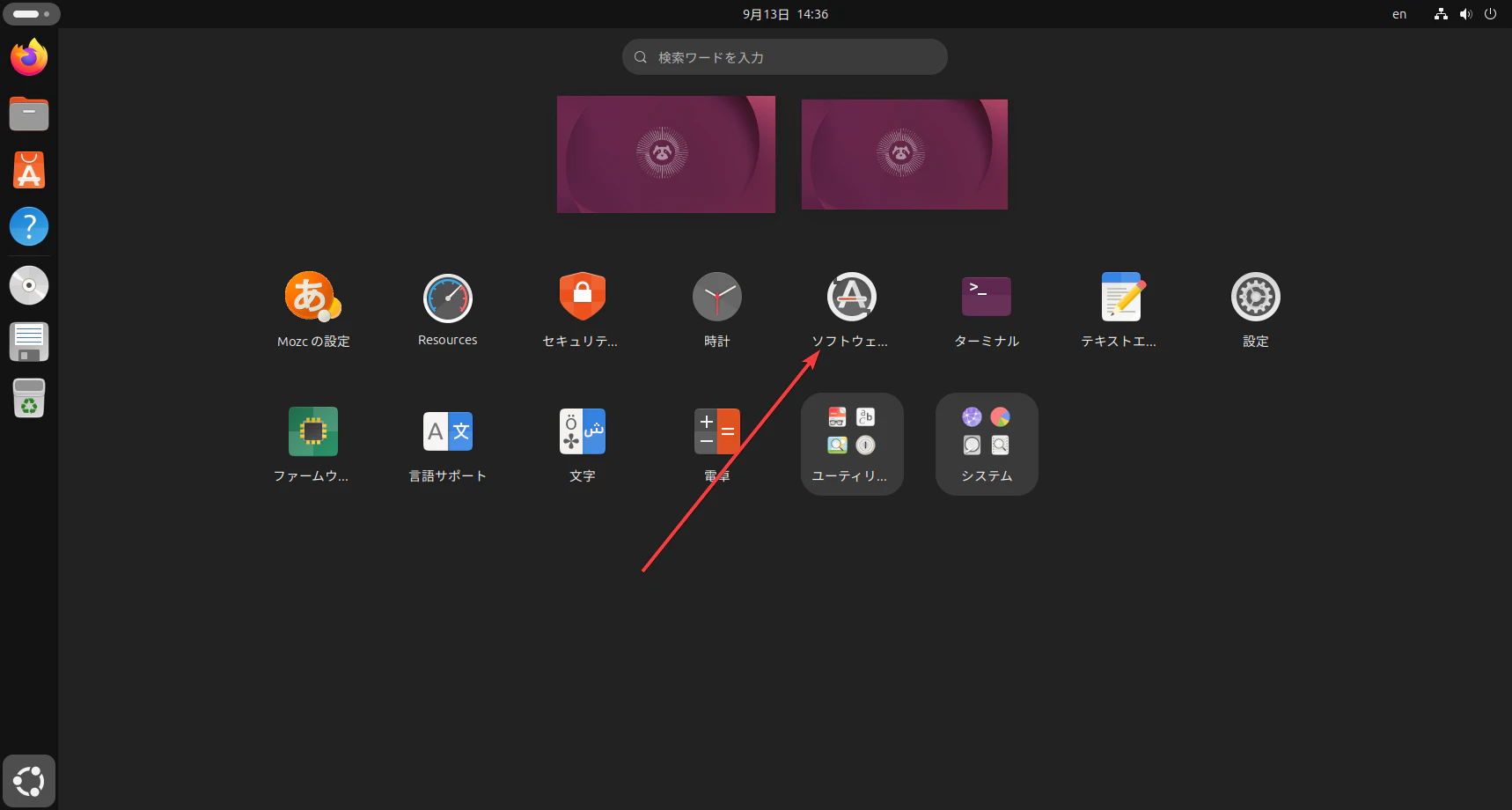
Winキー(Superキー)をクリックしてソフトウェアの更新をクリック
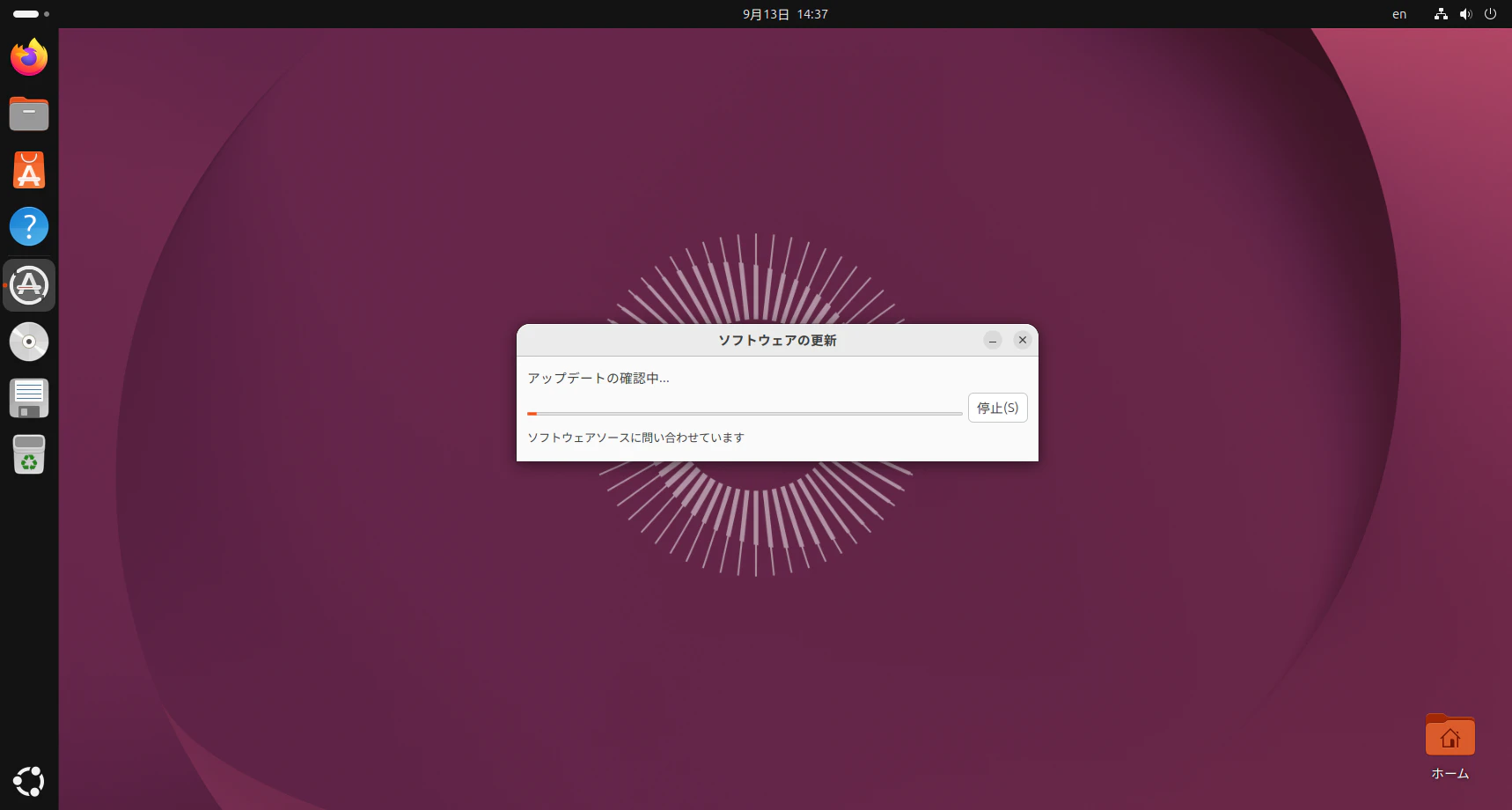
これが起動するので、一旦待機。
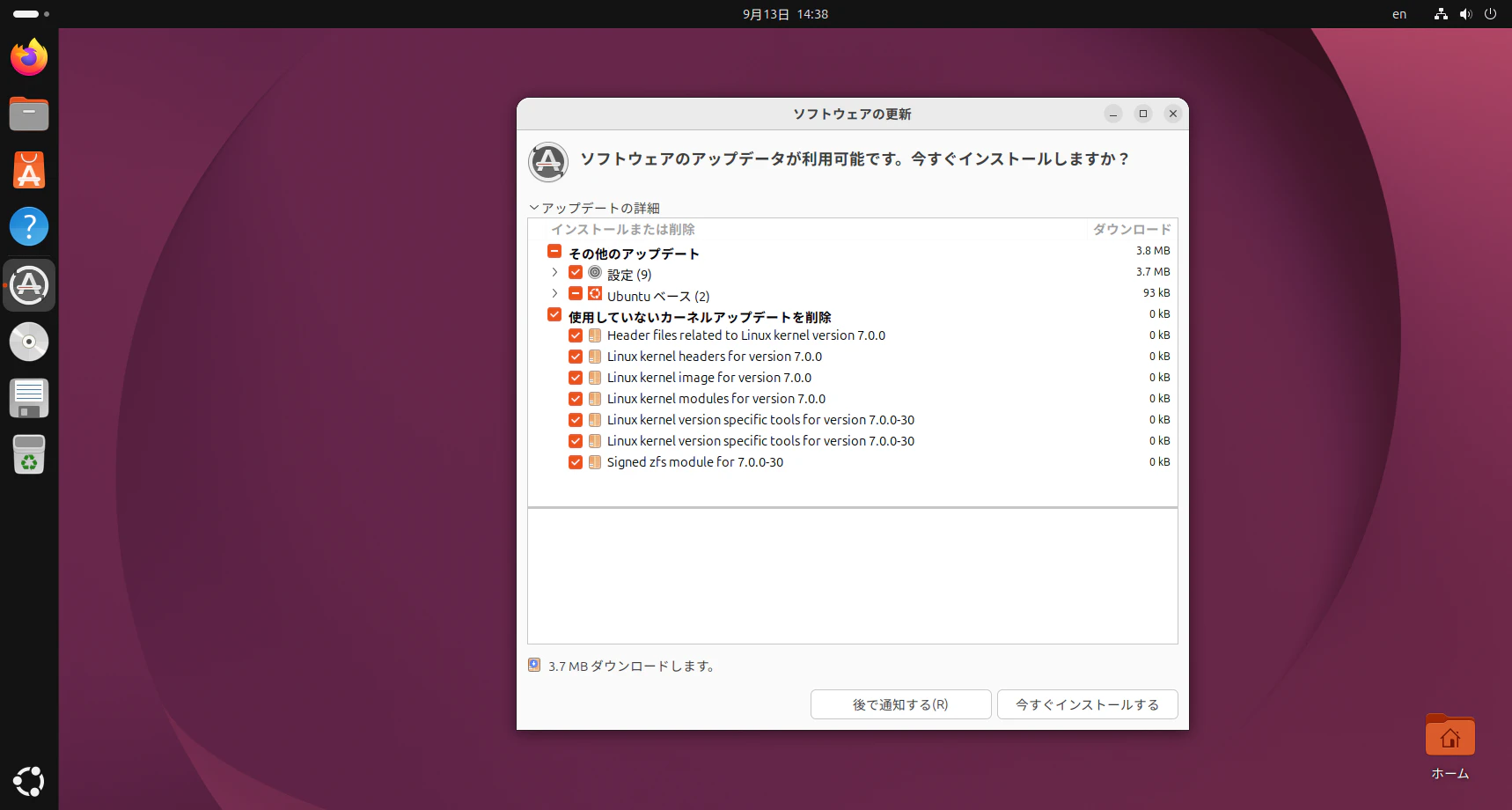
多分、アップデートが見つかると思うので、このまま今すぐインストールするをクリックしてください。
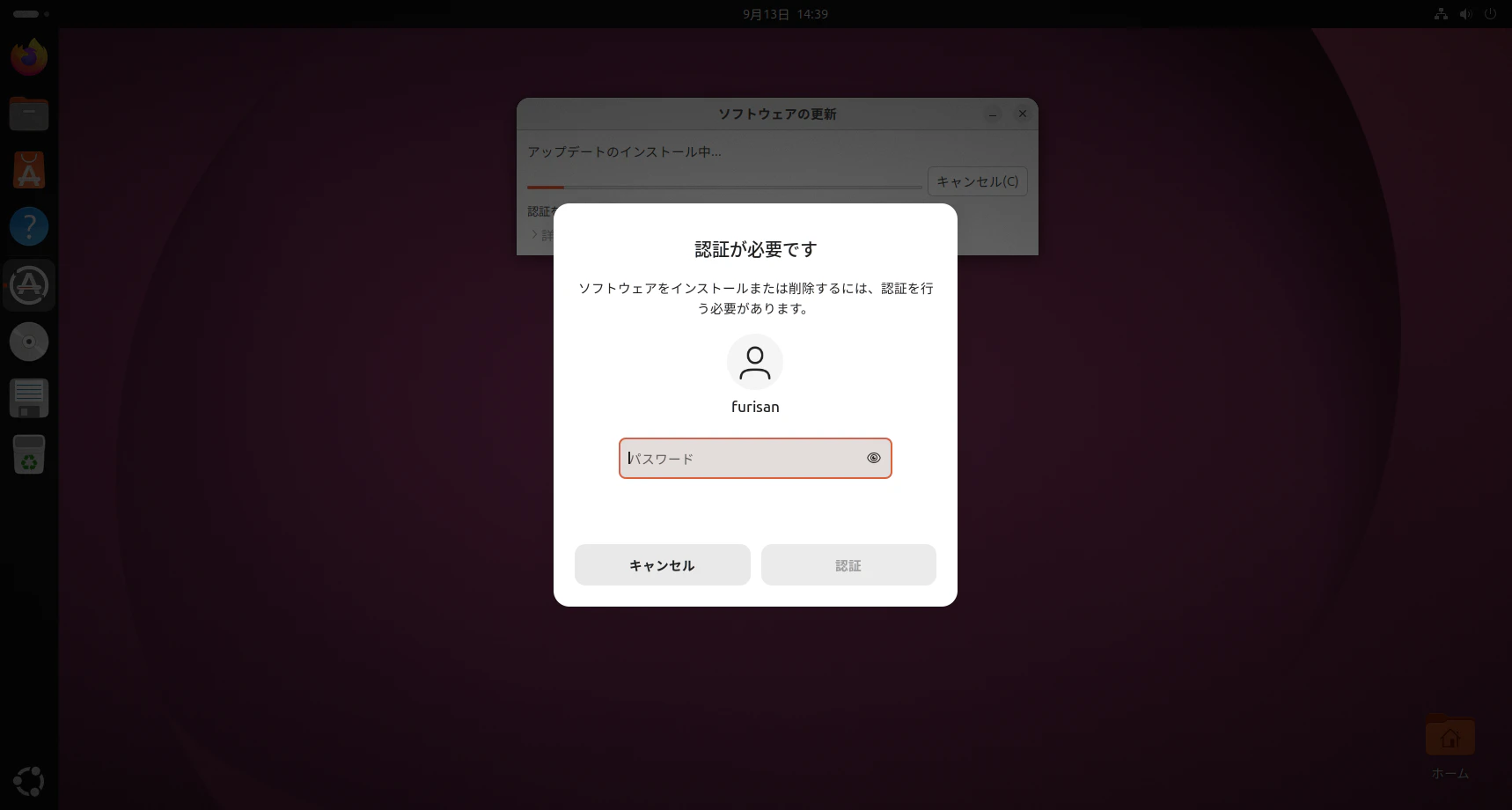
パスワードを入力してください。
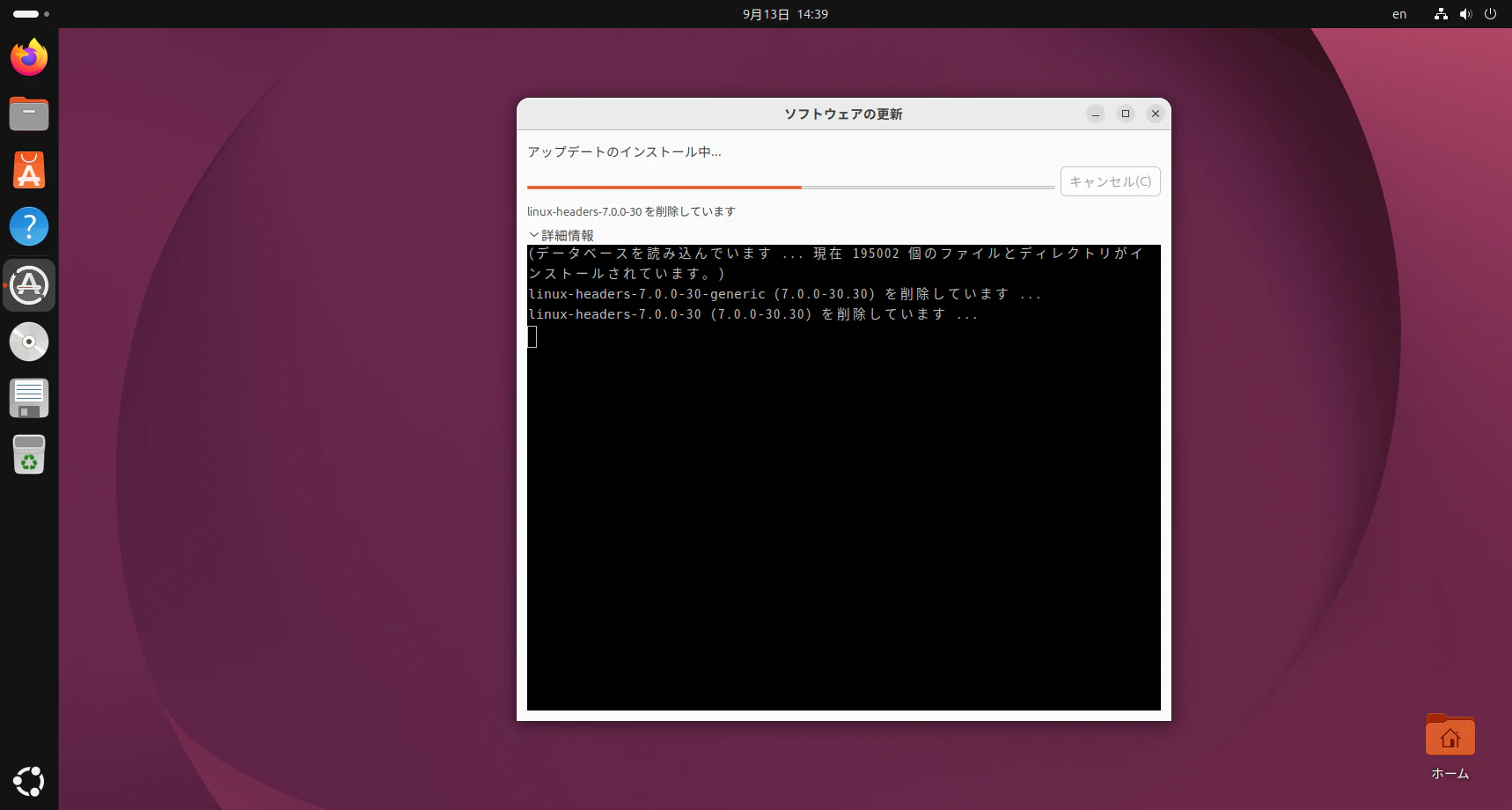
あとは勝手にダウンロードしてくれます。
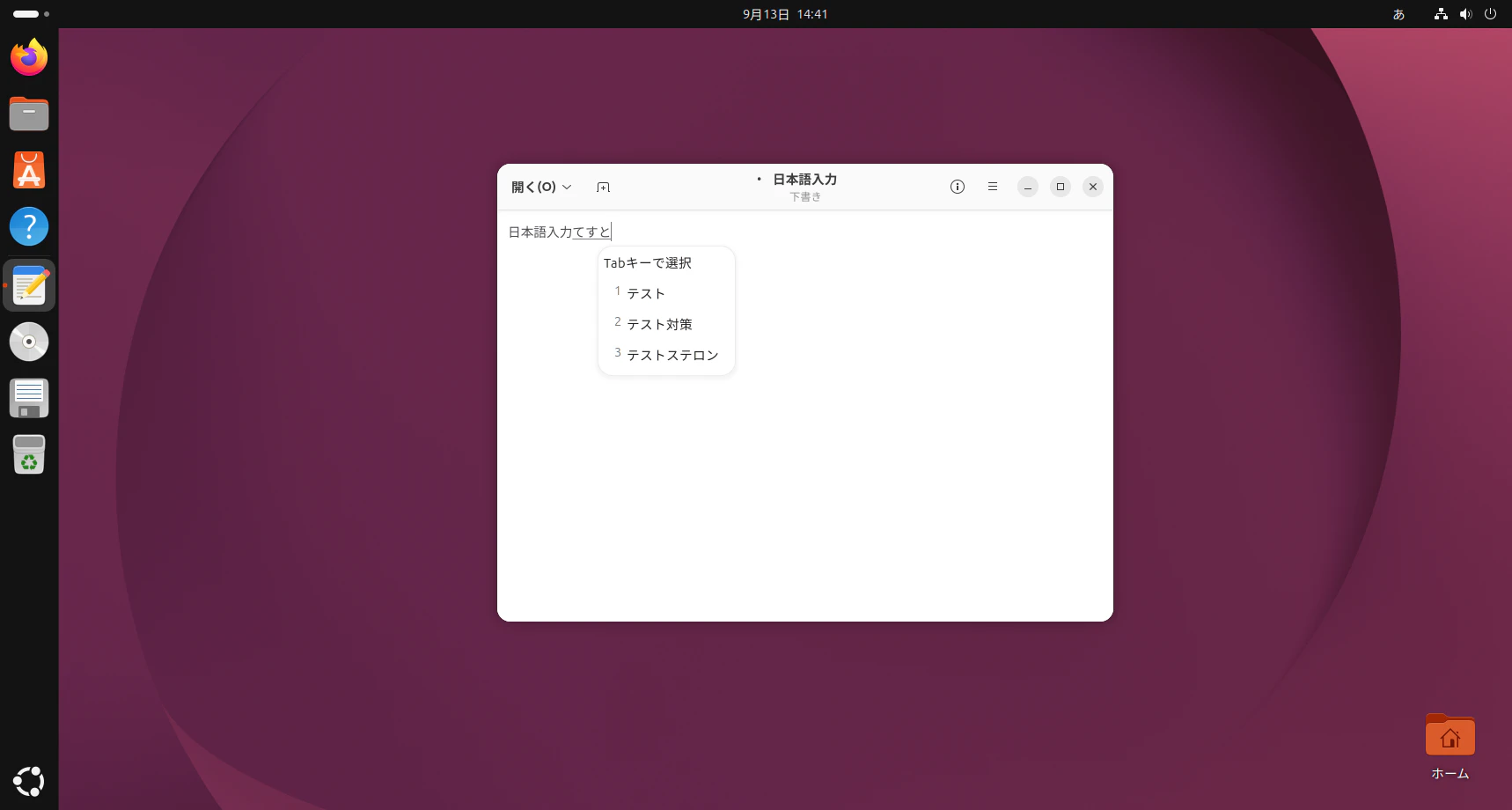
Ubuntuは最初から日本語入力が可能です。
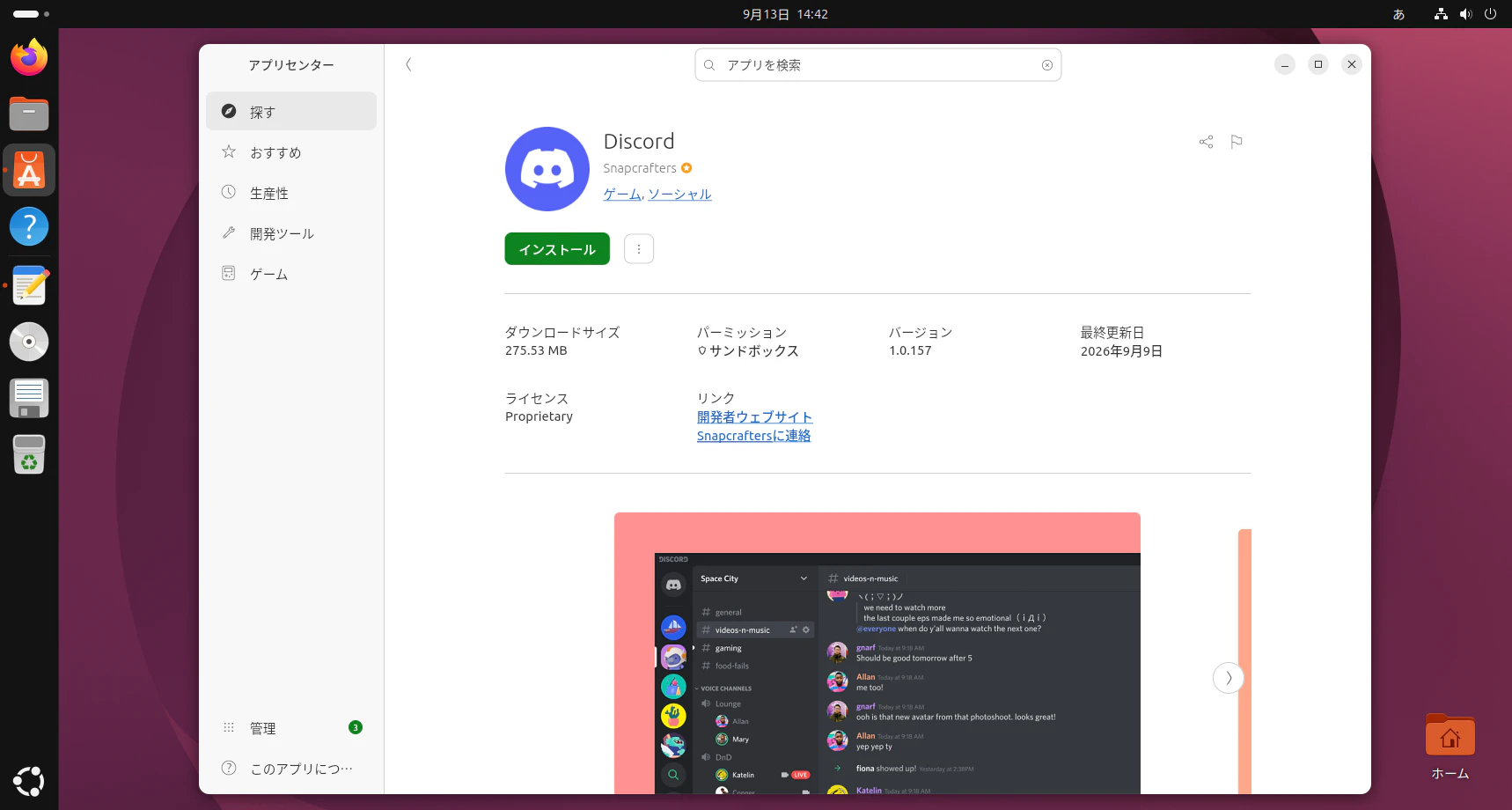
ストアアプリからソフトウェアをインストールしたり
色々できますよ。
最後に
基本的にLinuxはコマンドがメインなので、最初はGUIでもいいと思いますが、CLIを使ってみるのも面白いと思いますよ。
Ubuntuのインストールガイドはこれで終了です。お疲れ様でした。