

はじめに
本記事の記述および検証は、多くの部分を AI(GitHub Copilot CLI)で処理しており、人間チェックは甘めです。誤りを見つけたらコメントで指摘いただけると助かります。
Microsoft (Azure) Foundry の公式 IaC サンプルリポジトリ microsoft-foundry/foundry-samples には、ネットワーク分離パターンが 9 種類 並んでいて、最初に見る人は確実に迷います。
本記事ではその中で 最もミニマムな閉域構成(= BYO リソースを使わず、VNet 注入だけで Agent を守る構成)であるテンプレート 11-private-network-basic-vnet を、
- README の Deploy to Azure ボタン をポチっと押すだけでデプロイし
- Bastion は使わず、普通の VM を後から追加して Jumpbox にする という現実的な検証パターンで
- Foundry Portal の中身(Microsoft 管理側で動いている AI Search や Storage の存在)を覗く
までの一連の流れを記録しました。最後に 他テンプレートとの違い表 も整理しています。
この記事で扱うこと
- テンプレ 11(Basic + VNet 注入)の 構成と「何が無い」のか
-
Deploy to Azureボタンによる azd / az CLI 不要のデプロイ - デプロイ後に Jumpbox 用サブネットを後付け して VM を追加する手順(Bastion なし)
- Defender for Cloud の Just-In-Time (JIT) アクセス で RDP を開ける運用
- Foundry Portal から プラットフォーム管理の AI Search / Storage / Cosmos DB が裏で動いていることの確認
- テンプレ 11 / 15 / 18 / 40 の 使い分け表
対象読者
- Foundry の閉域構成を 触ったことはあるが「どのテンプレを選ぶか」で迷っている エンジニア
- BYO で Cosmos DB や AI Search を抱えたくない、プラットフォーム管理のままで OK な検証者
- Bastion の月額 ~$140 を払いたくない、Public IP + JIT で十分 という割り切り派
参考資料
テンプレ 11 の立ち位置
foundry-samples の infrastructure-setup-bicep/ 配下にはネットワーク分離系のテンプレが多数あり、README に Decision Guide が載っています。要点だけ抜き出すと次のとおりです。
| テンプレ | Agent タイプ | ネットワーク | アイデンティティ | 主な用途 |
|---|---|---|---|---|
| 11(本記事) | Basic(プラットフォーム管理) | BYO VNet 注入 | System Assigned MI | VNet 分離だけ欲しい・BYO リソースは要らない |
| 15 | Standard(BYO リソース) | BYO VNet + Private Endpoint | System Assigned MI | E2E 閉域 + BYO Search/Storage/Cosmos |
| 16 | Standard | BYO VNet + PE + APIM(preview) | System Assigned MI | 15 にプライベート APIM を追加 |
| 17 | Standard | BYO VNet + PE | User Assigned MI | 15 を UAMI 化 |
| 18 | Standard | Managed VNet(MS 管理)(preview) | System Assigned MI | VNet を自前で持ちたくない |
| 19 | Standard | BYO VNet + PE | System Assigned MI | 15 + ツール(MCP / OpenAPI / Functions / A2A)も VNet 内 |
| 15a | Evaluation only | BYO VNet + PE | System Assigned MI | 評価専用、Cosmos / Search / capHost なし |
| 40 | Basic | Public | System Assigned MI | 一番シンプル、閉域不要 |
| 41 | Standard | Public | System Assigned MI | BYO リソースは欲しいが閉域は不要 |
つまり 「閉域は欲しい、でも自分で Search や Cosmos を管理したくない」 という人向けの最小構成が今回のテンプレ 11 です。BYO リソースが要らないので Bicep がコンパクトで、読み始めの 1 本目 としても向いています。
テンプレ 40 との違い: 40 は完全パブリック。テンプレ 11 は VNet 注入と Private Endpoint がある分、Microsoft.Network / Microsoft.App プロバイダー登録など下準備が必要になります。
何がデプロイされるか
テンプレ 11 の Bicep は次のリソースを作ります。BYO の Storage / Cosmos DB / AI Search は一切作らない のがポイント。
| リソース | 役割 |
|---|---|
Virtual Network(agent-vnet-test) |
192.168.0.0/16 |
agent-subnet(192.168.0.0/24) |
Microsoft.App/environments 委任:Agent コンピュートが注入される |
pe-subnet(192.168.1.0/24) |
Private Endpoint 用 |
| AI Services(kind=AIServices) | Foundry アカウント本体、publicNetworkAccess: Disabled
|
| Private Endpoint × 1 | AI Services の account グループ向け |
| Private DNS Zone × 3 |
privatelink.services.ai.azure.com / privatelink.openai.azure.com / privatelink.cognitiveservices.azure.com
|
| AI Foundry Project | サブリソース、System Assigned MI |
Capability Host(caphostproj) |
BYO 接続なしの "空" な caphost(後述) |
| Model Deployment | 既定で gpt-4.1 / GlobalStandard / 30 TPM |
実際にデプロイ後の az resource list 抜粋:
$ az resource list -g rg-foundry11-jpe --query "[].name" -o tsv
agent-vnet-test
aiservicesmw47
aiservicesmw47-private-endpoint
aiservicesmw47/projectmw47
privatelink.services.ai.azure.com
privatelink.openai.azure.com
privatelink.cognitiveservices.azure.com
agent-vnet-test-agent-subnet-nsg-japaneast
agent-vnet-test-pe-subnet-nsg-japaneast
# 以下は後から自分で追加したもの(次章)
vm-foundry11-jpe
vm-foundry11-jpe-ip
vm-foundry11-jpe64                 # NIC
agent-vnet-test-vm-subnet-nsg-japaneast
リソース名末尾の mw47 は Bicep が uniqueString(resourceGroup().id, deploymentTimestamp) から作る 4 文字のサフィックスです。uniqueSuffix で毎デプロイ別物になります。
アーキテクチャ図
デプロイ:Deploy to Azure ボタンを押すだけ
azd up も az deployment も使いません。README に貼ってある Deploy to Azure ボタンが ARM テンプレート (main.json) を Azure Portal のカスタムテンプレ画面で開いてくれる ので、その上で値を入れていきます。
ボタンの URL は次のような形(リポジトリの README から取得)です:
https://portal.azure.com/#create/Microsoft.Template/uri/
  https%3A%2F%2Fraw.githubusercontent.com%2Fazure-ai-foundry%2Ffoundry-samples
  %2Frefs%2Fheads%2Fmain%2Finfrastructure%2Finfrastructure-setup-bicep
  %2F11-private-network-basic-vnet%2Fmain.json
⚠️ README の表記上のオーガニゼーション (
microsoft-foundry/azure-ai-foundry) はリポジトリのリブランドの過渡期で混在しています。Deploy to Azureボタンの URL にあるazure-ai-foundry/foundry-samplesの方が、現時点で生きているリポジトリです。fork で別名を持つ古いリンクもあるので注意。
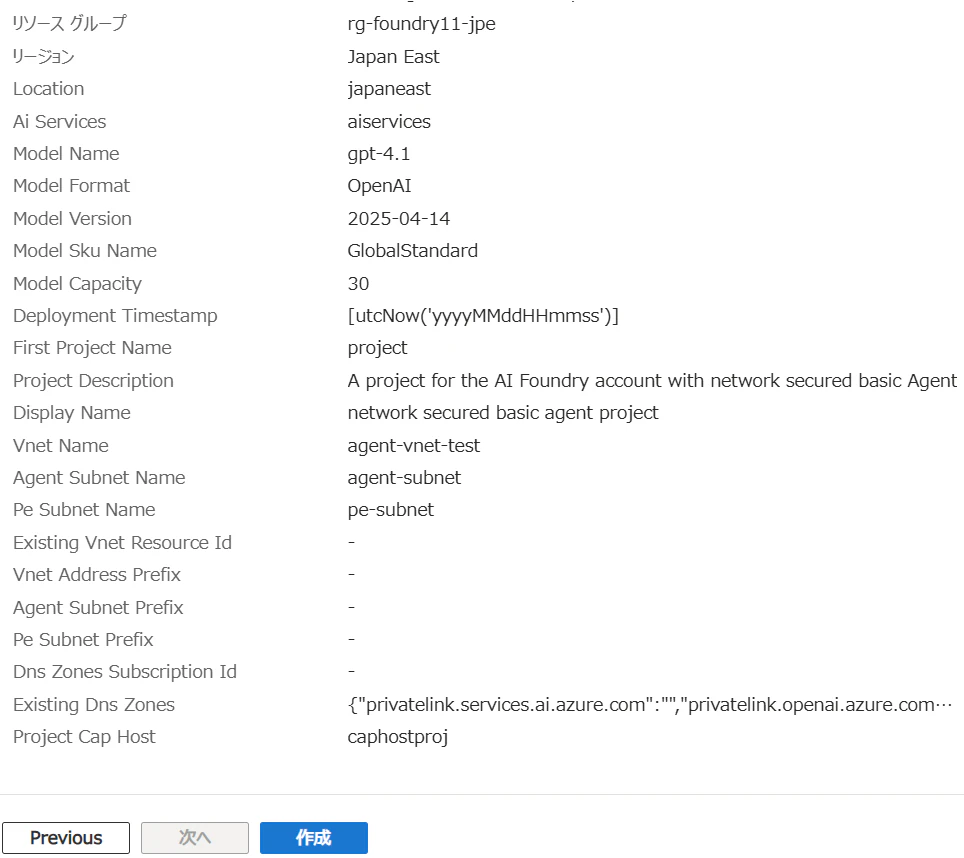
入力したパラメータ
| 名前 | 値 |
|---|---|
| Subscription | 検証用サブスク |
| Resource group |
rg-foundry11-jpe(新規作成) |
| Location | Japan East |
| AI Services(base name) |
aiservices(デフォルト) |
| Model name |
gpt-4.1(デフォルト) |
| Model SKU | GlobalStandard |
| Model capacity |
30(TPM) |
| VNet name |
agent-vnet-test(デフォルト) |
| Agent subnet |
192.168.0.0/24(デフォルト) |
| PE subnet |
192.168.1.0/24(デフォルト) |
| Existing VNet | (空) → 新規作成 |
事前にプロバイダー登録だけしておく
Microsoft.App/environments への委任が必要なので、初回サブスクでは念のため登録しておきます(既に登録済みなら no-op)。
az provider register --namespace Microsoft.CognitiveServices
az provider register --namespace Microsoft.Network
az provider register --namespace Microsoft.App
デプロイ時間
筆者環境(Japan East)で 約 8 分 で完了。内訳の体感は次のとおり。
- VNet + サブネット作成: 30 秒
- AI Services アカウント(
publicNetworkAccess: Disabled+networkInjections)作成: 2〜3 分 - Private Endpoint と DNS Zone リンク: 1〜2 分
- Model deployment: 30 秒
- Capability Host: 2〜3 分(ここが地味に長い)
デプロイ後の構成を確認する
VNet のサブネットとNSG

NGSは名前が違うだけで両方とも規定の規則

NSG は テンプレで作られたわけではなく、後で私の環境固有設定で自動で作られたものでした
VNet と委任
$ az network vnet show -g rg-foundry11-jpe -n agent-vnet-test \
    --query "{addressSpace:addressSpace.addressPrefixes, subnets:subnets[].{name:name,prefix:addressPrefix,delegations:delegations[].serviceName}}" -o json
{
  "addressSpace": ["192.168.0.0/16"],
  "subnets": [
    { "name": "agent-subnet", "prefix": "192.168.0.0/24",
      "delegations": ["Microsoft.App/environments"] },
    { "name": "pe-subnet",    "prefix": "192.168.1.0/24",
      "delegations": [] }
  ]
}
agent-subnet が Microsoft.App/environments に委任されているのが要点。これによって Foundry 側が Container Apps 環境を このサブネットに注入 できるようになります。
AI Services の networkInjections
$ az cognitiveservices account show -g rg-foundry11-jpe -n aiservicesmw47 \
    --query "{publicNetworkAccess:properties.publicNetworkAccess, networkInjections:properties.networkInjections}" -o json
{
  "publicNetworkAccess": "Disabled",
  "networkInjections": [
    {
      "scenario": "agent",
      "subnetArmId": ".../virtualNetworks/agent-vnet-test/subnets/agent-subnet",
      "useMicrosoftManagedNetwork": false
    }
  ]
}
-
publicNetworkAccess: Disabled… 完全閉域 -
networkInjections[0].scenario: "agent"… Agent 用のコンピュートを VNet に流し込む宣言 -
useMicrosoftManagedNetwork: false… 今回は BYO VNet なので false(テンプレ 18 だとここが true になり、subnetArmIdが不要になる)
Capability Host が "空っぽ" であること
Standard テンプレ(15 など)と一番違うのが caphost の中身です。
$ az rest --method get --uri "https://management.azure.com\
/subscriptions/<sub>/resourceGroups/rg-foundry11-jpe\
/providers/Microsoft.CognitiveServices/accounts/aiservicesmw47\
/projects/projectmw47/capabilityHosts/caphostproj?api-version=2025-04-01-preview"
{
  "name": "caphostproj",
  "properties": {
    "capabilityHostKind": "Agents",
    "aiServicesConnections": null,
    "storageConnections": null,
    "threadStorageConnections": null,
    "vectorStoreConnections": null,
    "provisioningState": "Succeeded"
  }
}
storageConnections も threadStorageConnections も vectorStoreConnections も 全部 null。これが Basic の定義そのものです。
「じゃあスレッドやファイル、ベクトルはどこに保存されるの?」 → Microsoft 側がプラットフォーム管理で用意した AI Search / Cosmos DB / Storage に保存されます。利用者のサブスクには見えませんが、Foundry Portal からは普通にスレッドやファイルが操作できます(後述)。
Private Endpoint と DNS
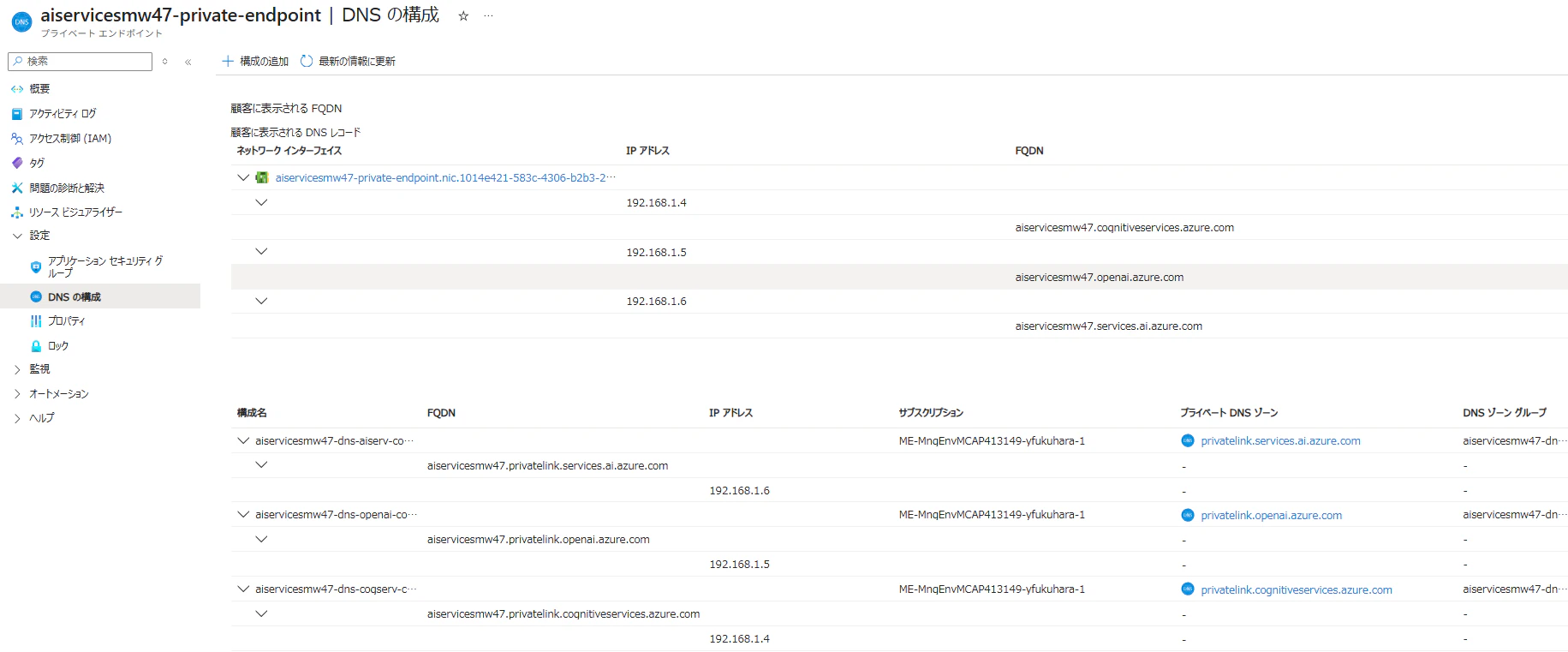
PE は 1 つだけ(account group)。groupId: "account" に対して 3 つの FQDN がぶら下がるので、Private DNS Zone も 3 種類すべてを用意します。
$ az network private-dns zone list -g rg-foundry11-jpe -o table
Name                                     ResourceGroup
---------------------------------------  ------------------
privatelink.cognitiveservices.azure.com  rg-foundry11-jpe
privatelink.openai.azure.com             rg-foundry11-jpe
privatelink.services.ai.azure.com        rg-foundry11-jpe
3 ゾーンとも VNet にリンクされ、A レコード が PE の NIC 経由で自動登録されます。
privatelink.services.ai.azure.com だけ忘れがち: 古いサンプルだと privatelink.openai.azure.com と privatelink.cognitiveservices.azure.com の 2 つだけしか作らないものがあります。AI Foundry の Agent / Project API は *.services.ai.azure.com を使うため、3 ゾーンセットが必須です。
Jumpbox VM を後から追加する(Bastion なし)
テンプレート 11 自体には Jumpbox も Bastion も含まれません。BYO VNet 経由の Foundry Portal にブラウザでアクセスするには、何らかの方法で VNet 内部からブラウザを起動する必要があります。
費用を抑えたいので Bastion は使わず、Public IP 付きの普通の Windows VM を建てて、Defender for Cloud の Just-In-Time (JIT) アクセス で必要なときだけ RDP を開ける構成にします。
✅ JIT は Defender for Cloud Standard / Defender for Servers Plan 2 が有効なサブスクで使えます。Public IP が直接インターネットに常時さらされないので、Bastion ほど安全ではないものの個人検証には十分。
手順 1: VM 用サブネットを VNet に追加
テンプレートが用意するのは agent-subnet と pe-subnet の 2 つだけなので、VM 用に 3 つ目のサブネット を追加します。192.168.2.0/24 を pe-subnet の隣にしたかったのですが、検証時に空いている 192.168.3.0/24 を使いました(どこでも OK)。
az network vnet subnet create \
  -g rg-foundry11-jpe \
  --vnet-name agent-vnet-test \
  -n vm-subnet \
  --address-prefixes 192.168.3.0/24
手順 2: Windows VM を作成
az vm create \
  -g rg-foundry11-jpe \
  -n vm-foundry11-jpe \
  --image MicrosoftWindowsServer:WindowsServer:2025-datacenter-azure-edition:latest \
  --size Standard_B2als_v2 \
  --vnet-name agent-vnet-test \
  --subnet vm-subnet \
  --public-ip-sku Standard \
  --admin-username azureuser \
  --admin-password '<強いパスワード>' \
  --nsg-rule NONE \
  --tags SecurityControl=Ignore
ポイント:
-
--size Standard_B2als_v2… ARM ベースの Bursting VM、東日本で月額 ~$30。検証用 Jumpbox には十分なスペック -
--image ...:2025-datacenter-azure-edition:latest… Windows Server 2025 の Azure Edition。Hotpatch などのメリットあり -
--public-ip-sku Standard… JIT で開ける Public IP(Standard 必須) -
--nsg-rule NONE… NSG ルールは作らない。RDP 開放は JIT に任せる -
--tags SecurityControl=Ignore… この検証リポジトリの命名規約(必須タグ)
手順 3: Defender for Cloud で JIT を有効化 → 接続
Portal の [VM] → [接続] → [JIT VM アクセスの構成] でデフォルト設定(RDP 3389、最大 3 時間、ソース IP は要求元のみ)を有効化し、必要な時に [Request access] するだけ。
実際に作られた NSG ルールはこんな感じになります(Microsoft の corp 範囲が source なのは筆者がリクエストした時にそうなったため):
$ az network nsg show -g rg-foundry11-jpe \
    -n agent-vnet-test-vm-subnet-nsg-japaneast \
    --query "securityRules[].{name:name,src:sourceAddressPrefix,port:destinationPortRange,access:access}" -o table
Name                                                                Src              Port    Access
------------------------------------------------------------------  ---------------  ------  --------
MicrosoftDefenderForCloud-JITRule-...-35E2CC3DC3BF4049993551B30...  167.220.232.36   3389    Allow
MicrosoftDefenderForCloud-JITRule_...-565BE7DF765046238FC18FCA5...  *                3389    Deny
MicrosoftDefenderForCloud-JITRule-...-681E0AF9BF3E4B0EA085A7336...  167.220.233.164  3389    Allow
Allow ルールは JIT 期限が切れると自動的に消え、Deny * だけが残ります。運用ミスで RDP 開けっぱなしになりにくいのが JIT の良いところ。
Bastion を選ばないトレードオフ: JIT は便利ですが、Public IP は VM に常時付与されています(NSG で守られているだけ)。組織ポリシーで Public IP 禁止 が課されているテナントでは Bastion か VPN Gateway を選んでください。
Jumpbox から Foundry Portal の中身を確認する
RDP で VM に入って Microsoft Edge を起動し、https://ai.azure.com にアクセスして、デプロイ済みプロジェクト projectmw47 を開きます。
DNS が VNet 内で閉じている確認
PowerShell で名前解決を一発:
PS C:\Users\azureuser> Resolve-DnsName aiservicesmw47.services.ai.azure.com
Name                            Type   TTL   Section    IPAddress
----                            ----   ---   -------    ---------
aiservicesmw47.services.ai...   A      9     Answer     192.168.1.x
外部 IP ではなく pe-subnet の中の IP (192.168.1.x) が返ってきていれば成功です。同様に aiservicesmw47.openai.azure.com、aiservicesmw47.cognitiveservices.azure.com も Private IP になります。
プラットフォーム管理の Storage / AI Search / Cosmos の存在
「Basic agent setup なんだから Storage も AI Search も無いんでしょ?」と思いきや、Foundry Portal で Threads や Files、Vector store を作ると問題なく保存・検索ができます。
これは Microsoft が裏側で managed な AI Search / Cosmos DB / Storage を確保してくれているためで、Portal の [プロジェクト] → [接続済みリソース] では次のように見えます:
| 接続済みリソース | 表示 |
|---|---|
| Azure OpenAI |
aiservicesmw47(自分のサブスク内) |
| AI Search | Microsoft Managed(自分のサブスクには出ない) |
| Storage | Microsoft Managed |
| Cosmos DB | Microsoft Managed |
実際に テストスレッドを作って、ファイルをアップロードし、エージェントから検索させる ところまで動作することを確認しました。BYO で抱えると Search Basic が ~$70/月、Cosmos DB と Storage を合わせると安くても 月 $80 前後乗ってくるので、検証フェーズや小規模 PoC ではテンプレ 11 の方がはるかに身軽 です。

プラットフォーム管理リソースの可視性: Microsoft Managed 側の AI Search や Cosmos DB は、Azure Portal のリソースグループ一覧には現れません。Foundry Portal の中だけで完結する見え方になっています。データ自体は Microsoft 側の責任範囲で管理されるため、バックアップ・暗号化キー・リージョンは Foundry のリージョン(= japaneast)に追従します。
テンプレ 11 を Bicep として読み解く
main.bicep の構造はとてもシンプルで、module が 4 つあるだけです:
// Step 1: VNet & subnets
module vnet 'modules-network-secured/network-agent-vnet.bicep' = {
  params: {
    vnetName: trimVnetName
    agentSubnetName: agentSubnetName
    peSubnetName: peSubnetName
    agentSubnetPrefix: agentSubnetPrefix
    peSubnetPrefix: peSubnetPrefix
    useExistingVnet: existingVnetPassedIn
    ...
  }
}

// Step 2: AI Services with networkInjections + model deployment
module aiAccount 'modules-network-secured/ai-account-identity.bicep' = {
  params: {
    accountName: accountName
    modelName: modelName
    modelSkuName: modelSkuName
    modelCapacity: modelCapacity
    agentSubnetId: vnet.outputs.agentSubnetId   // ← ここで VNet 注入
  }
}

// Step 3: Private Endpoint + 3 DNS zones
module privateEndpointAndDNS 'modules-network-secured/private-endpoint-and-dns.bicep' = {
  params: {
    aiAccountName: aiAccount.outputs.accountName
    vnetName: vnet.outputs.virtualNetworkName
    peSubnetName: vnet.outputs.peSubnetName
    existingDnsZones: existingDnsZones
    ...
  }
}

// Step 4: Project (system-assigned MI, no BYO connections)
resource project 'Microsoft.CognitiveServices/accounts/projects@2025-04-01-preview' = {
  parent: account
  name: projectName
  identity: { type: 'SystemAssigned' }
  dependsOn: [ aiAccount, privateEndpointAndDNS ]
}

// Step 5: Capability host (basic = connections は何も渡さない)
module addProjectCapabilityHost 'modules-network-secured/add-project-capability-host.bicep' = {
  params: {
    accountName: aiAccount.outputs.accountName
    projectName: projectName
    projectCapHost: projectCapHost   // 既定値: 'caphostproj'
  }
  dependsOn: [ project, privateEndpointAndDNS ]
}
Standard 系(テンプレ 15)の Bicep との差分(要約)
- Step 0 として
ai-search-cosmos-storageモジュールが追加で動く - Step 2 の AI Services モジュールに
aiSearchName/cosmosName/storageNameの参照が渡る - Step 3 で PE が 4 つ 作られる(AI Services + Storage + Cosmos + AI Search、それぞれ DNS ゾーンも追加)
- Step 5 の capability host に
storageConnections/threadStorageConnections/vectorStoreConnectionsが渡る - Step 5.5 として RBAC モジュール が動く(Project MI に Storage Blob Data Owner、Cosmos Data Contributor、AI Search Data Contributor など)
詳細は テンプレ 15 の main.bicep を参照。
他テンプレートとの違い
「結局どのテンプレを選べばいいか」を決めるための比較を 4 本に絞って整理します。
11 vs 15(Basic vs Standard)
| 観点 | 11(Basic) | 15(Standard) |
|---|---|---|
| BYO Storage / Cosmos / Search | なし | あり |
| 月額(VNet 関連除く) | AI Services + Model のみ | + AI Search Basic ~$70 / Cosmos Serverless ~$5 / Storage ~$1 |
| Private Endpoint 数 | 1(AI Services) | 4(AI Services / Storage / Cosmos / Search) |
| Private DNS Zone | 3 | 7 程度 |
| RBAC 設計 | Project MI → AI Services のみ | Project MI → 4 リソースに条件付きで付与 |
| データの所在 | Microsoft 側 | 自分のサブスク内(監査・バックアップ・暗号化キーを自分で制御可能) |
| こういう人向け | 検証 / 小規模 PoC | 本番 / 監査要件あり / カスタマーキー必要 |
11 vs 18(BYO VNet vs Managed VNet)
| 観点 | 11(BYO VNet) | 18(Managed VNet, preview) |
|---|---|---|
| VNet の所有者 | あなた | Microsoft |
useMicrosoftManagedNetwork |
false |
true |
| VNet ピアリング / オンプレ接続 | できる | できない(Microsoft 管理のため) |
| サブネット委任の自分でやる必要 | あり | なし |
| こういう人向け | オンプレや他 VNet と統合したい | 「VNet 分離はしたいけどネットワークを触りたくない」 |
11 vs 40(閉域 vs パブリック)
| 観点 | 11(Basic + VNet) | 40(Basic + Public) |
|---|---|---|
publicNetworkAccess |
Disabled |
Enabled |
| VNet / Private Endpoint / DNS Zone | 必要 | 不要 |
| Jumpbox / Bastion / VPN | 必要 | 不要 |
| 月額の差 | + Private Endpoint ~$7 / VM ~$30 / (Bastion ~$140) | 0 |
| こういう人向け | 閉域要件あり | 動作確認・社内勉強会・ハンズオン |
筆者の選定基準: 「閉域要件が固いが、本番じゃない」なら 11、「本番で監査もある」なら 15。15 を最初に建てると Search Basic の月 $70 がチクチク効いてくるので、まずは 11 から始めるのが現実的でした。
既知のハマりどころ
-
agent-subnetは専有:Microsoft.App/environmentsへの委任は そのサブネットを別用途に使えなくする ため、他のリソースを同居させたくなったら別サブネットを足す。 -
networkInjectionsは後付け不可: AI Services アカウント作成時にしか指定できない。VNet を後から繋ぐには アカウント再作成が必要。 -
削除順序: Capability host を先に消さないと 「Subnet already in use」 で詰まる。テンプレ 15 にある
deleteCaphost.shを借りて先に caphost を消すか、アカウントを Purge すれば自動的に caphost も外れる。 -
Account の Purge は重要: ただ delete だけだと soft-delete 状態になり、同じサブネットで作り直そうとすると衝突する。
Purge a deleted resourceを必ず実行する。 -
3 つの DNS Zone セット:
services.ai/openai/cognitiveservicesのどれが欠けても Foundry Portal の一部 API がコケる。3 セットで覚える。 - テンプレ 11 ↔ 18 の片道: BYO VNet(11)から Managed VNet(18)への切り替えはサポートされていない。Foundry リソースの再デプロイが必要。
- リージョン制約: Class A(10.x.x.x)を使えるリージョンは限られる。Japan East は OK だが、念のためデフォルトの 192.168.x.x で進めるのが無難。
-
モデル容量:
gpt-4.1のGlobalStandard30 TPM はデフォルトでも、地域によってはクォータ枯渇で失敗する。失敗したらmodelCapacityを下げるか別モデル(gpt-4o-mini等)で試す。
ざっくりコスト
検証 1 か月あたり(Japan East、停止運用なし)の目安:
| 項目 | 概算月額 (USD) |
|---|---|
| AI Services(kind=AIServices, S0) | ほぼ $0(モデル消費課金のみ) |
gpt-4.1 GlobalStandard |
使用量次第(30 TPM 上限、低頻度なら数 $) |
| Private Endpoint × 1 | ~$7 |
| Private DNS Zone × 3 | ~$1.5(ゾーン 1 つ ~$0.5) |
| VNet / NSG | $0 |
| Jumpbox VM (Standard_B2als_v2) | ~$30(常時起動時) |
| Public IP (Standard) | ~$4 |
| 合計(固定費ベース) | ~$45 前後 |
Bastion 無し の効果がはっきり出ていて、テンプレ 15 + Bastion 構成と比べると 月 $200 以上安いです。VM を使わない時に 割り当て解除 すれば $4 程度まで落とせます。
まとめ
- Foundry の閉域テンプレ群で 一番ミニマム なのが
11-private-network-basic-vnet - Bicep で AI Services + Project + caphost を最小構成で組み、
agent-subnetへの VNet 注入とaccountグループの Private Endpoint だけで閉域化が成立する - caphost に BYO 接続を渡さないことで Storage / Cosmos / Search は Microsoft 側がプラットフォーム管理 してくれる
- Deploy to Azure ボタン → JIT 付き 普通の Windows VM → Foundry Portal の流れで、Bastion なしでも検証が回る
- 「閉域要件あり、でも本番じゃない」なら 15 を選ばずに 11 から始める のがコスパが良い
本番案件で BYO Storage / Cosmos / Search が必要になったら、テンプレ 15 に移行する想定で進めると無理がありません。15 に関しては BYO VNet で Standard を組んだ別記事 で深掘りしているので、必要に応じてそちらも参照してください。
Foundry のネットワーク分離テンプレートは数が多くて最初は圧倒されますが、11 → 15 → 18 の順で触ると、それぞれが「何を引き算 / 足し算しているか」がスッと頭に入ります。これから Foundry の閉域化に取り組む方の参考になれば幸いです。