

Azure BastionでEntra ID認証の設定をしました。その時の設定記録です。
Steps
VM作成
以下の点に注意してVM作成しました。
※ 作成時にユーザIDとパスワードを入力はしますが、使いませんでした。
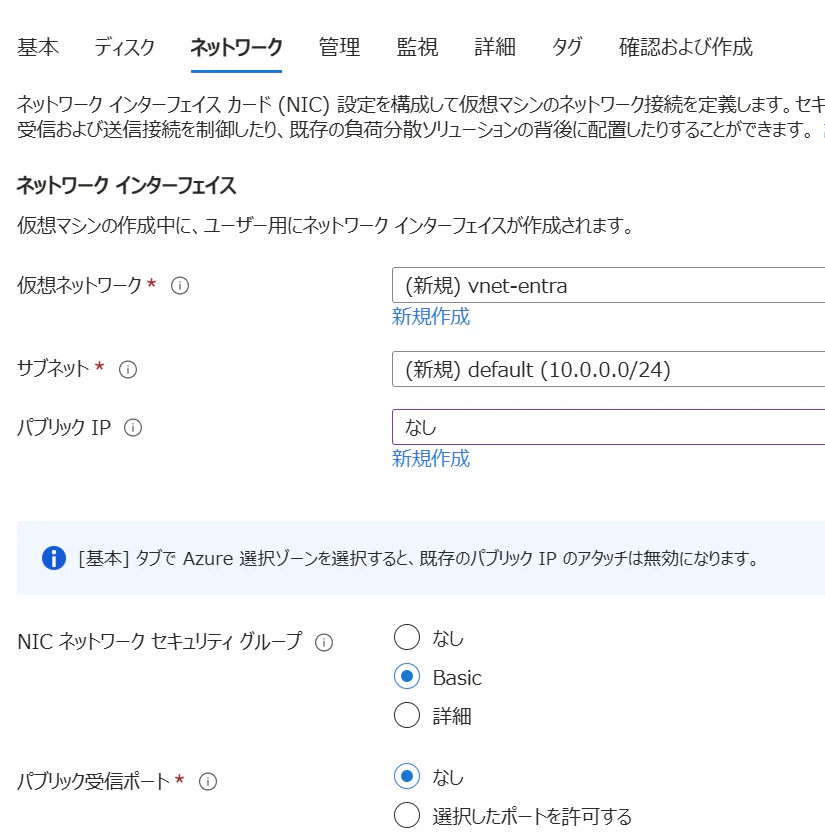
ネットワーク
VNetも同時に作ります。面倒なのでNIC NSGをVMに直接割当。
パブリックIP: なし
NIC NSG: Basic
パブリック受信ポート: なし(VNetからはBastion経由で入れるから)
管理
ID: ONにしてシステム割当マネージドIDを有効化
Micrsoft EntraID: ONに設定
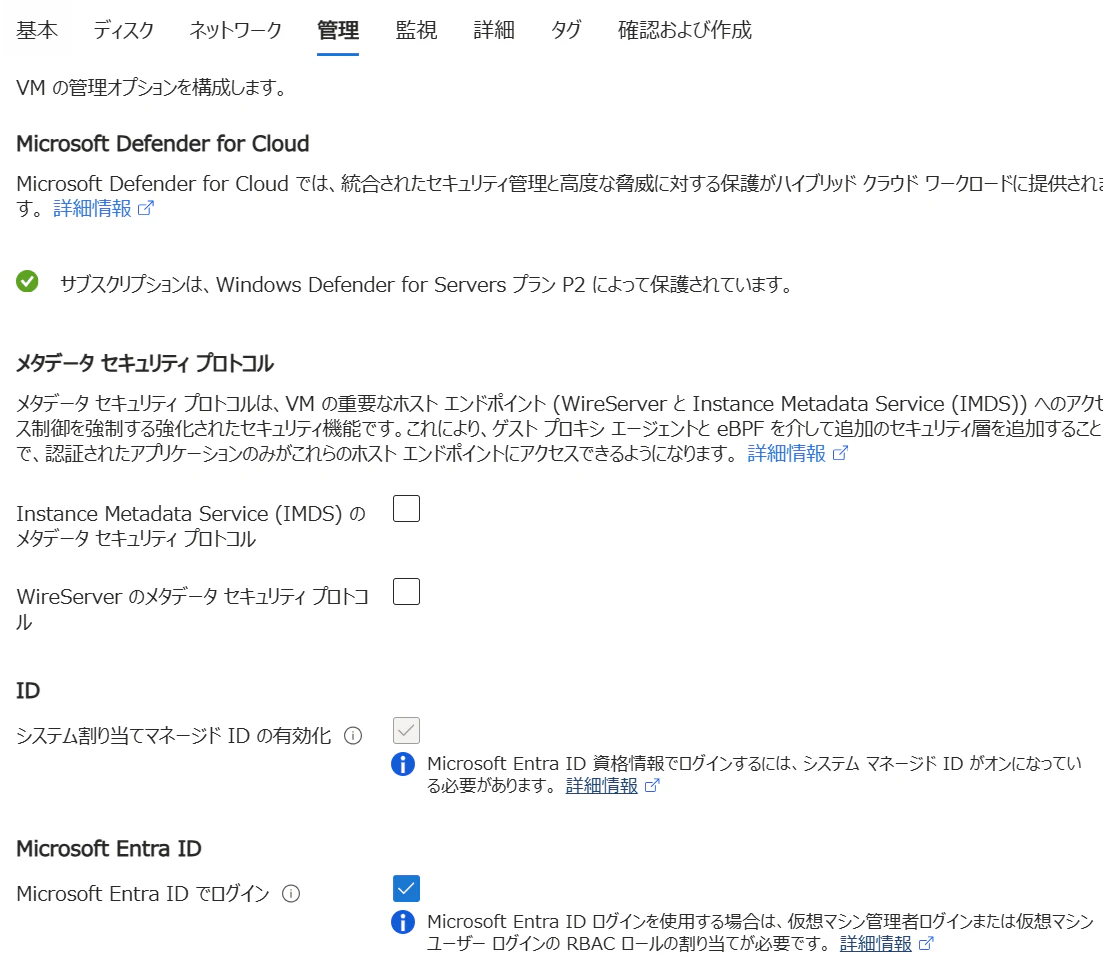
Micrsoft EntraIDをONに設定したことで、以下の拡張機能が入る

IAM
VM作成後、VMのスコープに対して、RBACロール「仮想マシンの管理者ログイン」を自身のサービスプリンシパルに割当
VNet
Subnet
Bastion用に作成。Bastion作成時に同時にSubnet作ろうとしたらエラーが起きたので先に作っておく。

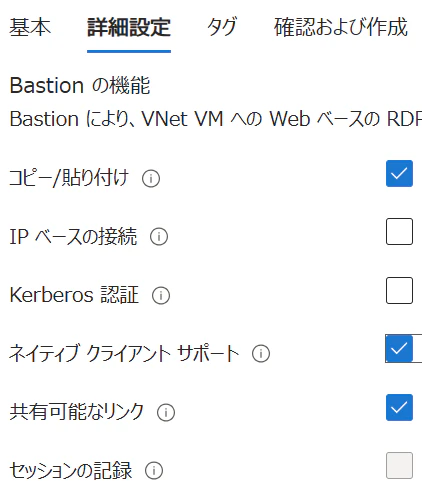
Bastion
基本

詳細設定
接続
では、Bastionに接続します。
ブラウザから接続
まずはブラウザから接続。2026年5月時点でPublic Preview機能なので注意。
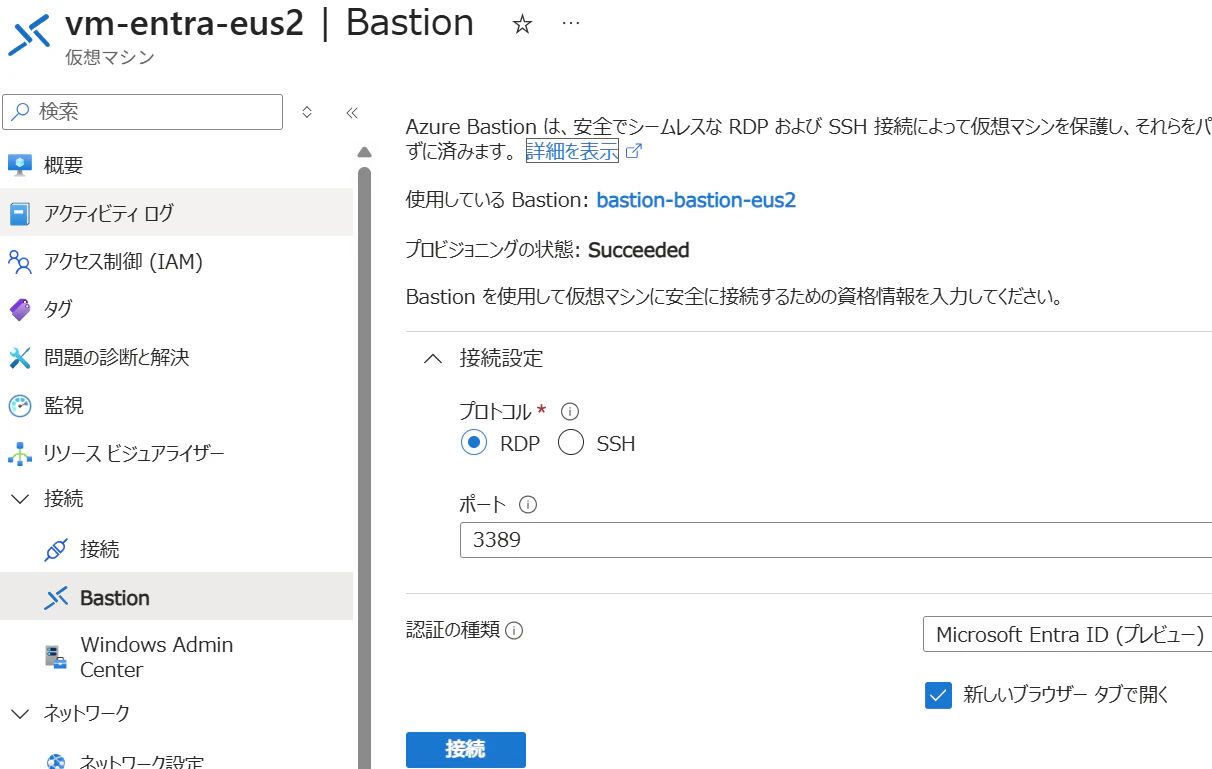
ポップアップブロックがあってエラーなので、ブラウザ設定でポップアップブロック解除。
ブラウザのポップアップでEntra認証をして、問題なくブラウザRDPでVMに入れました!
ネイティブクライアントで接続
PowerShell で以下を実行。
az login
az network bastion rdp \
  --name "<BastionName>" \
  --resource-group "<ResourceGroupName>" \
  --target-resource-id "/subscriptions/<SubId>/resourceGroups/<RG>/providers/Microsoft.Compute/virtualMachines/<VMName>" \
  --enable-mfa
ポップアップ

で、認証画面が出たので入力して、接続成功!