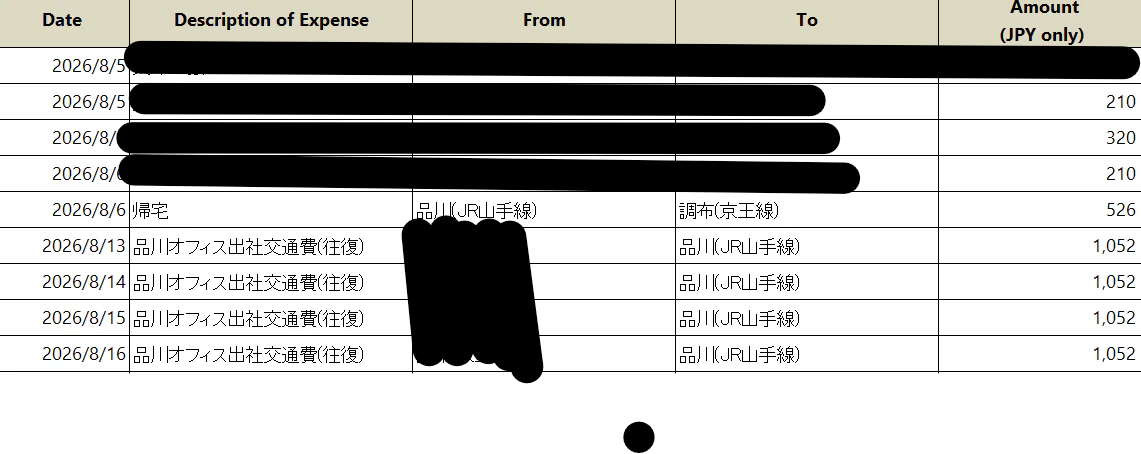
Skill Recorderを使ってSkillを作り、Scoutから使ってみました。Skillをゼロから作るの面倒だと感じていたので、便利。自分自身の面倒な日常業務の自動化がはかどりそう。
環境
ローカル環境は Windows11 25H2
V0.5.0を使います。
1. インストール
PowerShellでインストール。
$commit="c7f2fe4402527a0eb7f4fc1b653bf438229bac61"; $env:SKILL_RECORDER_COMMIT=$commit; irm "https://raw.githubusercontent.com/microsoft/skill-recorder/$commit/install.ps1" | iex
2. Recording
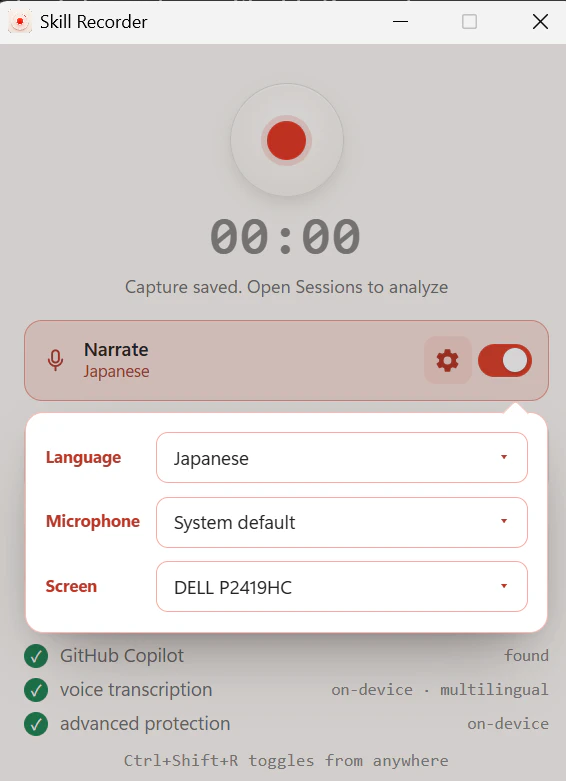
2.1. Narrate の設定
今回は音声でNarrateもしながらやってみるので、その設定。
2.2. Recording 開始
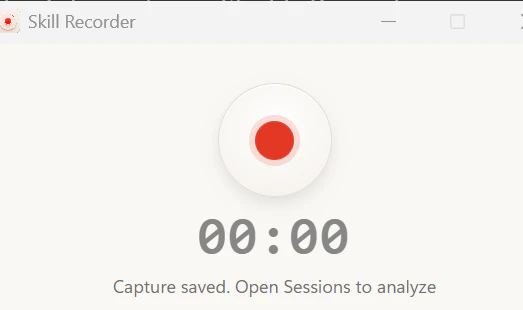
赤い部分を押して、画面のRecordingを開始します。Windowの指定はできないみたいです。
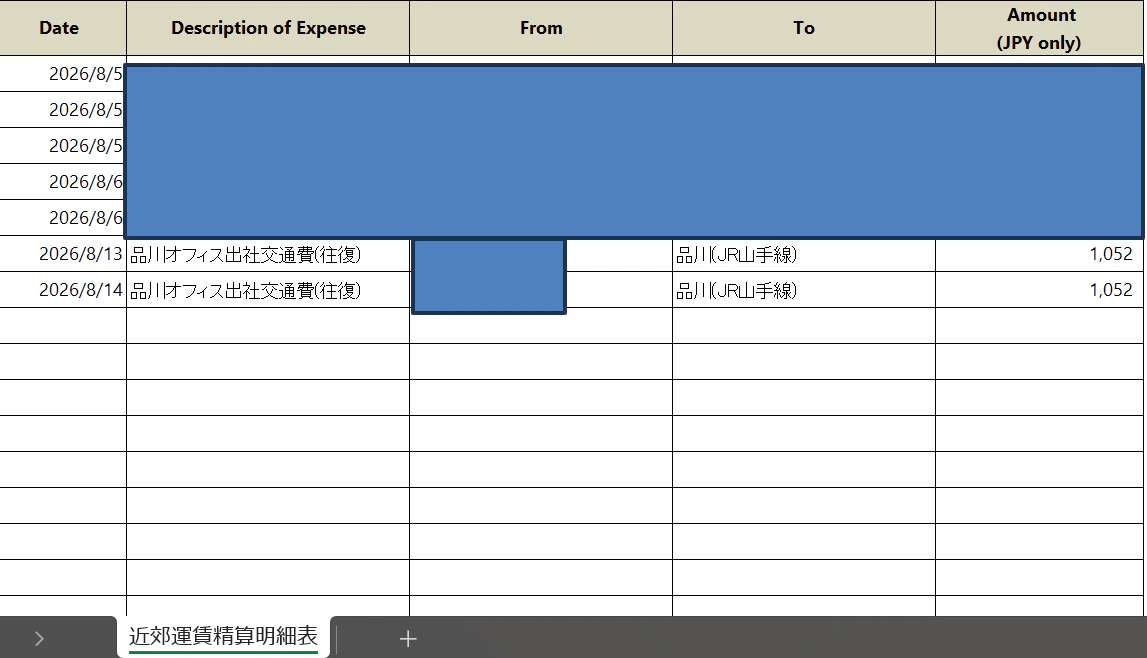
今回は、会社の経費精算に使っているExcelを開いて、最終行に今日の日付で会社までの往復交通費を入力してみます。
2.3. 解析と登録
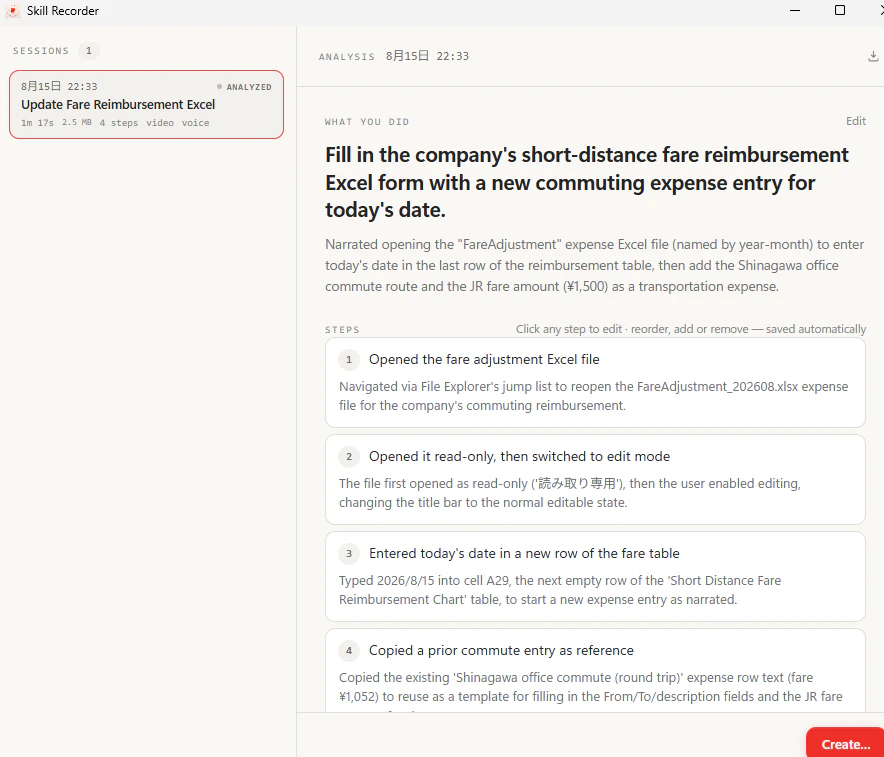
Recoridingを終えて、結果分析をします。ここで多分、生成AIに裏で解析をさせているはず。3分くらいかかっています。解析終了すると結果が出るので、「Create...」ボタンを押します。
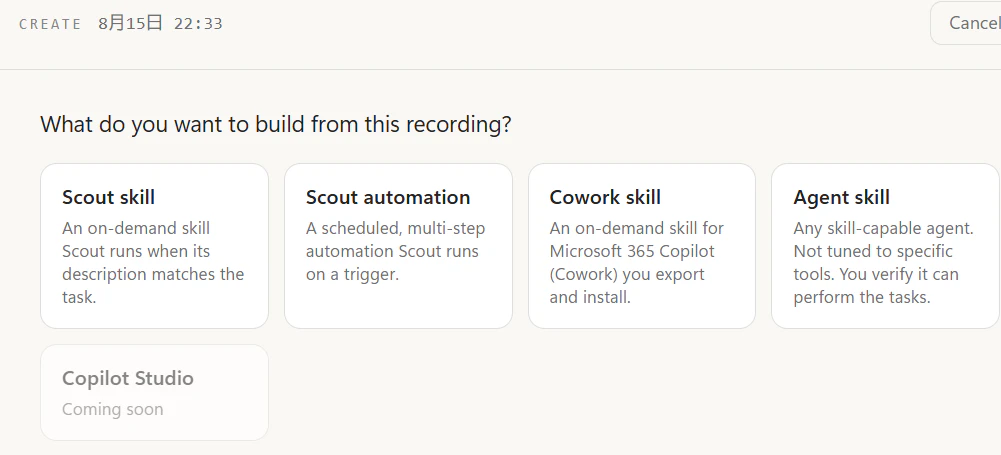
今回は、Scout skill を選択
「Plan the skill」をクリック
「Add to Scout」をクリック
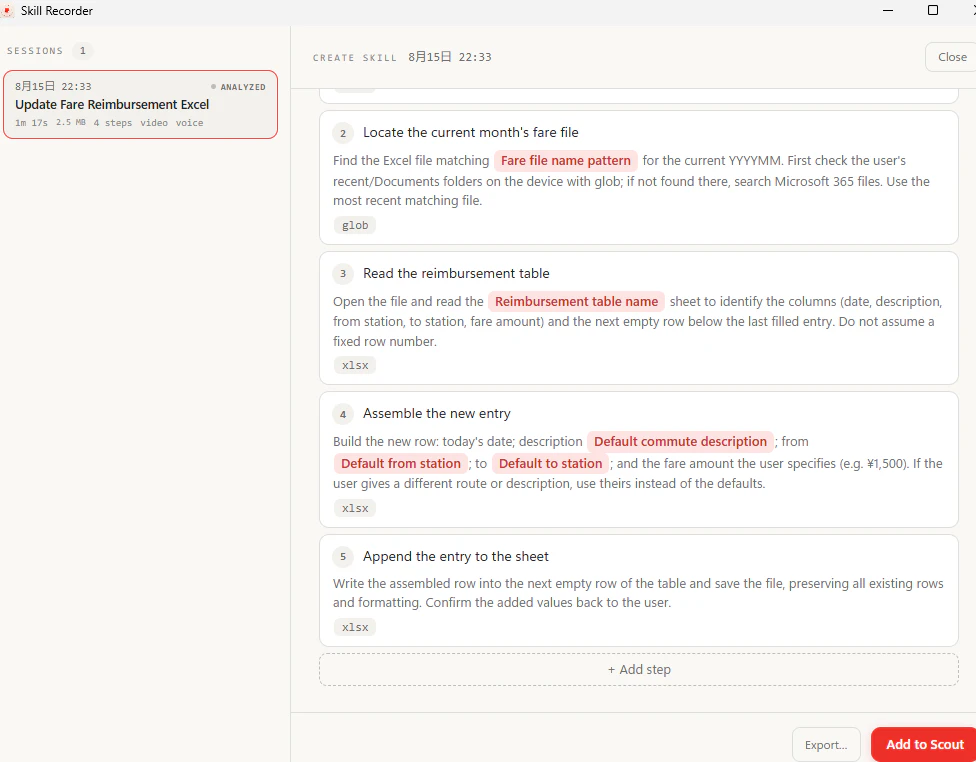
「Reveal file」をクリックするとExplorerが起動。
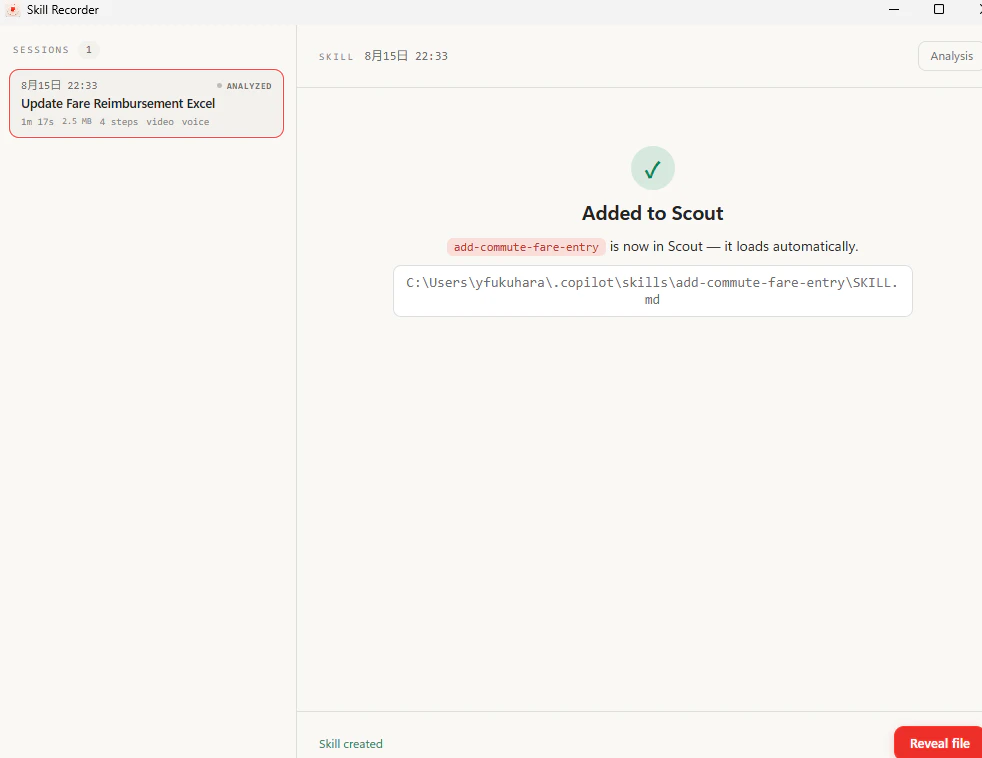
3. Skill調整
英語が気に入らないので日本語化し、微調整します。
skill.md(多少マスキングしています)
---
name: add-commute-fare-entry
description: "今月の FareAdjustment 精算用 Excel フォームに、近距離通勤交通費の新しい行(本日の日付・経路・JR 運賃)を追加します。通勤/交通費の記録、近距離交通費精算表への記入、品川オフィス出社時の電車賃の登録を依頼されたときに使用します。"
allowed-tools:
  - Bash(date *)
  - Glob
  - Read
  - Write
---

# 通勤交通費の精算行を追加する

## 使用するタイミング
ユーザーが通勤・交通費を記録したいとき — 電車賃の登録、近距離交通費精算表への記入、本日の品川オフィス出社分の精算フォームへの追加 — に使用します。1 回の実行につき、今月分の交通費ファイルに**ちょうど 1 行**だけ追加し、既存の行は決して上書きしません。

## 手順

1. **本日の日付と対象月を確定する。** システムの現在日付を取得します(例: `date +%Y/%m/%d` および `date +%Y%m`)。本日の日付は入力行用に、`YYYYMM` の文字列はファイル特定用に保持します。

2. **今月分の交通費ファイルを探す。** 現在の `YYYYMM` に対応する `FareAdjustment_{YYYYMM}.xlsx` に一致する Excel ファイルを探します。まず glob でデバイス上(`C:\Users\yfukuhara\OneDrive - Microsoft\ドキュメント\00.Administrative\Expenses`フォルダー)を確認します。見つからない場合は Microsoft 365 のファイル(`workiq_search_files`)を検索します。複数該当する場合は最も新しいものを使用します。ファイルが見つからない場合は、新規作成せずにユーザーへ報告して処理を終了します。

3. **精算表を読み取る。** **xlsx** スキルでファイルを開き、`近距離交通費精算表` シートを読み取ります。読み取り専用となっている場合は、編集モードにしてください。列(日付・摘要・出発駅・到着駅・運賃)を特定し、最後に入力済みの行のすぐ下にある次の空行を見つけます。行番号は固定と想定しないでください。表の行は増えていきます。

4. **追加する行を組み立てる。** 次の内容で行を作成します:
   - `Date` = 本日の日付
   - `Description of Expense` = `品川オフィス出社交通費(往復)`
   - `From` = `***`
   - `To` = `品川(JR山手線)`
   - `Amount(JPY only)` = ***

   ユーザーが別の経路・摘要・駅を指定した場合は、上記の既定値ではなくユーザーの指定を使用します。運賃が示されていない場合は、書き込む前に確認してください。

5. **シートに行を追加する。** 組み立てた行を、見つけた次の空行に書き込み、既存の行と書式をすべて保持したままファイルを保存します。その後、追加した内容(日付・経路・摘要・金額)をユーザーに正確に報告します。

## 例外ケース
- **該当ファイルがない:** その旨を報告して処理を終了します。ファイルを勝手に作成しないでください。
- **運賃が不明:** 推測せずユーザーに確認します。
- **次の空行が不明瞭:** 追加前に表を読み直して最後の入力済み行を確認し、既存の行を上書きしないようにします。
4. Scout で実行
私のプロンプトにTYPOありますが、交通費記録を頼む。もちろん Skill 直接呼出 で /add-commute-fare-entryと入力してもOK。
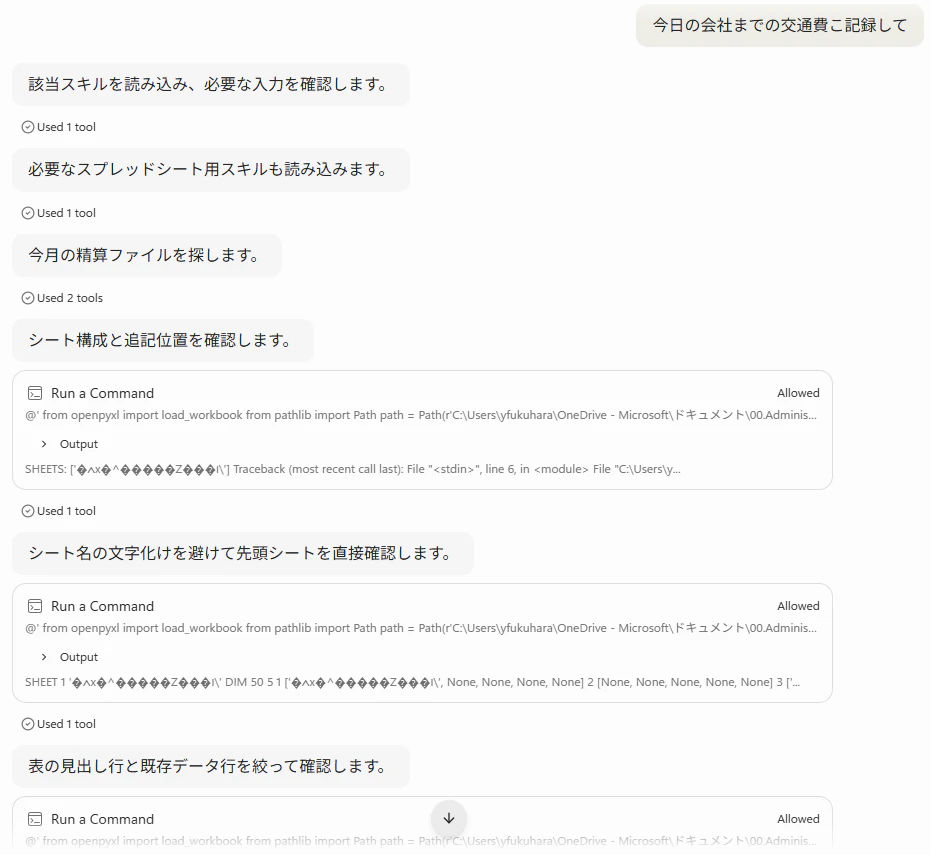
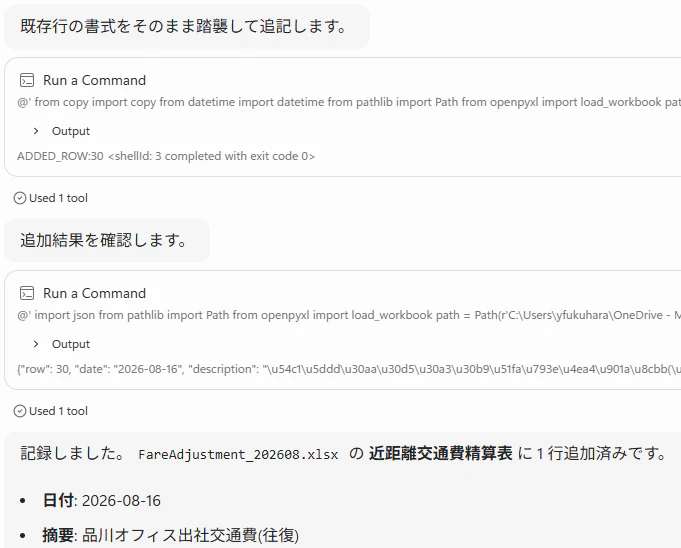
Excelに追加されました!