
はじめに
※前の記事の続きです。
今回は、Git LFSの使い方を超簡単に紹介していきます!
(さらっとしか触れないので、なにかあったらすみません。)
その説明でUnityのプロジェクトデータを使うのが個人的には楽だったので、今回は例としてUnityのプロジェクトデータをつかっていきます。(絶対Unityがないと駄目というわけではありません。)
今回使用した環境
- Windows 11(25H2)
- GitHub Desktop
- Git LFS(Git Large File Storage)
- Unity Hub & Unity Editor(6000.3.11f1)
そもそもGit LFSとは?
まず、大前提としてこれは何なのかを説明します。
GitHubは使用上、1つで100MBを超えるファイルをアップロードすることはできません。
そのため、大容量のファイルを扱う開発の場合は、この「Git LFS」というツールを使って、数GB単位のファイルもアップロードできるようにしなければならないのです。
100MBを超えるファイルはそのままでだとアップロードできない
Git LFSがあれば大容量ファイルもアップロード可能
準備
インストールにはGitが必要なのでGitをインストールしていきます。
(途中でGit LFSもついでにインストールできます)
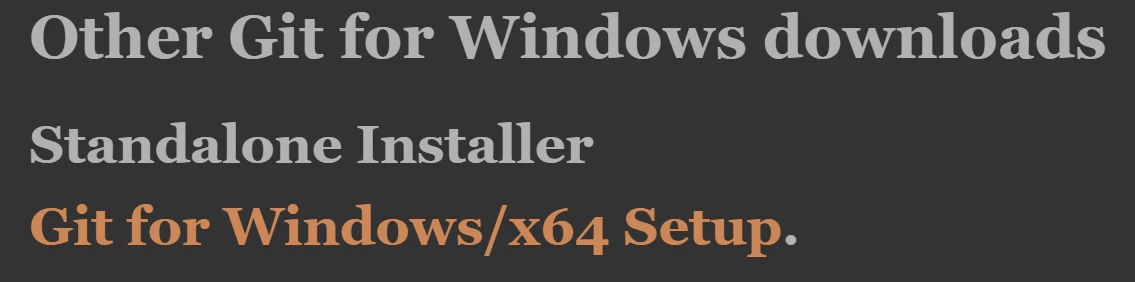
Standalone Installerの「Git for Windows/x64 Setup」を押してインストーラーをダウンロードします。arm系CPUの場合はその下の「ARM64 Setup」をクリックしましょう。
では、インストーラーを起動してインストールしましょう。
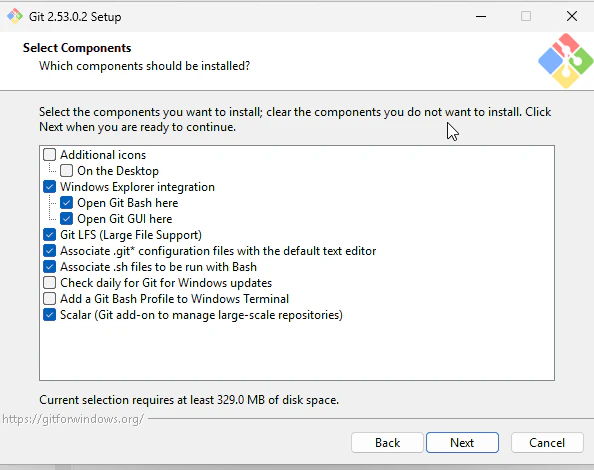
基本的にこだわりがなければ「Next」を押していけばいいのですが、何点か重要な点があるので確認してほしいです。
1.Git LFSにチェックを入れる
3つ目の画面で「Git LFS」にチェックが入っているかを確認してください。
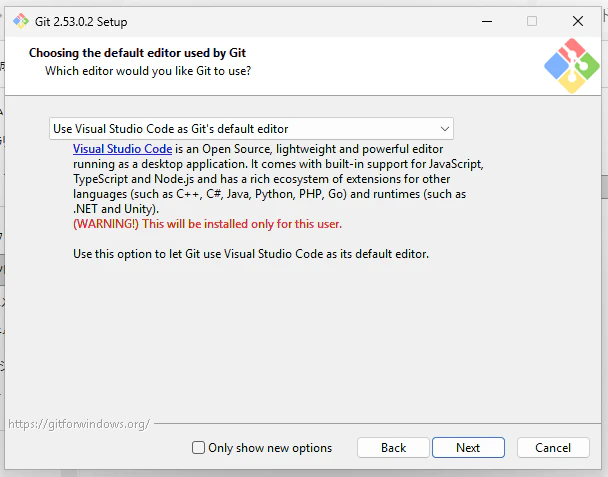
2.VS Codeをデフォルトのエディタにする
これはVS Codeを使っている人はぜひしてほしい設定なのですが、デフォルトのエディタをVS Codeにした方がいいと思います。(「Vim」というのが初期値ですが癖があって後から面倒になるそうです。)
VS Codeをまだインストールしていない場合は「Next」が押せないと思います。
この設定をしたい場合はVS Codeをインストールしてからしましょう。
実際に使おう!
ここからは、Git LFSの設定をして、GitHub DesktopがGit LFSを使ってくれるように設定していきます。
1.Unityのプロジェクトデータ作成
Unityを使わない場合は、手順2へ進んでください。
まず、Unityを使う人は、プロジェクトを先ほどクローンしたリポジトリに作成しましょう。
(作成されている場合はこの手順をスキップしてください)
「Unity Hub」を起動し、右上の「新しいプロジェクト」を押しましょう

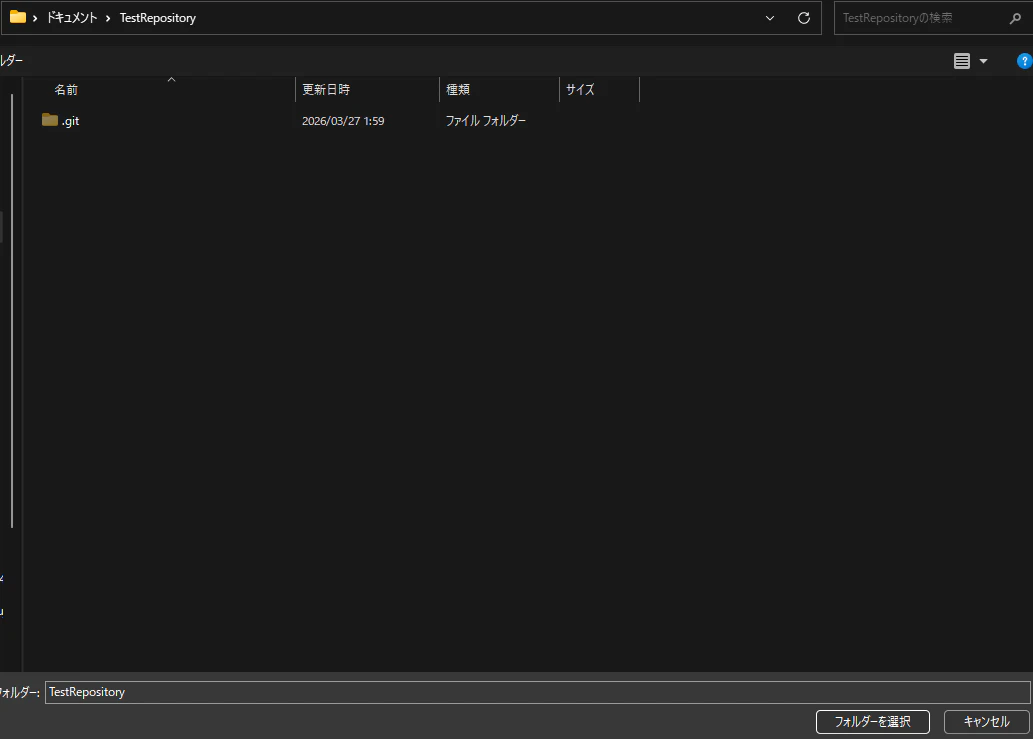
プロジェクトの設定はお任せしますが、作成場所は必ずクローンしたリポジトリのフォルダに作りましょう。
「保存場所」の項目をクリックし、クローンしたリポジトリのフォルダを選択します。
画像では先ほど自分がクローンしてきたリポジトリのフォルダを選択しています
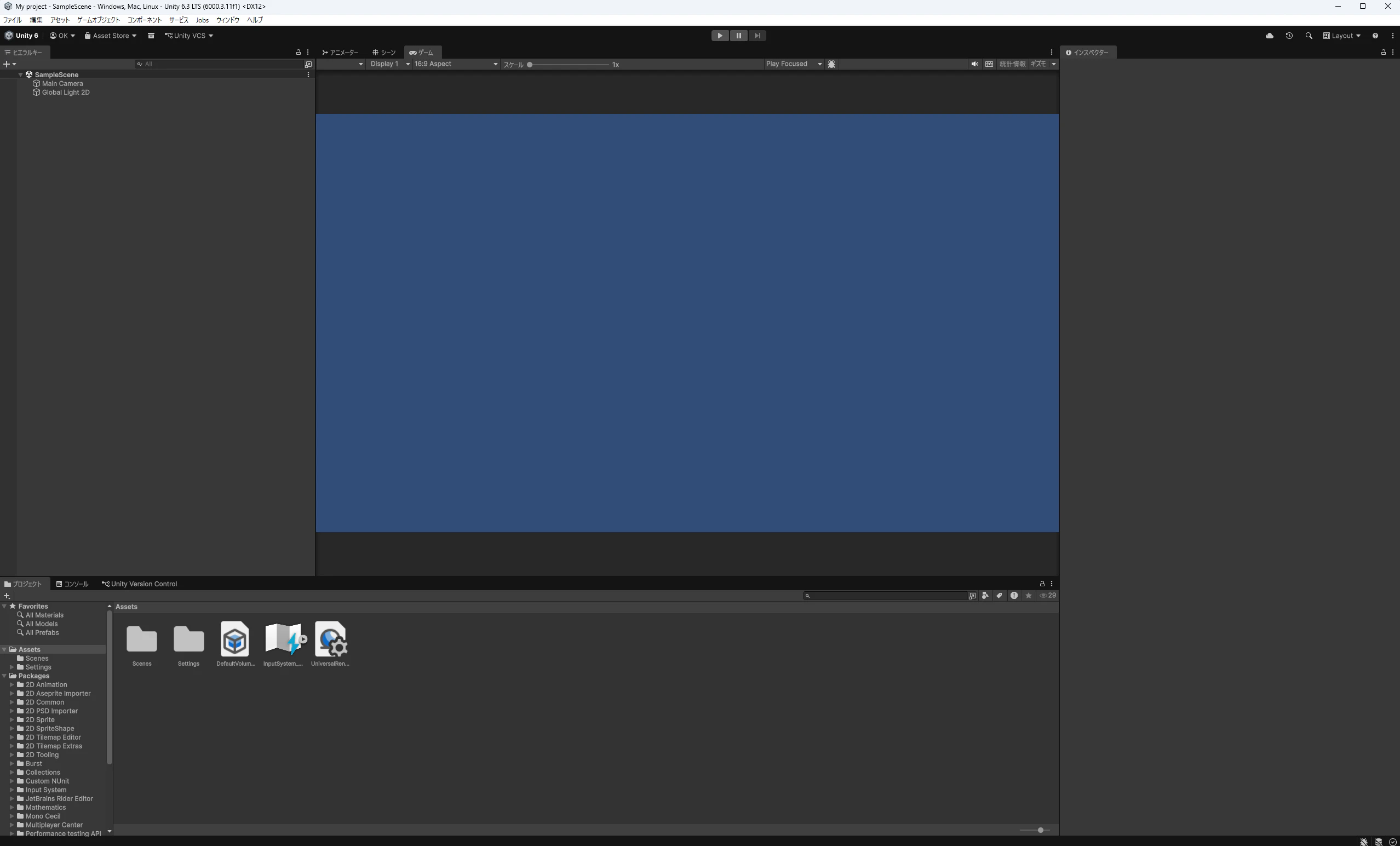
プロジェクトが新規作成され、Unity Editorの画面が出てきたら、いったんEditorを閉じましょう。
このまま閉じましょう
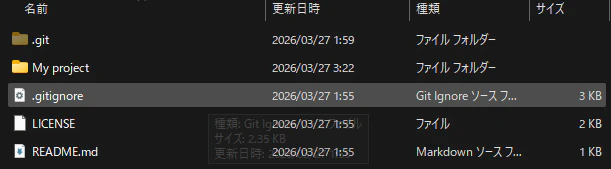
その後、エクスプローラーで、「.gitignore」ファイルを、プロジェクトのあるフォルダに移し替えます。
これを
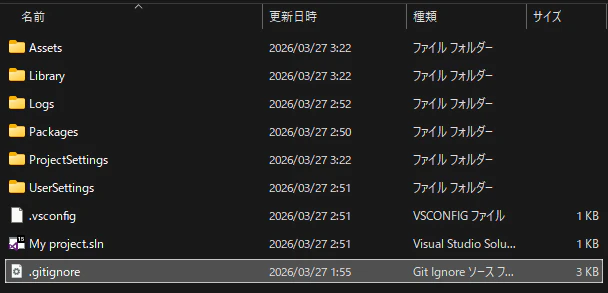
先ほど作ったUnityのプロジェクト内(今回で言えば1枚目の「My Project」)に移動させます。
2.「Git LFS(.gitattributes)」の設定
他の人がこの手順を行ってくれていた場合でも、Step2までは必ず行わないといけません。
次に、GitHub DesktopでGit LFSを使ってもらうための設定用ファイルを配置します。
その設定用ファイルを「.gitattributes」っていいます。
ということで、説明していきます。
Step1.リポジトリのフォルダでcmdを起動
まずはエクスプローラーでリポジトリを保存したファイルを開きましょう。
先ほどの項目で「.gitignore」を移動させたのでこうなっています
(Mac OSだとここの手順は異なります。詳しくは調べてください。)
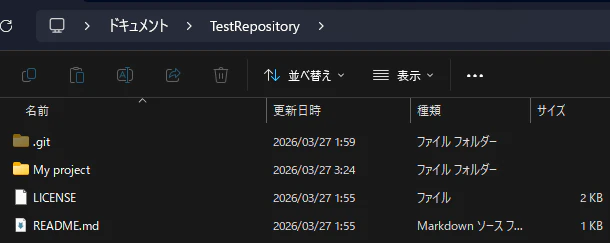
この画像の上側にある「ドキュメント」や「(クローンしたリポジトリのフォルダ名)」が書いてある部分(アドレスバー)をクリックし、下の画像のように「cmd」と入れて、Enterキーを押してみてください。
この状態でEnter
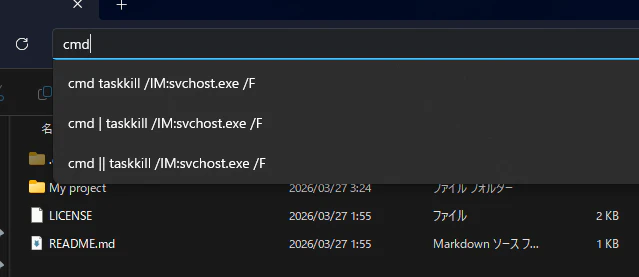
すると以下のような文字が出てくる画面が出ると思います。
(クローンしたリポジトリの保存場所)>
この時点でクローンしたリポジトリの場所が指定できてない場合、もう一度エクスプローラーから「cmd」と入力して起動させてください
例として出しますが、「TestRepository」という名前のリポジトリを「C:\Users\username\Documents\TestRepository」にクローンした場合、
cmdC:\Users\username\Documents\TestRepository>のような感じになっていればOKです。
cmdC:\Windows\System32>のように、クローンしたリポジトリのある場所が指定できていない場合は、もう一度やり直してください。
ここにコマンドを打ち込んでいきます。
Step2.Git LFSの初期化
git lfs install
と入力し、Enterを押して実行します。
ここから先は、誰かがすでに1度行っている(リポジトリに「.gitattributes」が既にある)場合、Step3とStep4は設定不要です。
ただし、「.gitattributes」を編集したい場合は続けてください。
Step3.管理するファイル形式を指定
次に、Git LFSで管理してほしいファイル形式の設定を行います。
例えば、「MP4」と「PNG」形式のファイルを指定する場合、
git lfs track "*.png" "*.mp4"
のように入力して、実行しましょう。
こうすることで、「MP4」と「PNG」形式のファイルを管理するように指定できました。
今回Unityを使っている人は、以下のコマンドをコピーしてそのまま張り付けると、ある程度の大容量ファイルに対応してくれます。「.vrm」など、他に追加したいものがある場合は、このコードに先ほどのように付け足してください。
cmdgit lfs track "*.png" "*.jpg" "*.psd" "*.fbx" "*.mp3" "*.wav" "*.mp4" "*.unitypackage"
Step4.追加&Commit
最後に、
git add .gitattributes
git commit -m "Add Git LFS tracking"
と入力して、実行しましょう!
最初のコマンドで、Step3で指定したファイルをGit LFSで管理してくれるようになる設定を書いた「.gitattributes」というファイルを新規作成しています。
2つ目のコマンドはCommitしてるだけです。
これで完了です!おつかれさまでした!
最後に
ということで、GitHub初心者向けシリーズがやっと終わりました!
(これだけテキトーかもしれないと思っていますが、気が向いたらまた修正していこうと思います。)
ということでまた何か投稿したいことがあったら投稿します!
以上!