
【はじめに】
こんにちは。今回は、前に書いた記事をもっとわかりやすく簡潔にまとめていきます。
この記事の冒頭にもあるとおり、これは単に教材として作ったものをそのまま出しているだけなので、めっちゃわかりにくいと思います。
なので今回は、前の記事を簡潔にまとめつつ、初心者でも「GitHubってすごい!」「思ってたより簡単に扱える!」って思ってもらえるような内容を目指して書きました。
- 「バージョン管理」って何?
- GitやGitHubを学ぼうとして挫折した
- GitやGitHubを使ったバージョン管理に興味がある
- 複数人の開発をしてみたい
という人にはぜひ見てほしい内容にしているので、見てくれるとありがたいです!
(本当に思っているほど難しくないと思います。)
興味があれば記事を書いた経緯も書いておくので、見てみてください
 【これを書いた理由】
書いた理由なんですけど、まずは「多くの人にとってGitが難しい」みたいな記事を見かけたんですよね。でもそれって自分も思ったんですけど、ほかの記事がめっちゃ難しく書きすぎてるだけな気がするんです。
当然GitやGitHubを使ったバージョン管理では、CLIでコマンドを使うのが一般的ですし、「そんなので難しいとか言うな」って言われそうなんですけど、問題はそれだけじゃありません。
それが初心者向けの記事でも書き方が雑なんですよね。雑ではないんですけど、なんか「用語とか操作はもう知ってるでしょ?」っていう前提で話している記事が半分以上だと思ってます。
だからこそ僕も何しているのか理解できなくて3度も挫折しました。まあそんな書き方してたら難しいイメージついちゃうなって思ってるので、今回のこの記事は「結構簡単に使えるじゃん!」っていうのをよく知ってもらいたいなって思いで書いています。
長くなりましたが、是非最後まで見て「バージョン管理ってこんな感じなんだ」っていうのを知ってもらいたいです。
【使用した環境】
- Windows 11(25H2)
- GitHub Desktop
今回はWindows前提で進めていきます。
【基礎知識】
まずは大前提として、「基本中の基本」といっていい知識の紹介です。
(何も知らないっていう状態からでも理解できるように、ちゃんと紹介しておきます)
1.そもそも「バージョン管理」って何?
簡単に言うと、「いつ」「誰が」「何をしたのか」という記録をきちんとつけることです。
今回使う「GitHub」や「GitHub Desktop」は「Git」というツールが元となったサービスになっています。
2.「Git」と「GitHub」の違いって何?
「Git」はバージョン管理を行うツールです。それを使ったサービスとして展開しているのが「GitHub」となっています。
「GitHub」を用いることによって、コードを公開したり、同じ作業ファイルを共有することができます。
【準備(環境構築)】
| - | やること | URL |
|---|---|---|
| 1 | GitHubに登録 | https://github.com/join |
| 2 | GitHub Desktopのインストール | https://desktop.github.com/download/ |
| 3 | GitHub Desktopにログイン |
1.GitHubに登録
特に手順は載せませんが、指示通り作れば何も問題ない(はず)です。
(今回の記事を書く用に新規で登録してみましたが、特に問題なくできました。)
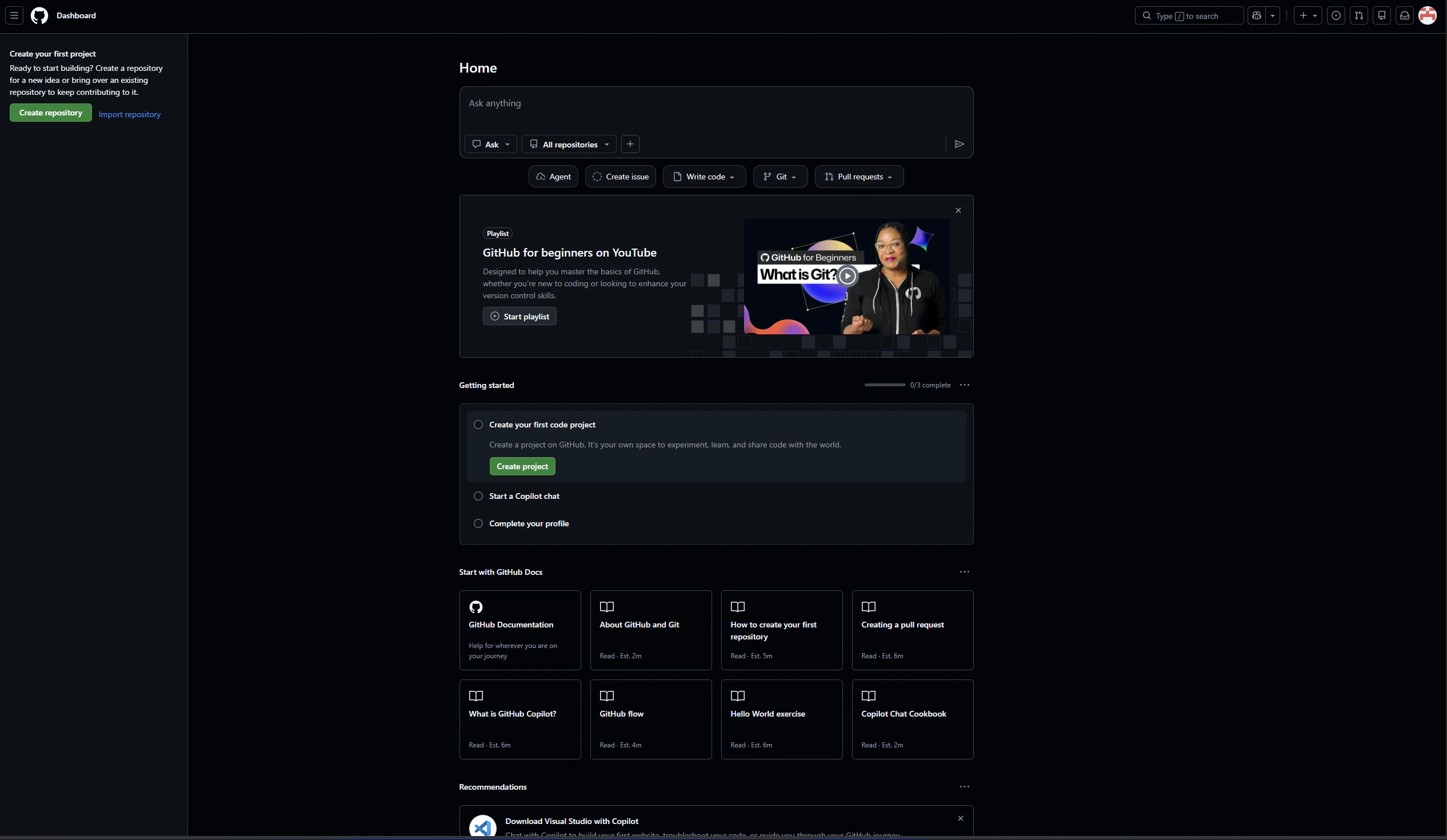
登録が終わり、ログインするとこんな感じの画面が出てくると思います。
2.GitHub Desktopのインストール
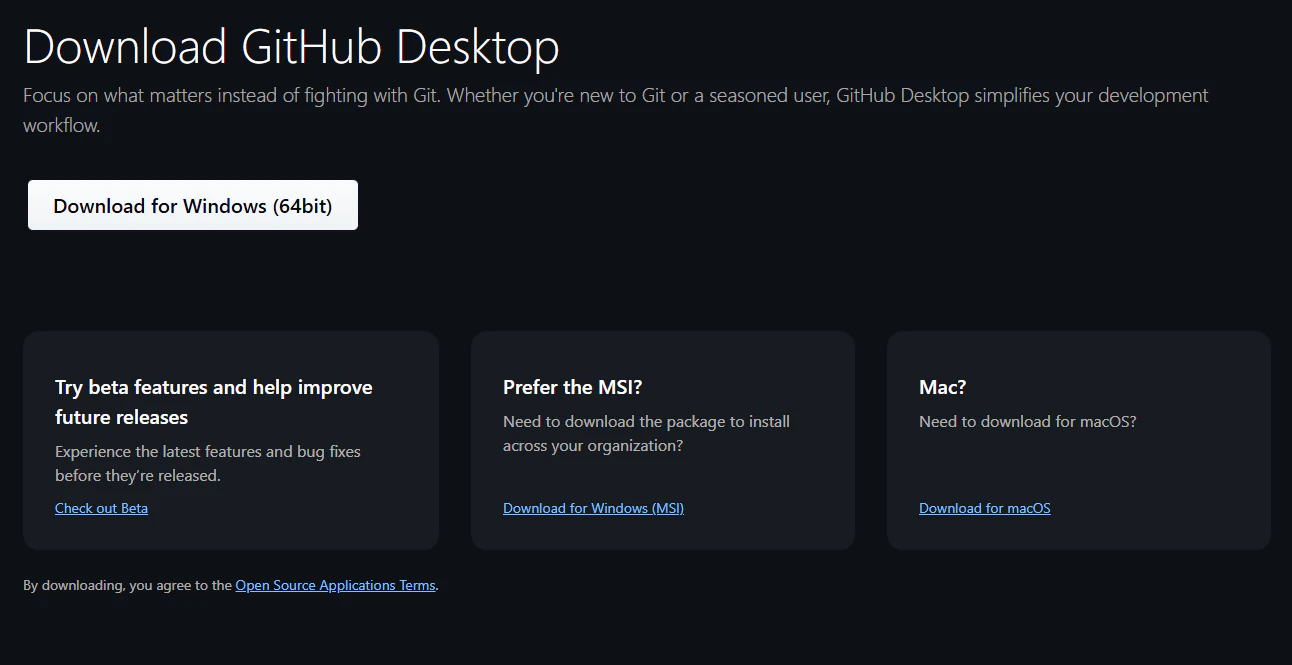
「Download for Windows (64bit)」をクリックして、インストーラーを起動しましょう。
3.GitHub Desktopにログイン
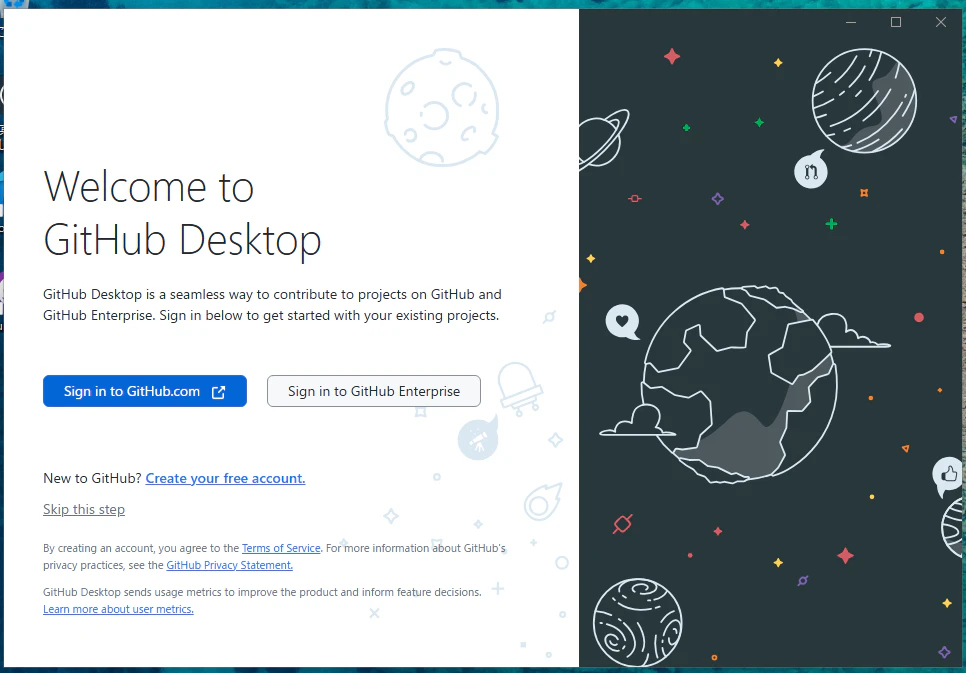
「Sigh in to GitHub.com」を押して、【手順1】で作成したアカウントを使いログインしましょう。
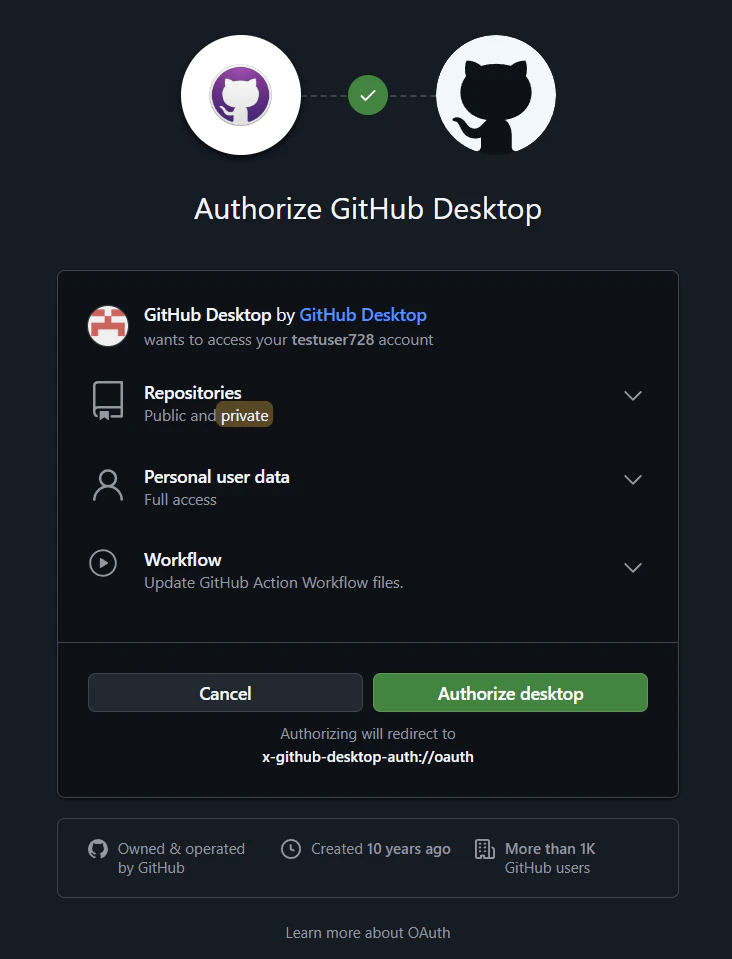
「Authorize Desktop」をクリックします。(これをすることで紐づけできます)
※画像はテスト用に作ったアカウントでログインしているものです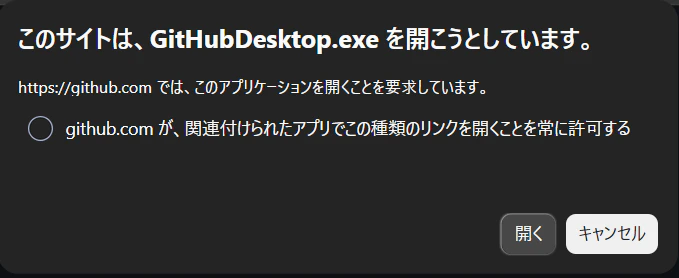
「開く」を押しましょう。
【実践しながら基本操作を学ぼう】
ここからは実際に操作しながら基本を学んでいきましょう!
| - | 目次 | 概要 |
|---|---|---|
| 1 | 「リポジトリ」とは | リポジトリ(Repository)についての説明 |
| 2 | リポジトリの作成 | Webページ上でリポジトリを作成する |
| 3 | リポジトリのクローン | 作成したリポジトリをローカルにクローンする |
| 4 | コミット | 基本操作「コミット(Commit)」をする |
| 5 | プッシュ | 基本操作「プッシュ(Push)」をする |
| 6 | 「ブランチ」とは | Gitの基本「ブランチ(Branch)」の仕組みと関連用語の紹介 |
| 7 | ブランチを切る | 「main」ブランチを切ってファイルを編集する |
| 8 | プルリクエスト | プルリクエスト(Pull Request)を出してみる |
| 9 | マージ | 基本操作「マージ(Merge)」をする |
| 10 | プル | 基本操作「プル(Pull)」をする |
| 11 | Update from main | ローカルの「main」ブランチのデータと同期する |
こうやって並べると多いですよねw
でも一つ一つはそんなに難しくありません!では進めていきましょう!
1.「リポジトリ(Repository)」とは
データすべてを保存しておく場所みたいな感じです。
最初に説明したとおり、「いつ」「誰が」「何をしたのか」という情報もセットで保存しておかないといけないため、【使うプロジェクトのデータ】【更新履歴】はセットで管理しないといけません。
なのでそれらをまとめる為のものが「リポジトリ」です。
2.リポジトリの作成
GitHubのページにアクセスします
アカウント作成時に出てきたページです。
そんなに大事な知識ではないですが、この画面を「ダッシュボード」といいます。
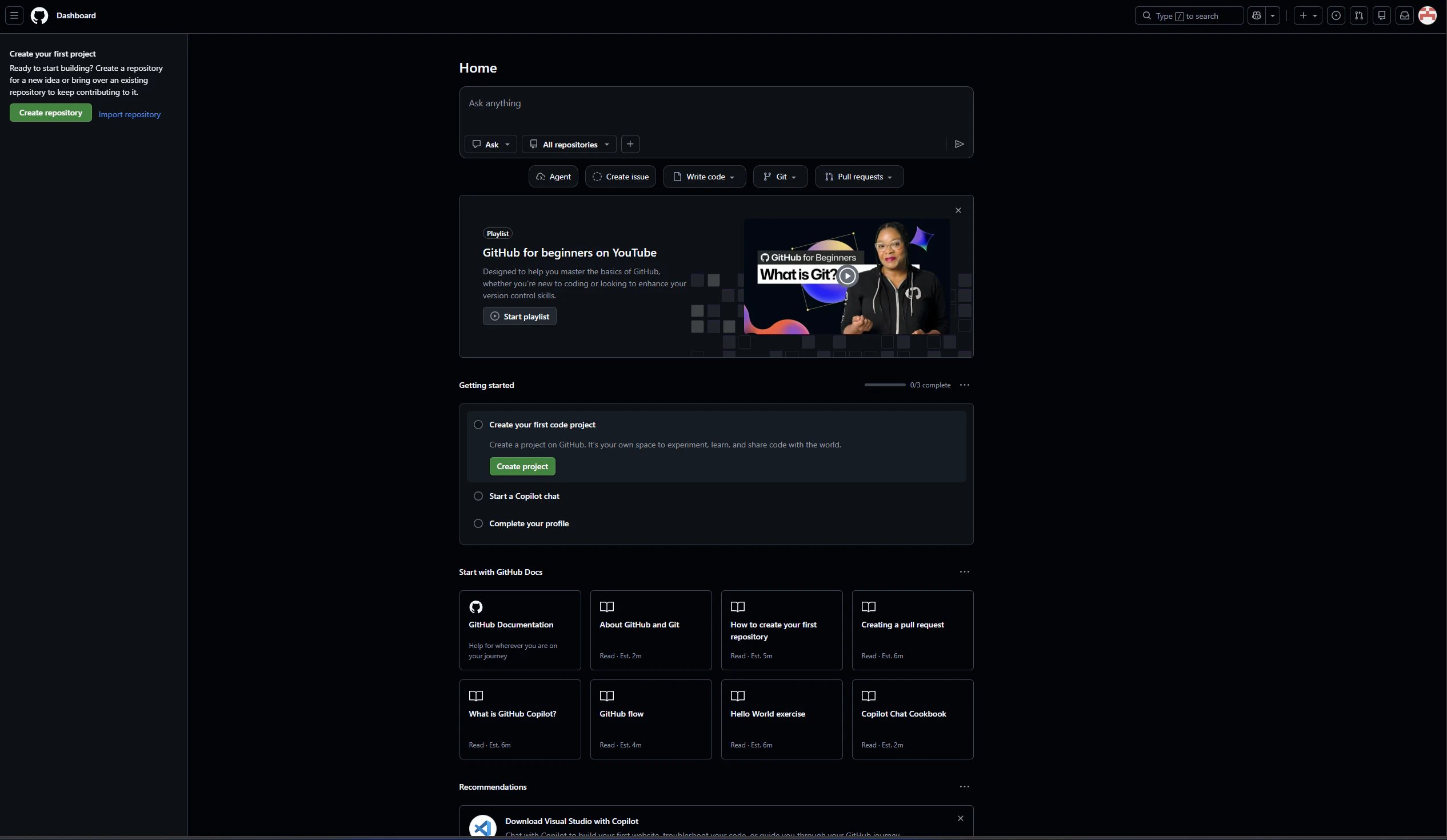
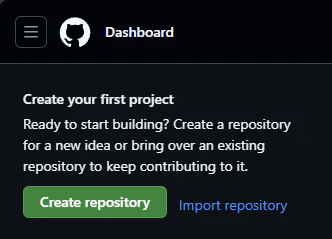
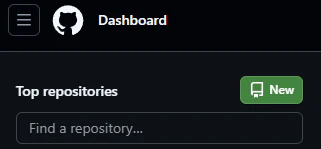
では、この画面の左上「Create repository」をクリックしましょう。
(2つ目以降は、「New」というボタンに変わりますが、手順は同じになります。)
すると下の画像のような画面が出てくると思います。
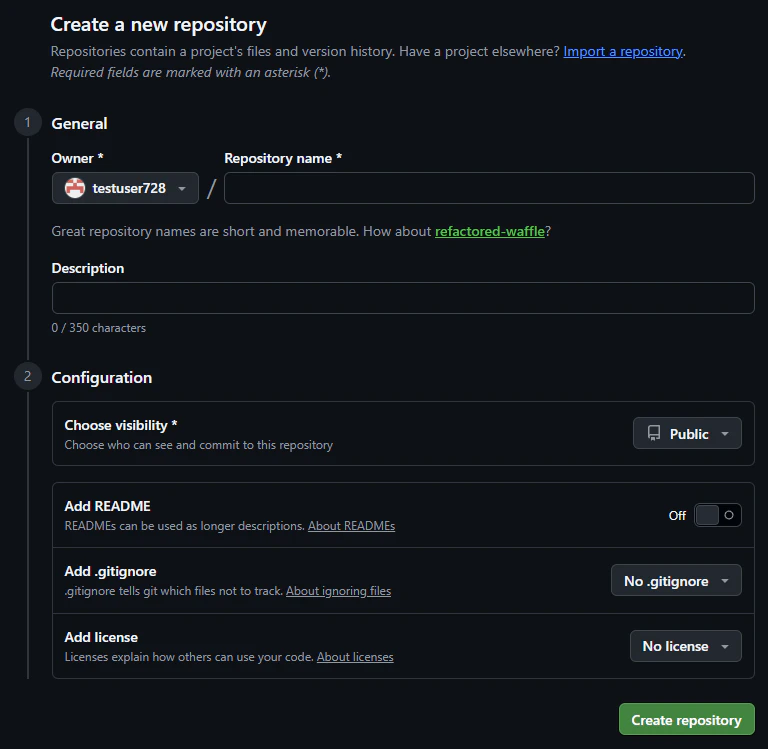
ここでは、以下の設定を行います。
- Repository name/Description
リポジトリ名/リポジトリの説明を設定
- Choose visibility
アクセス範囲(「Public(公開)」「Private(非公開)」を選択
- Add README
説明文を追加するか(ONを推奨します)
- Add .gitignore
含めないファイルを指定する設定ファイル(下で説明)
- Add license
ライセンスの設定(下で説明)
 【「Add .gitignore」と「Add license」についてはこちら】
.gitignoreとは
「含めないファイルを指定する設定ファイル」です。
GitHub側である程度のテンプレートが用意されており、自分の使う環境に合ったテンプレートを選択するだけで、不要なファイルと必要なファイルを自動で選別してくれます。例では「Unity」を選択しています。
Licenseとは
「利用についてのルールとかを書いたりするもの」です。
これがないと、このリポジトリを見たときに好き勝手に使っていいのかわからないっていう問題が発生するので、それを回避するために、ちゃんと著作者や利用するルールを書いたファイルを作ろうといった感じです。何もこだわりがなければ、「MIT License」がおすすめです。
これは、「著作者を明記すれば、コードは自由に使っていいよ。でも、動作の保証は一切しないよ。」という感じのライセンスです。(詳しくは調べてください)
すべて設定できたら、「Create repository」を押しましょう!
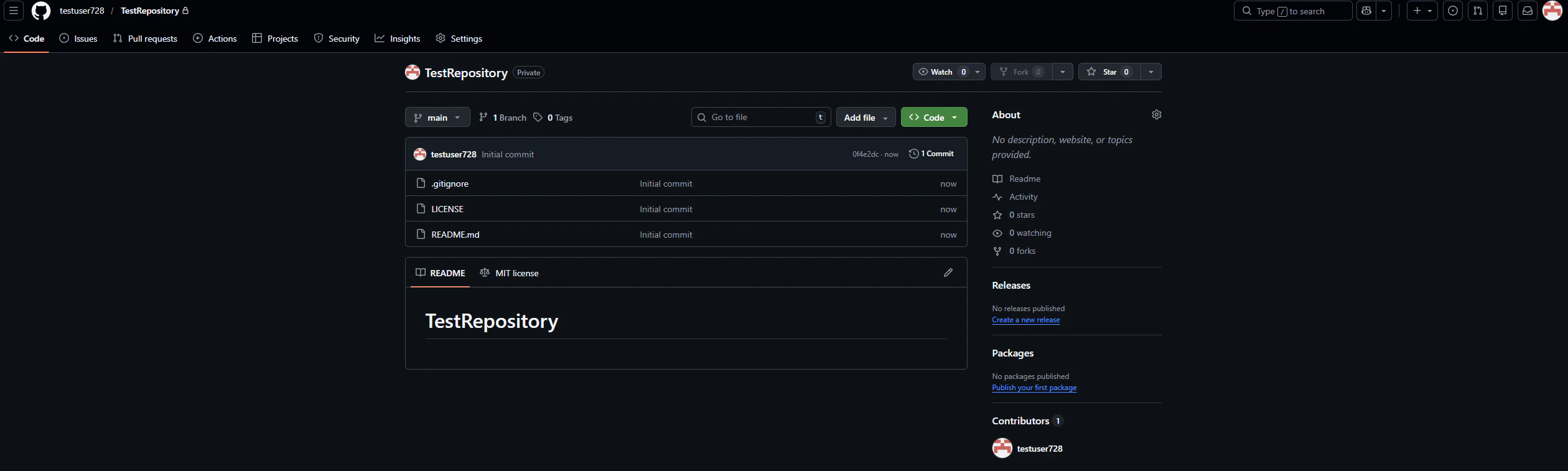
完成!
3.リポジトリのクローン
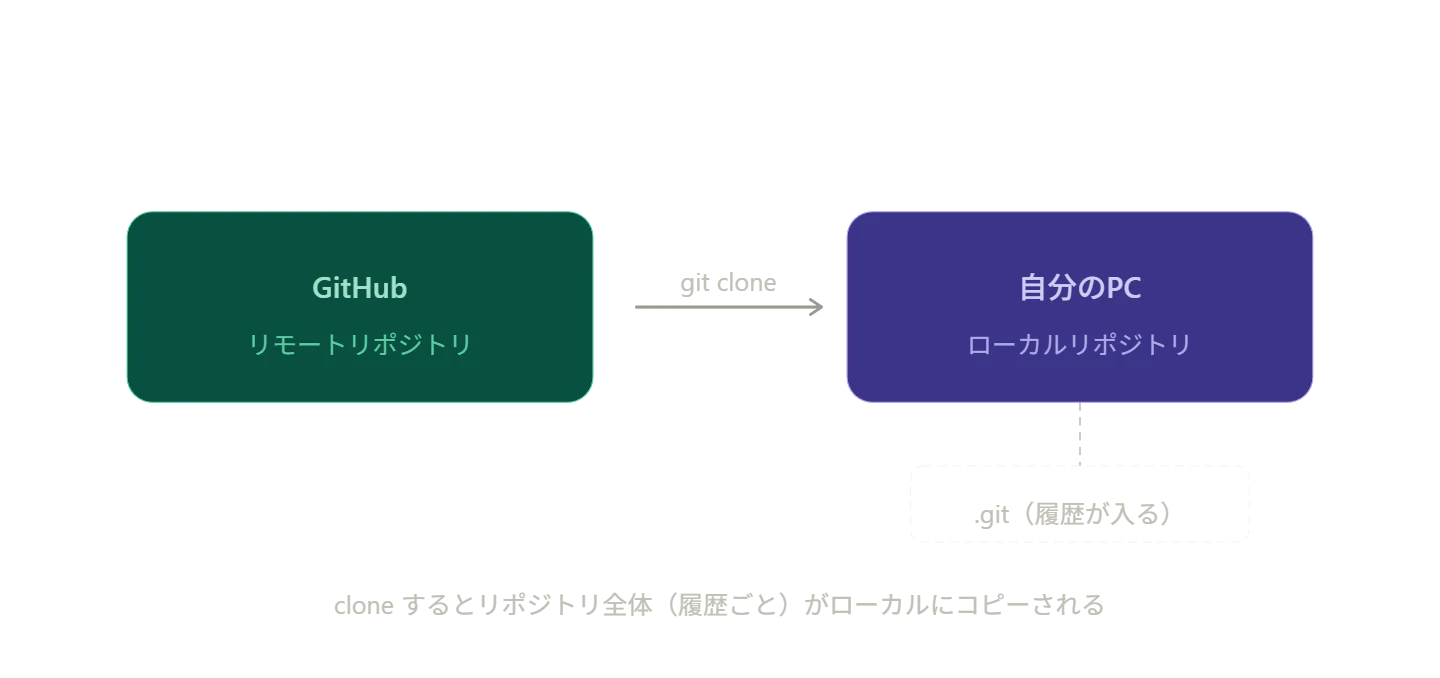
今の状態では、自分の端末上で編集したり作業ができません。
そこで、自分の端末内にリポジトリをコピーする作業をします。
図で表すとこんな感じです
まずは、「GitHub Desktop」を開いてください。
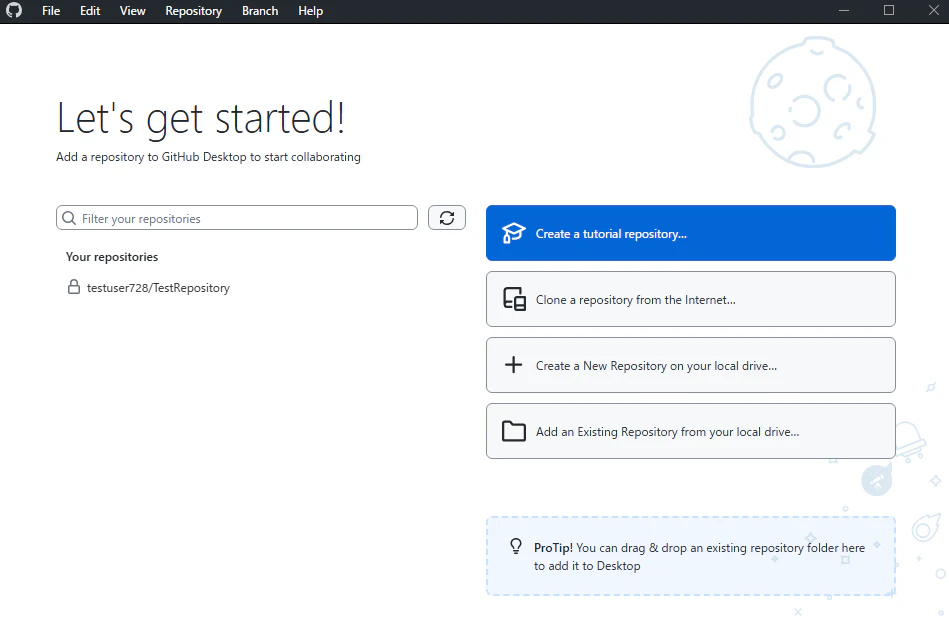

2つ目以降は右の画像の左上「Add」を押してください。
「Clone repository」を押しましょう。
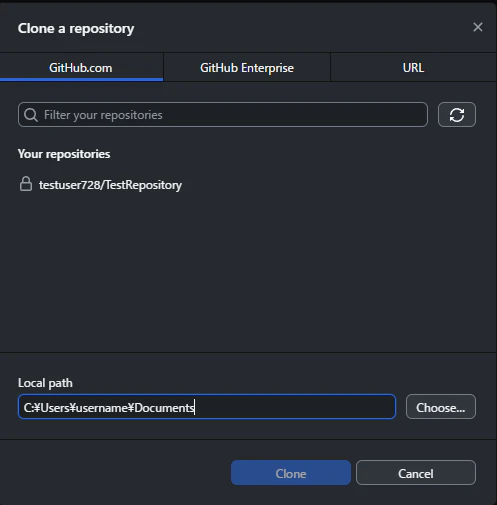
クローンするリポジトを選ぶ画面が出てきます。
ここでは、以下の項目を設定します。
- Your repositories
自分のリポジトリ一覧
(クローンしたいものを選択)
- Local path
クローンしたリポジトリを自分の端末のどこに保存するかを設定
わかりやすいところにしましょう。


すべて設定したら「Clone」を押しましょう。
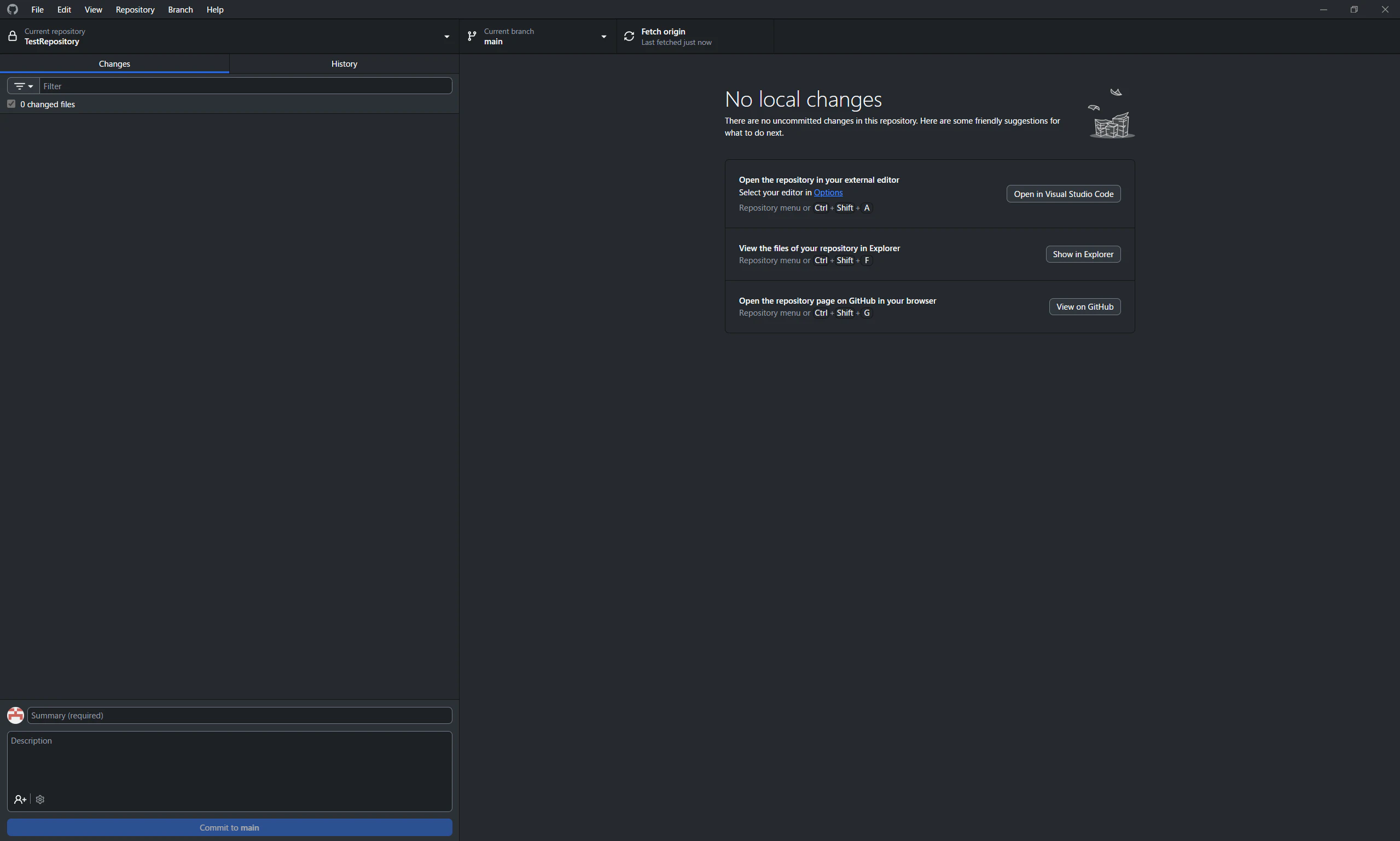
こうなればOKです!
4.コミット(Commit)
ここからは基本操作の「Commit」を説明します。
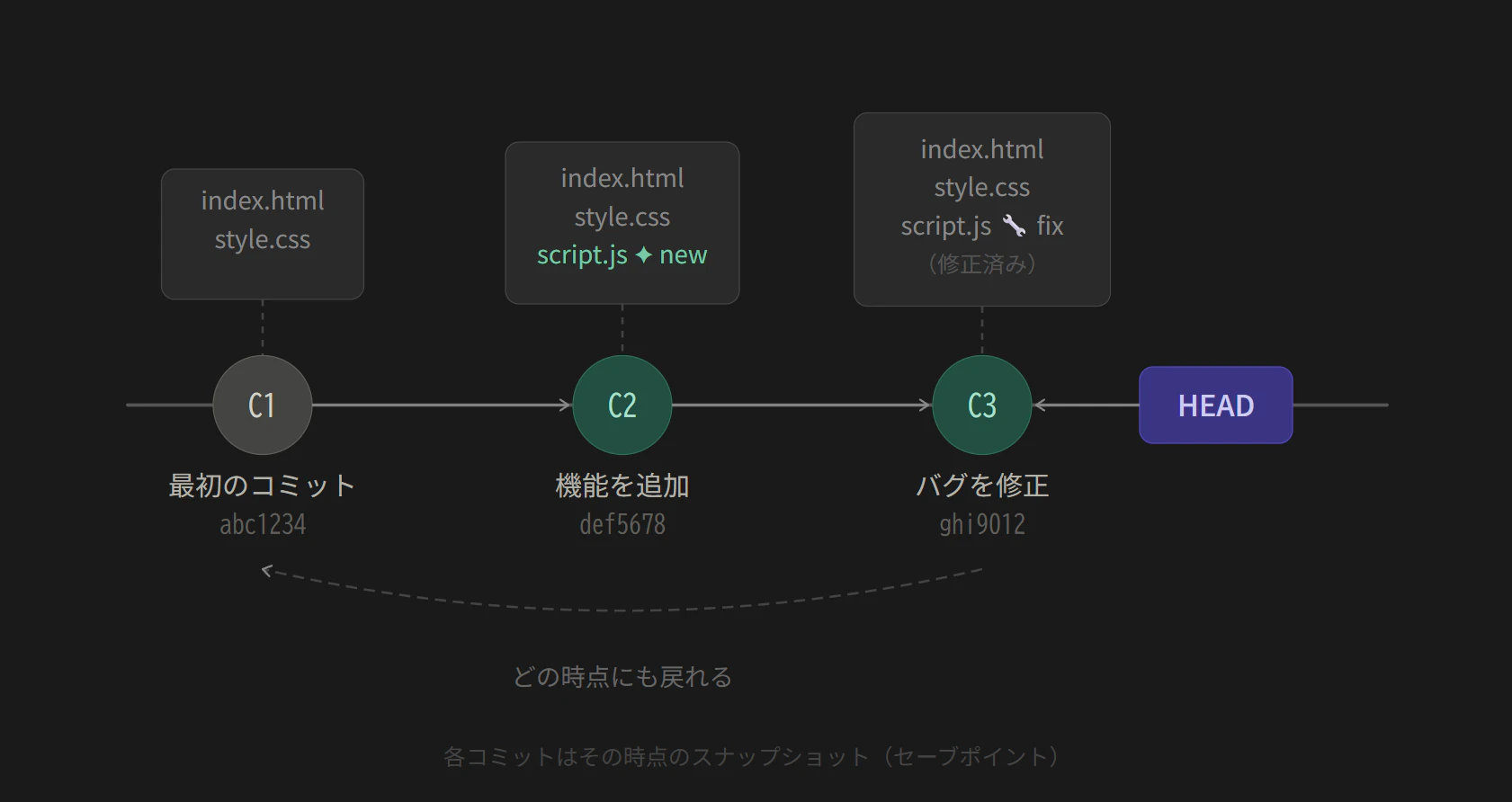
これは、リポジトリ内で「何を変更したか」という記録を付けることです。
記録を付けることで、「いつ」に「何をしたのか」という情報がわかる他、記録を付けた時の状態を復元できるため、バージョン管理では非常に重要な要素になっています。
先ほどクローンしてきたリポジトリ内に、テキストファイルを作成してみましょう。
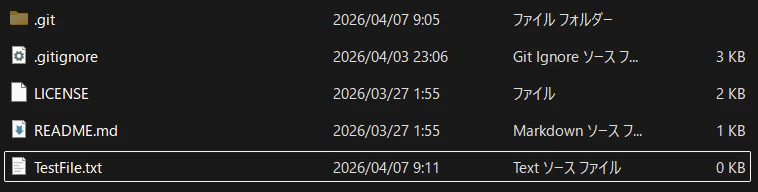
自分の場合
TestFileという名前で作成しました。
次に、何でもいいのでファイルの中身に何か書いて保存します。
これくらいの内容で全然OKです。書き終わったら保存しましょう。

ここで、GitHub Desktopを開きましょう。
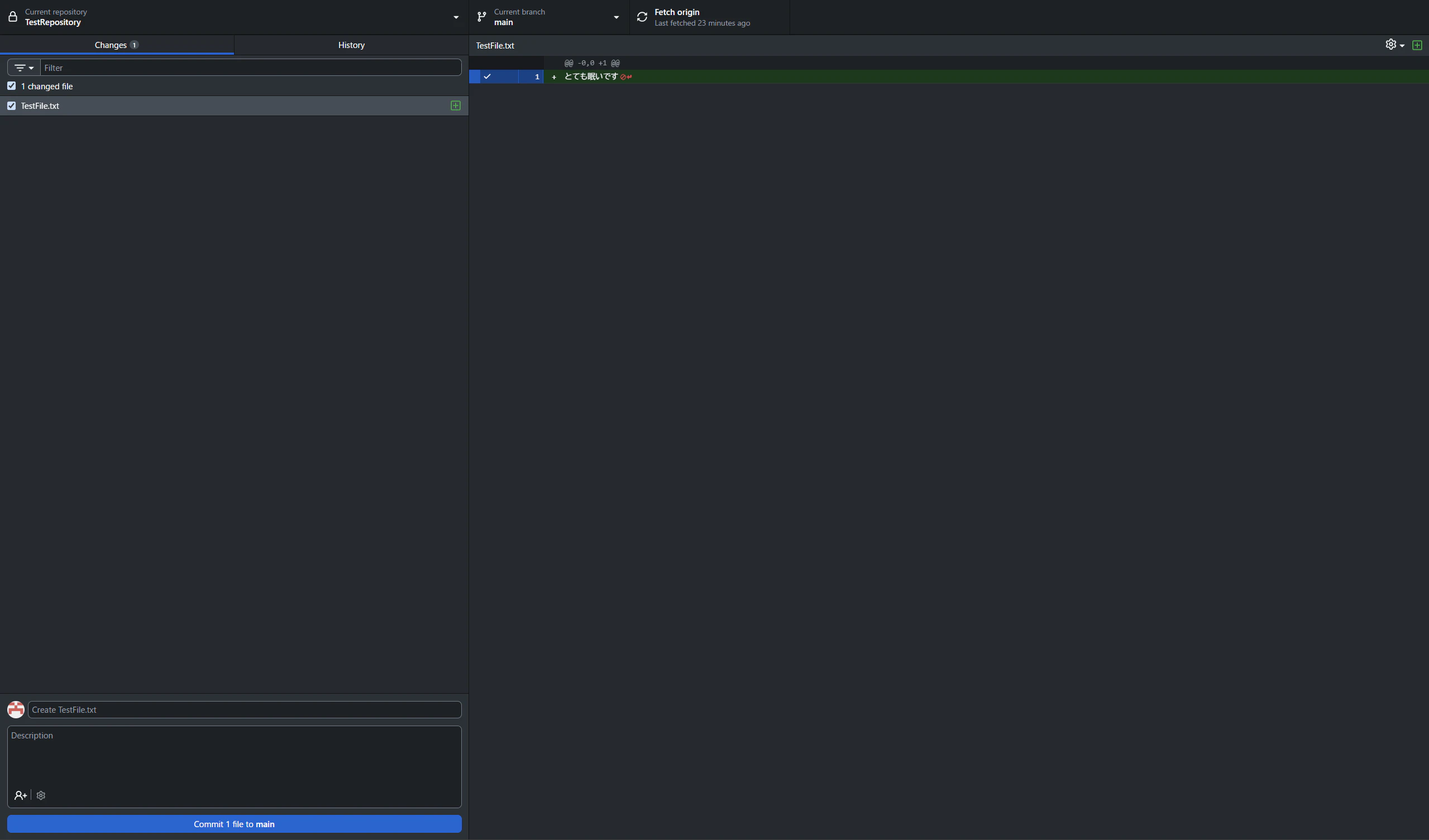
このように、リポジトリ内で変更があった部分が出てくると思います。
変更があった部分を「差分」と呼びます。
画面左下を見てください。
ここにCommitをする際のメッセージを書き残します。
上が「変更した内容の要約(Summary)」
下が「どんな変更をしたかの説明」になっています。
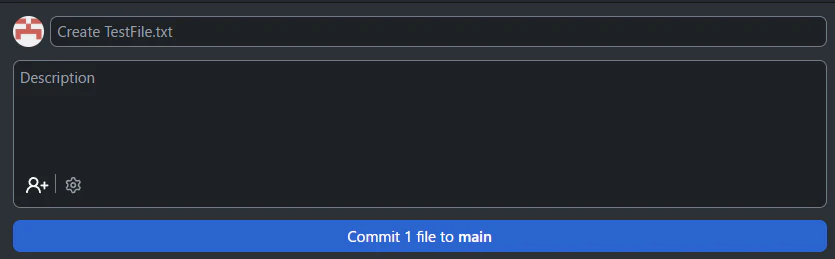
メッセージを書いたら、青色の「Commit」と書かれたボタンを押しましょう。
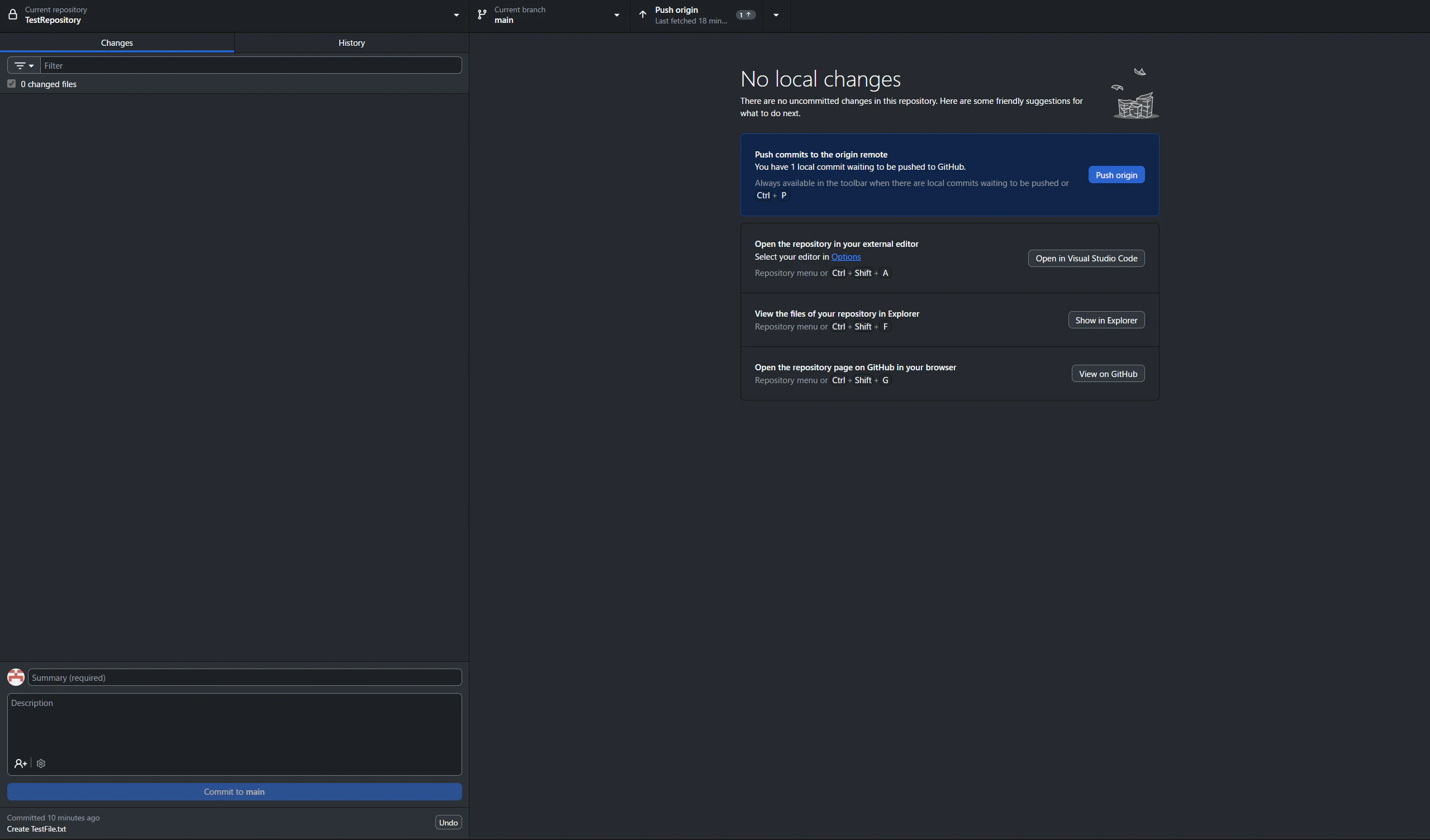
自分の端末内に変更された部分を記録することができました。
5.プッシュ(Push)
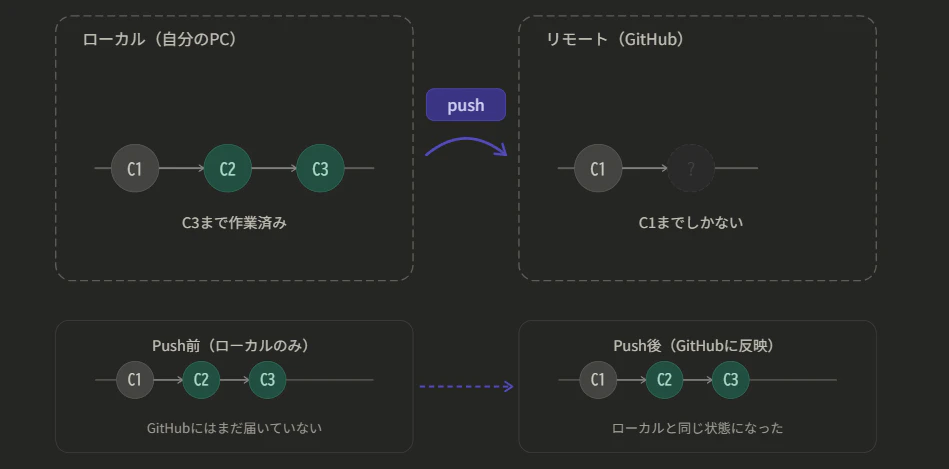
さっきのCommitだけでは、まだGitHubにCommitしたときの情報がアップロードされていません。そこで、ここからGitHub上へアップロードする作業をします!
Gitでは、今回のような情報を送り込む操作のことを「Push」と呼びます!
という感じで、ここからGitHubへPushしていきます!
チームなどで共同開発する際は、GitHubへ情報を送り込まないと「何を変更したのか」という情報が共有できません。
GitHub Desktopの上側「Push origin」を押しましょう。

これで完了です!
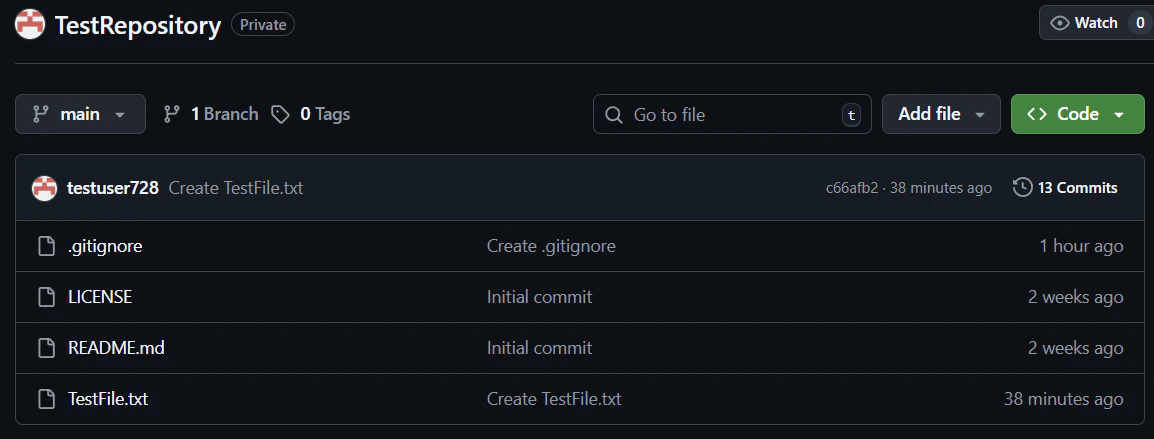
あっという間ですが、Webからリポジトリのページを見ると、
TestFile.txtがきちんと反映されていることが確認できると思います。
6.「ブランチ(Branch)」とは
次に、ブランチという概念について説明します。
簡単に言えば、リポジトリを枝分けしてそれをくっつけたりできるといった機能です。
言葉だと分かりにくい気がするので、図示しました。
こんな感じで、本番の環境と自分の開発環境を分けて開発できます。
こうすることで、自分の開発環境で問題が生じた際に、影響が広範囲に広がるのを阻止できるといったメリットがあります。
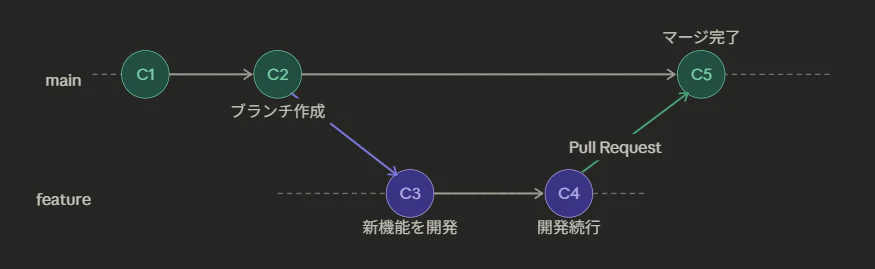
簡単に枝分けできるだけでなく、安全に合体できるのが最大のメリットになっています。
特に複数名の開発の際に、各自で編集したデータを安全に合体できちゃいます。
しかもGitの仕様上、合体させるときに自動でいい感じに合体してくれるので、手動で差分だけを拾ってくるみたいな手間を減らせます。
このように、ブランチをうまく使って開発していくのが、Gitを使用した一般的な開発の仕方になっています。
7.ブランチを切る
ここからは、実際にブランチを操作しながら仕組みを理解していきましょう。
まずは、6の図にあったように枝分けをしていきます。
このように枝分けすることを、「ブランチを切る」といいます。
ということで、ブランチを切りましょう。
まずはGitHub Desktopの左上「Current branch」を押しましょう。
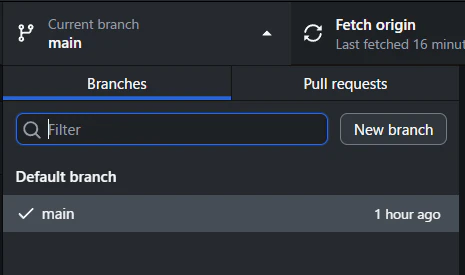
画像にもあるとおり、標準では
mainというブランチが中心(Default branch)となっています。なので、今回はmainブランチを切っていきます。
次に、その右上にある「New branch」を押します。
ブランチ名の設定が出てきます。
Nameにブランチの名前を入力しましょう。
入力し終わったら、「Create Branch」をクリックしましょう!
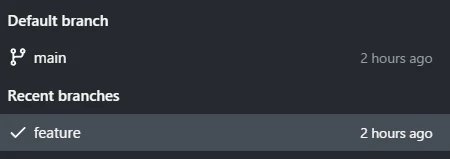
こうすることで、いったん自分の端末内に新しいブランチを作れました。
そうすると、上のバーの右上に「Publish branch」と出てくるので、それを押しましょう!
こうすることで、切ったブランチをGitHubにアップロードすることができます。

これで、mainブランチを切ることができました!
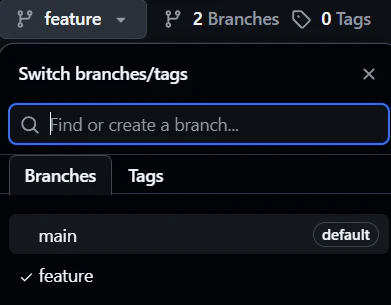
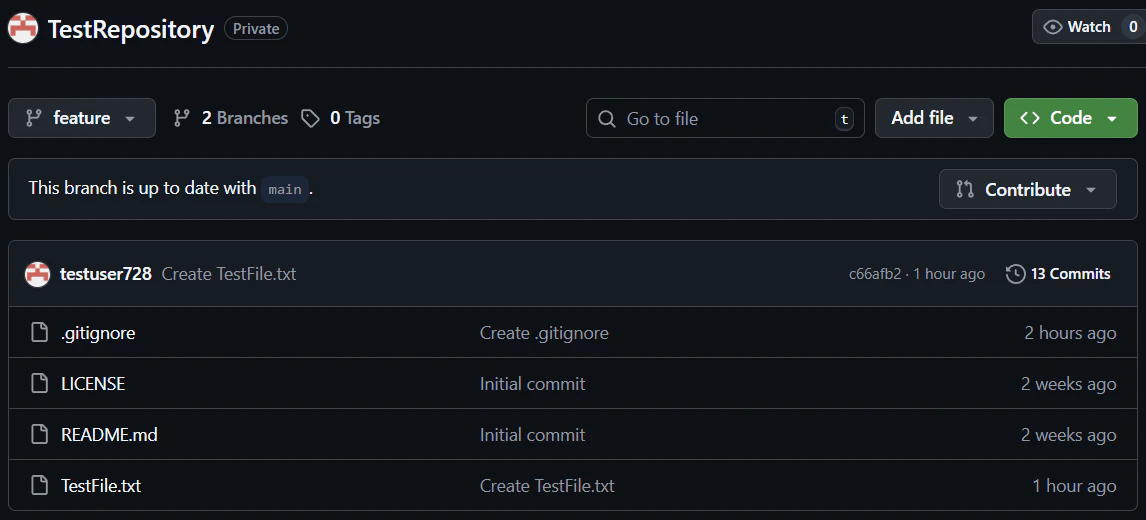
GitHubのページを確認して、左上の「main」と書かれているところを押してから、先ほど作成したブランチがあるか確認してみましょう。
(自分はfeatureという名前のブランチをつくってみました)
作成したブランチ名をクリックすると、右の画像のようにブランチの中身が見れます。
8.プルリクエスト(Pull Request)
ここからは、いよいよ合体をさせていきます。
まず最初に、合体させるまでの流れを説明します。
この図にもあるとおり、ここから先は
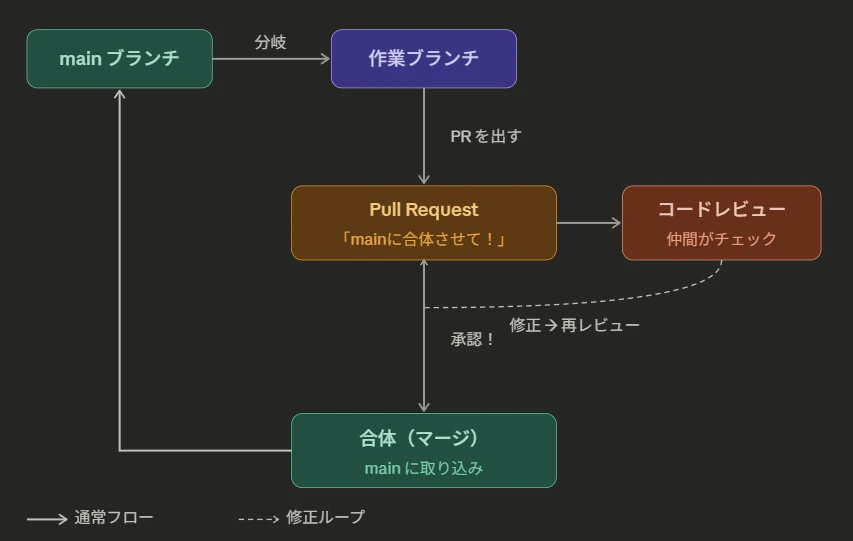
- プルリクエスト(Pull Request)
合体したいということを知らせる
- コードレビュー
Pull Requestを元に問題がないかの確認と修正の要求を行う
- 合体(マージ[Merge])
というステップで進めていきます。
ということで、ここから先は合体させるための最初の段階である「プルリクエスト(Pull Request)」を出していきます。
まずは、さっき作成したテキストファイルに何か書き足して保存しましょう。
内容はなんでもいいです(2回目)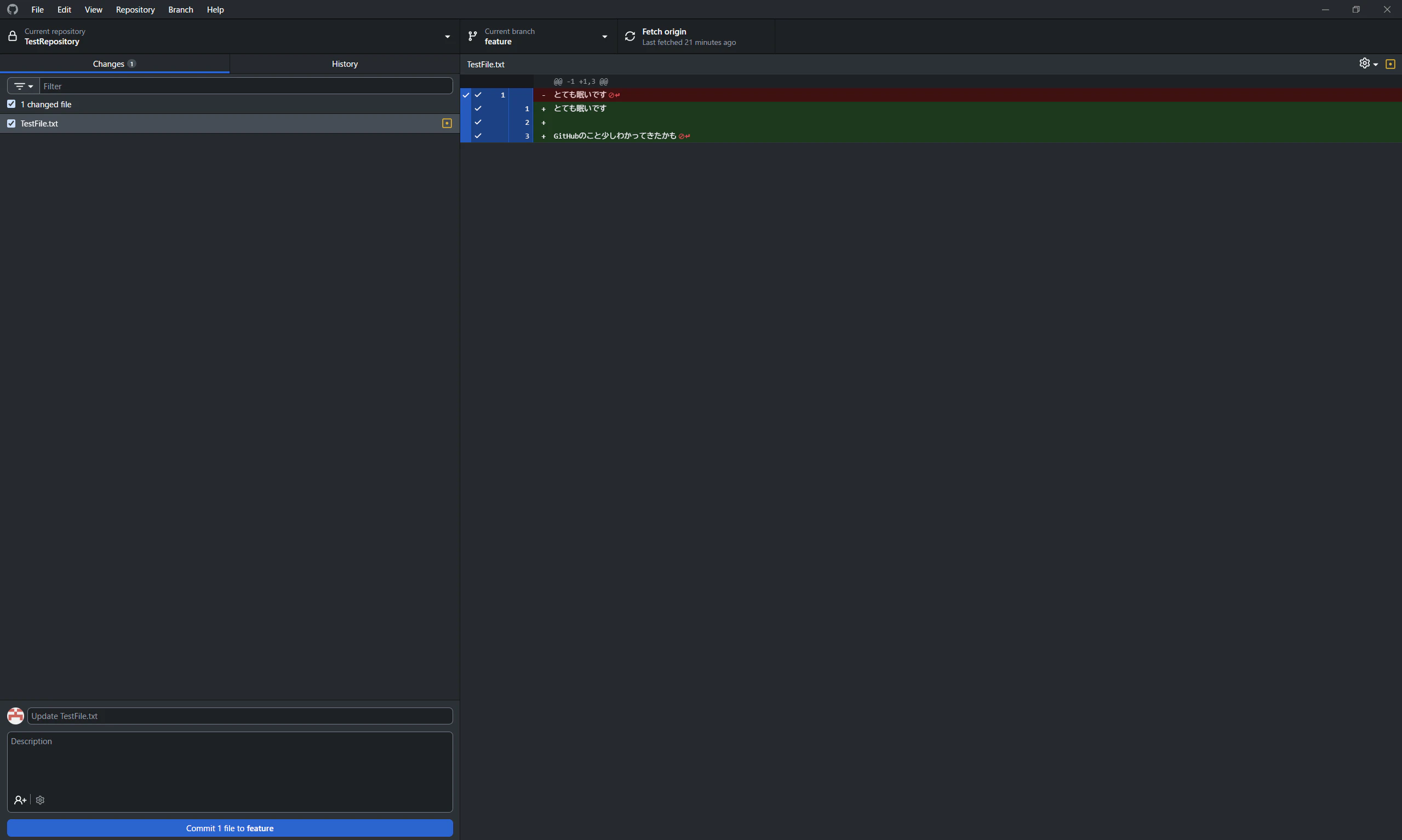
保存したあと、
GitHub Desktopで差分が出てるかを確認しましょう。
次に、ここまでやってきた通りCommitとPushをしましょう。(復習です)
Pushしたあと、GitHub Desktopの中央に下のような感じの表示が出ます。
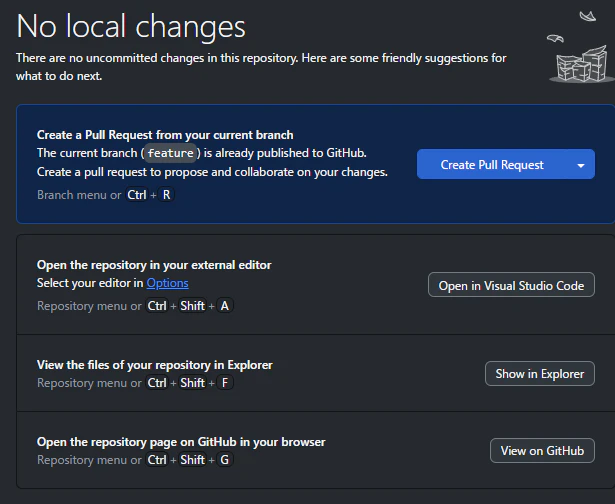
この一番上の青色の項目「Create Pull Request」をクリックします。
そうすると、GitHubのページが開いてこんな画面が出ると思います。
ここがPull Requestを出す画面になっています。
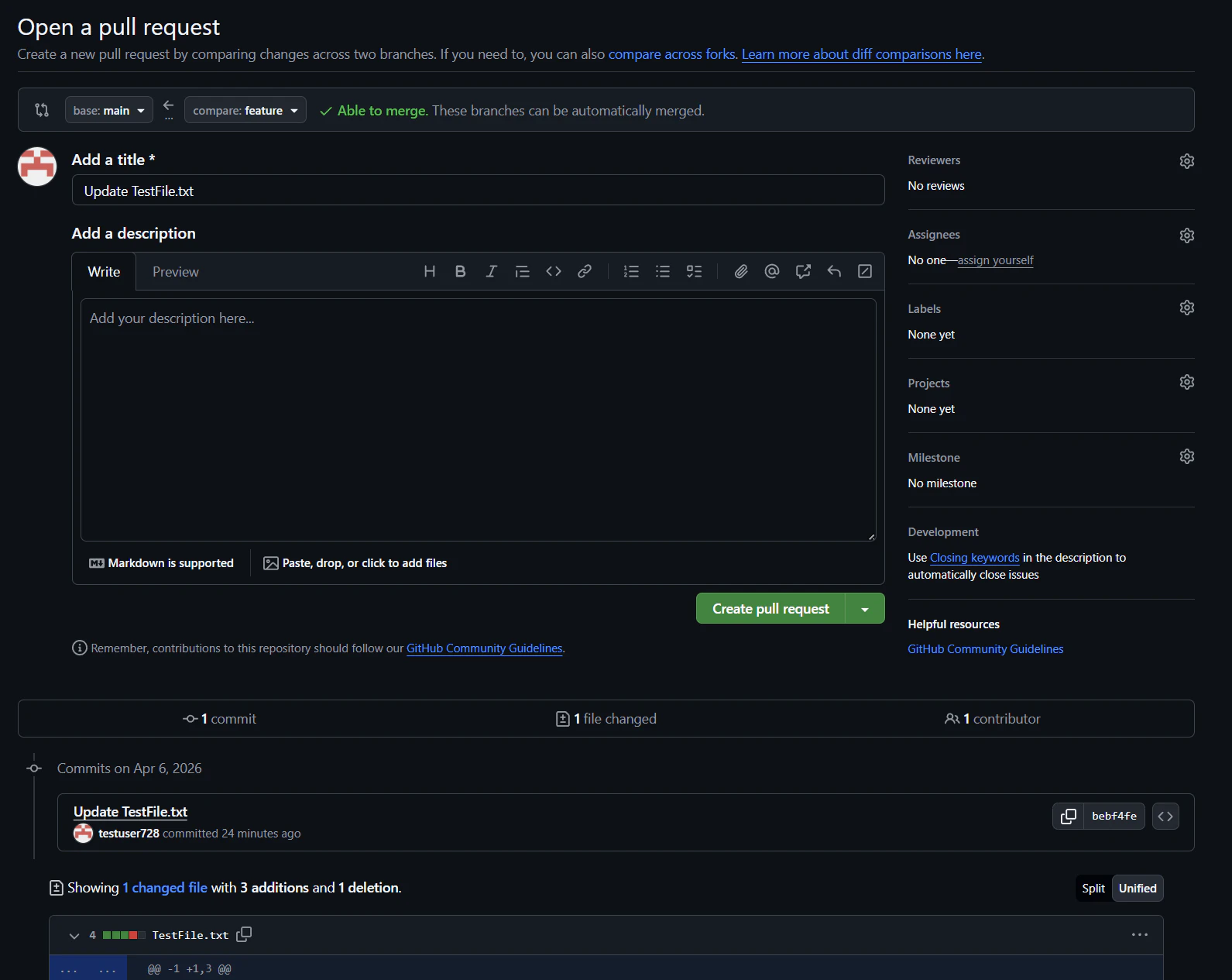
この画面で、以下の2項目を主に設定していきます。
合体するブランチの設定
特に難しい設定はいりません。画像にもあるとおり、ブランチを2つ選択するだけです。矢印の方向にデータが動くので、そこだけ間違えがないかよく確認しておきましょう。
「
合体されるブランチ」「
合体するブランチ」です。「なぜ合体したいか」を説明する
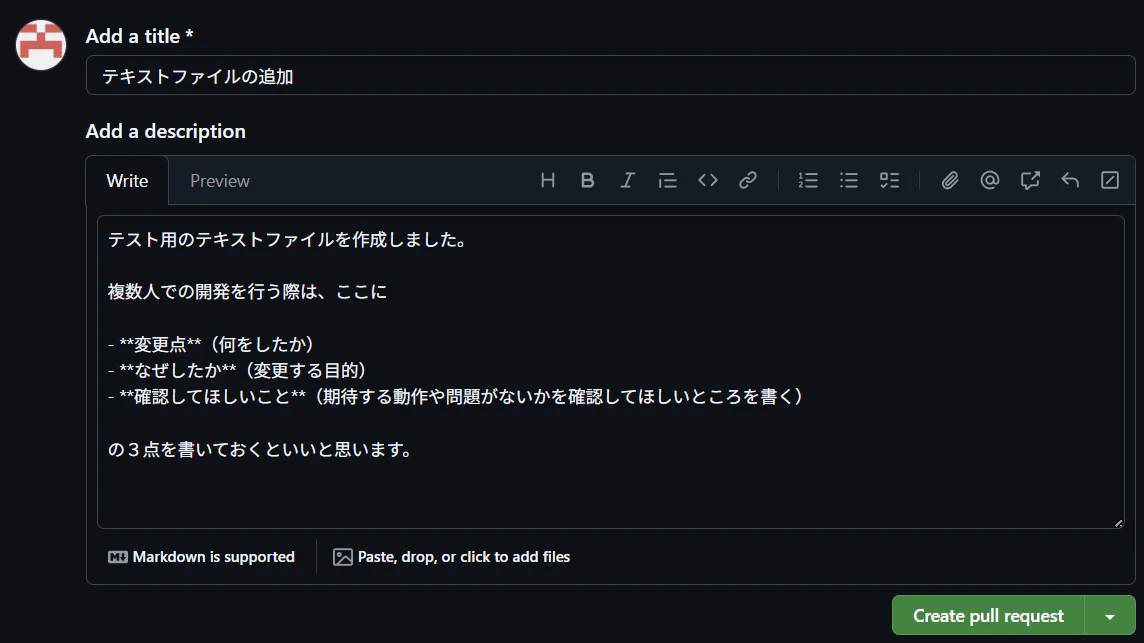
左(1枚目)の画像のように書きましょう。
Markdown形式に対応しているので、左の画像のように書くと右の画像(2枚目)のように表示される仕様になっています。

最後に「Create pull request」を押しましょう!
こうなればOKです!
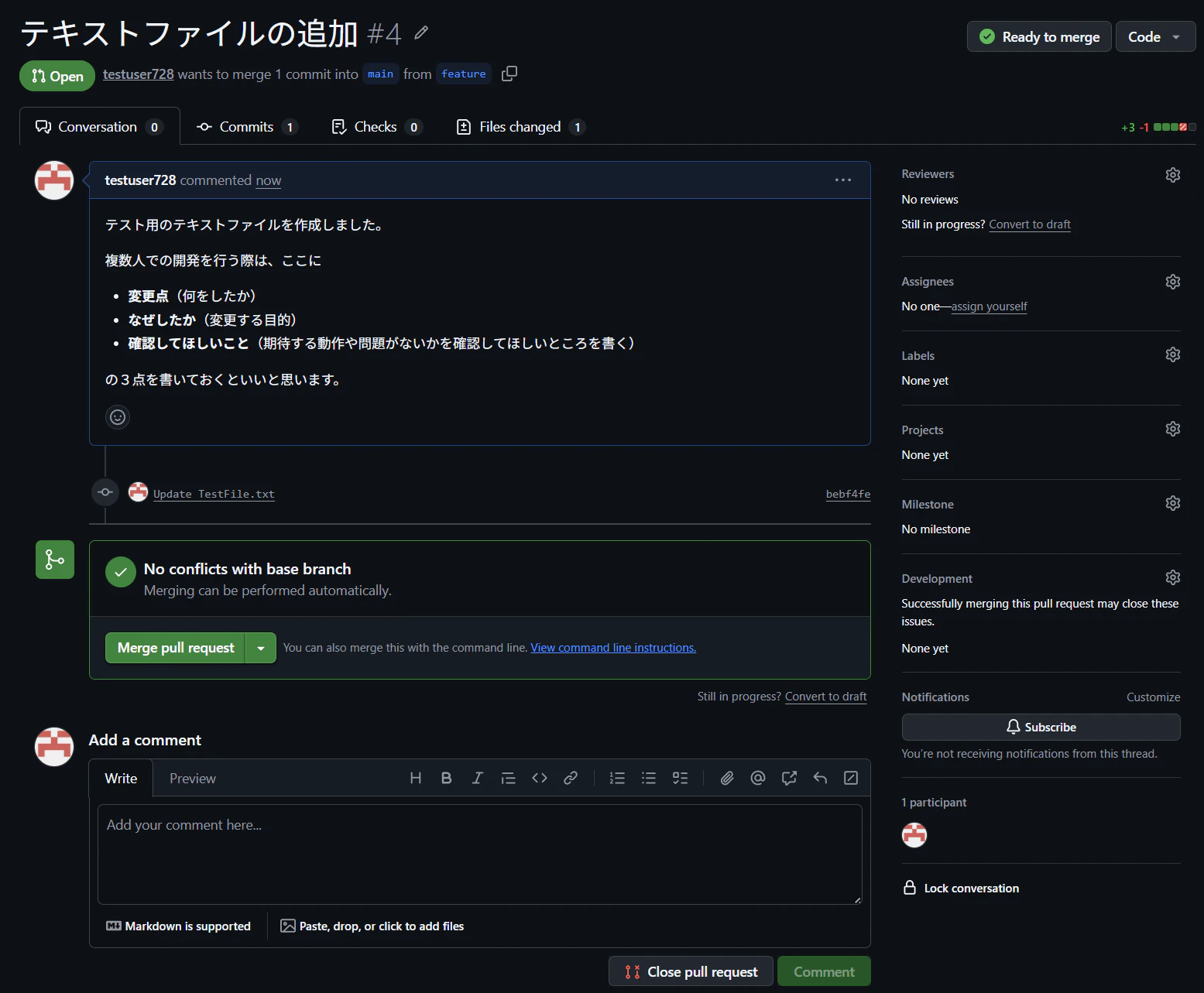
次にコードレビューですが、今回は不要なのでやりません。
しかし説明しないわけにはいかないので、わかりやすく説明されている記事のURLを添付しておきます。(複数人の開発を考えている人は見てほしいです)
こちらを参考にしてもらえれば、大体の概要がわかると思います!
9.マージ(Merge)
ここからは最後の合体させる作業に入ります。
ブランチを合体させる操作を「マージ(Merge)」といいます。
ということでマージしましょう。
まずはマージしても問題が発生しないかを確認します。
このような表示であればうまくマージできます。
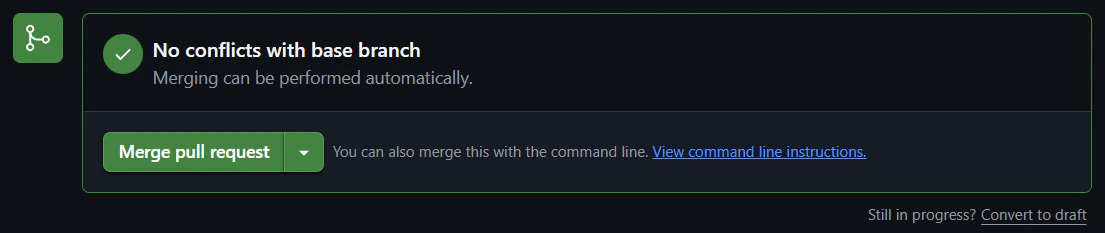
次に、問題がなければ「Merge pull request」という緑色のボタンを押しましょう。
そうするとコメントの入力を求められるので、マージした理由を簡潔に書いてまとめておきましょう。(しっかり書いておくと、見返すときに便利です。)
結構テキトーに書いてしまったので、もう少しちゃんと書いた方がいいと思います。
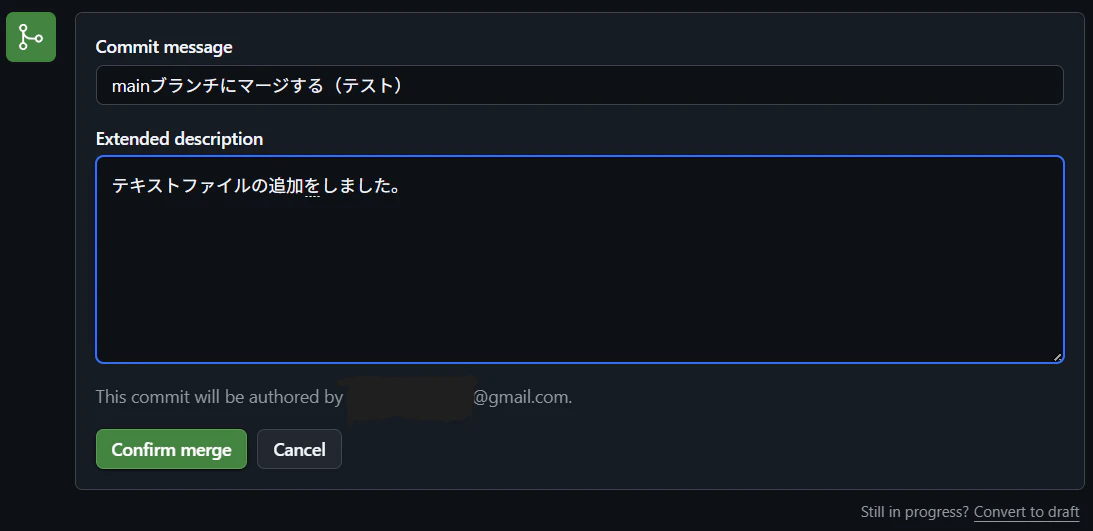
最後に、「Confirm merge」を押しましょう!
OpenからMergedになっていればOKです!
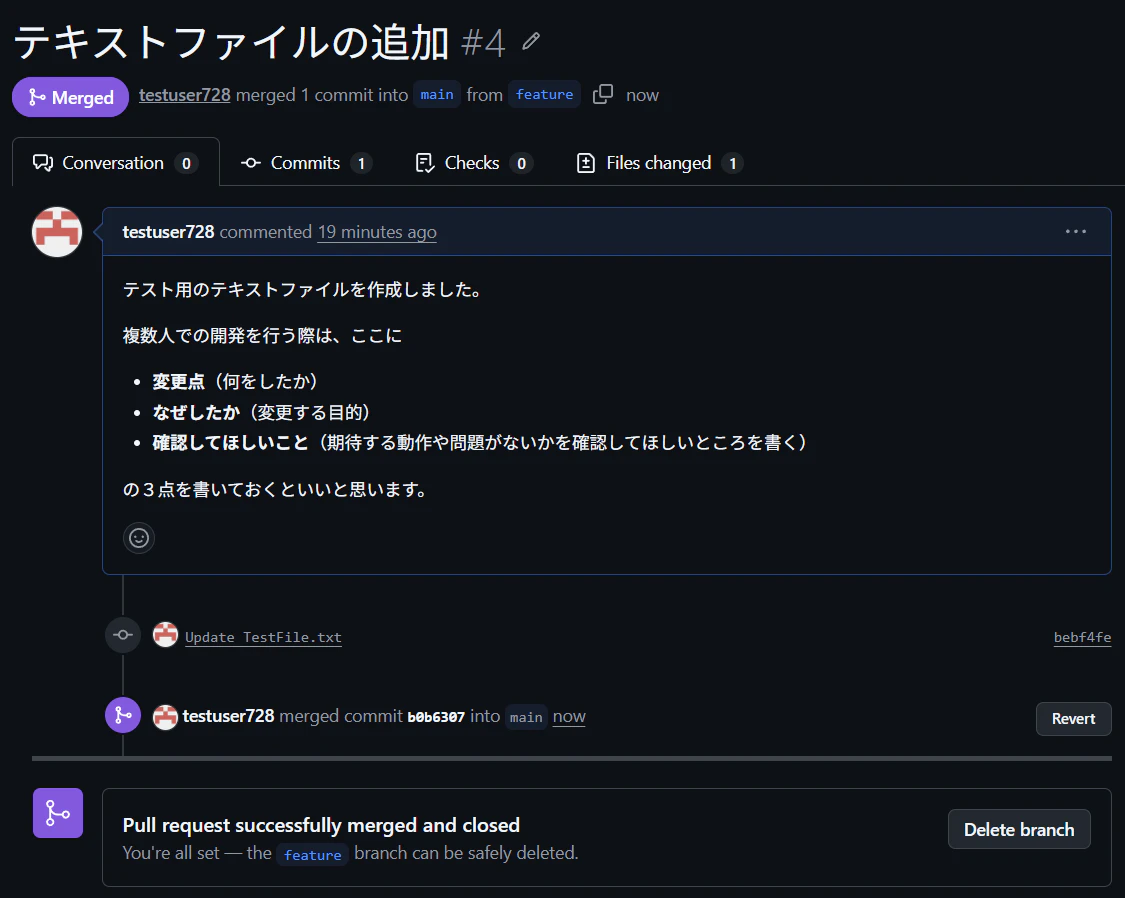
ついでですが、ここまで作業してきたブランチを削除することをお勧めします。
基本的に一回マージしたらもう一度mainブランチから切った方がいいので、この画面にある「Delete branch」を押しましょう。
押した後、GitHub Desktopを開いて先ほどの作業していたブランチを選択すると、再びPublish branchと出てくると思います。これでGitHub上から、先ほどまで作業していたブランチが消えていることが確認できます。

10.プル(Pull)
ということで一通りの作業が終了したのですが、ここからデータをもらってくる関係のお話に変わります。
まずはGitHubから自分のところへデータをもらってくる作業を試してみましょう。
(一人だと試す方法が限られてくるので、結構簡易的に行います)
データをもらってくる操作を「プル(Pull)」といいます。
端的に言えばPushと逆の操作になります。
ということで、もう一度mainブランチを切って作業用のブランチを用意します。
(いったん作成するだけなので次の11番の項目まで使用しません。)
その後、ここまでやってきた通りPublish branchもしましょう。(復習です)
自分はPulltestというブランチを作りました。

次に、Current branchを押して、mainブランチに切り替えておきましょう。
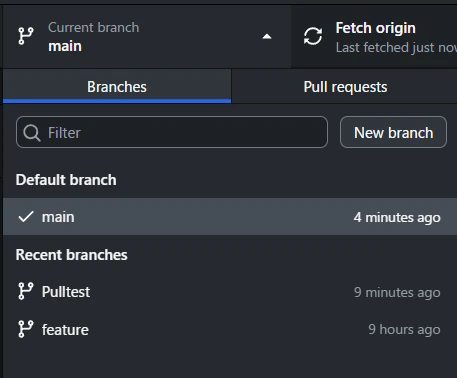
ここからはWebページの方に行きます。
GitHubで使っていたリポジトリのページを開きましょう。
ちょっと表示が違うかもですが、この画面です。
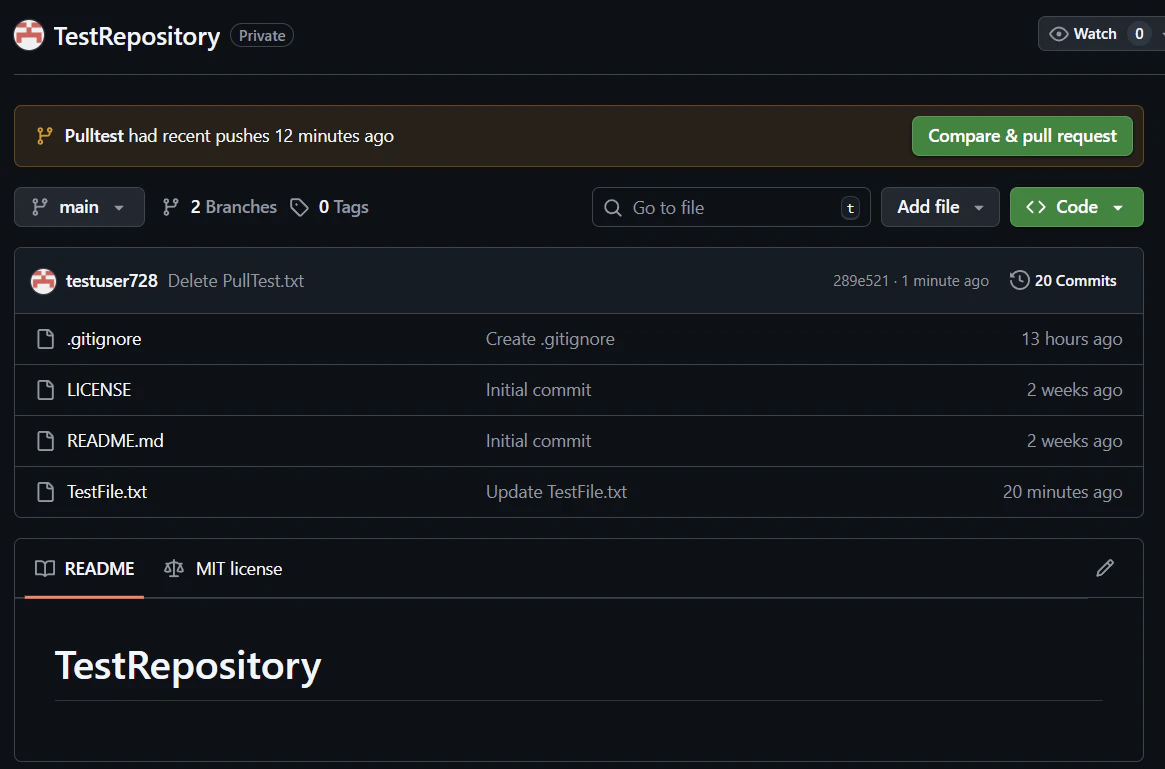
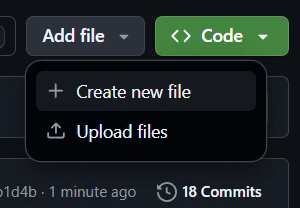
次に右上「Add file」から、「Create new file」を押します。
そうしたら、ファイルの新規作成をするページが出てくると思います。
ということで、今までと同じようにテキストファイルつくってみましょう!
こんなのでいいです(3回目)
自分はPull_TextFileという名前のテキストファイルをつくりました。ファイル名は拡張子も含めましょう!(テキストファイルなら
.txtです)
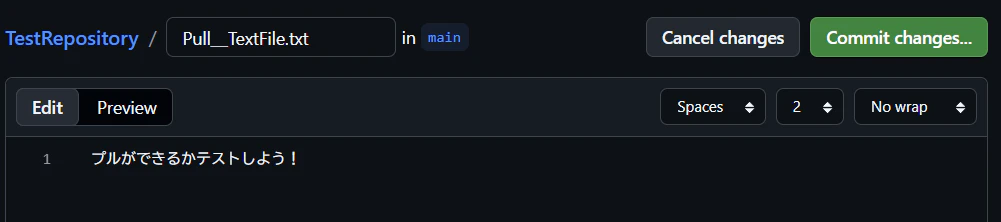
書き終わったら、右上の「Commit changes...」を押しましょう。
何でもいいのでCommitするときのコメントを入れて、Commit changesを押します。
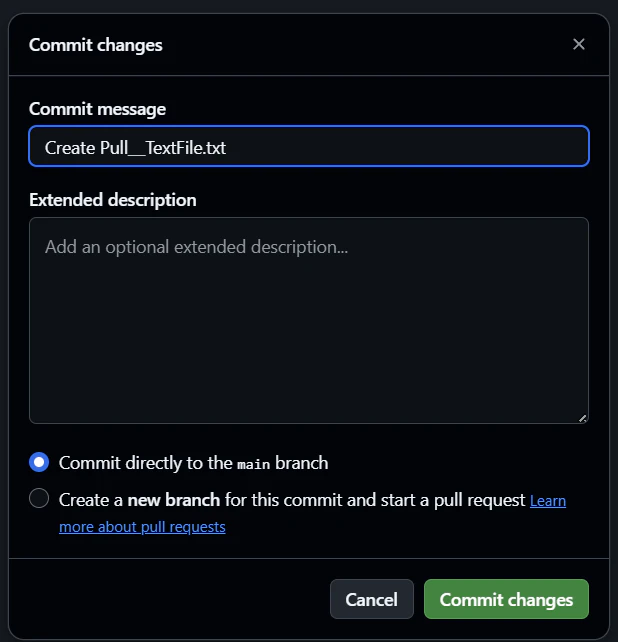
これで直接GitHub上の
mainブランチにCommitできます。
次にもう一度GitHub Desktopに戻ります
(移動が激しいので間違えないようにしましょう)
ここでFetch originを押しましょう。
「Fetch origin」はGitHubの最新情報を確認する機能です。
Fetch originと出ている場合は、そこを押しましょう。
もしさっきのマージをした後に、
mainブランチに切り替えてPull originを押していない場合は、Pull originの右側の矢印を押して、Fetch originを押しましょう。

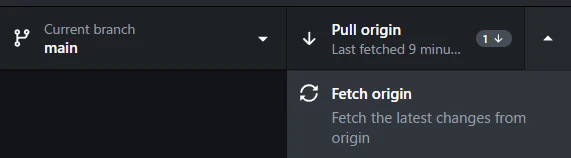
そうすると絶対にPull originという表示が出てくるので、それを押します!
(出てこない場合は何かがおかしいので、もう一度やり直してみてください)
押したらPullできます!

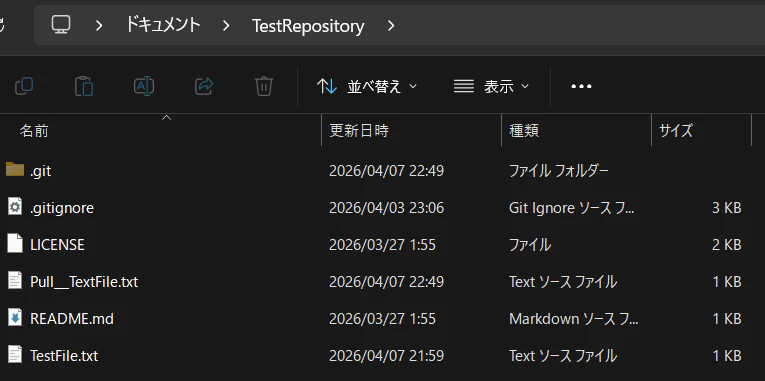
最後に、自分の端末内のリポジトリのフォルダを開くと、GitHub上で作成したテキストファイル(自分の場合はPull_TextFile.txt)があると思います!
Pull_TextFile.txtがあるので、これでOKです!
11.Update from main
最後に、10.プル(Pull)で作成した作業用のブランチにmainブランチの変更を取り込む作業をしましょう!
これをしないと、複数人の開発を行う際に周りと共有しているデータにズレが生じてしまいます。
基本的に他の人が
mainブランチとマージする作業を行った度に、そのmainブランチ(最新版)を自分の端末内に取り込み(FetchとPull)して、さらに自分の作業用のブランチにそのmainブランチの内容を取り込む必要があります。
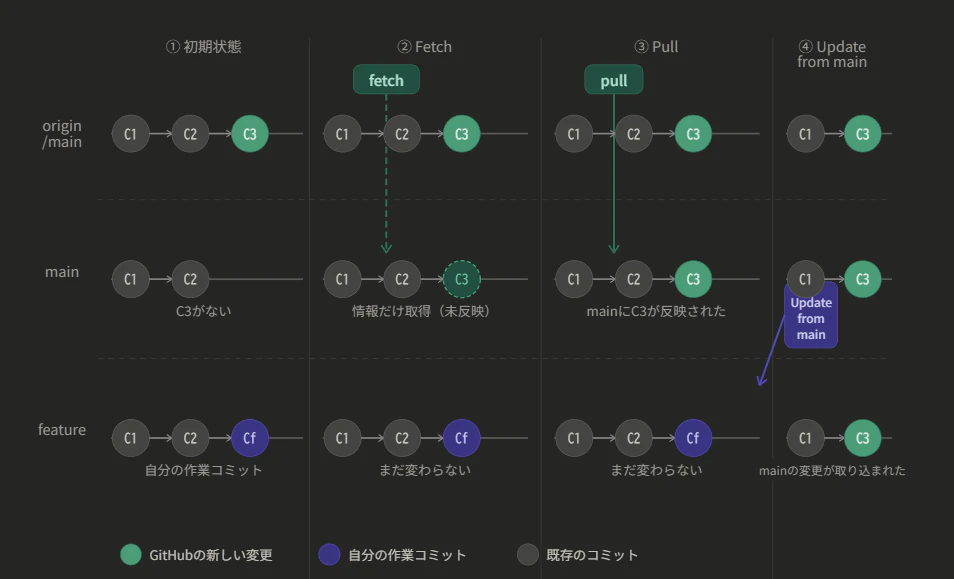
なので、やっていきましょう!
GitHub Desktopの上側Current branchを押して、10.プル(Pull)で一旦作成したブランチに切り替えましょう!
自分の場合Pulltestという名前で作ったので、そちらに切り替えます。
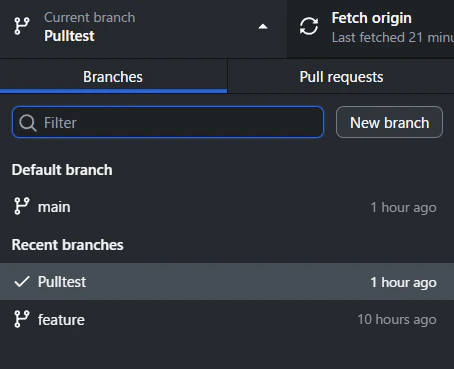
次に、GitHub Desktopの上側にある「Branch」から、「Update from main」を押します。
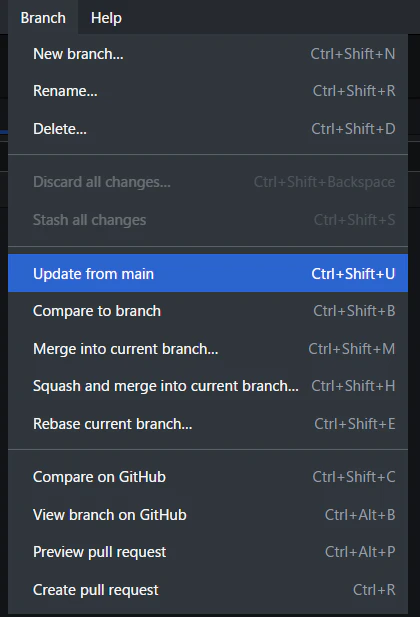
そうすると、mainブランチの内容が自分の作業用ブランチの内部に取り込まれます。
結果として、自分の端末内で自分の作業用ブランチが更新されます。
なので、再び更新されたデータをGitHubへPushしなければなりません。
Push originという表示が出ていると思うので、Pushしましょう

これで全11項目すべてが終わりました!
お疲れ様でした!
【最後に】
大変だったとは思いますが、GitやGitHubの仕組みやバージョン管理のやり方はなんとなくわかったんじゃないかなと思います!
その他是非気になったら見てほしい記事もあるので、最後に添付しておきます!
見る必要のあるときがあったら参考にしてください!
・GitLFSを使った大容量ファイルの管理について
・GitHubで問題が起きた場合の対処について