
前提
- 無料アカウントと学生向け無料アカウントの2種類があるが、本記事では、無料アカウントを対象とする
(学生向け無料アカウントも基本作成方法は同じだと思われる) - Microsoftアカウント(@outlook.jp)を作成していること
- 2026年1月時点の情報であること
注意点
-
新規の Azure ユーザーのみが対象
1度無料アカウントを作成して利用したことがある方は対象外。 - 20 以上の人気サービスを 12 か月間無料で利用可能
- 200ドルのクレジットはアカウント作成後、30日間のみ
1.サイトアクセスとアカウントによるログイン
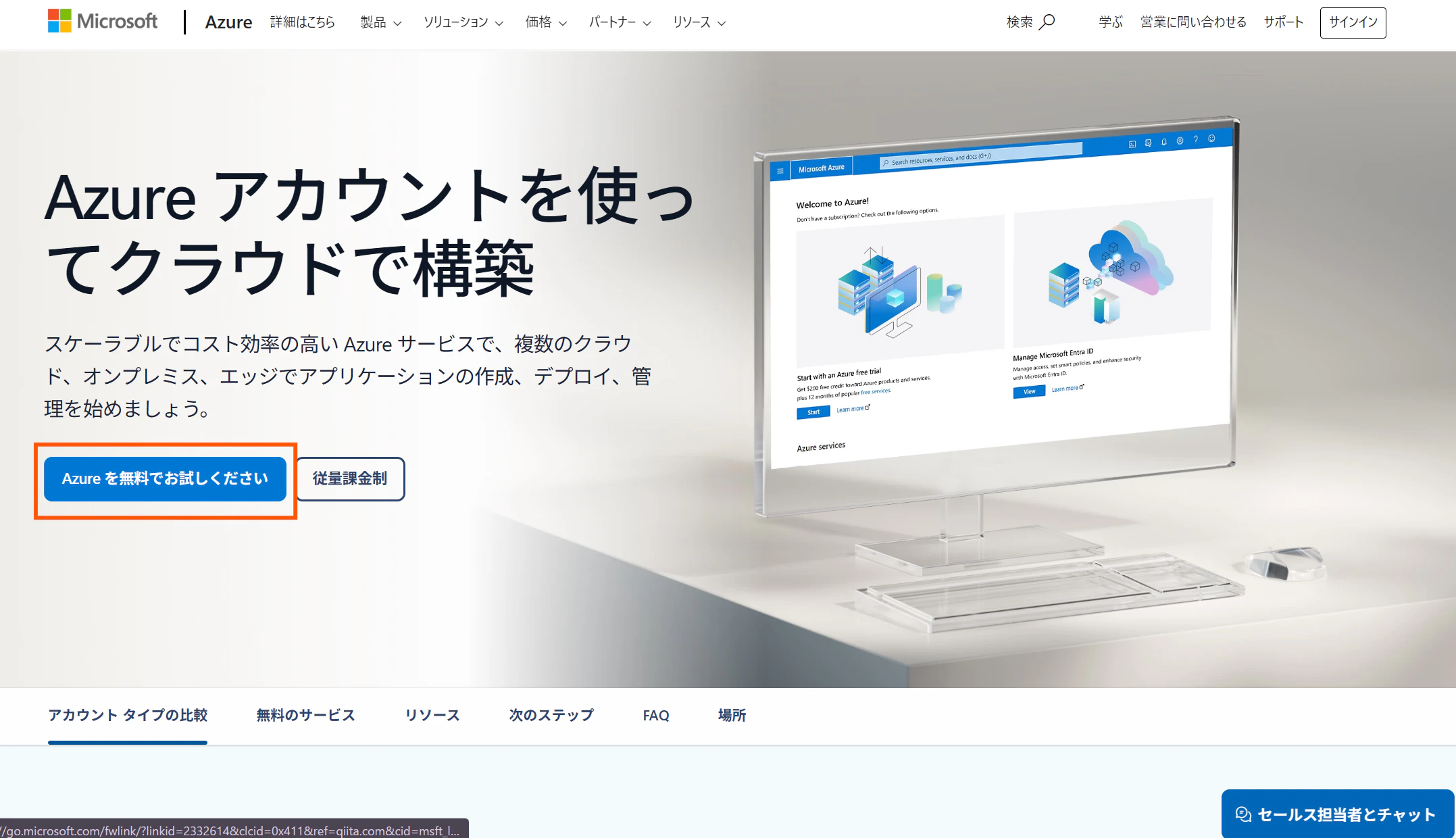
Azureのサイトにアクセスし、"Azureを無料でお試しください" を押下。
Azure の管理者となるアカウントでサインインを行う。
ここでMicrosoftのアカウントを持っていない場合は、新規作成の必要がある。
今回は、既に作成されている前提で話を進めていく。
既にアカウントがある場合、サインインする。
シングルサインオンが有効になっていた場合、自動的にサインインされ、
以下のような画面に遷移される。
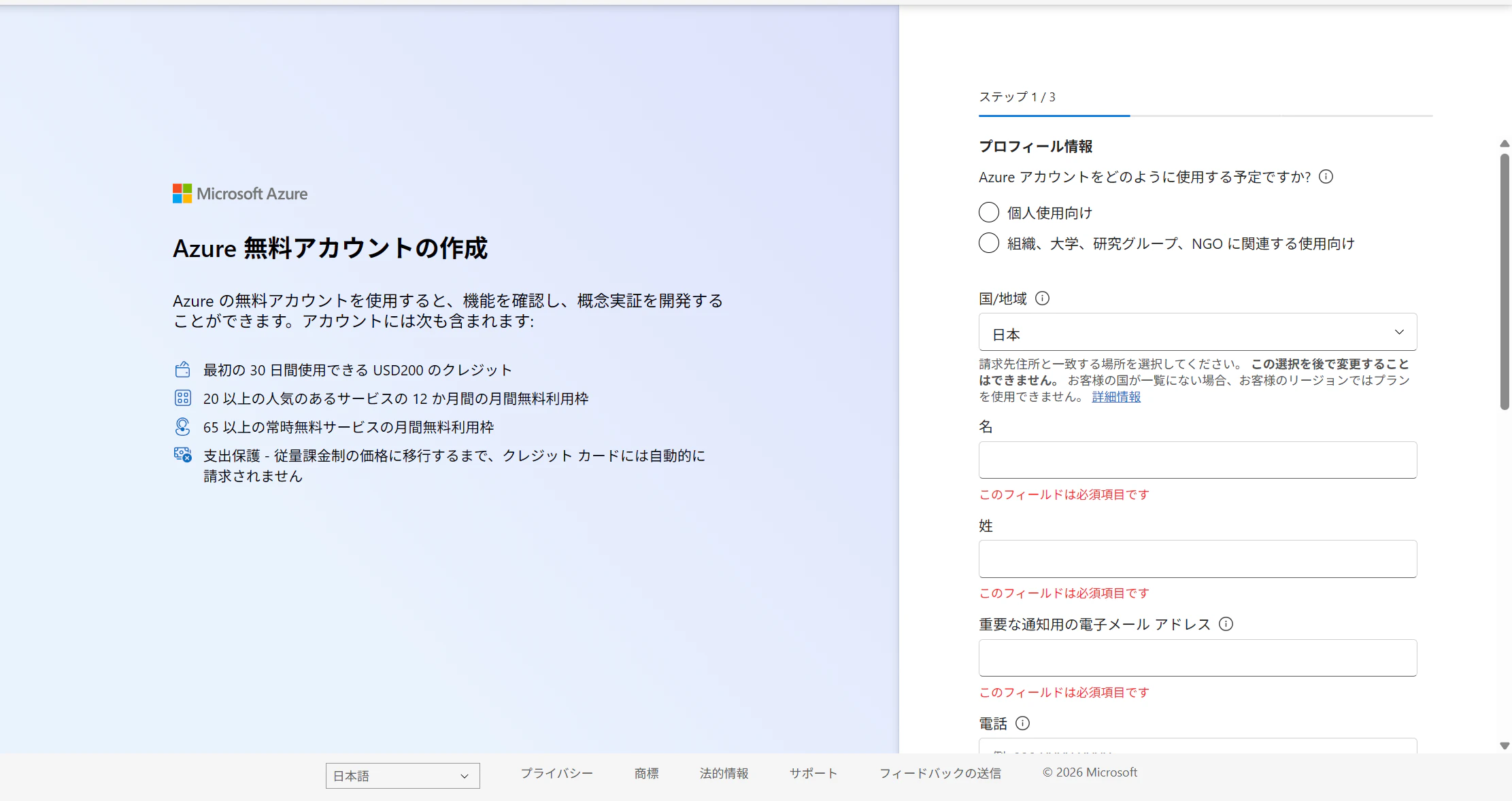
2.無料アカウント作成
2-1.プロフィール情報入力
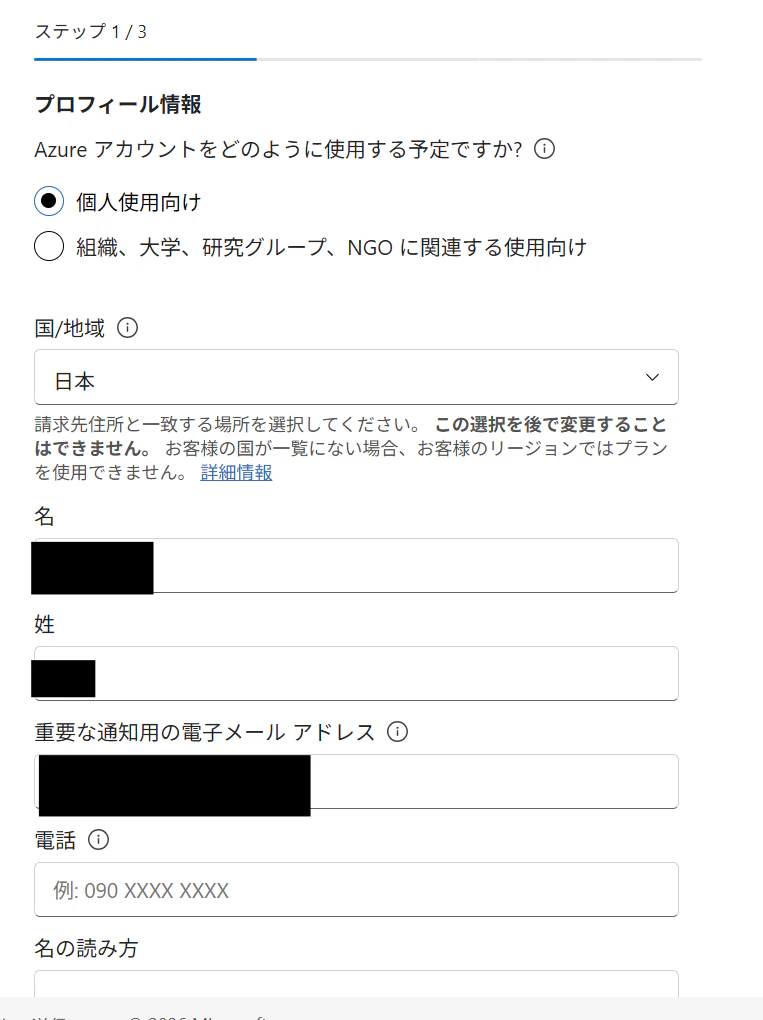
名、姓、メールアドレス、電話番号、姓名の読み方などを入力。
別に間違えたところで問題ないだろうが、
姓名の項目の並びが姓→名ではなく、名→姓になっているの注意。
各項目入力出来たら、次へをクリック。
2-2.アドレス情報入力
各項目入力していく。
住所を入力する必要性はあんまり感じられないが、致し方ない。
無料で使うにはそのくらいの個人情報の犠牲は必要ということだ。
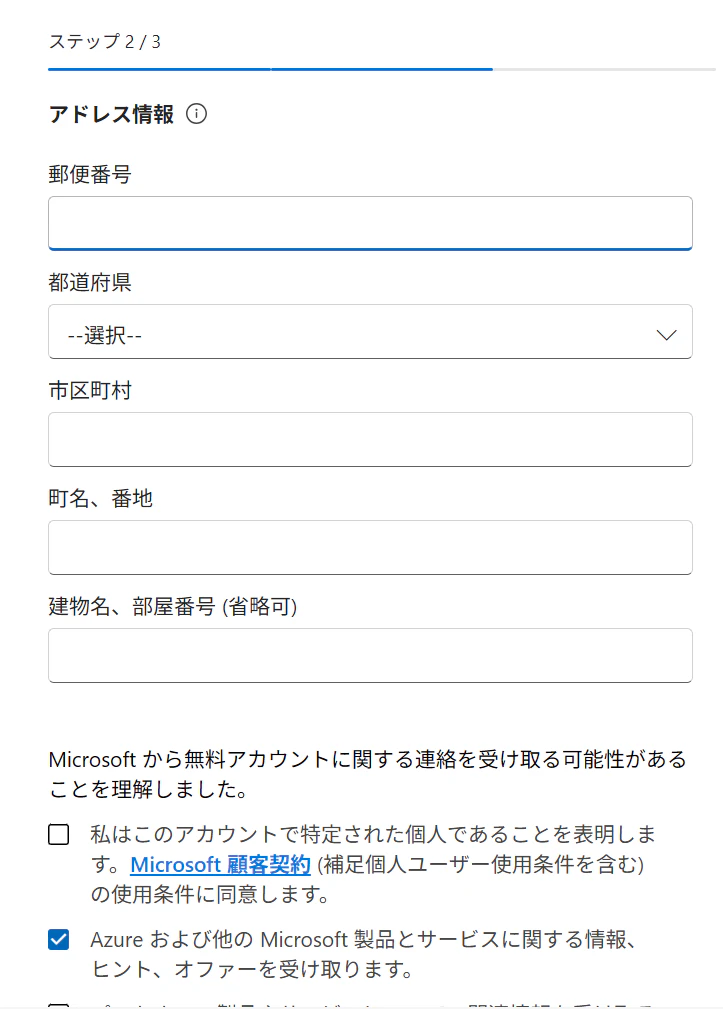
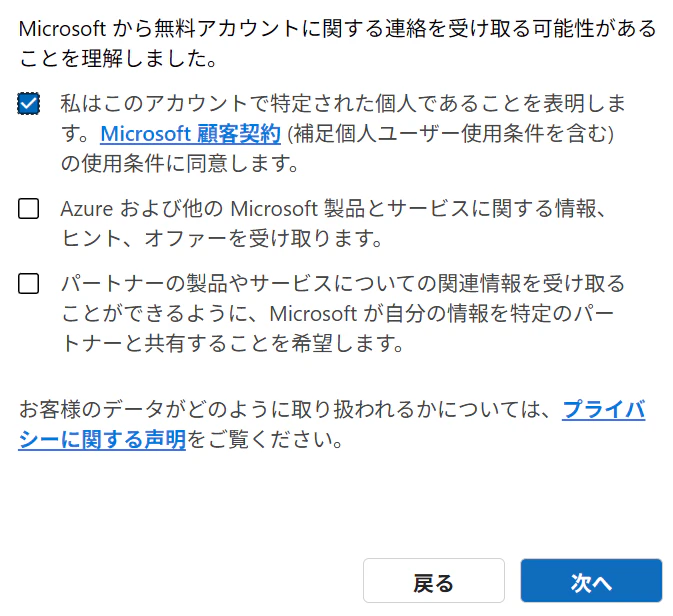
以下の使用条件の同意にチェックを入れないと、次へ進めないためチェックを入れる。
デフォルトは下のAzureの製品サービスのメール配信にチェック入ってたが、
オプトアウトグレーだろ。しっかり読んでないとほぼオプトアウト。
必要ない方はチェックをはずして、使用条件の同意のみにチェックをして、次へをクリック。
2-3.支払い情報入力
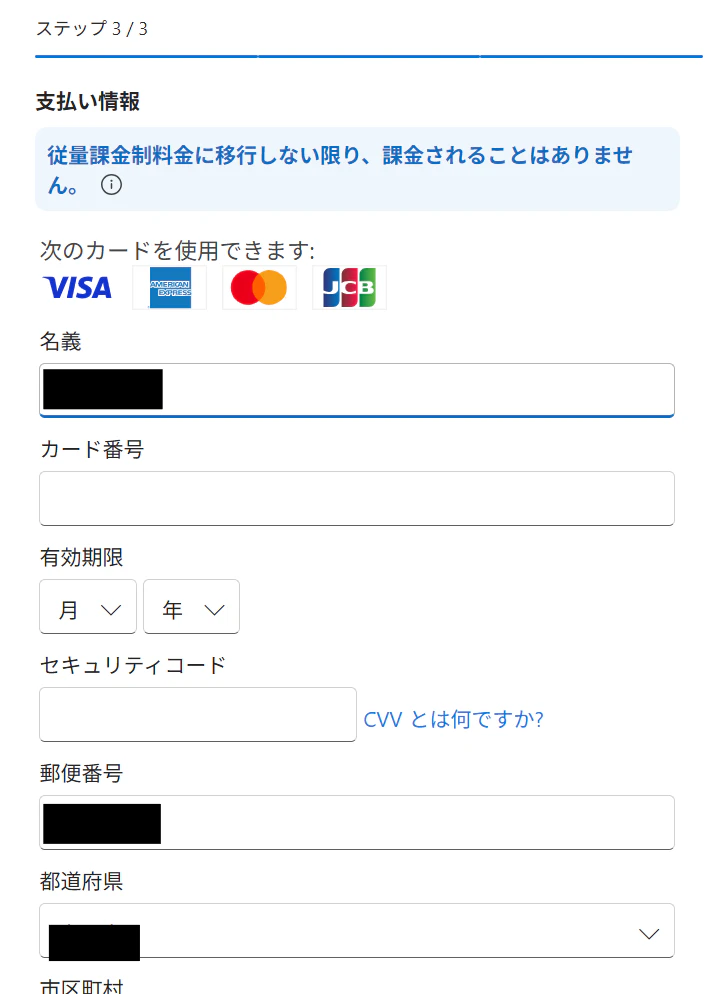
注意書きされているが、従量課金のサブスクにアップグレードしない限り、
課金されることはない。
だから安心してクレジットカード入力しろよなと。
各項目入力後、サインアップをクリック。
2-4.多要素認証
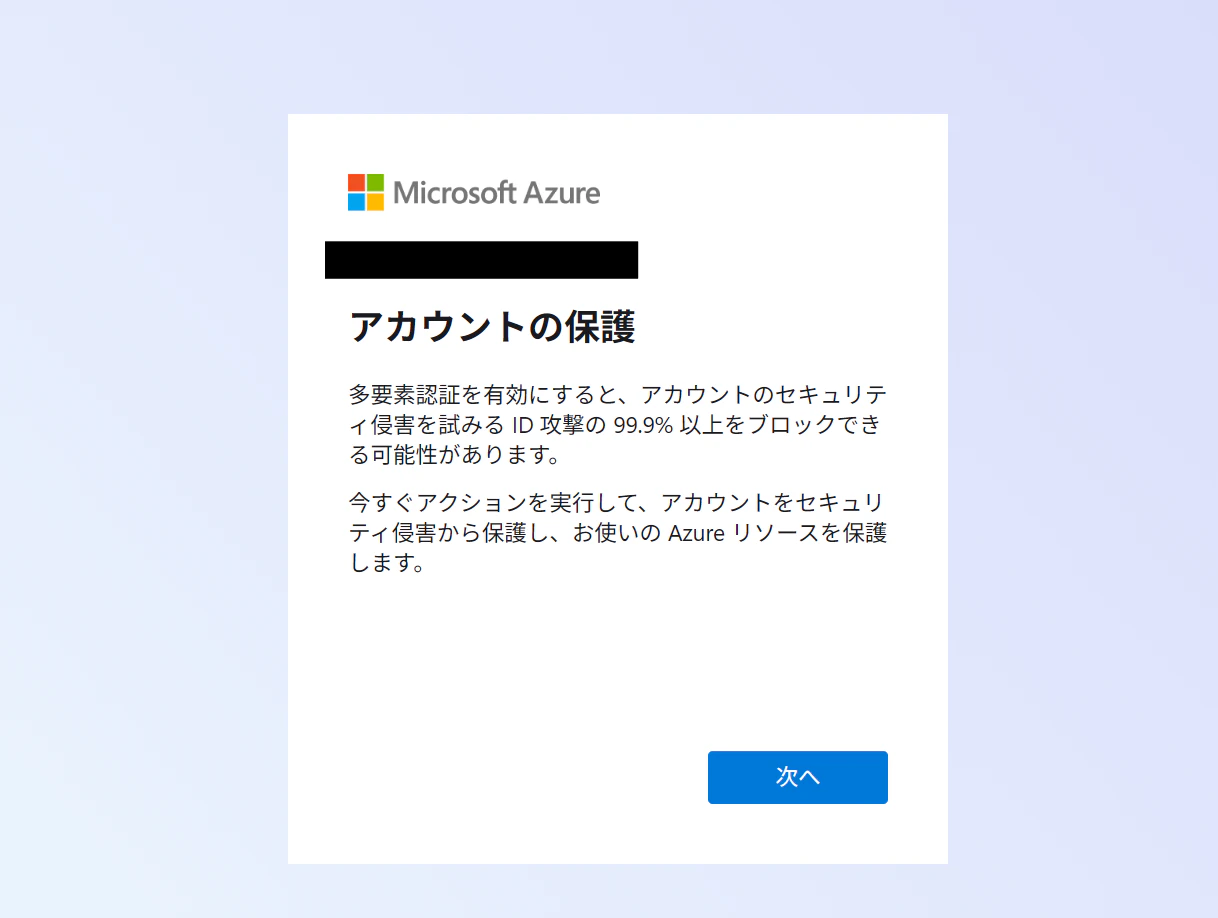
多要素認証の画面に遷移。
次へをクリック。
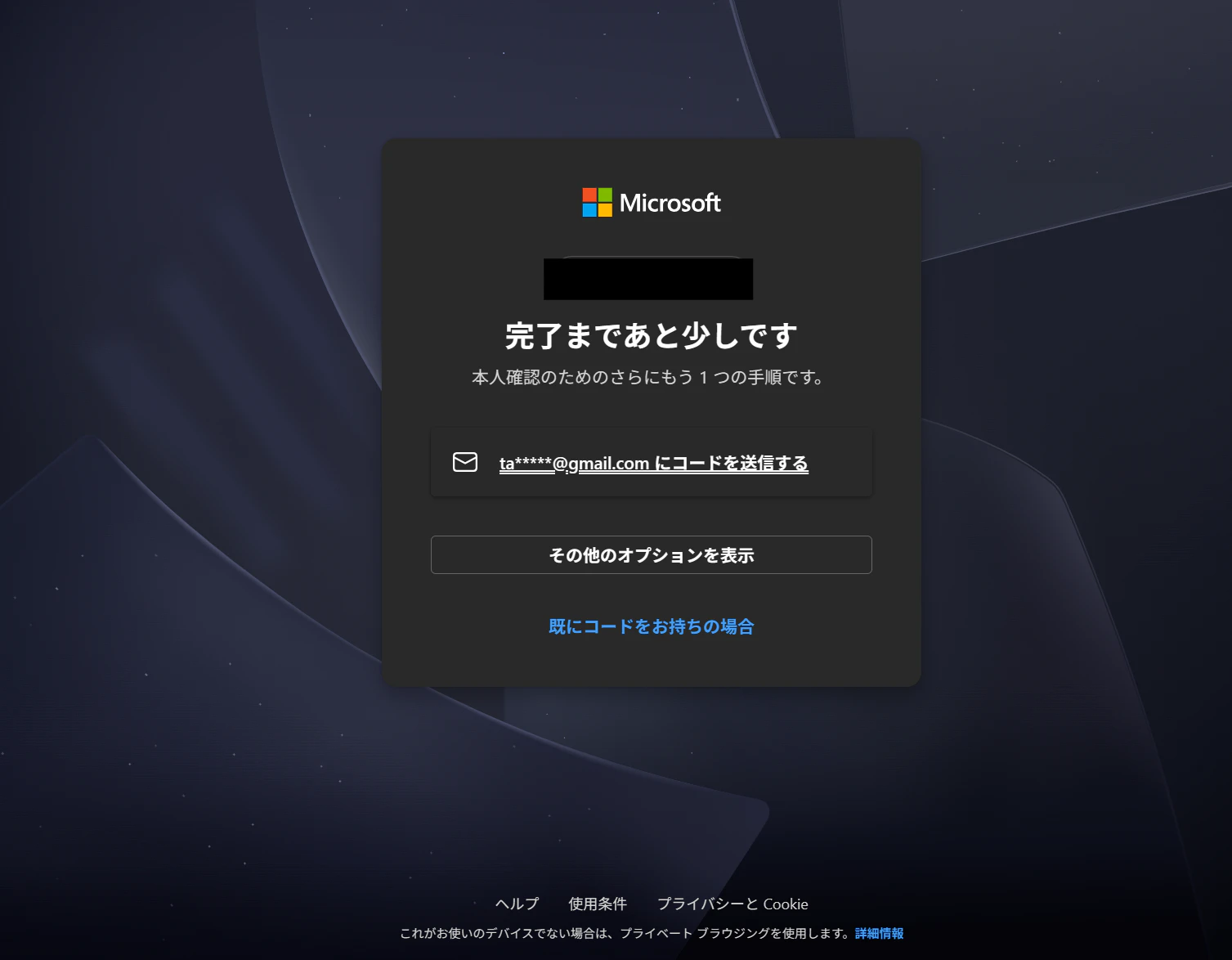
メールアドレスや電話番号にコード送信するように求められる。
好きな方法を選択する。
人間であるかの確認が入る。
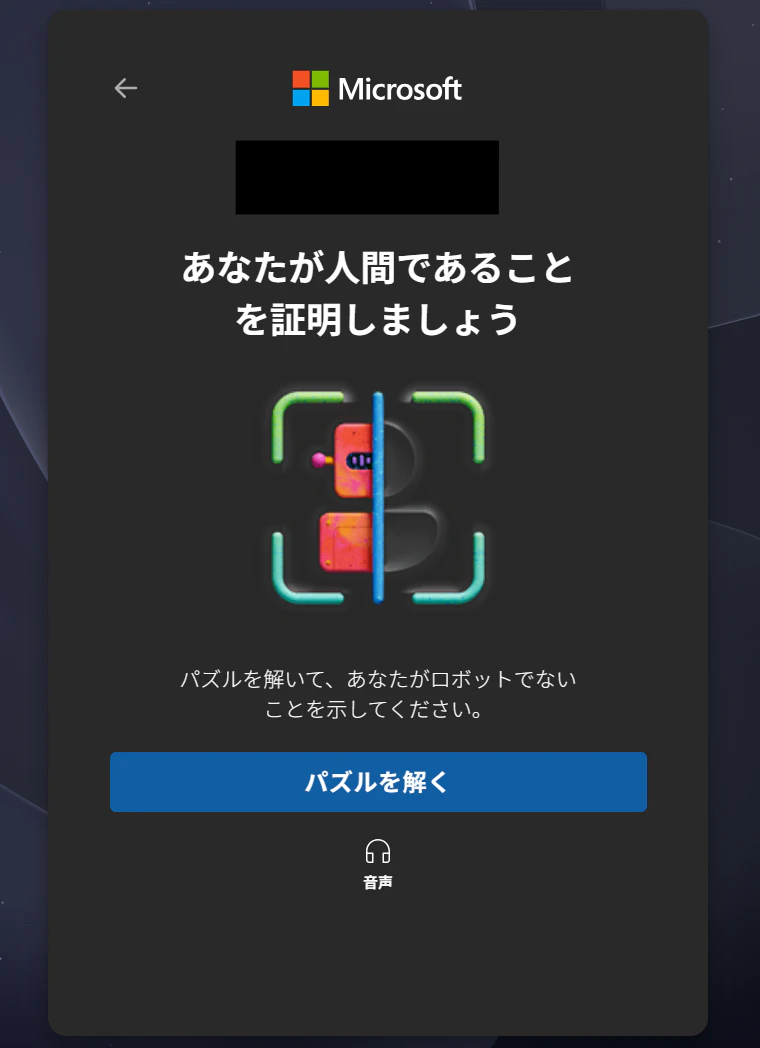
確認終了後、コードが送信されるため、送信されたコードを入力する。
そうすると、アカウント作成中画面に遷移後、自動でアカウント作成処理が行われる。
最後にAzurePortal画面へ遷移して、アカウント作成完了。
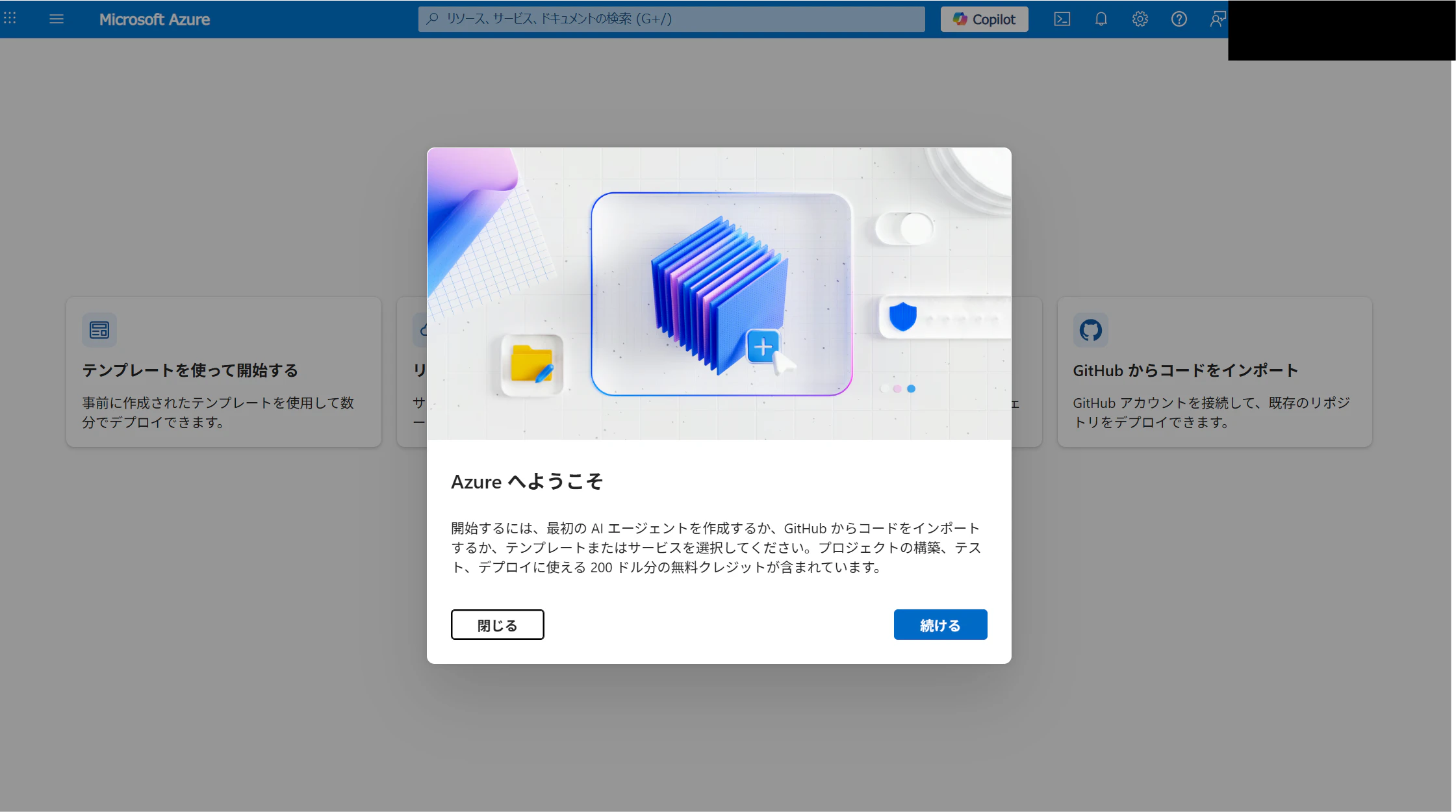
終わりに
Azure には既定で無料サービスがある。
また、無料アカウントには30日間のみ 200 USD のサービスクレジットがある。
使い切ってもサービスが止まるだけで請求はされないため、使う方がお得。
無料アカウントを活用して、ハンズオンや認定資格対策を積極的にしていこう。
追伸:30日間のクレジット終了後のアップグレード
200ドルのクレジットが30日間経過した場合、以下のようにサブスクリプションが無効になる。
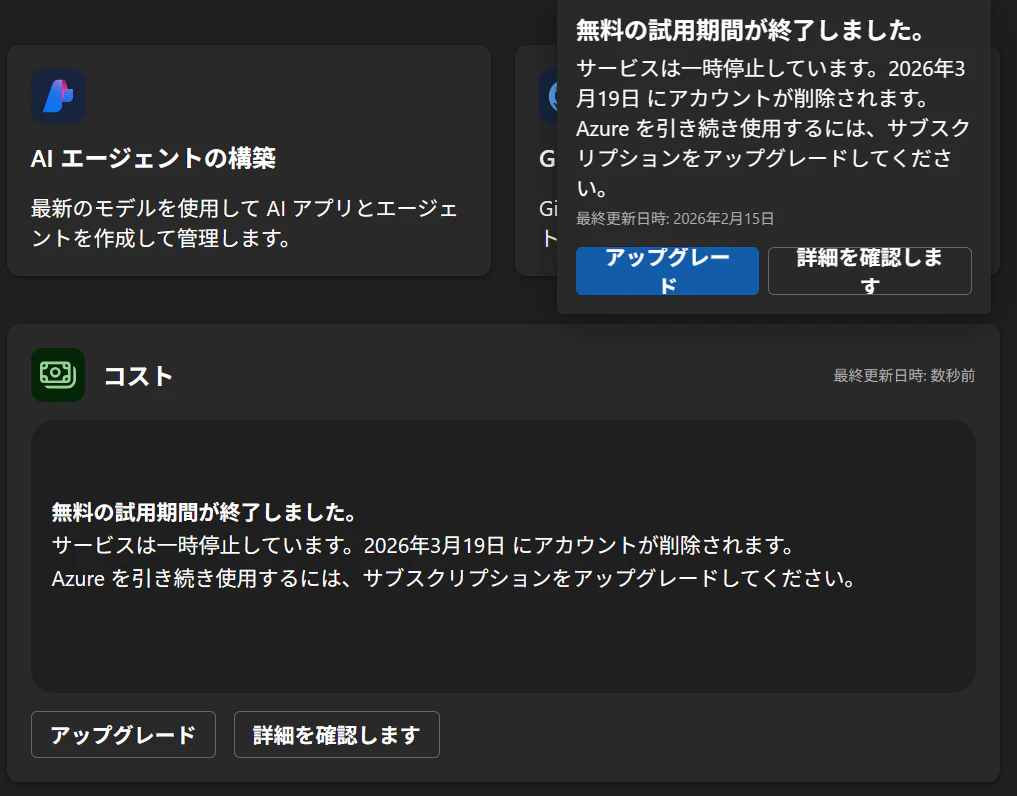
こうなった場合、新たなサブスクリプションを自分のクレカなどを登録して作成する必要がある。
アップグレード時に、サポートプランの選択もあるが、これはBasicのまま。
説明通りで、他のプランはお金がかかってくるため、間違えのないように。
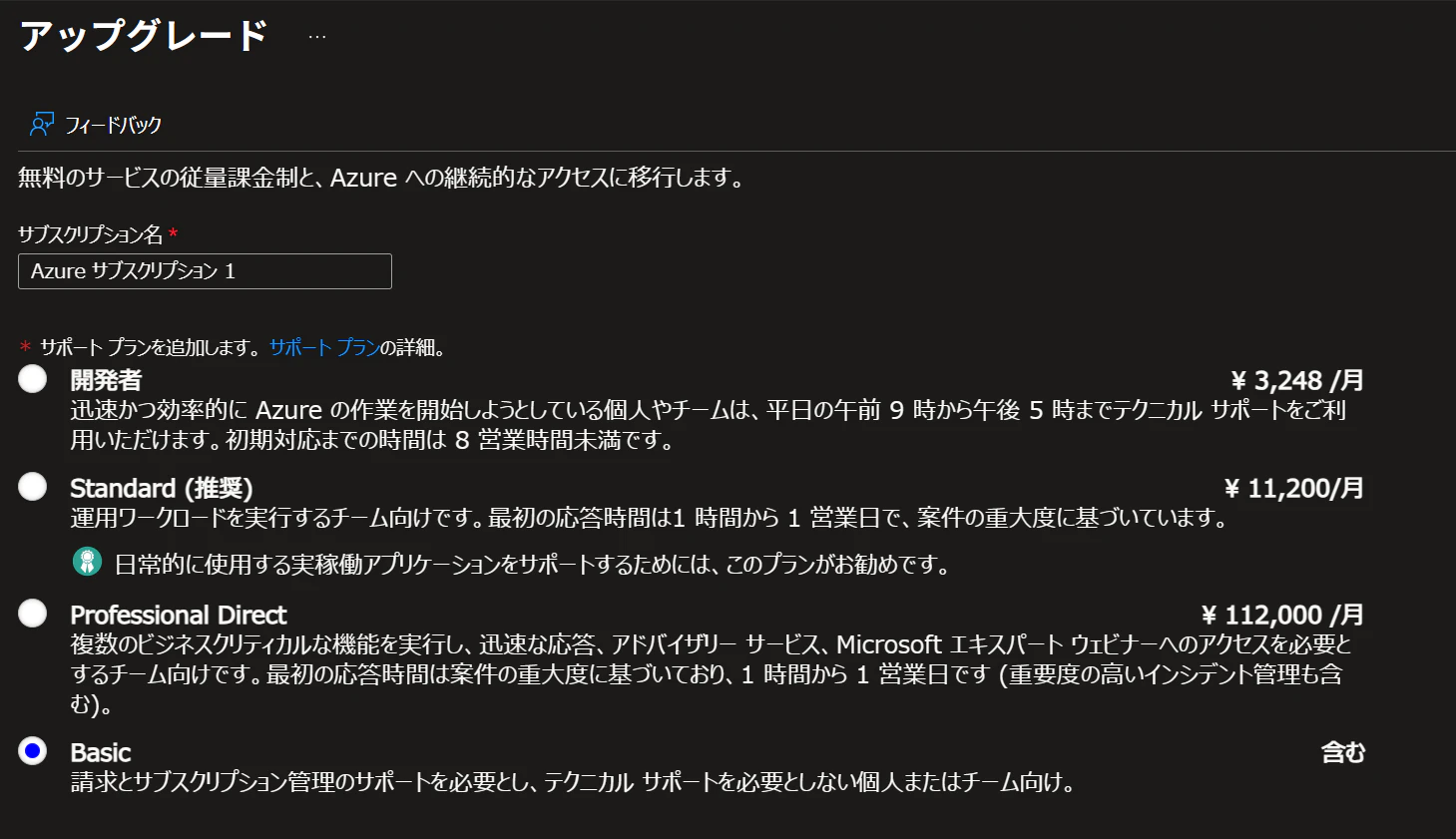
アップグレードが完了したら以下の画面になる。
これのAzureクレジットの表示を押すと、自身の支払い方法の確認ができるため、最後にちゃんと登録できたかを確認する。
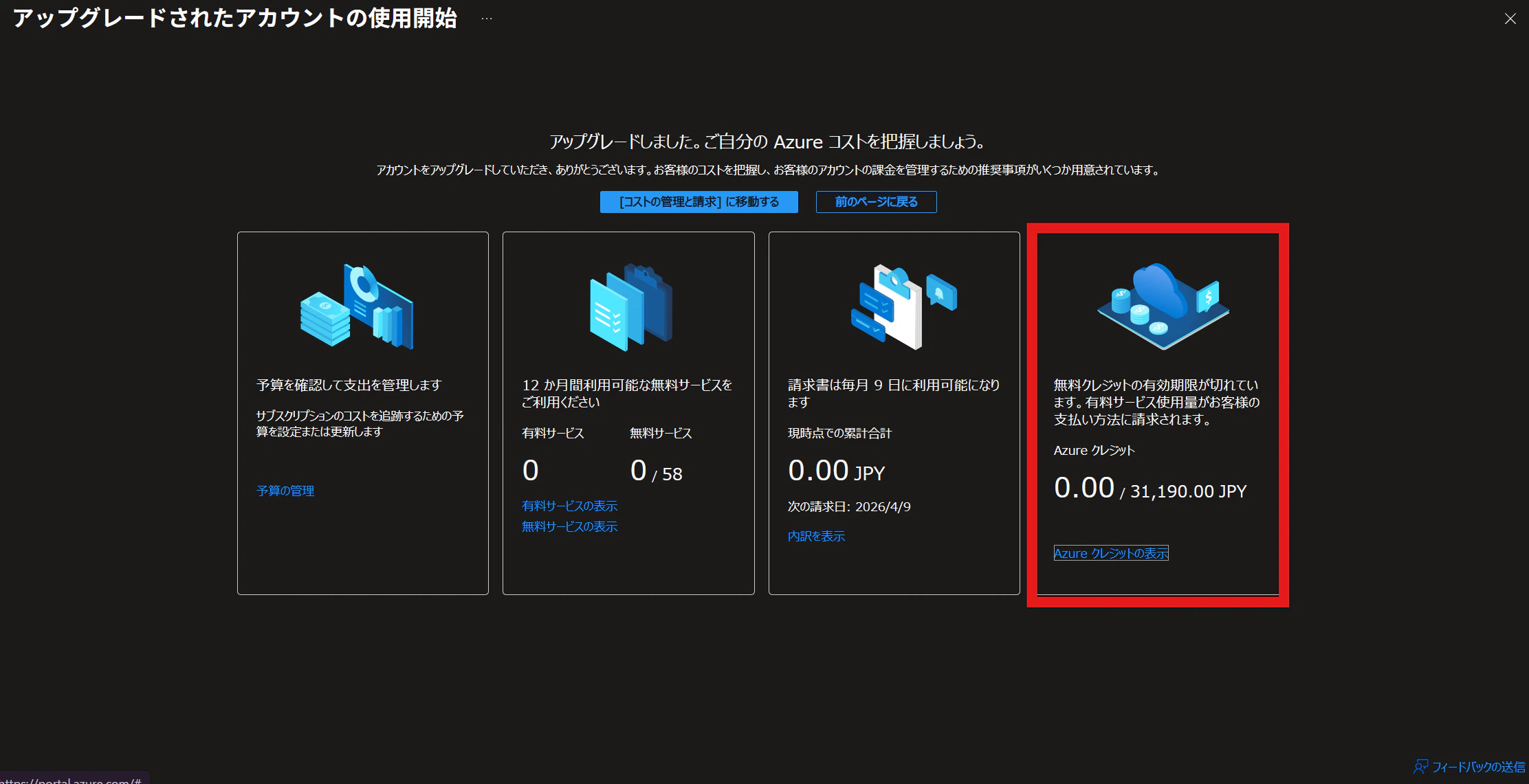
アップグレード後はちゃんとコストマネジメントをしないと大変なことになるため、要注意。
そういうコスト意識が実務的にもいい勉強になると思う。
参考サイト
「無料アカウントについて(MS公式)」
「無料サービスの一覧(MS公式)」
「無料の範囲で Microsoft Azure を試してみる(Qita)」