
iPodに昔入れた曲を、今のパソコンでもう一度聴きたい。そんなときに困るのが、「古いiPodからどうやって曲を取り出せばいいのか分からない」という点です。
この記事では、古いiPodからパソコンへ音楽を移す方法、そしてパソコンからiPhoneの「ミュージック」アプリにiPodの曲を入れる方法まで、わかりやすく紹介します。
古いiPod Classic・Nano・Shuffleから曲を取り出す方法
iPod classic、nano、shuffleといった「古いiPod」をお使いの場合、iTunesの標準機能を使って音楽をパソコンに移すことができます。外部のフリーソフトを使わずに、iTunesを使えば何千曲あっても完全に無料でパソコンへ取り出せます。
少し手順は多めですが、順番どおりに進めれば問題なく移行できます。
Step1:iPodの音楽データをPCで認識・操作できるように設定
1.Windowsのエクスプローラーを開き、上のメニューの「表示」から、隠しファイルやフォルダを表示する設定をオンにします。
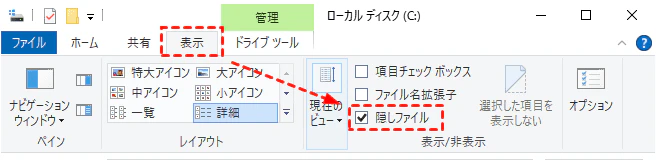
2.Microsoft StoreまたはAppleの公式サイトからiTunesをダウンロードできます。
3.iPodをPCに繋ぎ、iTunesを開きます。左上にあるデバイスボタンをクリックし、「概要」で「ディスクとして使用」にチェックを入れ、「適用」をクリックします。
「ディスクとして使用」がグレーアウトしている場合は、すでにディスクとして使える状態になっています。そのまま次の手順に進んで問題ありません。
Step2:iTunesの設定を変更する
1.iTunesで上部「ファイル」>「編集」 > 「環境設定」 > 「詳細」を開きます。
2.「ライブラリへの追加時にファイルをiTunesのメディアフォルダにコピー」にチェックを入れて「OK」を押します。
Step3:iPodの音楽をiTunesにインポートする
1.iTunesの「ファイル」メニューから、「ファイルをライブラリに追加」を選択します。
2.フォルダの選択画面が開くので、接続しているiPodのを選択して、iPod_Control > Music の順にフォルダを開きます。中に「F00」「F01」「F02」…といった名前のフォルダがたくさん並んでいます。
3.フォルダを1つずつ開き、中にある音楽ファイルを全選択(Ctrl + A)して「開く」をクリックします。
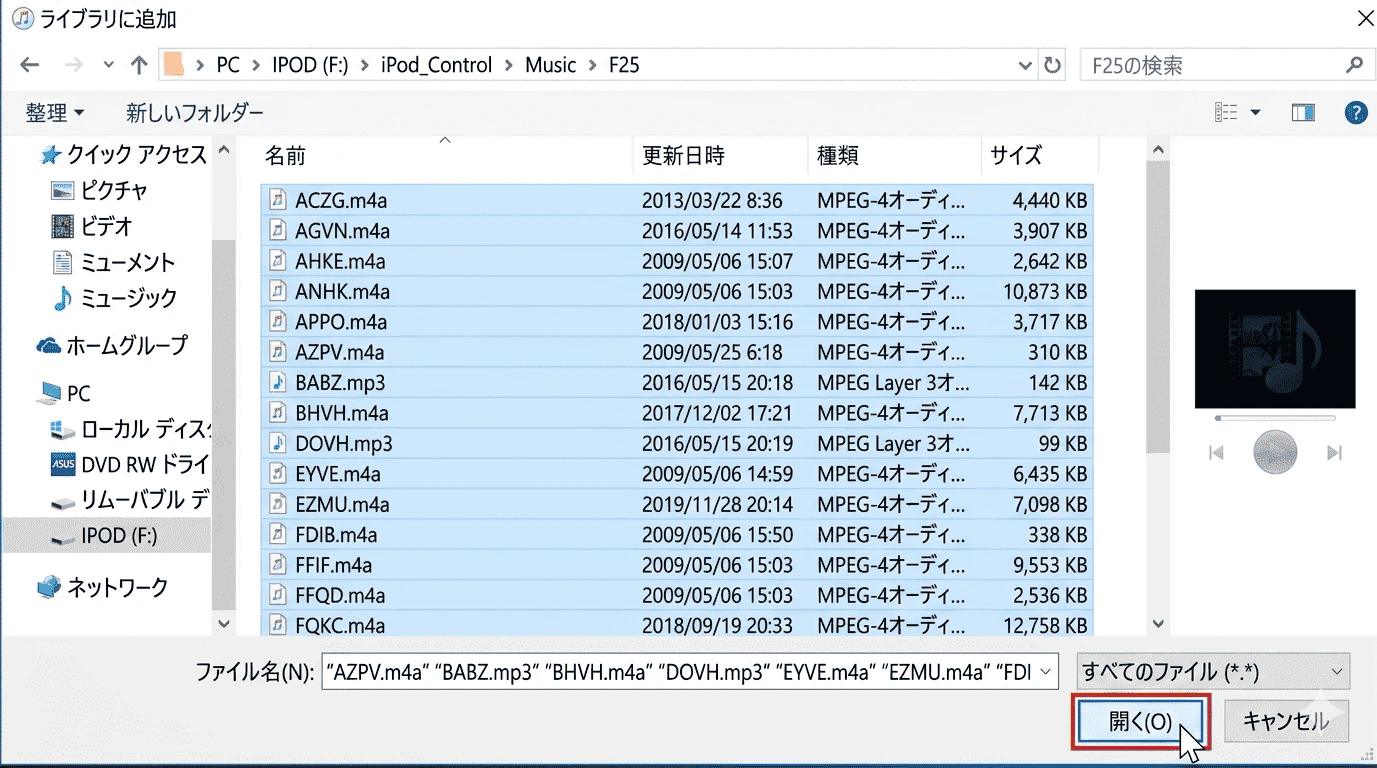
iPod内のフォルダを覗くと、曲のファイル名はすべて大文字アルファベット4文字(例: ABCD.mp3 など)に暗号化されており、どのフォルダに何の曲が入っているかは一見わかりません。
しかし、iTunesに読み込ませれば自動的に正しい曲名、アーティスト名、アルバム名が表示されるので心配いりません。
この方法では、再生回数や独自に作成したプレイリスト情報は引き継がれませんが、純粋な音楽ファイルと公式の楽曲情報をそのまま持ち越したい場合には最適な方法です。
iPod touchの音楽をパソコンに移す方法
iPod touchをお使いの場合、古いiPodのように手動でファイルを探す方法だと、どうしても手間がかかってしまいます。そこでおすすめなのが、専用のデータ管理ソフト「FoneTool」を使う方法です。
自分で取り込んだCDの音楽も、iTunes Storeで購入した曲も、すべてPCに移すことができます。実際に使ってみると、曲名やアーティスト情報を画面上でそのまま確認できるので、「どのファイルがどの曲か分からない」と迷うことがありません。
「とにかく迷わず、確実に曲を取り出したい」という人には、この方法がいちばんストレスなく進められると思います。その使い方は以下です。

1.iPod touchをPCに繋ぎ、FoneToolを起動します。
2.「フォン転送」>「iPhoneからPC」>「転送開始」をクリックします。

2.「音楽」アイコンをクリックすると、iPod touch内の音楽が一覧表示されます。曲名やプロファイルを直接確認しながら、パソコンに移したい曲にチェックを入れ、「確認」を押します。

3.「転送設定」で保存先フォルダを選び、最後に「転送開始」をクリックすれば完了です!

難しいファイルの手動抽出に頭を悩ませる必要はありません。画面で見てポチポチ選ぶだけで終わるので、iPod touchユーザーの方には間違いなくおすすめの王道ルートです。
ちなみに、FoneToolのバックアップ機能を使えば、iPod touchの音楽をパソコンにバックアップとして保存できます。
一度バックアップしておけば、あとからほかのiPhoneやiPadに復元することもできるので、万が一のときでも曲を失う心配がありません。操作もシンプルで、完全無料で使えるのも大きなメリットです。
iPhoneにiPodの曲を入れる方法
FoneToolは、PCからiPhoneへ曲を転送する機能も用意されています。つまり、パソコンに保存したiPodの曲を、そのままiPhoneで聴けるようにできます。
特に便利なのは、曲を直接iPhoneの「ミュージック」アプリに追加できるところです。
-
サブスクに登録していなくても使える
-
オフラインで再生できる
-
曲を簡単に管理できる
-
音質もそのまま保たれる
iPhoneでiPodの曲を聴きたい、またはPCのMP3をApple Musicに入れたいなら、以下の手順に従ってください。
1.iPhoneをPCに繋ぎ、FoneToolを起動します。
2.「フォン転送」>「PCからiPhone」>「転送開始」をクリックします。
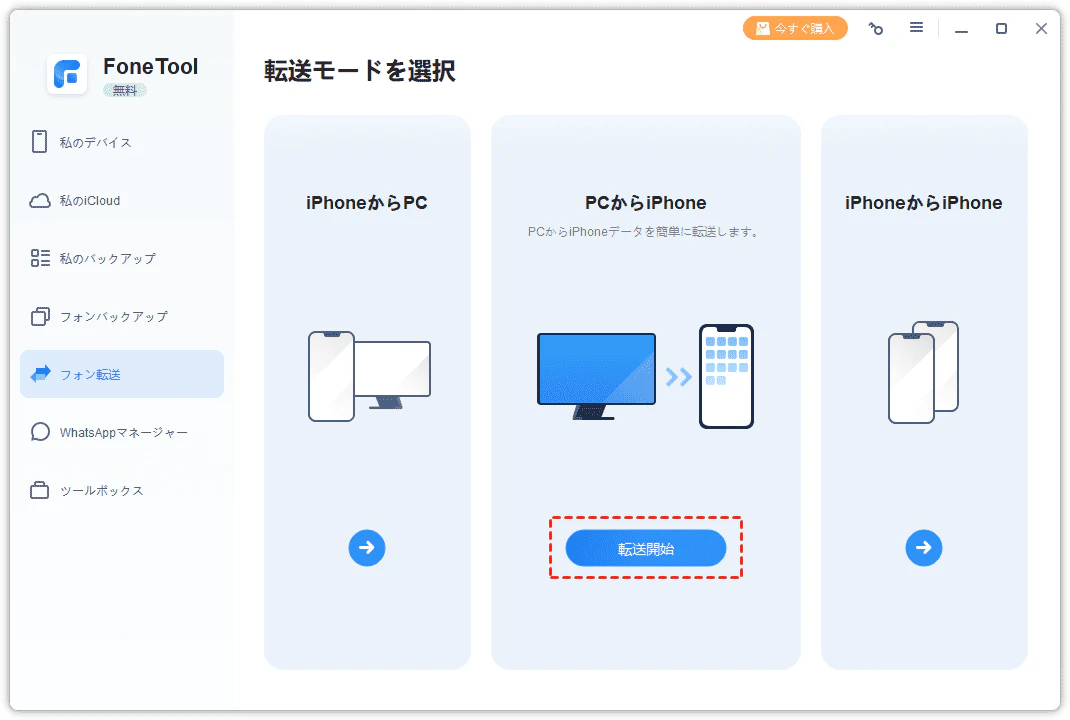
3.「音楽」タグでiPodの曲のフォルダをドラッグして、FoneToolに追加します。

4.その後、右下の「転送開始」をクリックします。
転送が終わったら、iPhoneでミュージックアプリを開き、iPodの曲をが「最近追加した項目」で確認・再生できます。
まとめ
iPodに入っている曲は、そのままにしておくと、いざというときに取り出せなくなる可能性があります。特に古いiPodやiPod touchは、いつ使えなくなってもおかしくないので、早めにパソコンへ移しておくと安心です。
古いiPodの場合はiTunesを使った方法で対応でき、iPod touchならFoneToolを使うことで、曲を確認しながらスムーズに取り出せます。
関連記事
iCloud容量不足でiPadをバックアップできない時の対処法
iPod touchをPCでバックアップする完全ガイド!?__ut=sjyy_clf_qiita_fonetool&xid=!1714
FoneToolについて
公式HP:https://www.fonetool.jp/
Note:https://note.com/fonetool