
iPhoneで写真を整理していると、「非表示」アルバムを使う場面は意外と多いものです。ただ、バックアップやPCでの管理を考えたときに、この非表示写真の扱いで手が止まることがあります。
実際、通常の写真と違ってそのままでは見えにくいため、「どうやって取り出せばいいのか」が分かりづらいのが難点です。
この記事では、非表示写真をWindows&Macパソコンに移す方法をいくつか比較しながら整理していきます。
非表示写真をWindows PCに送る方法2選
1. FoneToolで非表示写真をPCに直接送る
専門の転送ソフトFoneToolを使えば、iPhoneの写真をアルバムごとにPCに転送できます。
非表示アルバムに保存されている写真だけを一括で取り出せるため、フォルダを一つひとつ探す手間がかかりません。見つけにくい非表示写真を効率よく整理・転送したい場合に適した方法です。
パソコンにFoneToolをダウンロードし、以下の手順に従ってください。

1.ケーブルでiPhoneをPCに接続し、ロックを解除して「信頼」をタップします。
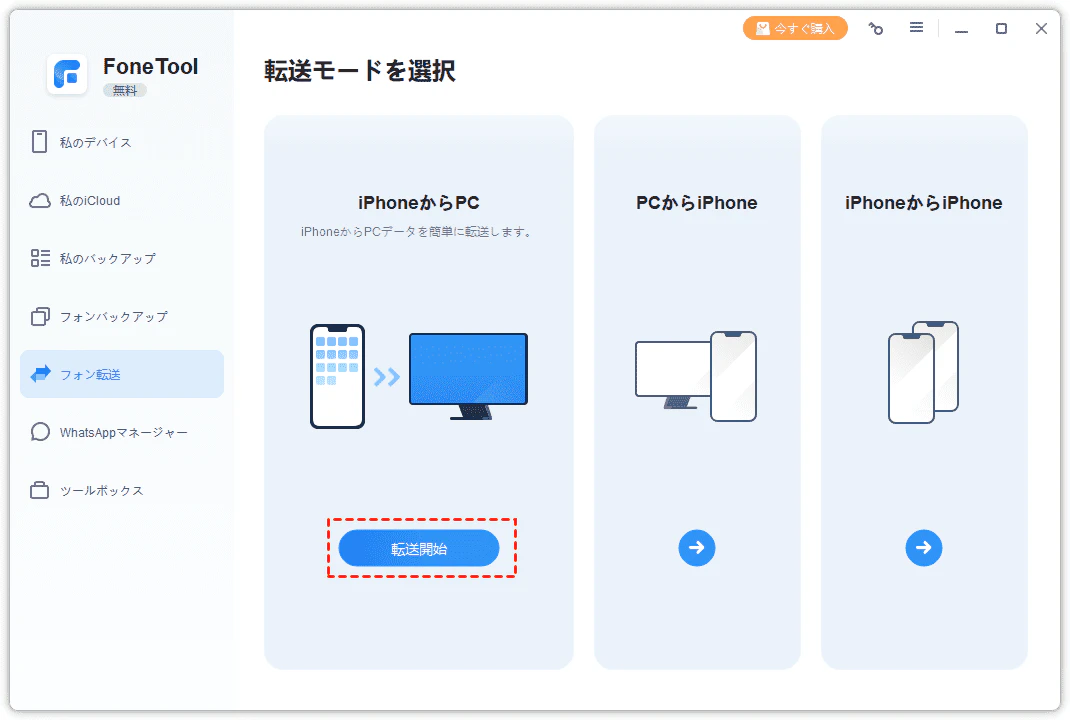
2.FoneToolを起動して「フォン転送」>「iPhoneからPC」>「転送開始」をクリックします。
3.「写真」アイコンをクリックし、「非表示写真」のアルバムでPCに移したい非表示した写真を選びます。

4.「転送設定」をクリックし、写真の保存先を指定してから、「転送開始」をクリックします。

ちなみにFoneToolのバックアップ機能を使って、非表示写真をパソコンにバックアップすることもできます。完全無料で使えるので、ぜひ試してみてください。
2. エクスプローラーから非表示写真をコピーする
Windowsの標準機能を使えば、追加ソフトなしで写真を取り込むことも可能です。ただし、非表示写真はそのままでは表示されないことがあるため、事前に再表示しておく必要があります。
ただし、エクスプローラーで写真が複数のフォルダに分散して保存されているため、目的の写真を探すのがやや手間です。そのため、この方法は数枚の写真を転送したい場合に向いています。
1.iPhoneで「写真」アプリを開き、「コレクション」>「ユーティリティ」の「非表示」をタップします。
2.「アルバムを表示」をタップし、「非表示」アルバムのロックを解除します。
3.転送したい非表示した写真またはビデオをタップして長押しし、「非表示を解除」をタップします。
4.iPhoneをPCに接続して、「エクスプローラー」を開きます。
5.左側のメニューバーから「Apple iPhone」をダブルクリックして開きます。
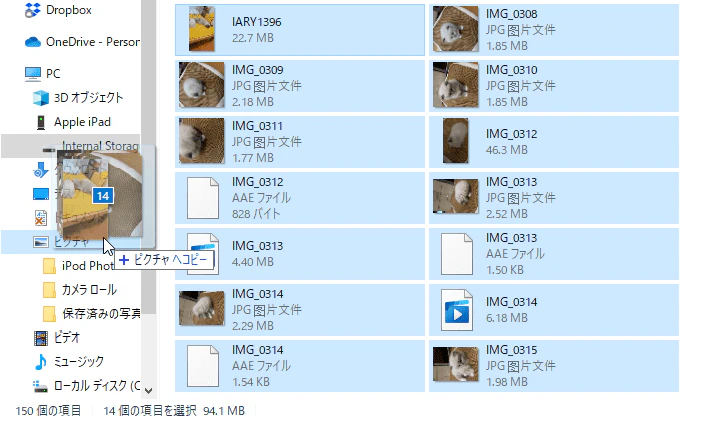
6.「internal storage」>「DCIM」を開いて、再表示にした写真をドラッグ&ドロップしてPCに保存します。
非表示写真をMacにインポートする方法
1. 「写真アプリ」で非表示にした写真を読み込む
Macを使っている場合は、純正の「写真」アプリでiPhoneの非表示した写真を直接見ることができます。
1.LightningケーブルまたはUSB-Cケーブルを使用してiPhoneをPCも接続します。
2.Macの「写真」アプリを開き、サイドバーにあるiPhoneをクリックします。
3.「その他」から「非表示」を選択し、パスコードを入手して表示させます。
4.Macに転送したい写真を選択し、画面右上の「すべてをインポート」または「選択した項目をインポート」をクリックします。
2. iPhoneから非表示写真をAirdropする
ケーブルがない場合、AirDropを使ってiPhoneからMacへ非表示の写真を直接送ることができます。特に少数の写真をすぐに移したい場合に便利です。
1.iPhoneとMacでAirdropを有効にします。
2.iPhoneで「写真」>「ユーティリティ」>「非表示」を開き、Face IDやパスコードでロックを解除します。
3.右上の「選択」ボタンを押して写真を選びます。
4.「共有」ボタンをタップし、「Airdrop」でMacの名前をタップして送信します。
5.Macで写真の受信を許可して保存します。
ちなみにWindowsでもAirdropみたいなツールがいくつあり、BluetoothとWi-Fiだけでファイルを送ったりできます。
まとめ
iPhoneの非表示写真は削除されているわけではなく、見えにくい場所に保存されているだけのデータです。そのため、方法によっては事前に解除が必要だったり、探しにくかったりと、通常の写真よりやや手間がかかります。
一方で、転送ソフトFoneToolを使えば、「非表示」アルバムの写真をまとめてパソコンに取り込むことが可能です。手間を減らして確実に転送したい場合は、FoneToolのようなツールを活用するのが現実的な方法といえるでしょう。
関連記事
容量スッキリ!iPhone写真を一括削除する方法
iCloud写真をパソコンに一括保存する方法
写真でiPhoneストレージがいっぱい!消さずに容量を増やす方法
FoneToolについて