
iPhoneを売却したり、人に譲ったりする前に「データを復元できないように消したい」と思うことは多いはずです。ここでは、無料でiPhoneを初期化するソフトを2つ紹介します。
iPhoneを安全に初期化無料ツール2つ
① FoneTool:専門のデータ消去ソフト
FoneToolは、iPhoneのデータ消去に対応した専用ツールです。このソフトの最大の特徴は、独自の消去アルゴリズムを用いてデータを複数回上書きし、プロのデータ復元業者でも修復不可能な状態にできる点です。
また、すべてのデータを一括で消去するだけでなく、写真・連絡先・メモなど、特定のデータだけを選んで完全に削除することも可能です。「iPhoneはそのまま使いたいが、一部の情報だけ確実に消したい」といった場面でも柔軟に対応できます。
【FoneToolのメリット】
- 高度な技術により、第三者による復元リスクをなくす
- すべてのデータと設定を一括で消去できる
- 操作がシンプルでわかりやすい
- 初期化機能は無料で使える
それでは、FoneToolを使ったiPhoneの完全消去方法を解説します。※ 実行前に、part2の注意事項を必ず確認してください。

1.iPhoneをパソコンに接続し、FoneToolを開いて「ツールボックス」>「データ消去」をクリックします。

2.「すべてのデータを消去」を選択し、「スタート」します。
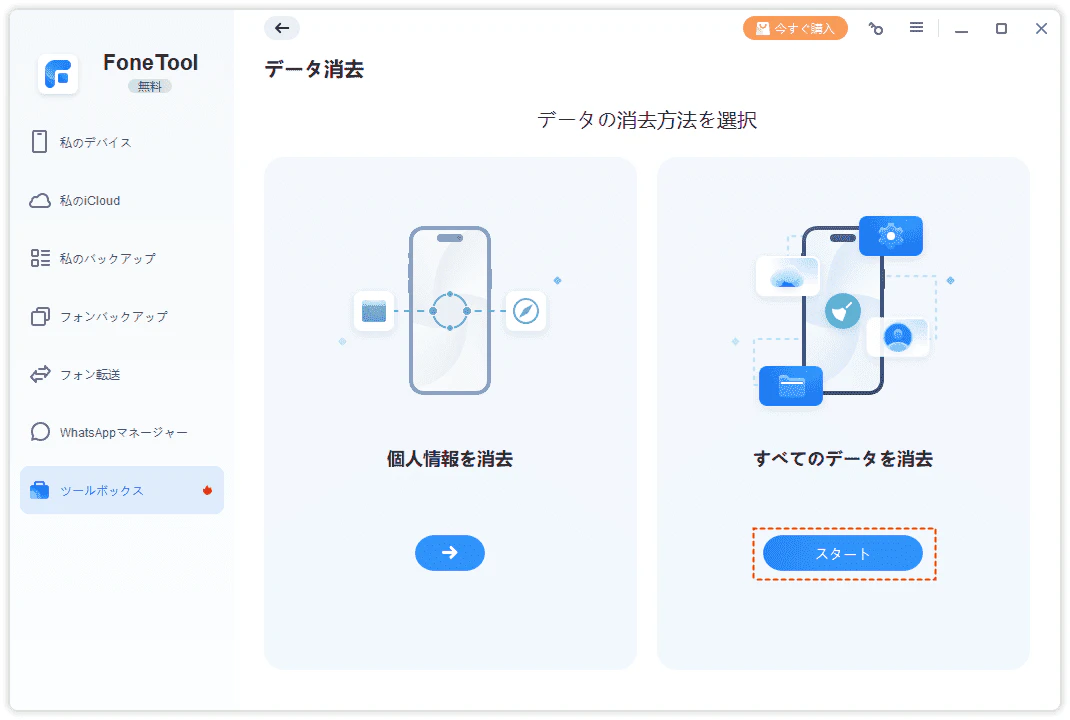
3.「私はデータを消去した場合の影響…」にチェックを入れ、必要に応じて以下のオプションを設定します。
-
自動的にデバイスを起動し、セットアップウイザードをスキップ:初期化後、アクティベートを省略してすぐに使用できます。
-
完全消去技術を有効化:データを上書きして完全に消去し、復元されにくい状態にします。

4.最後に、「データ消去」をクリックし、初期化を確認します。
🌟ヒント:iPhoneの容量を増やすために写真だけ消したい時は、「個人情報消去」機能を使いましょう。iPhoneから写真・連絡先・メッセージなど、一括で削除することができます。

② iTunes(Finder):Appleの公式ソフト
iTunes(Finder)は、Appleが提供している公式ツールで、iPhoneを初期状態に戻すことができます。
ただし、この方法はあくまで「初期化」であり、データを完全に消去する機能ではありません。そのため、内部にデータの痕跡が残る可能性があり、条件によっては復元されるリスクがあります。
「端末をリセットする」「不具合を解消する」といった用途には十分ですが、個人情報を確実に消したい場合は上記のFoneToolがおすすめです。
【iTunesでiPhoneを初期化する手順】
1.iPhoneをパソコンに接続し、iTunesを開きます。
2.左上隅の「iPhoneアイコン」をクリックし、「概要」タグで「iPhoneを復元」をクリックします。
3.「お使いのiPhoneを工場出荷時…」のポップアップが出たら、「復元」を選択します。

初期化前に知るべき!バックアップとアクティベーションロック
iPhoneを初期化する前に、必ず確認しておきたいポイントが2つあります。それが「バックアップ」と「アクティベーションロック」です。
1. バックアップまたはデータ移行を済ませておく
iPhoneを初期化すると、データは基本的にすべて削除されます。特にFoneToolの完全消去機能を使用した場合、データを後から復元することはほぼできません。
そのため、大切な写真や連絡先を残したい場合は、事前にバックアップを取るか、別のスマホやパソコンに移しておく必要があります。
FoneToolにはバックアップ機能も用意されており、無料で利用できます。完全バックアップはもちろん、写真など必要なデータだけを選んで保存することも可能です。


※ FoneToolでiPhoneをバックアップする手順は、こちらのガイドを確認してください。
2. Apple IDとパスワードを確認しておく
もうひとつ重要なのが、「iPhoneを探す(Find My)」の設定です。
この機能がオンのまま初期化を行うと、アクティベーションロックがかかります。このロックを解除するには、以前使用していたApple IDとパスワードの入力が必要になります。
もしアカウント情報が分からない状態でロックがかかると、そのiPhoneは使用できなくなる可能性があります。
そのため、手間を省くためにも、初期化前に以下の手順で「探す」オフにしておきましょう。
1.「設定」>「ユーザー名」>「探す」をタップします。
2.「iPhoneを探す」をオフにして、Apple IDのパスワードを入力して確認します。
まとめ
今回は、iPhoneを初期化するためのソフトを2つ紹介しました。
-
FoneTool:データを上書きして復元しにくい状態にできるため、個人情報をしっかり消去したい場合にむく。完全消去だけでなく、必要なデータだけを選んで削除できる。
-
iTunes(Finder):Apple純正の無料ツールで、手軽にiPhoneを初期状態に戻せる。不具合のリセットなどには十分ですが、完全消去という点ではやや不安が残る。
また、初期化を実行する前に、バックアップを取ることと「iPhoneを探す」をオフにすることが重要です。この2点を確認しておくことで、データの消失やアクティベーションロックによるトラブルを防ぐことができます。
関連記事
FoneToolについて