
「撮影した大容量の動画をPCに保存したい」「PCにある資料をiPadに持ち出したい」――そんなとき、iPadとPCの間で自由にデータをやり取りするにはどうすればよいでしょうか。
この記事では、iPadとWindows PC間でファイルを転送する方法を、ケーブルを使う場合と使わない場合の2パターンに分けて解説します。用途や環境に合わせて、自分に最適な方法を選べます。
Part1.USBケーブル経由でiPadとPC間でファイルを転送する
大量のデータをやり取りする場合、最も安定しているのがUSB接続です。ネットワーク環境に左右されず、数千枚の動画や写真もハイスピードで転送できます。
準備するもの:iPadに対応したケーブル
お使いのiPadの端子(USB-C または Lightning)に合わせ、「データ転送対応」や「MFi認証」と記載されたケーブルを用意しましょう。
方法1. 転送ソフト「FoneTool」でファイルを直接転送する
FoneToolは、iOSとPC間のデータ転送に特化したツールです。写真や動画、音楽などをまとめて移せるのはもちろん、中身をプレビューしながら「これだけ移したい」という個別の選択も思いのまま。
iPadからPCへ、PCからiPadへと、双方向のやり取りが驚くほど確実になります。
 【公式】
【公式】iPadとPC間のファイルを転送する手順
ステップ 1. USBケーブルでiPadをパソコンに接続します。
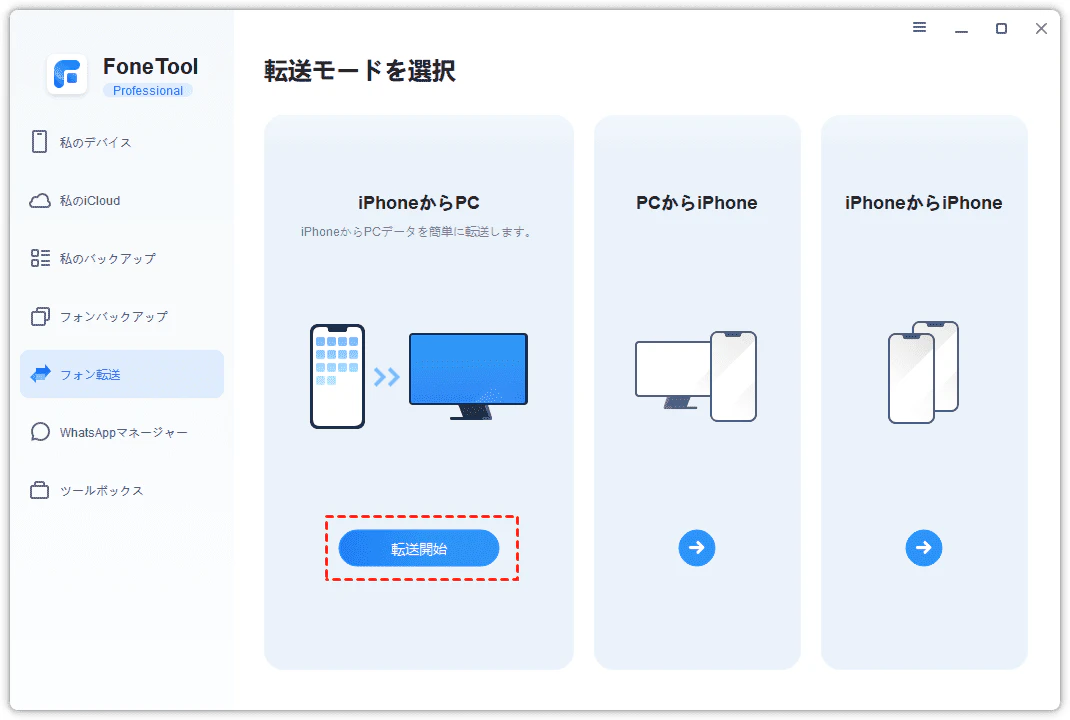
ステップ 2. FoneToolを起動し「フォン転送」>「iPhoneからPC」または「PCからiPhone」を選択します。
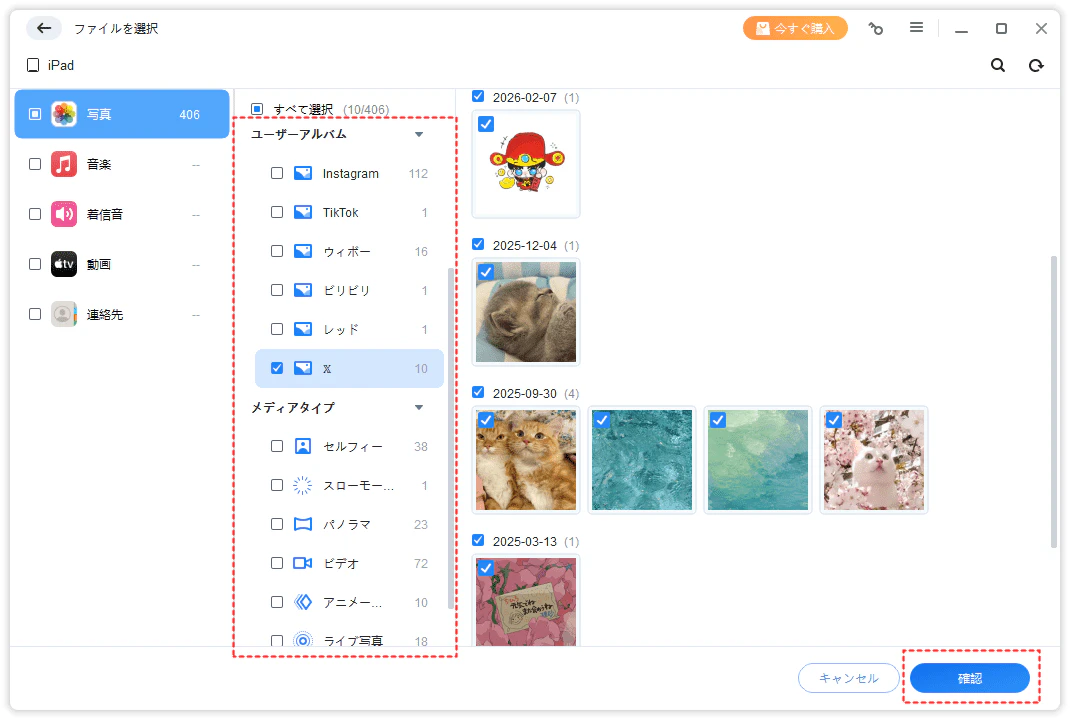
ステップ 3. PCやiPadから転送したいファイルを選びます。
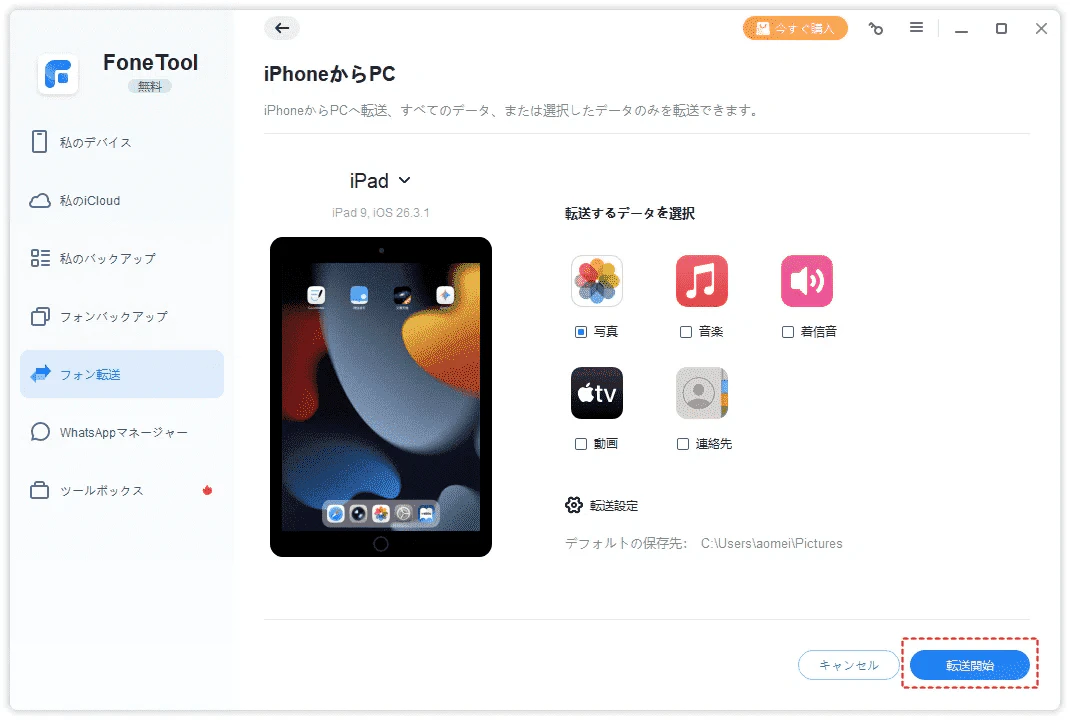
ステップ 4. 最後に「転送開始」をクリックします。
方法2. iTunesを使ってiPadとPCのファイルを共有する
iTunesの「ファイル共有」機能を使って、iPad内のWordやExcelなどの対応アプリから直接ファイルをPCへ取り出したり、逆にPC上の資料をiPadのアプリ内へ保存したりできます。
ステップ 1. iPadをUSBケーブルでパソコンに接続します。
ステップ 2. iTunesを起動し、画面左上に表示される「デバイス(iPadの形)」アイコンをクリックします。
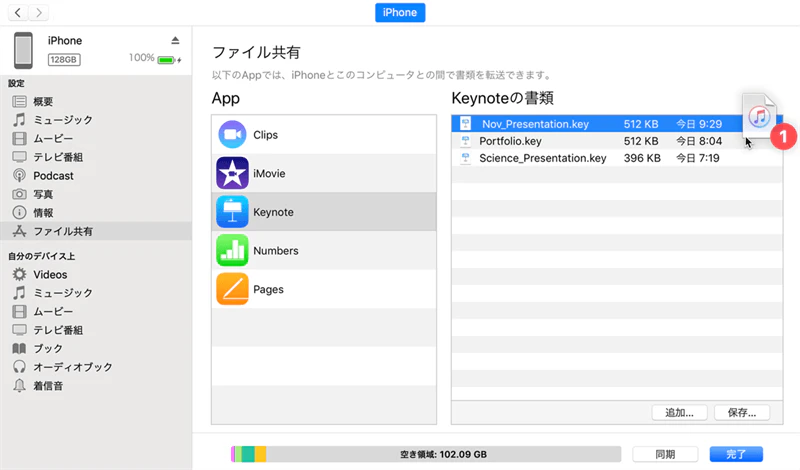
ステップ 3. 左メニューの「ファイル共有」をクリックすると、PCとiPadの間でやり取り可能なアプリの一覧が表示されます。
ステップ 4. 転送したいアプリを選び、右側のリストから必要なファイルを選択。
-
PCへ取り出す:ファイルを選択して「保存」をクリックし、PC上の保存場所を選べば転送開始です。
-
iPadへ入れる:PCのファイルをアプリのリスト内にドラッグ&ドロップすればOK。
 注意:利用できるアプリには制限があります。アプリ一覧に表示されないデータ(写真やシステムファイルなど)は、この方法では転送できないため注意しましょう。
Part2.無線でiPadとPC間でデータを転送する
ケーブルがない場合、クラウドサービスとメールを使ってデータをワイアレスで共有できます。
方法1. iCloudでiPadとPCのデータを自動同期する
iCloudはAppleが提供するクラウドサービスで、写真・ファイル・ドキュメントなどを同じApple IDでワイヤレス共有できます。
iPad側の操作:「設定」 > 「ユーザー名」 > 「iCloud」>「iCloudに保存済み」で、転送したい項目(写真や連絡先)をオンにします。
書類やPDFなど、iPadの「ファイル」アプリ内のデータを共有したい場合は、「iCloud Drive」を必ずオンにしてください。
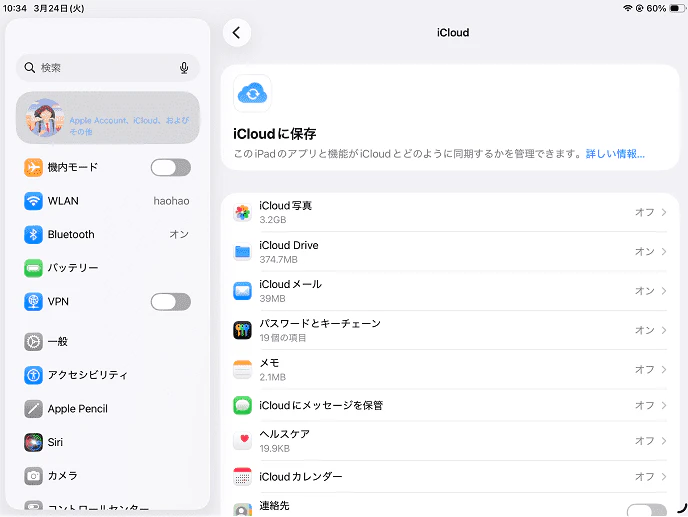
PC側の操作:ブラウザで iCloud.com にアクセスするか、Windows用iCloudアプリをインストールしてサインインします。
これだけで、iPadのデータにPCからアクセスしたり、逆にPC上のファイルをアップロードしてiPadへ届けたりすることが可能になります。
注意:iCloudの無料プランでは使える容量が5GBのみ。すぐに一杯になりやすいため、有料プランへのアップグレードを検討する必要があります。
方法2. GoogleドライブでiPadとPCのデータを共有する
Googleアカウントをお持ちなら、Googleのクラウドサービスを使ってiCloudと同じような感覚でiPadとPCのデータを転送できます。iCloudより、15GBの無料容量を提供しています。
iPad側の操作:App Storeから「Google ドライブ」アプリをインストールします。PCに送りたいファイルをアプリへアップロードしたり、逆にPCから届いたファイルをダウンロード・閲覧したりできます。
PC側の操作:ブラウザからGoogle ドライブにアクセスします。ファイルをアップロードまたはダウンロードします。
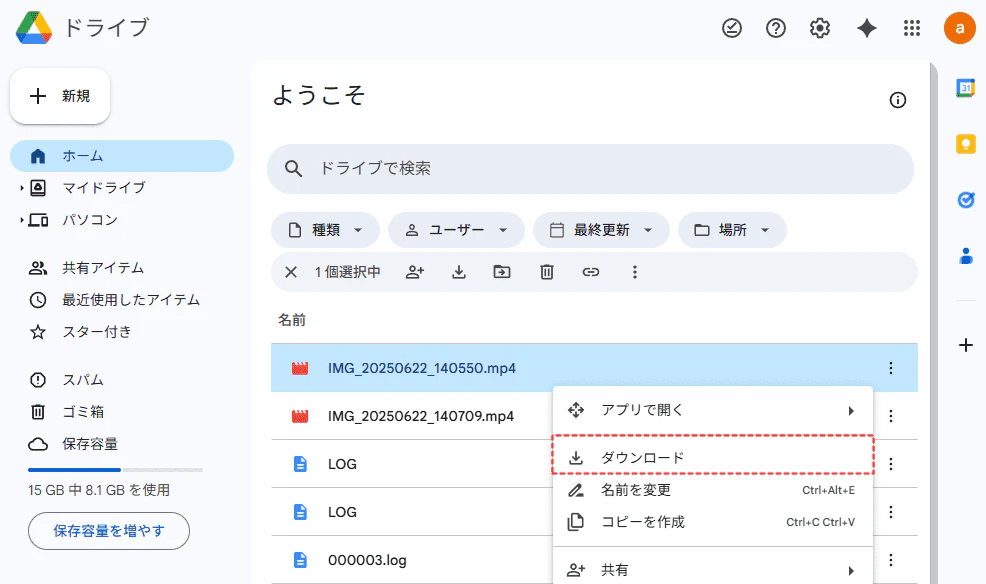
方法3. メールを使ってファイルを送受信する
数枚の写真や、容量の軽いPDF書類などをパッと送りたい時に、自分宛てにメールを送る方法を使いましょう。
送信側の操作:新規メールを作成し、宛先に自分のメールアドレスを入力します。転送したいファイルを添付して送信します。
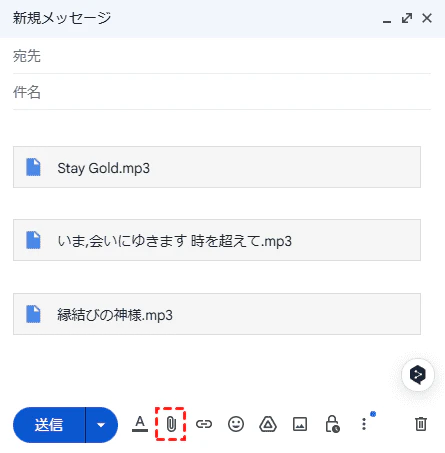
受信側の操作:もう一方のデバイス(PCまたはiPad)でメールを開き、届いた添付ファイルをダウンロードして保存すれば完了です。
注意:一般的なメールサービス(GmailやOutlookなど)では、1通あたり約20MB〜25MBの容量制限があります。数枚の写真、Word/Excelなどの文書ファイル、メモ書きなどに転送するのに向いています。
まとめ
iPadとPCの間でデータを転送する方法を5つ紹介しました。
-
【FoneTool】写真・動画・音楽・連絡先などを転送。高速・確実だが、ケーブルが必要。
-
【iTunes】WordやExcelなどの書類を転送する際に便利。ただし、利用できるアプリが限られている。
-
【iCloud・Googleドライブ】ネットワークで自動的に同期できるのが便利だが、容量制限に注意が必要。
-
【メール】その場ですぐに共有できるが、大量のデータ移行には不向き。
日常のちょっとした共有にはクラウドやメール、旅行の思い出や仕事の大切なバックアップなど、失敗したくない大きなデータ転送にはFoneToolのような専用ツール、というように賢く使い分けるのがスマートです。
関連記事