
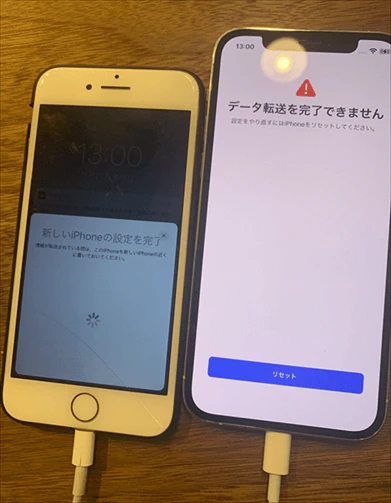
クイックスタートを使って新しいiPhoneにデータを移行する際に、「データ転送を完了できません」と表示されて止まってしまうケースがあります。
リトライしても同じエラーが出ると、地味に詰みますよね。この記事では、実際に詰まりやすい原因と、順番に試せる解決策を整理しておきます。
新しいiPhoneに「データ転送を完了できません」と出る原因
クイックスタートの失敗は、だいたい以下のどれかです。
Wi-Fi / Bluetoothが不安定 → 無線通信なので、距離や干渉の影響を受けやすい。
転送するデータ量が多すぎる → 写真・動画多めだとタイムアウトしがち。
iOSのバージョン差 → 新旧デバイス間でOSのバージョンが大きく異なると、互換性の問題が生じて移行できない。
ストレージ容量不足 → 新しいiPhoneの空き容量が、移行元のデータ量よりも少ないケース。
一時的なシステムエラー → 内部処理の衝突で止まるケース。
「データ転送を完了できません」エラーの解決法
それでは、新しいiPhoneに「データ転送を完了できません」と表示された場合の対処法を、順番に確認していきます。
1. クイックスタートの前提条件をチェック
まずは「うまくいく前提条件」が揃っているかを確認します。
- BluetoothがON
- 同じWi-Fiに接続
- 2台を隣に置く
- 充電しながら実行
- 新iPhoneの容量 > 旧iPhoneのデータ量(設定>一般>iPhoneストレージから確認可能)
2. 「リセット」でやり直す
ステップ1で紹介した前提条件に問題がない場合は、エラー画面に表示される「リセット」ボタンをタップして再試行してみましょう。
これだけで止まっていた転送が無事に完了するケースが意外と多いのです。
3. 旧iPhoneのiOSをアップデート
リセットしてもだめなら、古いiPhoneを最新バージョンにアップデートしたうえで、クイックスタートをやり直します。
旧端末で「設定」>「一般」>「ソフトウェア・アップデート」を開き
アップデートがある場合はインストールしてから、改めてクイックスタートを試してみてください。
4. 両方のiPhoneを再起動して再試行
それでもデータ移行ができないなら、一時的なシステムの不具合や動作の引っかかりが原因になっている可能性があります。再起動することで解消されるケースも少なくありません。
一度クイックスタートを中断し、新旧両方のiPhoneを再起動してから、再度最初から試してみてください。
- Face ID機種(iPhone X以降):サイドボタン+音量ボタン(どちらか)を長押し > スライダをドラッグして電源オフ > 数秒後にサイドボタンを長押し
- Touch ID機種:サイドボタンまたはトップボタンを長押し > スライダをドラッグして電源オフ > 数秒後にサイドボタンを長押し
5. 有線接続でデータを移行する
無線(Wi-Fi)での転送がうまくいかない場合は、物理で殴るのが一番安定します。
「データ転送を完了できません」と表示されたときは、いったん電源をオフにしてから、ケーブルで接続し、画面の案内に沿って初期設定を進めます。
注意:使うケーブル
- iPhone 15以前のモデルからiPhone 15以降へ移行する場合 → USB-C - Lightningケーブルが必要
- iPhone 15以降のモデル同士の場合 → USB-Cケーブル1本で直接接続できます
クイックスタート失敗時に、もっと簡単なデータ移行方法
クイックスタートがどうしても通らない場合は、専用のデータ移行ツール「FoneTool」を使ってみましょう。
クイックスタートと比べてFoneToolのメリット
- 新iPhoneが工場出荷状態でなくても使える
- ネットワークに依存しない
- 大量のデータを移行する時も高速
- iOSバージョン差が大きくてもOk
- Apple ID不要
FoneToolでiPhoneからiPhoneへデータ転送の手順
-
パソコンにFoneToolをダウンロードしインストール
-
新旧iPhoneをケーブルでパソコンに接続し「信頼」をタップ
-
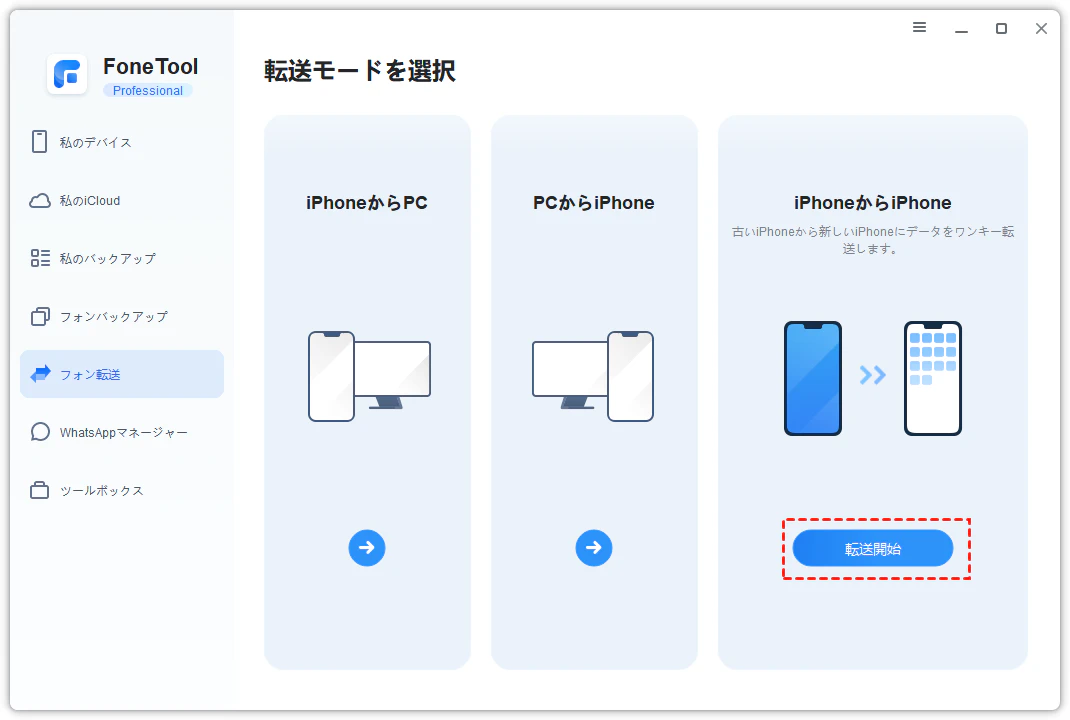
FoneToolを起動して、「フォン転送」>「iPhoneからiPhone」をクリック
4. 転送元(旧iPhone)と転送先(新iPhone)が正しく表示されているのを確認して、「転送開始」をクリック
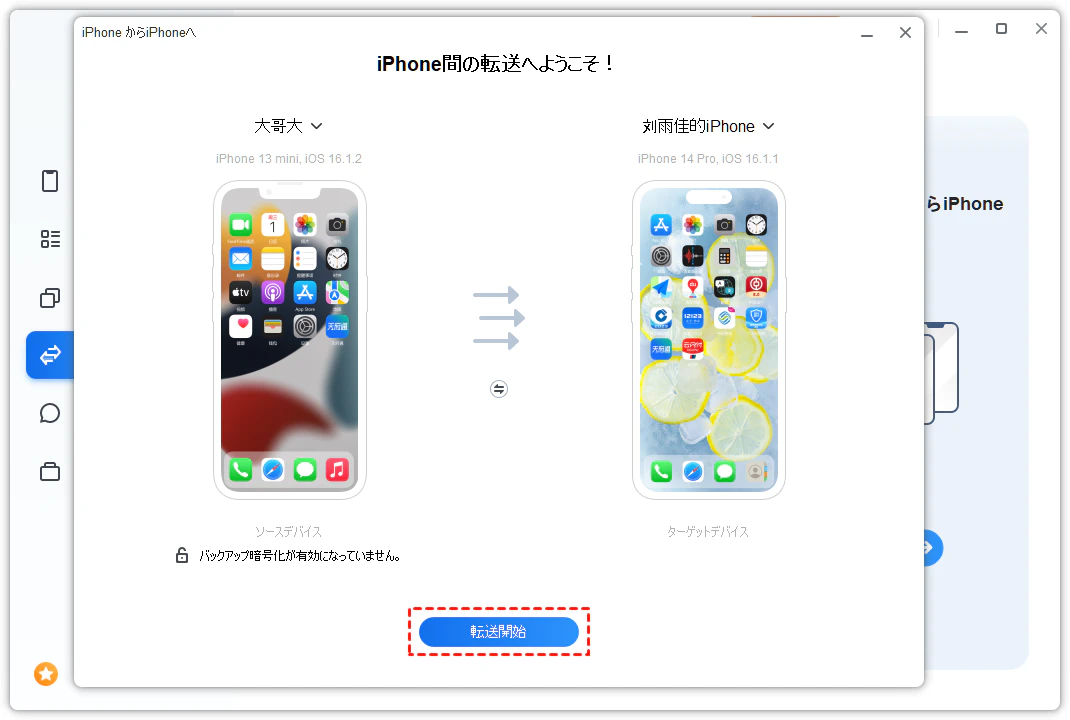
5. しばらくまつと、新しいiPhoneが自動的に再起動し、データ移行が完了
まとめ
クイックスタートが「データ転送を完了できません」で詰まった場合は、
- 環境チェック
- リセットで再試行
- iOSアップデート
- 再起動
このあたりを順に潰せば、だいたい解決します。
もし、無理に粘らず専用ツール「FoneTool」のように、PCを介した安定した方法に切り替えるのが安定です。
関連記事
FoneToolについて
公式HP:https://note.com/fonetool
Note:https://note.com/fonetool