
デジカメで撮った高画質な写真や、ドラレコの映像、あるいは古いAndroidスマホで使っていたSDカードのデータ。「これを今すぐiPhoneで見られたらいいのに……」と思ったことはありませんか?
実は、SDカードからiPhoneへのデータ移行は、驚くほど簡単です。この記事では、SDカードから写真・動画・音楽とほかの書類などをiPhoneに移す方法を詳しく解説します。
方法1. パソコン経由でSDカードのデータをiPhoneに移行する
パソコンのSDカードスロットにSDカードを挿入すれば、中のデータを直接iPhoneに入れることができます。具体的なメリットは以下の通りです。
-
SDカードスロットがあるパソコンなら、SDカードリーダーを買わずに済む
-
パソコンでデータを整理しながら移行できる
-
大量の写真や大容量の動画もまとめて高速に転送できる
-
SDカードのデータをパソコンに保存すれば、そのままバックアップにもなる
それでは、パソコンでSDカードのデータを移行する手順を見ていきましょう。
手順1:SDカードをパソコンに差し込む
1-1 SDカードをパソコンに差し込む
パソコンにSDカードスロットがある場合は、そのままSDカードを差し込めばOKです。差し込み口は機種によって異なります。
-
デスクトップパソコンの場合:本体前面または背面にSDカードスロットが搭載されていることがあります(ない機種も多いです)
-
ノートパソコンの場合:側面(左右どちらか)にスロットがあることが一般的です
また、小さいmicroSDカードを使っている場合は、そのままでは差し込めないため、標準サイズのSDカードに変換する「SDカードアダプター」が必要です。
もしパソコンにSDカードスロットがない場合は、「SDカードリーダー」を使います。1,000円〜2,000円程度で購入でき、USBポートに差し込むだけでSDカードが読み込めるようになります。
手順2:パソコンからiPhoneにデータを転送する
Windowsの場合
SDカードがWindowsパソコンに認識されたら、いよいよiPhoneに取り込む作業です。ここでは、初心者でも迷わず使えるデータ転送ツール「FoneTool」を使った方法を紹介します。
FoneToolを使えば、SDカード内の写真・動画・音楽などを、そのままの画質・音質でiPhoneにスムーズに転送できます。操作もシンプルなので、はじめてでも直感的に進められるのが特徴です。
パソコンにFoneToolをインストールし、以下の手順に従ってください。

1.iPhoneをUSBケーブルでパソコンに接続します。iPhoneの画面に「このコンピュータを信頼しますか?」と出たら「信頼」をタップしましょう。
-
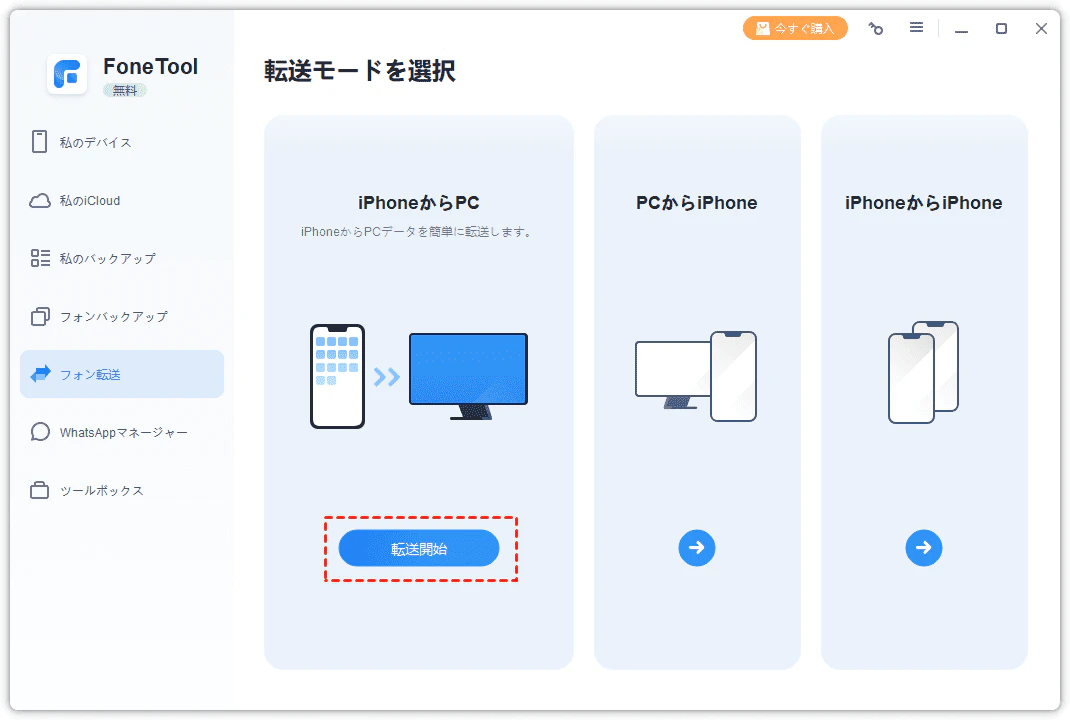
FoneToolを開き、「フォン転送」>「PCからiPhone」>「転送開始」をクリックします。
-
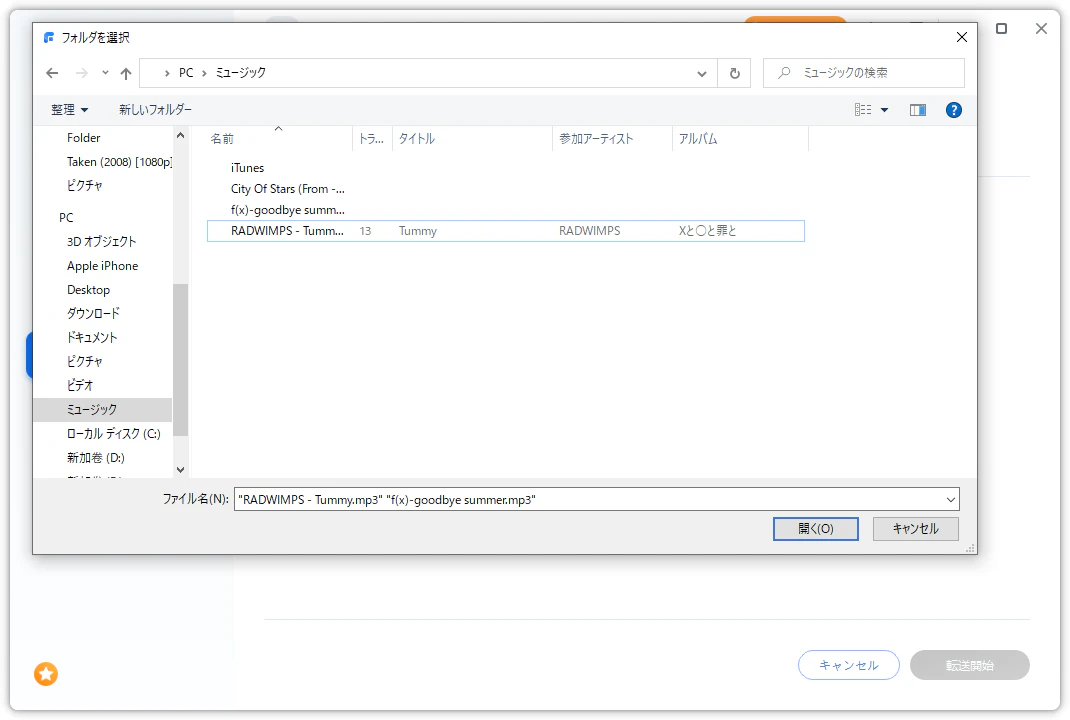
「+」アイコンをクリックし、SDカードのドライブ(「Dドライブ」や「Eドライブ」など)を開きます。移したい写真や動画を選択して「開く」を押します。
4. リストを確認し、間違いがなければ「転送開始」をクリックします。
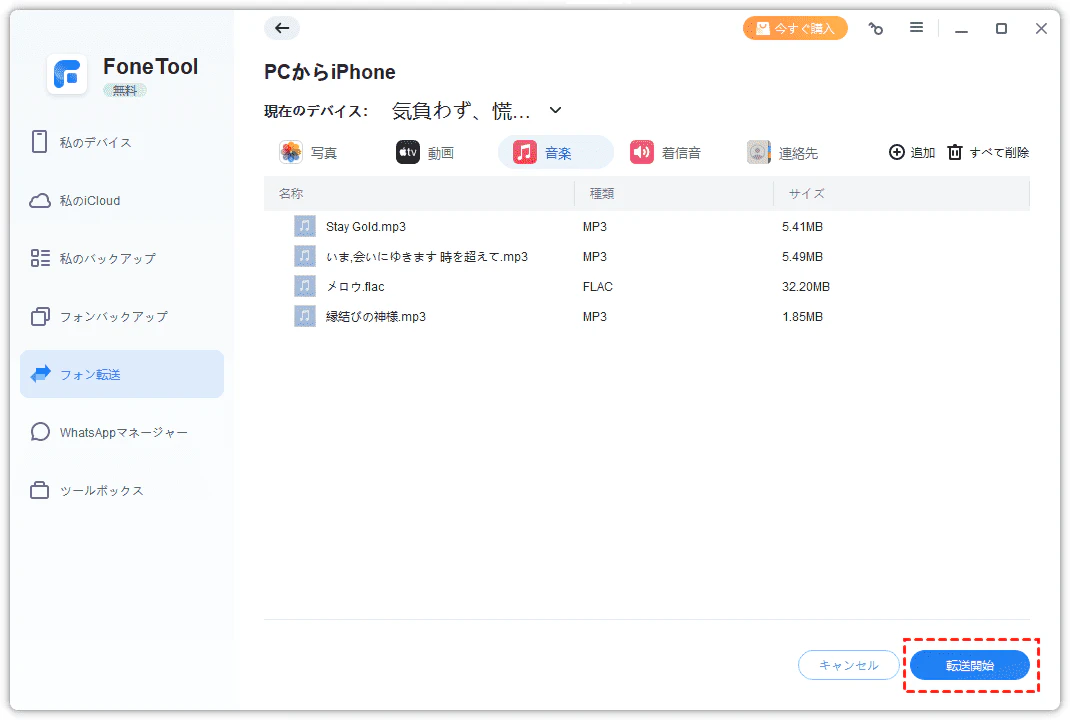
5.「転送が完了しました」と表示されたら、iPhoneの「写真」と「ミュージック」アプリを開いてデータが入っているか確認しましょう。
Macの場合
Macをお使いの方は、標準機能を使ってワイヤレス、あるいは有線で簡単にデータを移せます。用途に合わせて2つの方法を使い分けましょう。
方法A:AirDropで手軽に移す(少量のデータ向け)
- デスクトップにSDカードのアイコンが表示されたら、ダブルクリックして中身を開きます。
- 移したいデータを選び、右クリック(または2本指でクリック)して「共有」>「AirDrop」を選択します。
- 近くにある自分のiPhoneのアイコンが表示されたら、それをクリックします。iPhone側で「受け入れる」を押せば、すぐに保存されます。
方法B:Finderで一気に移す(大量のデータ向け)
- たくさんの写真や動画をまとめて移したい場合に安定した方法です。
- USBケーブルでiPhoneをMacに接続し、Macの「Finder」を開きます。
- Finderの左側にある「場所」から、自分のiPhoneの名前をクリックします。
- 上部の「写真」タブをクリックし、「デバイスとの写真の同期」にチェックを入れます。
- 「写真のコピー元」でSDカード内のフォルダを指定し、右下の「適用」を押すと転送が始まります。
方法2. SDカードリーダーを使ってiPhoneにデータを取り込む
「パソコンを持っていない」「旅行先ですぐにSNSにアップしたい」という方には、SDカードリーダーを使ってiPhoneに直接繋ぐ方法が一番の近道です。コンビニで1,000円〜2,000円程度で買えます。
SDカードリーダーを買うときにしておくべきこと
コンビニやネットショップを見ると、SDカードリーダーはたくさん種類があって迷いやすいですよね。ここでは、購入前にチェックしておきたいポイントをまとめておきます。
1.端子の形状を確認する
iPhoneのモデルによって差し込み口が異なります。
-
iPhone 15以降: 「USB-C」タイプ
-
iPhone 14以前: 「Lightning(ライトニング)」タイプ
2.「Apple純正」または「MFi認証」を選ぶ
安すぎる製品(1,000円以下のものなど)は、iPhone側で「このアクセサリは使用できません」とはじかれてしまうことがよくあります。
確実に動かしたいなら、Apple純正品、もしくはAppleの基準をクリアした証である「MFi認証」マークがついた製品を選びましょう。
3.充電しながら使えるタイプも検討
大量の動画などを移す場合、iPhoneのバッテリーを意外と消耗します。充電ケーブルを同時に刺せるタイプのリーダーだと、電池切れの心配がなく安心です。
「写真」アプリにSDカードの写真・動画を読み込む
リーダーを手に入れたら、操作はそれほど難しくありません。まずは、もっとも利用シーンの多い「写真・動画」の取り込み手順です。
1.SDカードリーダーをiPhoneに接続し、SDカードを差し込みます。
2.iPhoneの「写真」アプリを開き、画面下部に「読み込み」というタブが表示されるのでタップします。
3.SDカード内の写真や動画が一覧で表示されます。取り込みたいデータをタップしてチェックを入れ、「選択項目を読み込む」を押します。※まとめて取り込みたい場合は「すべて読み込み」を選べばOKです。
4.読み込みが完了すると、「読み込んだ項目をSDカードに残しますか?」が表示されます。バックアップとしてSDカードにも残しておきたい場合は、「残す」を選択してください。
5.カードリーダーを取り外します。
「ファイル」アプリに写真以外のデータを保存する
写真以外のPDFや音声ファイルをiPhoneに入れたい時は、「ファイル」アプリを使います。
1.SDカードリーダーをiPhoneに接続し、SDカードを差し込みます。
2.iPhone標準の「ファイル」アプリを開き、画面下の「ブラウズ」タブをタップし、「場所」の一覧に表示されるSDカード(例:「NO NAME」など)を選びます。
3.右上の「選択」を押して、保存したいファイルを複数選択し、共有メニューから「コピー」をタップします。
4.「ブラウズ」に戻り、「このiPhone内」または「iCloud Drive」の保存先フォルダを開きます。空白部分を長押しして「ペースト(貼り付け)」を選べば保存完了です。
※ ご注意:途中でSDカードリーダーを抜いたり、「ファイル」アプリを強制終了したりしないようにしてください。途中で操作を中断すると、データが破損するかもしれません。
SDカードリーダーをiPhoneが認識されない時の対処法
「SDカードリーダーに差し込んでも反応がない」「ファイルアプリにSDカードがない」といった場合は、いくつか原因が考えられます。以下の対処法を順番に試してみてください。
-
接続を確認する
リーダーやSDカードがしっかり差し込まれていないと認識されません。一度取り外して、もう一度しっかり奥まで差し込み直します。 -
対応端子かチェックする
iPhoneの端子(USB-C/Lightning)に合っていないリーダーは使用できません。購入した製品が対応しているか再確認しましょう。 -
SDカードの状態を確認する
別のパソコンなどでSDカードが正常に読み込めるか確認します。カード自体が故障している場合もあります。 -
iPhoneを再起動する
一時的な不具合で認識されないケースもあるため、再起動してから再接続してみてください。 -
MFi認証の製品か確認する
非対応の安価なリーダーは認識されないことがあります。Apple純正やMFi認証製品の使用が安心です。
まとめ
自分の環境や目的に合わせて方法を選べば、SDカードのデータ移行は思っているよりずっとシンプルです。
パソコン(Windows/Mac)を活用する
大量のデータを整理しながら移したい、またはPCにもバックアップを残しておきたい場合に最適です。
SDカードリーダーで直接つなぐ
パソコンがなくてもその場で写真や動画を取り込めるので、旅行先などですぐ確認したいときに便利です。
関連記事
FoneToolについて