
iPhoneの写真をPCに送りたいと思ったとき、「Bluetoothで簡単に送れるのでは?」と考えたことはありませんか?
特にMacを使っている方なら、AirDropでスムーズに転送できるため、同じようにWindowsでもできると思ってしまいがちです。
しかし実際には、WindowsではBluetoothだけでiPhoneの写真を送ることはできません。
この記事では、iPhoneからMacに写真をAirDropする方法と、WindowsでBluetoothの代わりに使える転送方法を解説していきます。
MacならAirdropが定番
MacとiPhoneはApple製デバイス同士のため、BluetoothとWi-Fiを使ったAirDrop(エアドロップ)で簡単にファイルをやり取りできます。
iPhoneからMacに写真をAirDropする方法
-
MacとiPhoneでBluetoothをオンにして、同じWi-Fiに接続します。
-
Macで「Finder」>「AirDrop」を開いて有効にします。iPhone側はコントロールセンターからAirDropをオンにします。
-
iPhoneの「写真」アプリで送りたい写真を選択し、画面左下の「共有アイコン」>「AirDrop」をタップします。
-
表示された自分のMacを選択して送信します。
-
Macで写真のAirdropを受け入れます。※「ダウンロードに保存」を選択すると、写真がFinderの「ダウンロード」フォルダに保存されます。
Windowsの場合、Bluetoothだけではできない
残念ながら、WindowsとiPhoneの間にはAirDropのような**「Bluetoothで選んで即送信」という標準機能は存在しません**。
Windowsの「Bluetoothファイル転送」機能はiPhoneをサポートしていないため、別の転送方法が必要です。
① ネット不要でiPhoneの写真をPCに一括転送する方法
数枚ではなく、数百枚〜数千枚の写真をまとめて、かつ劣化なしで送りたいなら専門の転送ソフトFoneToolが最も効率的です。
FoneToolを選ぶ理由は?
- 画質をそのまま維持:写真の画質を損なうことなく、そのままPCに保存できる。
- 高速・安定: 有線(USB)接続のため、無線よりも圧倒的に速く、途中で途切れる心配がない。
- 一括転送: アルバムごと、あるいは全ての写真を一クリックでPCに保存できる。
- 保存場所は自由に指定:PCのローカルストレージ・外付けHDD/SSD・USBメモリーに写真を直接取り込める。
- HEIC変換: iPhone独自のHEIC形式を、Windowsで扱いやすいJPGに自動変換する機能もある。

FoneToolでiPhoneからPCに写真を転送する方法
-
USBケーブルでiPhoneをPCに接続し、ロックを解除して「信頼」をタップします。
-
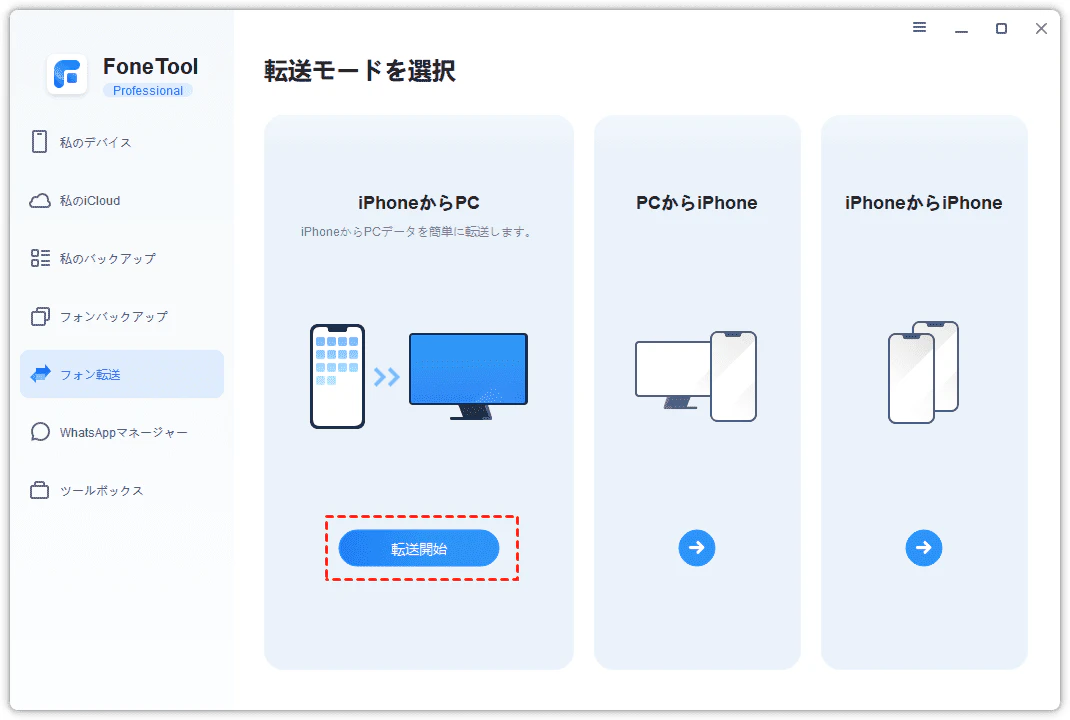
FoneToolを起動して「フォン転送」>「iPhoneからPC」>「転送開始」をクリックします。
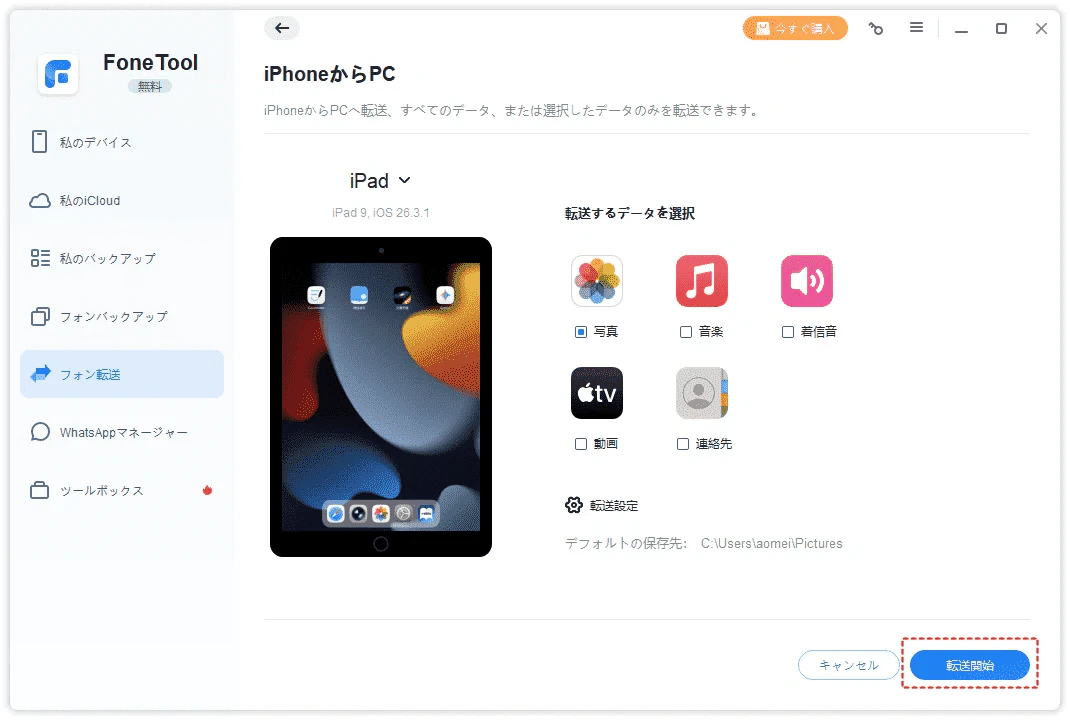
3.「写真アイコン」をクリックし、PCに送りたい写真やアルバムや選択して「確認」をクリックします。

4.最後に「転送開始」をクリックすれば完了です。
FoneToolでiPhone写真のバックアップも
iPhoneの写真をパソコン・外付けにバックアップするときにも、FoneToolが役に立ちます。そのバックアップ機能が完全無料で使えます。
② GoogleフォトでiPhoneからPCに写真を無線で送る
やっぱりケーブルを使わずに写真を送りたい場合は、クラウドサービスを使った無線転送が便利です。
iPhoneからクラウドに写真をアップロードしておけば、PCからいつでもアクセスしてダウンロードできるため、場所を選ばずに利用できます。
ここでは、Googleが提供している写真保存・整理専用の「Googleフォト」をおすすめします。
注意点:15GBの壁
Googleフォトの無料ストレージは、GmailやGoogleドライブと合わせて15GBのみです。数枚の共有なら十分ですが、数千枚の写真を一括で送りたい場合は有料プランの購入を検討する必要があります。その時は、FoneToolの方がコスパ良いでしょう。
GoogleフォトでiPhoneの写真をPCに入れる方法
-
iPhoneでApp Storeから「Googleフォト」をダウンロードし、Googleアカウントでサインインします。
-
画面右上のプロフィール写真をタップし、「バックアップをオンにする」をタップします。
-
バックアップが完了したら、PCでブラウザからGoogleフォトにアクセスし、同じアカウントでログインします。
-
「フォト」を開き、PCに保存したい写真を選択して、右上の「︙」>「ダウンロード」をクリックします。

まとめ
結論から言うと、BluetoothだけでiPhoneの写真を送れるのはMacユーザーだけです。Windowsの場合はOSの仕様上、BluetoothだけでiPhoneの写真を送ることはできません。
そのためWindowsユーザーの方は、写真の枚数や使い方に合わせて、AirDropの代わりとなる方法を選ぶ必要があります。
-
大量の写真を一気に送りたいなら 👉 FoneTool(USB接続)がおすすめ
-
数枚だけを送りたいなら 👉 Googleフォト(無線)が便利
関連記事
FoneToolについて