
今日の学習内容
今日も前回同様、改訂3版基礎Ruby on RailsでRuby on Railsの学習を進めていきました。
cloud9でRailsを使う準備をしたことと、本の内容に従ってRailsを動かしてみたことが今日の学習内容です(-ω-)/
cloud9でアプリケーションのフォルダを作成
前回の続きから始めたいと思います。gem install rails を打ち込んだところからですね。
前回の記事はこちら↓
8/26 今日の学習内容~改訂3版「Ruby on Rails」cloud9でRuby on Railsを使えるように準備する!~
まずはターミナルにrails new asagao --skip-bundleと打ち込んでください。
asagaoのところは、お好みのアプリケーション名に変えてください。(-ω-)/
私は本の通りに進めていこうと思うので、指定されたとおりにasagaoにしました。
--skip-bundleはBundle installの実行を省略するために付けてあるようですね。
私は本の通りに進めていくつもりなので、付けましたが、普通は付ける必要はないようですね。
ちなみにBundlerはGemパッケージの管理とインストールのためのツールです。
Bundlerを使ったGemパッケージの管理
↑こちらのサイトを見ていただくとGemパッケージについても説明があります。
rairs new コマンドを実行すると下のようにズラズラっと文字列が流れてきます。

この、rails new アプリケーション名 は、アプリケーション名のフォルダを作成し、Railsアプリケーションに必要なフォルダやファイル一式を自動でコピーしてくれるコマンドです。
次に、先ほど飛ばしたBundlerのインストールをします。
まず、ターミナルにcd アプリケーション名(cdはChange Directoryの略です)コマンドを入力して、アプリケーションのディレクトリに移動します。
ちゃんとアプリケーションのディレクトリに移動出来たら、
bundle installコマンドを実行します。
このとき、cdコマンドでアプリケーションのディレクトリに移動できていないと
Could not locate Gemfile or .bundle/ directoryというエラーが出るのでご注意ください(-ω-)/
(私はうっかりcdコマンドを実行するのを忘れていたので、うまく行きませんでした(笑))
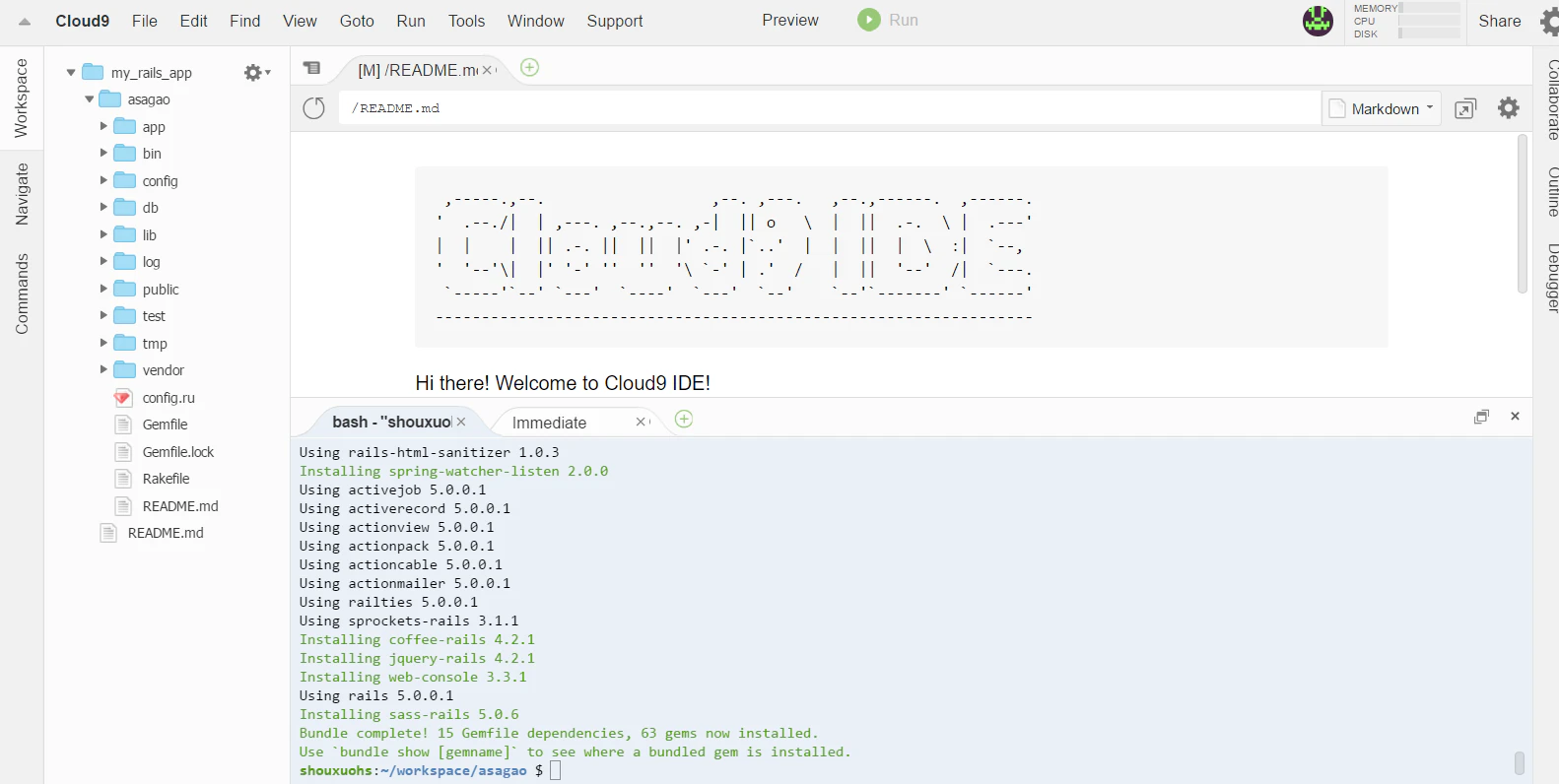
これまたズラズラっと文字列が流れてきます。
Use `bundle show [gemname]` to see where a bundled gem is installed.となればOKのはずです(^^)/
Railsを動かしてみる!
さぁ、やっとRailsを動かす時がやってまいりました!°˖✧◝(⁰▿⁰)◜✧˖°
アプリケーションの起動をするため、サーバの起動をするbin/rails sコマンドを実行しました。
下の画像のようになるので、赤枠で囲まれたところをクリックし、Openを選んでください。

しかし...
Openしても、Railsアプリケーションの**初期画面に移動しない!!**Σ( ̄ロ ̄lll)ガーン
おかしい...移動するはずなのに...(;´д`)トホホ
本に書かれているのはローカル環境でのことですし、cloud9では違うのでしょうか?
ここにきてラクをしようとcloud9を使ったツケがきたのかぁ...と思っておりました。
ですが、ここで諦めるわけにもいかないので調べること数分...
解決策が書かれた記事を見つけることができました!
助かった~(*'▽')
この記事にあるとおりに、rails s -b $IP -p $PORTコマンドを実行することで

ちゃんとRailsアプリケーションの初期画面に移動できました(^^)/
ちなみに、Ctrl + cキーででPumaを終了し、ターミナルの操作に戻ることができます。
あとがき
前回の続きからRailsを使う準備をしました。
次回はコントローラの作成をしてみたいと思います。先ほどのRailsの初期画面でなく、自分の作ったサイトをトップページにするには、コントローラとビューを作成する必要があるそうですので(-ω-)/
少しずつでも、皆様と一緒に学習を進めていけるといいなぁと思っております。
ここまで読んでいただき、ありがとうございました(- -)(_ _)ペコリ