

はじめに
Microsoft 365 Copilot の[作成]を使うと、手順書をもとに操作説明動画のたたき台を効率よく作成できます。
ただし、仕上がりを左右する最大のポイントは、どの資料をソースとして使うかです。
同じ内容でも、どの形式の手順書を渡すか、どこまで資料側で整理しておくかによって、生成される動画のわかりやすさや実用性は大きく変わります。
特に操作手順動画では、「とりあえず今ある手順書を渡す」だけでは、期待どおりの動画にならないことがあります。
そこで本記事では、手順書を動画化する際に、どのソースファイルを使うとどのような仕上がりになるのかを整理し、実務で再現しやすい進め方を紹介します。
この記事で分かること
- 操作手順書を動画化する際に、Word / PowerPoint / PDF をどう使い分けるか
- Copilot だけで済む調整と、Clipchamp まで使うべきケースの違い
- 書き出し・共有・保存先まで含めた実務上のポイント
本記事の内容は 2026年4月時点の仕様を前提としています。Microsoft 365 Copilot や Clipchamp のUI・挙動は変更される可能性があるため、利用時は最新の公式ドキュメントも併せて確認してください。
対象読者
- Microsoft 365 Copilot を業務で使い始めた方
- 手順書・マニュアルを動画化したい情シス/SE
- Copilot の動画作成機能で、どこまで自動化できるかを把握したい方
前提条件
1. 利用環境を確認する
Microsoft 365 Copilot ライセンスが必要です。
また、Clipchamp が組織で有効になっていないと、Copilot の[作成]で [ビデオの作成] は表示されません。
Microsoft 365 Copilot アプリの[作成]から動画生成でき、Web では m365.cloud.microsoft から利用できます。対応ブラウザーは Edge / Chrome / Safari です。
2. ソースファイルの扱いを決める
Microsoft 365 Copilot の[作成]では、テキスト入力だけでなく、PowerPoint(.pptx)・Word(.docx)・PDF(.pdf) をソースとして動画作成が可能です。
既存の手順書が PDF の場合でも、そのまま動画化を試すことができます。
ただし、ファイル形式ごとに動画への反映のされ方が異なる点に注意が必要です。
特に、画面操作を伝えるマニュアル動画では影響が出ます。
全体像(手順の流れ)
- Microsoft 365 Copilot の[作成]を開き、[ビデオの作成]を選択する
- Word または PowerPoint の手順書ファイルを追加する
- 動画生成用の指示(プロンプト)を入力する
- 動画を生成する
- 必要に応じて AI 編集/Clipchamp で仕上げる
- 動画ファイルに書き出す
推奨手順
手順1:Copilot の[作成]を開く
Microsoft 365 Copilot にサインインします
左メニューから [作成] を選択し、表示された作成メニューから [ビデオの作成] を選択します
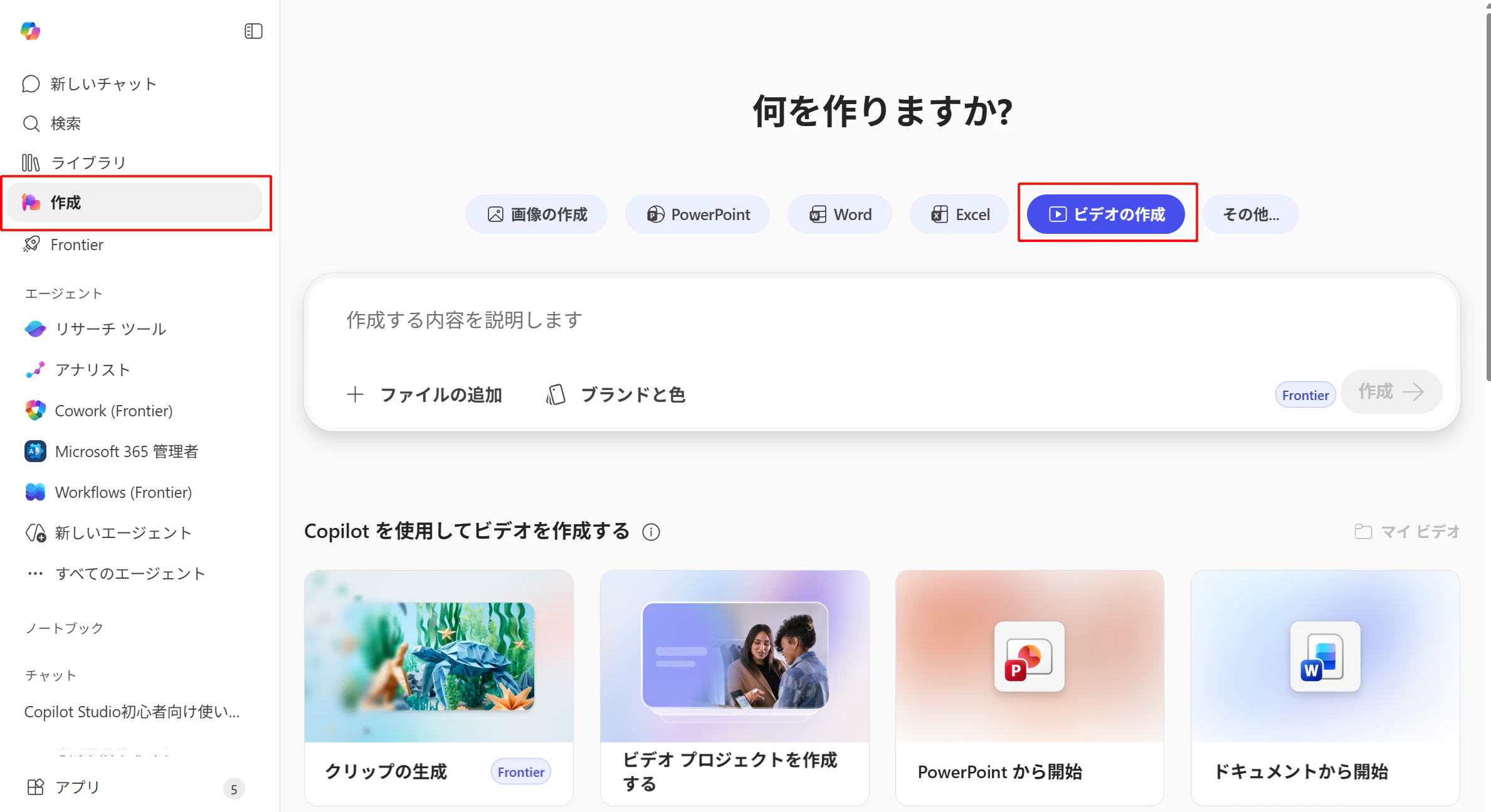
[作成]画面では、環境によって以下のような開始方法が表示される場合があります。
最初から動画を作成します
PowerPoint から開始
ドキュメントから開始(Word)
PDF から開始
画面の表示は、組織や時期によって異なる点に注意してください。
手順2:Word / PowerPoint の手順書を追加する
[ビデオの作成]画面で、動画化したい元ファイルを追加します。
実務では、操作手順書は Word(.docx) で管理されていることが多いため、まずは Word ファイルをそのまま追加して動画化を試すのがおすすめです。
Copilot は追加したファイルの内容をもとに、動画の下書きを自動生成してくれます。
一方で、画面ごとの区切り(シーン)や見せる順番をしっかりコントロールしたい場合は、PowerPoint(.pptx)に整理してから使うほうが適しています。
使い分けの目安
| 形式 | 向いているケース | 長所 | 注意点 |
|---|---|---|---|
| Word | まずは既存の手順書から手軽に試したい | 既存資産をそのまま使える | シーン粒度や見せ順の細かい制御はやや難しい |
| PowerPoint | 1シーン=1操作で構成を明確にしたい | 順序や構成をコントロールしやすく、再編集もしやすい | 事前にスライド整理の手間がある |
| まずは動画化できるか試したい | 既存資料をそのまま流用できる | 実画面中心のマニュアル動画には不向きな場合がある |
迷った場合は、以下の流れで進めるとスムーズです。
- まずは Word ファイルで動画化を試す
- 出力結果(シーンの分かれ方や説明内容)を確認
- 調整が必要なら PowerPoint に整理して再実行
最初から作り込みすぎず、「まず試してから整える」前提で進めるのがポイントです。
手順3:動画生成用の指示(プロンプト)を入力する
ファイルを追加したら、Copilot にどんな動画を作りたいかを指示します。
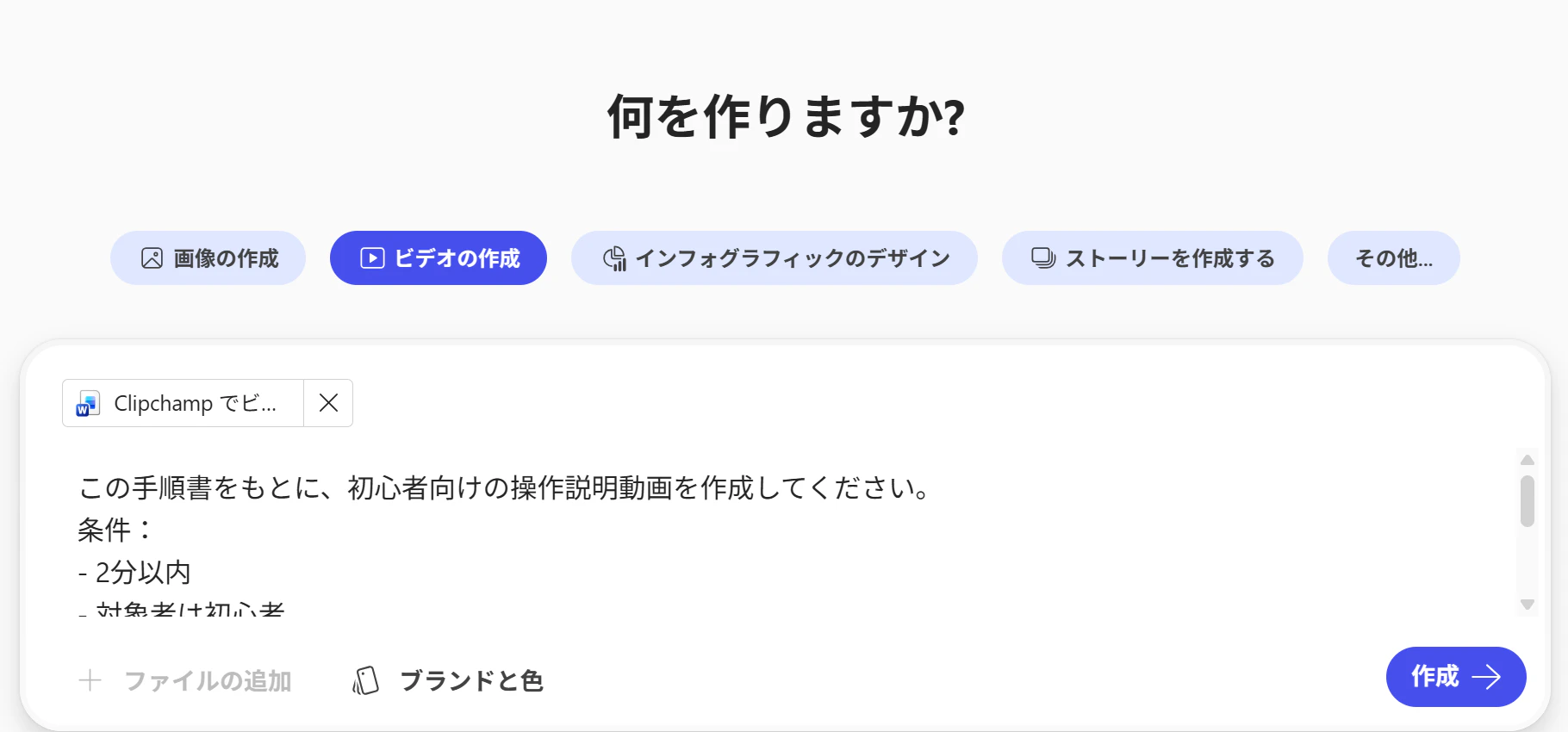
プロンプト例(業務向け・操作説明動画)
この手順書をもとに、初心者向けの操作説明動画を作成してください。
条件:
- 2分以内
- 対象者は初心者
- 1シーンにつき1操作
- 専門用語は使わず、簡潔に説明
- ナレーションの英単語は日本語カタカナにする
- 最後に注意点を3つ入れる
ポイントは、動画の長さ、対象者(初心者/管理者など)、粒度(1操作1シーン) を明示することです。
ここを曖昧にすると、シーンごとの情報量が増えたり、説明の粒度がぶれやすくなります。
手順4:動画を生成する
指示を入力したら、[作成]を選択します。
通常、数十秒〜1分程度で動画のドラフトが生成されます。
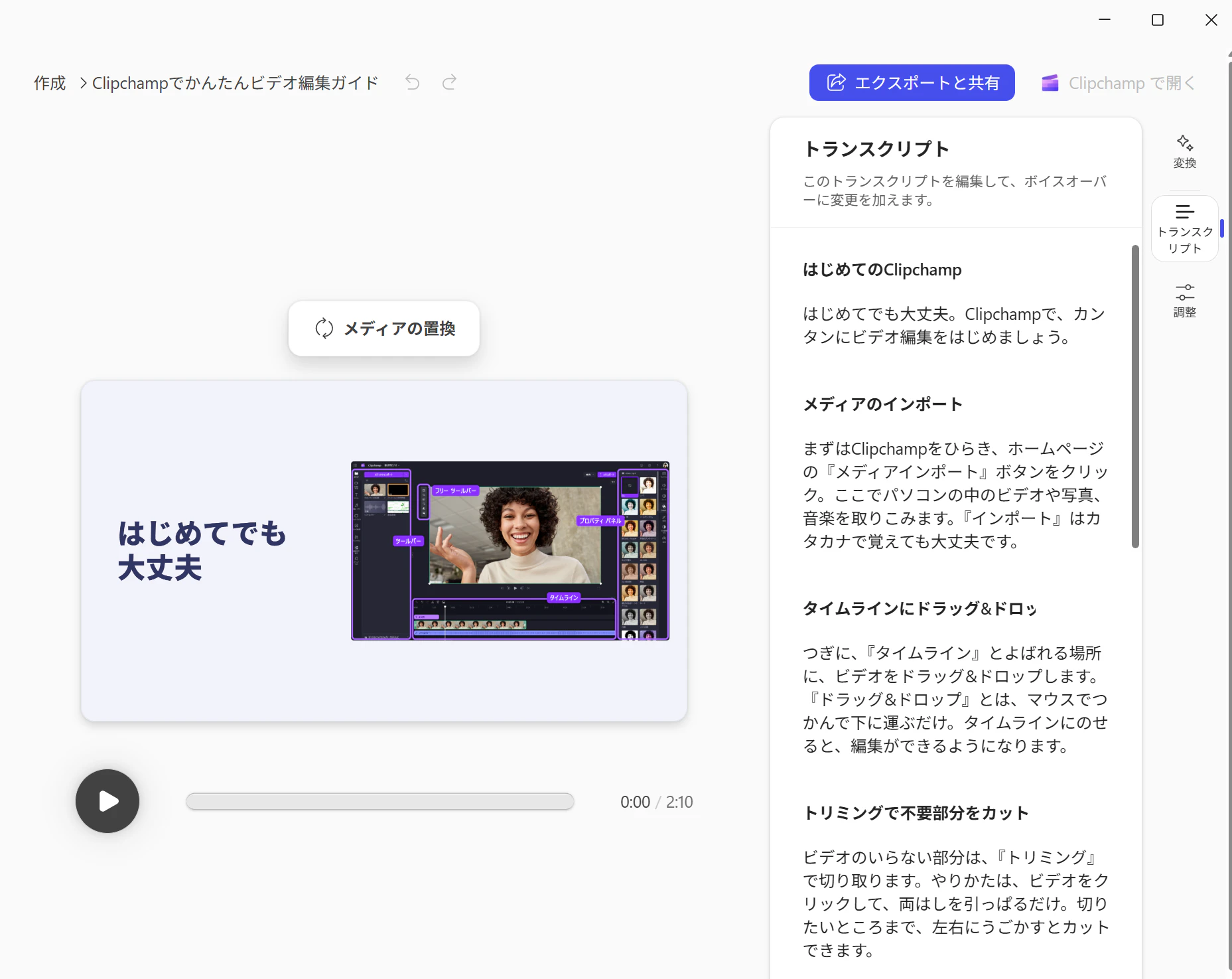
生成される動画には、以下が含まれます。
- 自動生成されたナレーション
- 追加ファイルの内容を踏まえた構成
- Copilot が選択した素材やレイアウト
注意点①:PDFをそのまま使う場合
筆者の検証では、PDF をそのまま使った場合、PDF内の画像や画面キャプチャが、そのまま動画シーンの素材としては反映されず、汎用的なイメージ動画が中心の構成となりました。
そのため、操作画面を具体的に提示する必要があるマニュアル用途には不向きであると考えられます。
PowerPoint に整理してから使うメリット
より実用的なマニュアル動画を作りたい場合は、既存の手順書を PowerPoint にまとめてから動画化する方法が有効です。
- 1スライド=1操作 の構成にできる
- 操作順・粒度を意図どおりに制御できる
- 画面キャプチャをスライドに配置できる
- 後から差し替え・修正しやすい
特に、「このスライド構成 = 動画のシーン構成」 として使える形にしておくと、結果が安定しやすくなります。
手順5:必要に応じて動画を仕上げる
生成された動画は、そのままでも共有可能なドラフトですが、マニュアル動画として実用性を高めるには調整が必要です。
調整方法は、大きく 2 段階に分けて考えると整理しやすいです。
1. Copilot 上で行う軽微な調整(AI で編集)
生成された動画は、Copilot の画面上で AI による再編集が可能です。
ここでは、構成を大きく変えずに整える調整を行います。
できること:
- ナレーションの言い回しやトーンの調整
- 動画全体の長さを短くする
- 冒頭やまとめの表現を調整する
- 注意点や補足シーンを追加する
例:再編集用プロンプト
以下の点を調整してください。
- ナレーションをより業務向けで簡潔な表現にする
- 全体を90秒以内に収める
- 最後に注意点を3つ追加する
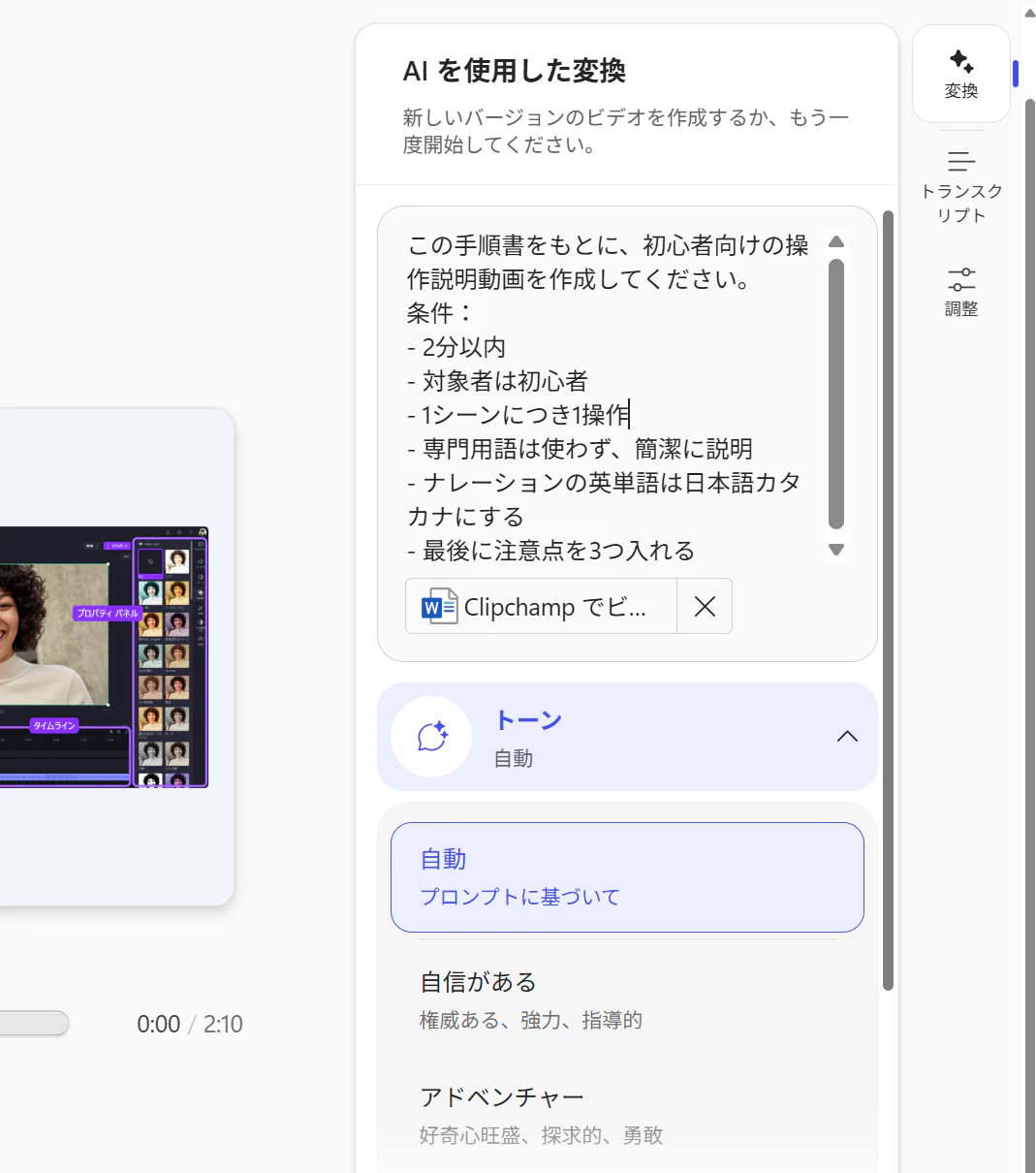
ナレーションを直接編集することも可能です。
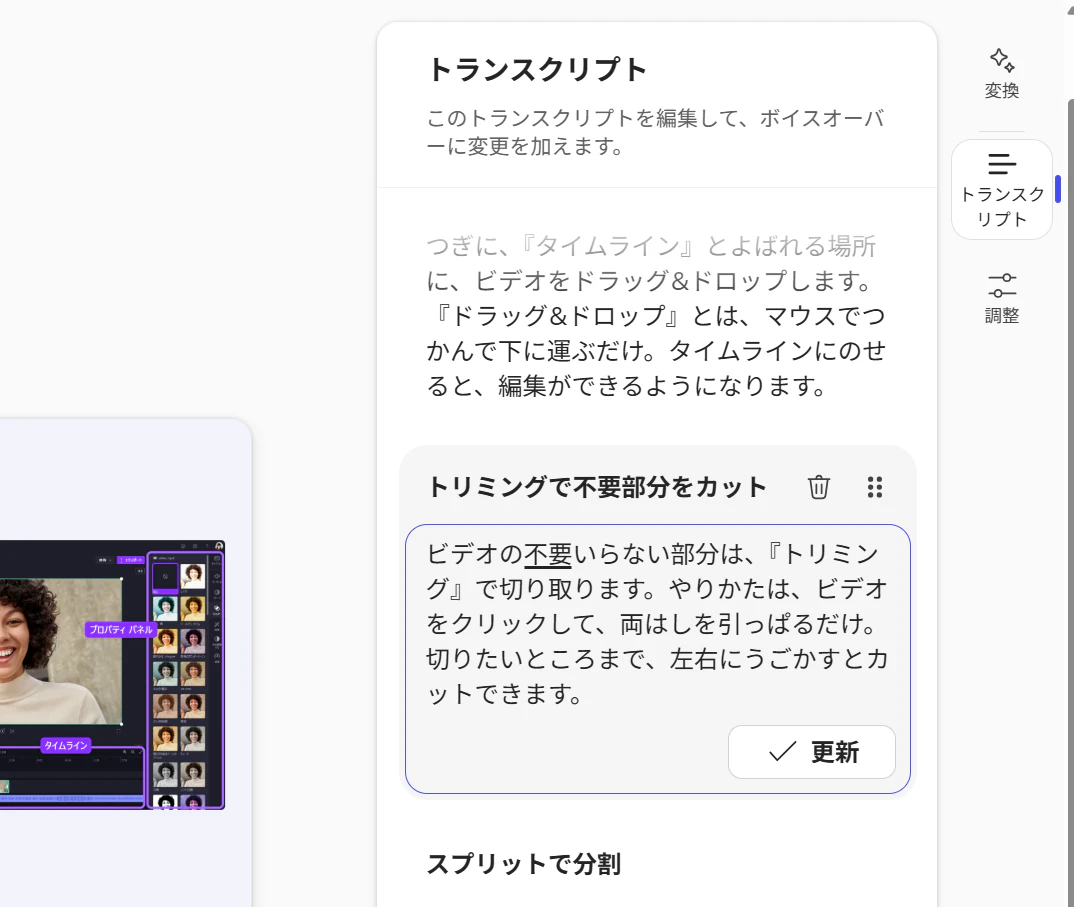
2.Clipchamp で行う本格的な調整
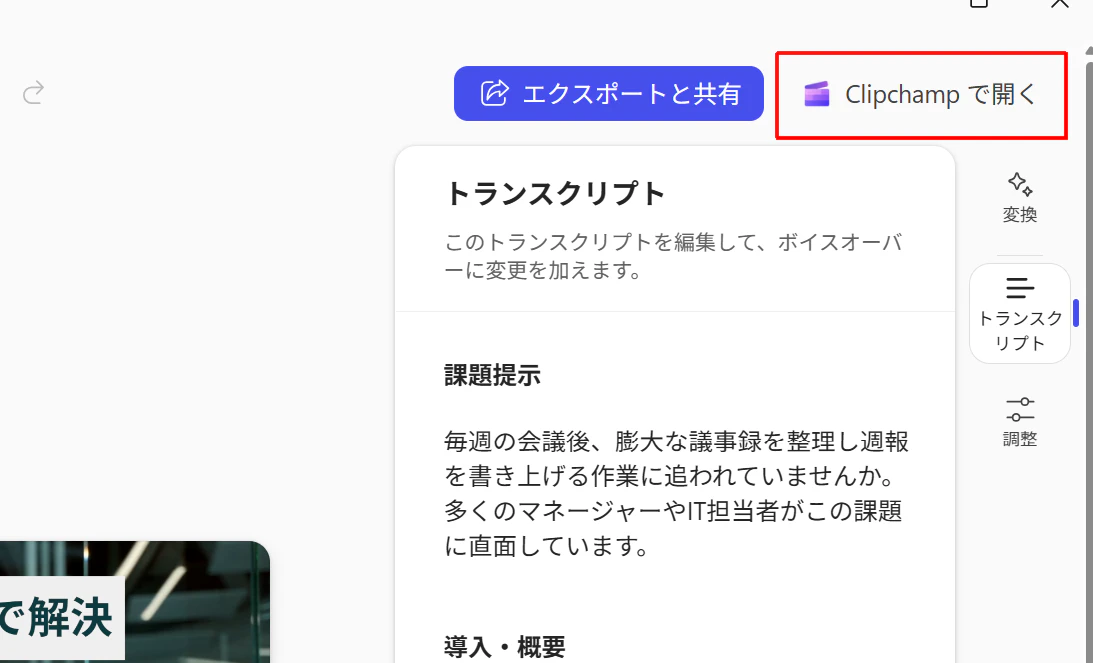
より 実用的な操作マニュアル動画 に仕上げたい場合は、生成後に Clipchamp で編集するのが現実的です。
Copilot の動画編集画面から、[Clipchamp で編集]を選択すると、そのまま編集画面に移行できます。
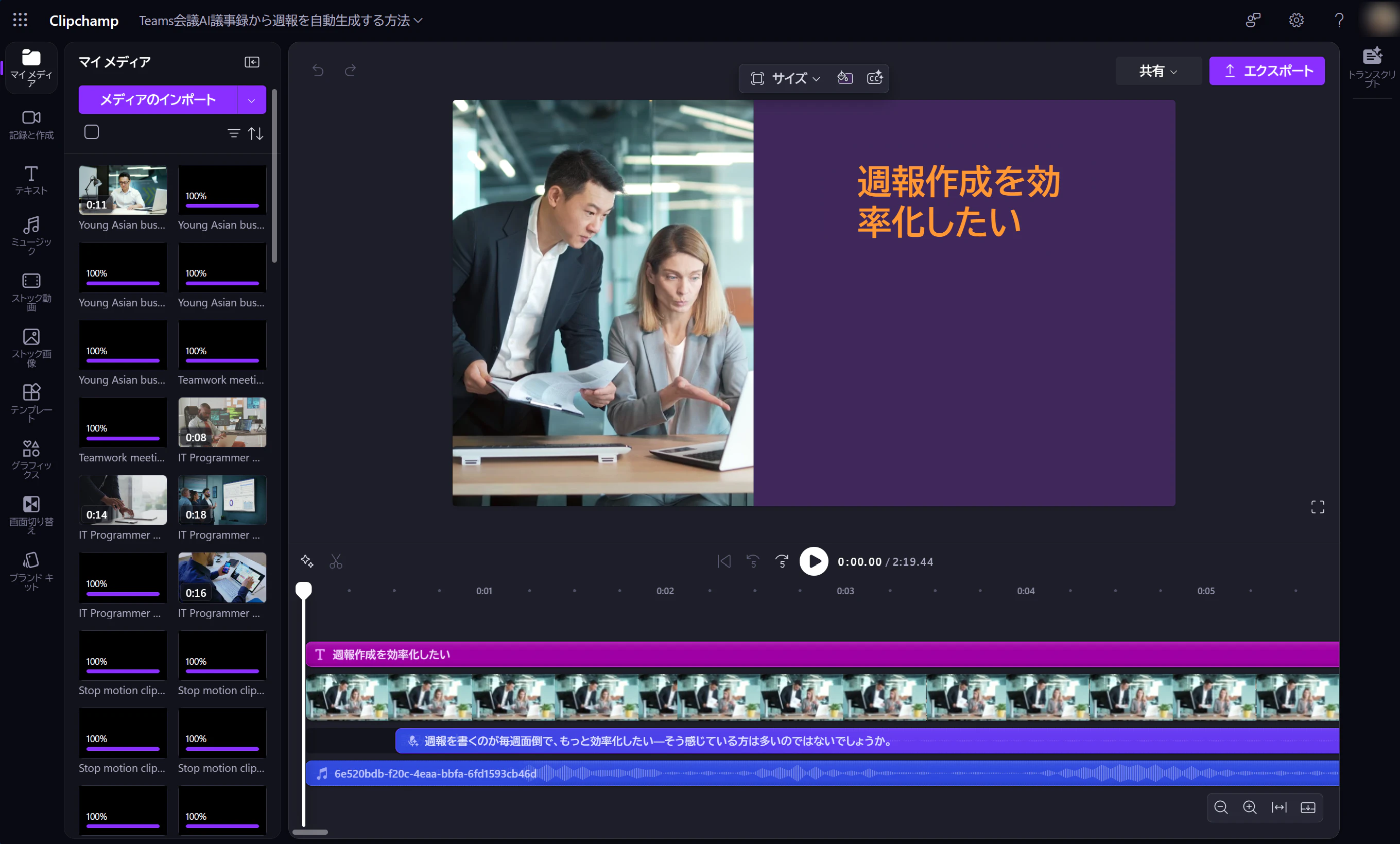
Clipchamp でできること:
- ストック映像を 実際の画面録画 に差し替える
- Word / PDF では十分に反映されなかった画面キャプチャを追加する
- テキストの位置や表示タイミングを調整する
- 矢印・強調枠・ズームなどを追加する
- 操作の間に「間」を作る
実務でよく行う調整例:
- 「クリックする箇所」を拡大表示する
- 操作が切り替わるタイミングで一時停止を入れる
- 1操作あたり 3〜5 秒程度に収める
- ナレーションと画面操作のタイミングを合わせる
どこまで調整すべきかの目安
| 用途 | 推奨調整レベル |
|---|---|
| PoC / イメージ共有 | Copilot 上の軽微な調整のみ |
| 社内説明・研修 | Copilot + 最小限の Clipchamp 編集 |
| 操作マニュアル | Clipchamp で実画面ベースに仕上げ |
上記の表はあくまで 一般的な目安 です。
実際にどこまで調整すべきかは、利用するユーザーの環境や IT リテラシーによって変わります。
IT リテラシーが高いユーザー や、既に操作内容を理解しているユーザー向けであれば、Copilot が生成した動画に 最小限の調整 を加えるだけでも十分なケースがあります。
一方で、IT リテラシーが高くないユーザー や、初めて業務システムを操作するユーザー向けの場合は、「どこをクリックするか」「操作の順番」を明確に示す必要がある ため、Clipchamp で実画面を使った調整まで行う方が適しています。
そのため、「誰に向けた動画か」「どこまで自走してほしいか」 を基準に、調整レベルを決めることが重要です。
Clipchampを使って生成されたビデオを編集する方法は、Microsoft 公式サポートページをご確認ください。
手順6:書き出しと共有
動画の調整が完了したら、用途に応じて書き出し(エクスポート)と共有を行います。
Copilot の作成画面から直接書き出す場合と、Clipchamp で編集した後に書き出す場合では、操作と使いどころが異なります。
1.Copilot 作成画面からそのまま書き出す
Copilot 上で生成した動画を、軽微な調整のみで共有する場合はこちらが最短です。
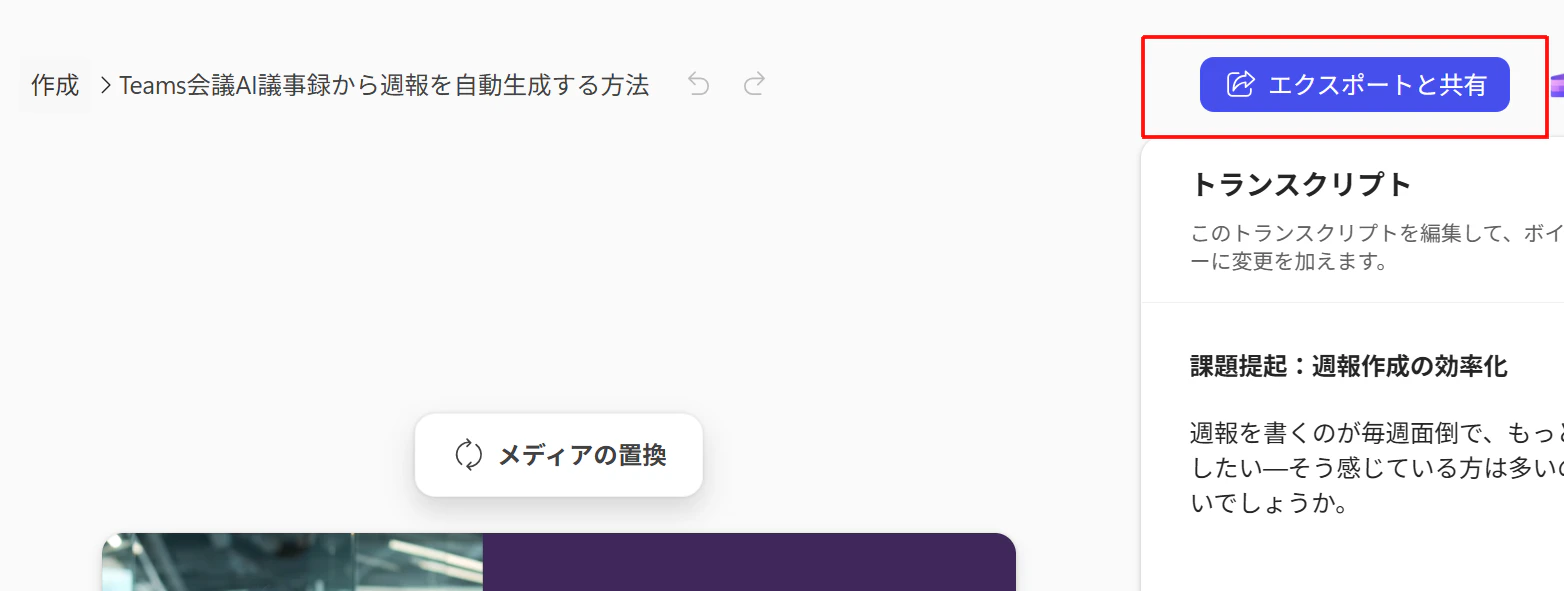
動画に満足したら、[エクスポートして共有] を選択します。
操作手順
-
Copilot の動画作成画面右上の [エクスポートと共有] を選択する
-
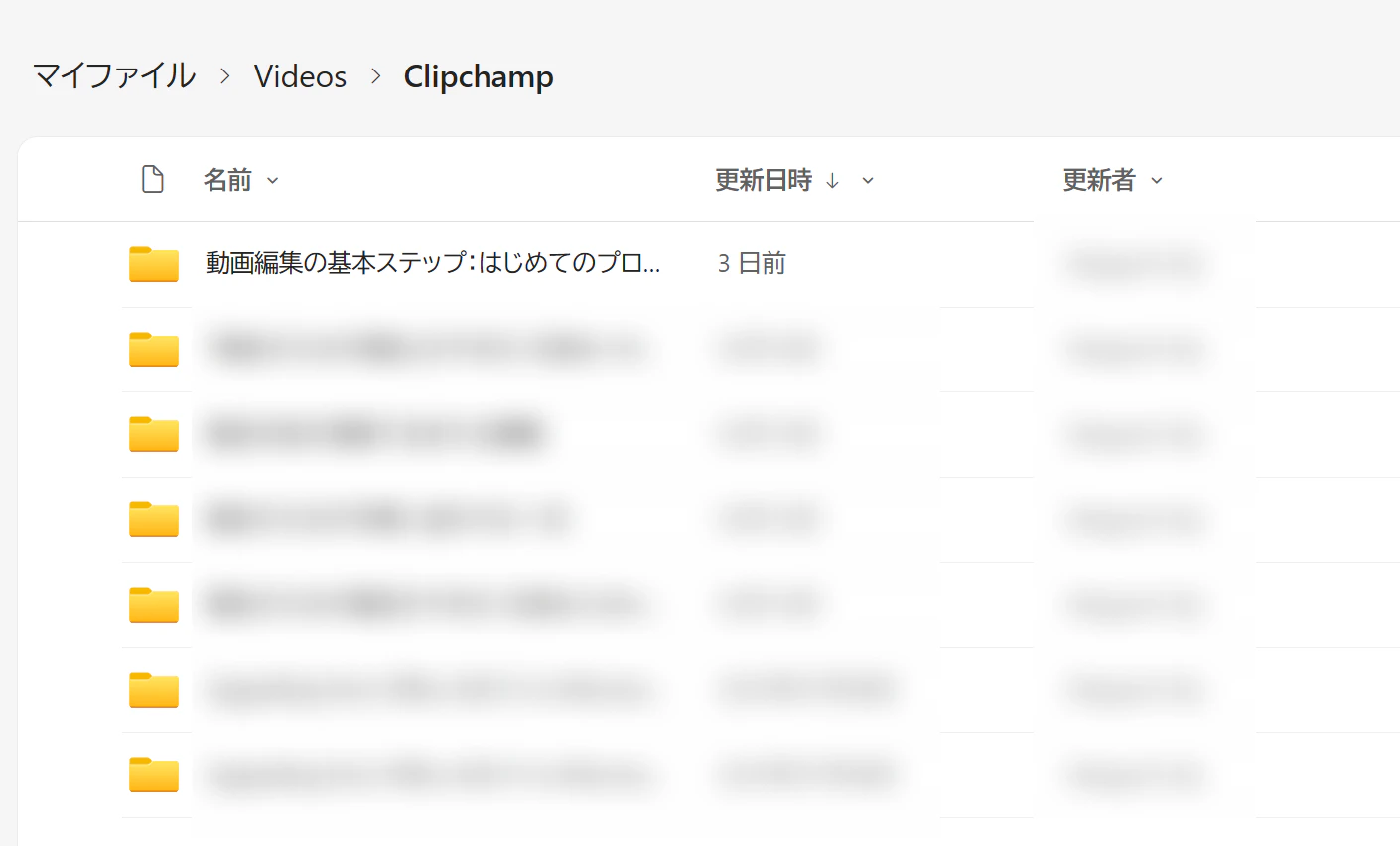
通常は、OneDrive の[マイ ファイル > Videos > Clipchamp]配下 (※保存先の見え方やフォルダ名は、組織設定や将来の仕様変更により異なる可能性があります) に関連フォルダが作成され、エクスポートした mp4 ファイルが保存されます。
-
必要に応じて、Teams や社内ポータルに共有する
2.Clipchamp で編集してから書き出す
実務で使う 操作マニュアル動画 として仕上げる場合は、Copilot から Clipchamp に引き継いで編集し、そこから書き出します。
操作手順
- Clipchamp の編集画面右上の[エクスポート]を選択する

- 解像度(例:1080p)を指定して書き出す

- 通常は、OneDrive の[マイファイル > Videos > Clipchamp > 作成のプロンプトの件名 > Exports]配下 (※保存先の見え方やフォルダ名は、組織設定や将来の仕様変更により異なる可能性があります) にエクスポートした mp4 ファイルが保存されます。

Copilot の[作成]が完了した時点の挙動について
- 動画生成完了時点では、mp4 ではなく Clipchamp プロジェクトが作成されます。
- そのため、Copilot 画面で mp4 を書き出していなくても、後から Clipchamp で開いて再編集・エクスポートできます。
- 保存先の例:OneDrive > マイ ファイル > Videos > Clipchamp > 作成時の件名フォルダ
この段階では、動画ファイル(.mp4)はまだ生成されていません。
Copilot の動画は、内部的に Clipchamp プロジェクトとして保持され、必要に応じて mp4 に書き出す運用だと理解しておくと分かりやすいです。
SharePoint で動画ギャラリーを作成すると運用しやすい
ここまでの手順で、Microsoft 365 Copilot を使って、既存の手順書から操作説明動画を作成できるようになりました。
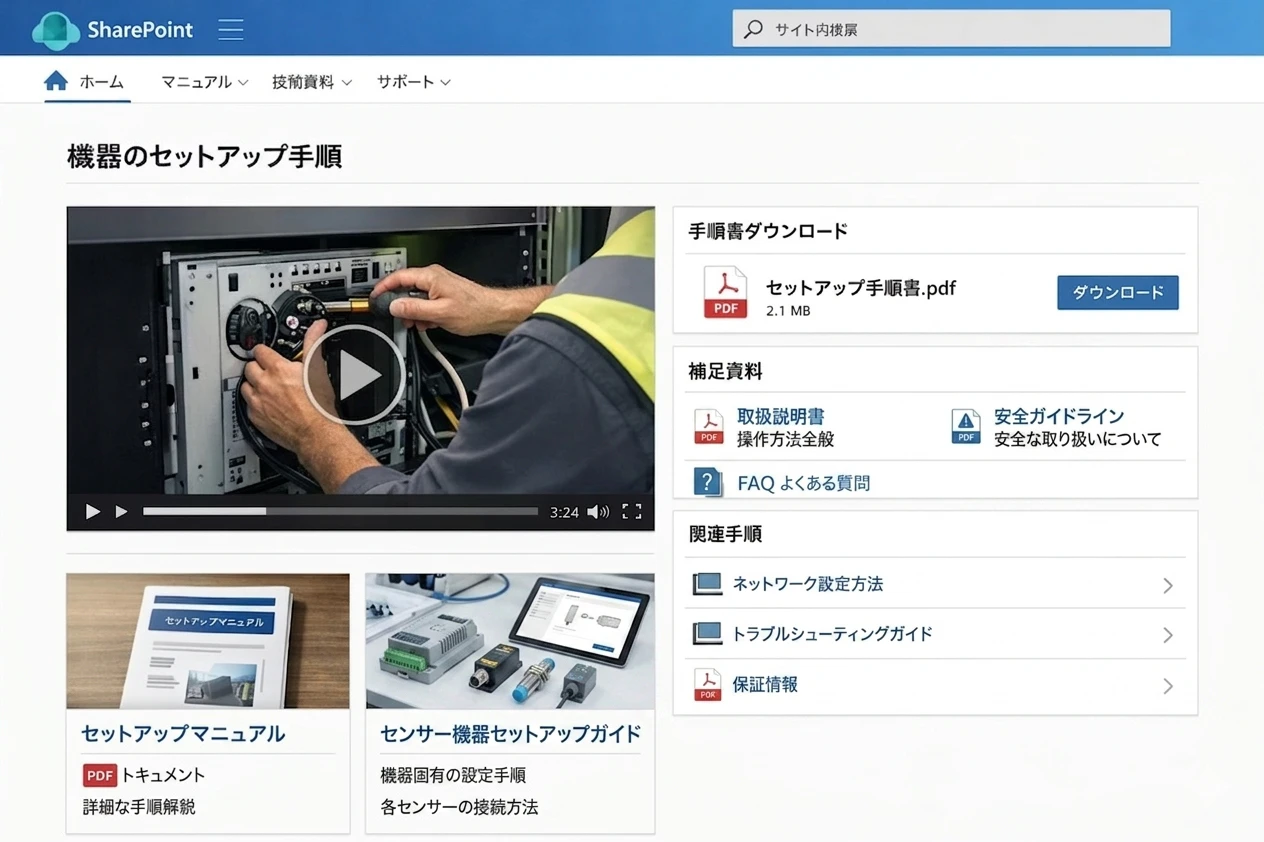
ただし、実務では 動画を1本作って終わり ではなく、SharePoint に 動画ギャラリー を用意して、動画や関連資料をまとめて公開しておくと、利用者にとって使いやすくなります。
動画が複数の場所(OneDrive、Teams、メール添付など)に分散していると、利用者は「どこにあるか」を探すところから始めなければなりません。
SharePoint に集約しておけば、「まずここを見ればよい」 という共通の入口を用意できます。
また、動画だけでなく、
- 元の手順書
- 関連する資料
- 注意事項や補足情報
といった情報も同じ場所にまとめておけるため、利用者は動画を見ながら、必要に応じて周辺情報までその場で確認できます。
「動画を見て終わり」ではなく、業務に必要な情報が1か所に集まっている状態を作れるのが、SharePoint で動画ギャラリーを作成する大きなメリットです。
まとめ
Copilot の動画作成は、手順書をそのまま完璧な動画に変える魔法ではありません。
一方で、動画化の最初のハードルを一気に下げるという意味では、かなり実用的です。
「まずは説明の流れを短時間で動画にする」
「関係者に完成イメージを早く見せる」
「その後に Clipchamp で実用レベルへ仕上げる」
この流れで使うと、手順書ベースの動画作成はかなり進めやすくなります。
結論として、Copilot の役割は「動画のたたき台を最短で作ること」、Clipchamp の役割は「実務で使える品質に仕上げること」 です。
この役割分担を前提にすると、手順書からの動画化を無理なく運用に乗せやすくなります。
手順書の文章だけでは伝わりにくい、見てもらえないと感じている方は、まずは 1 本、短い動画を作ってみるところから始めてみてください。
“文章を読む” から “見ればわかる” へ変えるだけで、伝達効率は大きく変わります。
We Are Hiring!