
このページは現象①②③④を満たしている場合の解決方法
現象
① container desktopの起動が途中で STOPPED になり、エラーログに
「Could not resolve IP addresses for Host Entry Mode=Wsl」
と言うメッセージが表示される。
② container desktopのポップアップで「could not initialize and start the daemon」と言うメッセージが出る。
原因が同じでもcontainer desktopの設定次第でメッセージが変わる可能性あり。メッセージの内容が異なる場合でも、④の条件を満たしているなら同じ解決方法を試すことをおすすめ。
③ Windows Powershellでwsl -l -vコマンド入力で確認したUbuntuのステータスがStoppedになっている
また、wsl --installコマンドを実行してもエラーが起こるか、UbuntuがStoppedのまま。

④ WSLのインストールディレクトリに「system.vhd」が存在しない。
一番重要。絶対条件。
ディレクトリは一般的には C:\Program Files\WSL
原因
WSLの「system.vhd」ファイルが勝手に削除されたことが原因。
なぜファイルが消えるのかは不明。
自分の周りではWindowsのアップデート後にファイルが消えるケースが多かった。
ファイルが消えたため、WSLが起動しなくなり、container desktopも起動しなくなる。
解決方法
要は、消えた system.vhdファイルをまた配置すればいい。
ではsystem.vhdファイルはどこから持ってくるのか?
microsoftのGitHubの最新インストールファイルから抽出する。
手順1
上記リンクから wsl.{バージョン名}.x64.msiをダウンロードする。
*x64のパソコンを使用していることを想定している
手順2
ファイルを抽出するための任意のフォルダを作り、powershellで下記のコマンドを打つ。
msiexec /a {msiファイルのパス}\{ダウンロードしたmsiファイルの名}/qb TARGETDIR={抽出したファイルを格納するためのフォルダのパス}\wsl
作者の場合、
wsl.2.3.24.0.x64.msi ファイルを c:\usr と言うフォルダに配置し、c:\usrで 抽出を行った。
↓はその時のコマンド
msiexec /a c:\usr\wsl.2.3.24.0.x64.msi /qb TARGETDIR=c:\usr\wsl
このコマンドを実行した後、指定したフォルダ/wsl/PFiles64/WSLにインストールファイルが全て展開され、その中に system.vhd ファイルがある。
手順3
system.vhdファイルを C:\Program Files\WSL にコピペする。
手順4
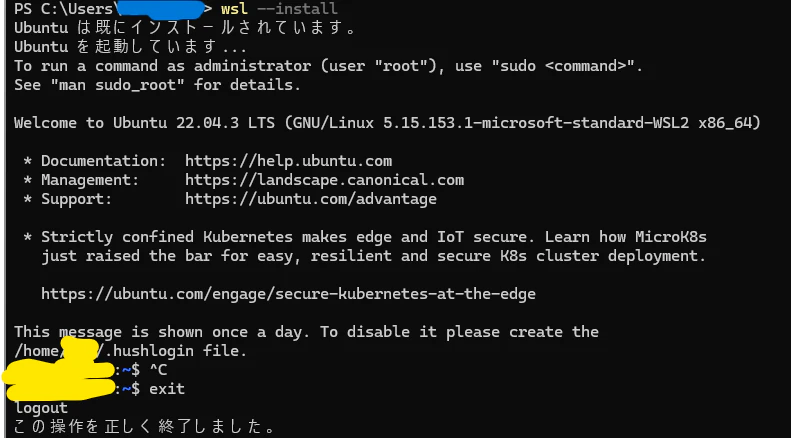
powershellでwsl --installコマンドを実行し、WSLを再起動する。
wsl -l -vコマンドでUbuntuのステータスがRunningになることを確認。
手順5
終わり。あとは 今まで通り docker を使えるはず。
因みに、他のパソコンからsystem.vhdファイルを送ってもらいダウンロードして C:\Program Files\WSLに配置しても解決することを確認。(クラウドにファイルをアップロードし、同じエラーが出るパソコンにvhdファイルをダウンロードさせたら解決した)
参考