
はじめに
備忘録です。SQL Server 2025 Enterprise Developer Edition をインストールします。
改訂履歴
- 2026/05/20 : 初版公開。
本文
1. 環境
- SQL Server 2025 Enterprise Developer Edition
- SQL Server Management Studio (SSMS) 22
- Windows Server 2025 Datacenter Evaluation
2. SQL Server 2025 のダウンロード
以下の URL にアクセスします。
今回は無償版である Enterprise Developer エディションをダウンロードします。

3. SQL Server 2025 ISO ファイルのダウンロード
ダウンロードしたインストーラーを実行します。今回は ISO ファイルからインストールを実行します。
右の Download Media をクリックしてください。

Download をクリックします。

少し待ちます。

完了したら Close をクリックします。

Yes をクリックします。

4. SQL Server 2025 のインストール
ダウンロードした ISO ファイルをマウントします。

マウントされたドライブを開き setup.exe を実行します。

インストールタブの「SQL Server の新規スタンドアロンインストールを実行するか、既存のインストールに機能を追加」をクリックします。

エディションを選択する画面です。今回はそのまま、次へ進みます。

同意し、次へ進みます。

今回はオンラインのため Microsoft Update の確認を行います。次へ進みます。

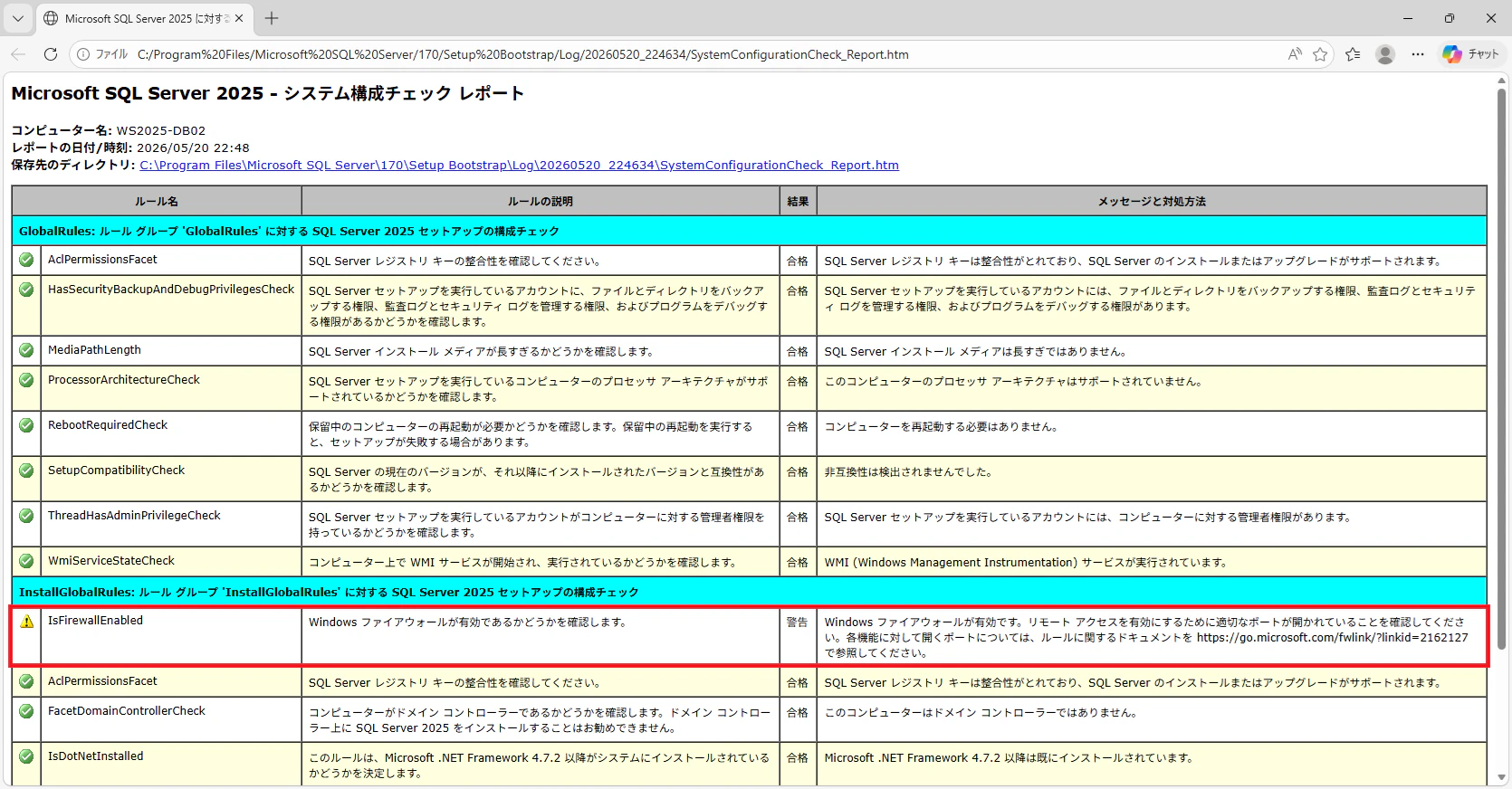
Windows ファイアウォールで警告が出ていますが、無視して次へ進みます。

補足
詳細レポートの表示から結果を確認できます。ファイアウォールの警告はおそらく SQL Server で使用するポート 1433 が開いていないためだと思われます。
データベースとしての基本機能が、データベースエンジンサービスになりますので、チェックを入れておきましょう。他の機能は必要に応じて選択してください。

既定のインスタンスを選択して、次へ進みます。もし 2 つ以上のインスタンスを作る場合は、名前付きインスタンスを選択してください。
補足
Oracle Database のインスタンスとは概念が異なるため、注意してください。SQL Server ではインスタンスの中に各データベースを持つ構造になります。正直なところ SQL Server でインスタンスを 2 つ以上作ることは滅多にないと思います。

必要に応じて、スタートアップの種類を変更してください。

照合順序の設定です。ここも要件に合わせて変更して、次へ進みます。

混合モードを選択し sa アカウントのパスワードを設定します。パスワードには、パスワードポリシーの要件を満たしたもの (例: P@ssw0rd) を入力する必要があります。また「現在のユーザーの追加」ボタンをクリックして、現在操作中の Microsoft アカウントを登録しておきます。設定後、次へ進みます。

インストールをクリックします。

しばらく待ちます。

インストールが完了しました。閉じるをクリックして終了します。

5. SSMS のインストール
ついでに現行の SSMS (SQL Server Management Studio) もインストールします。「SQL Server 管理ツールのインストール」をクリックします。

以下の URL に飛ばされますので、インストーラーをダウンロードしてください。
ダウンロードしたインストーラーを実行します。今回は SSMS 22 でした。

少し待ちます。

必要に応じて追加する機能を選択し、インストールをクリックします。

少し待ちます。

インストールが完了しました。再起動しましょう。

6. 動作確認
SSMS を起動し SQL Server 2025 に接続します。

接続できたら成功です。

おわりに
次は初期設定です。