

はじめに
Kaggleでは毎日作業しているのに、GitHubの草は全然生えない……そんな悩みを抱えていませんか?
Kaggle Notebookには、実はGitHubと直接連携して自動でプッシュする機能が標準搭載されています。
この記事では、その設定方法と草を確実に生やすための保存方法の使い分けを解説します。
事前準備:GitHubにリポジトリを作成する
まだKaggle用のリポジトリを持っていない場合は、先にGitHubで作成しておきましょう。
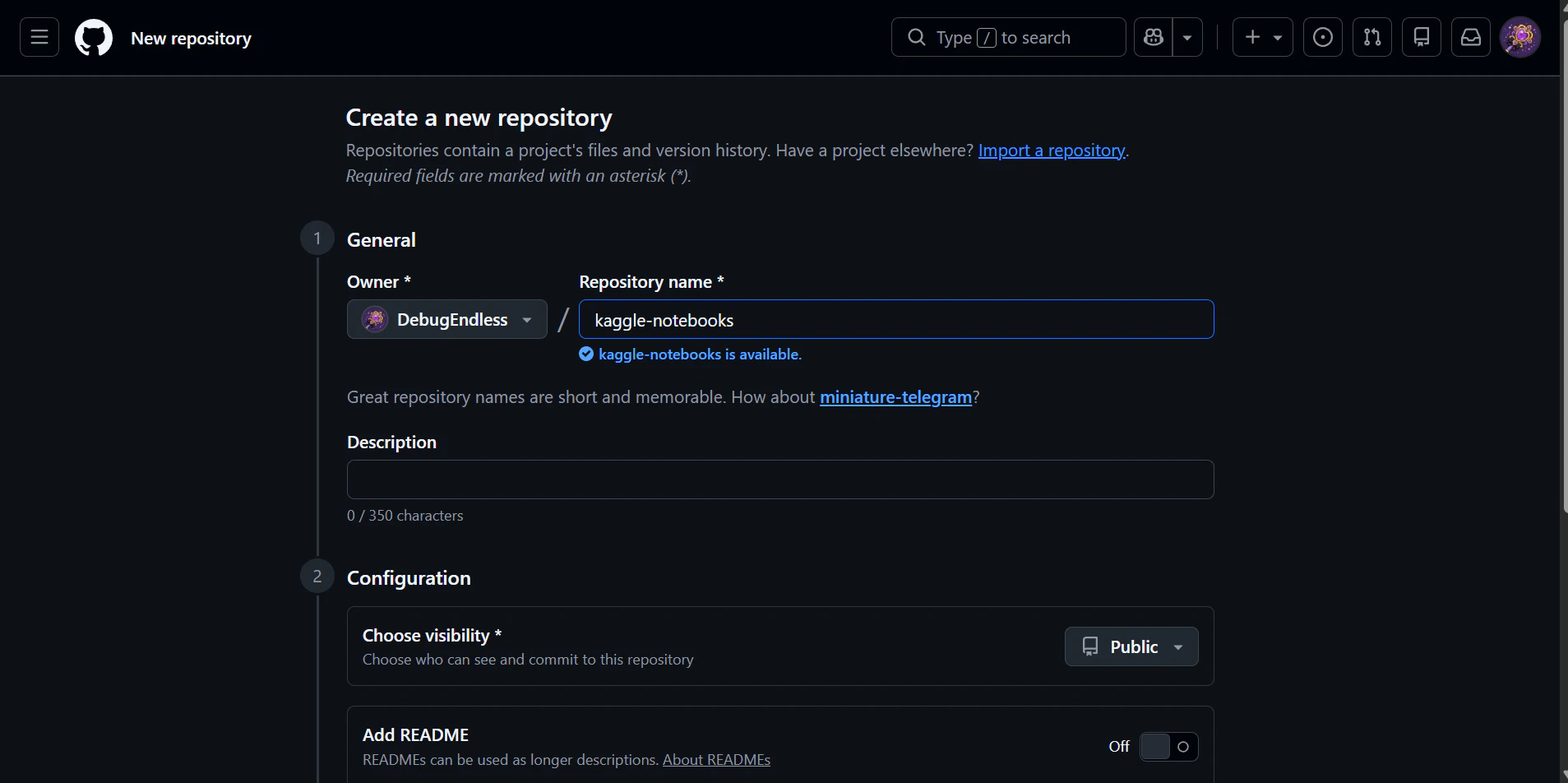
GitHubの新規リポジトリ作成画面で、リポジトリ名(例:kaggle-notebooks)を入力します。
⚠️ 公開設定(Public / Private)について注意!
リポジトリの公開設定は Private(非公開)を強くおすすめします。
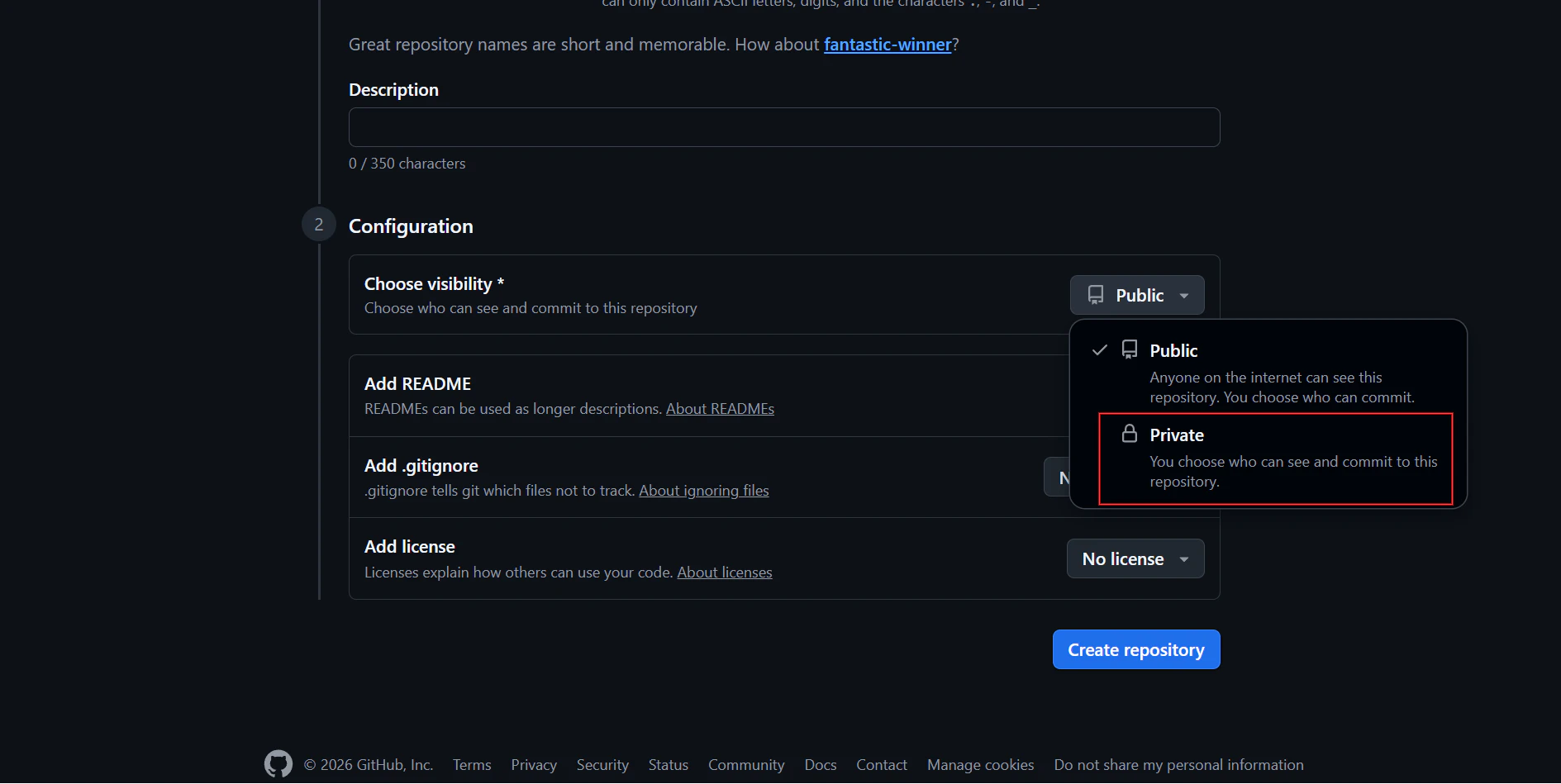
コンペのNotebookには、自分の戦略やアイデアが詰まっています。
Public(公開)にすると、自分の書いたコードが他の参加者に丸見えになってしまいますから、コンペ終了後に公開するのがベタープラクティスです。
1. GitHub連携の設定方法
Step 1:Notebook編集画面で File メニューを開く
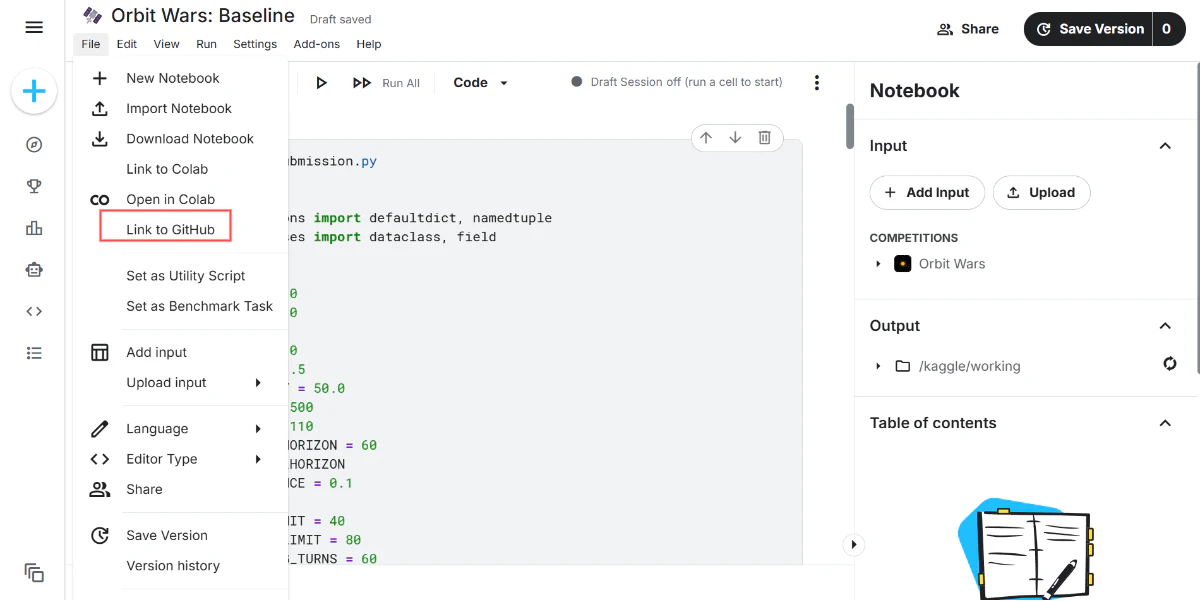
KaggleのNotebook編集画面を開き、左上の [File] メニューをクリックします。
メニューの中に [Link to GitHub] があるので、クリックしてください。
Step 2:ポップアップで連携を許可する
クリックすると以下のようなポップアップが表示されます。
[Link to GitHub] ボタンを押して、GitHubへのログインと連携(Authorize)を画面の指示通りに進めてください。
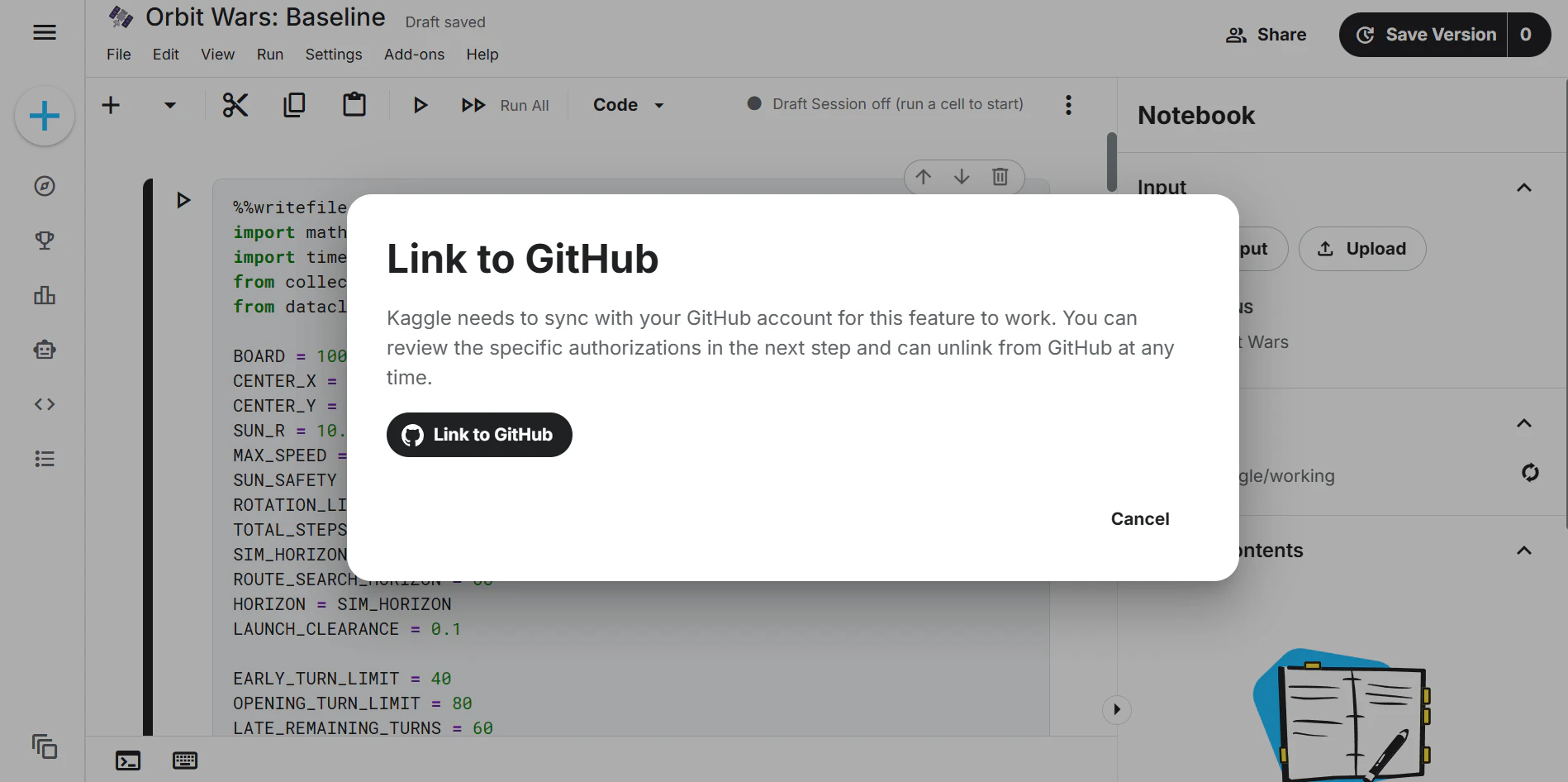
連携は一度行えばOKです。以降は保存のたびに自動でプッシュされます。
2. 保存してGitHubに草を生やす
連携が完了したら、画面右上の [Save Version] を押して保存します。
保存タイプを選ぶ(VERSION TYPE)
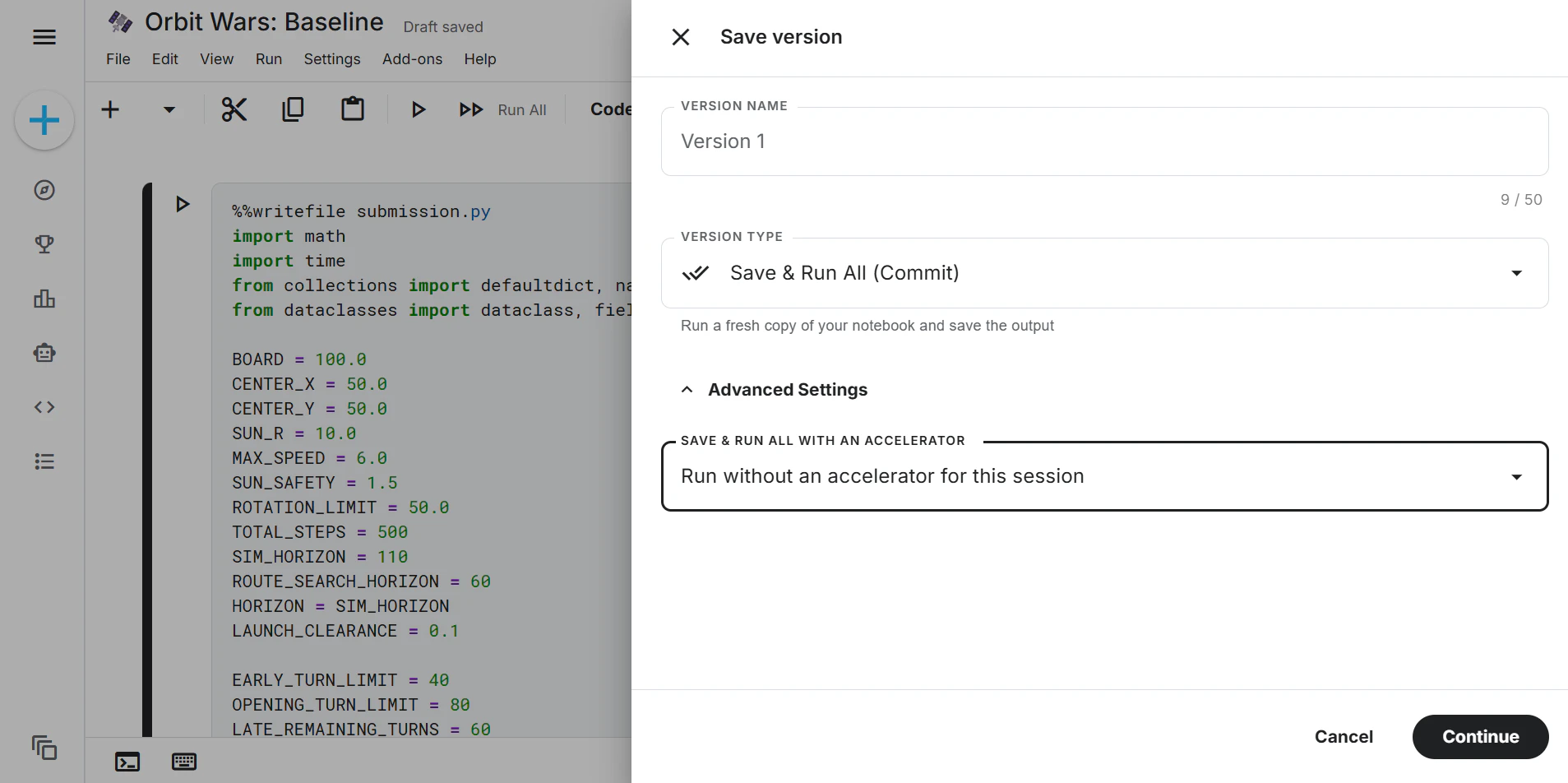
保存タイプは以下の2種類です。
① Quick Save
特徴: 実行結果を待たず、今の画面のコードをそのまま即時保存します。
| 項目 | 内容 |
|---|---|
| ⏱ 待ち時間 | ほぼゼロ |
| 🌿 草 | すぐ生える |
| ⚠️ 注意 | バグがあってもそのまま保存される |
こんな時に: 作業のキリが良い時、とにかく今日の草を生やしたい時
② Save & Run All(Commit)
特徴: 最初から最後のセルまで全自動で実行し直してから保存します。
| 項目 | 内容 |
|---|---|
| ⏱ 待ち時間 | 数分〜数十分 |
| 🌿 草 | 実行成功時のみ生える |
| ✅ メリット | グラフや実行結果も含めてきれいに保存される |
| ⚠️ 注意 | エラーで止まるとGitHubへのプッシュも失敗する |
こんな時に: コンペに提出するとき、キリの良い成果が完成した時
アクセラレータを選ぶ(Advanced Settings)
Commitを選んだ場合、Advanced Settings でアクセラレータを選択できます。
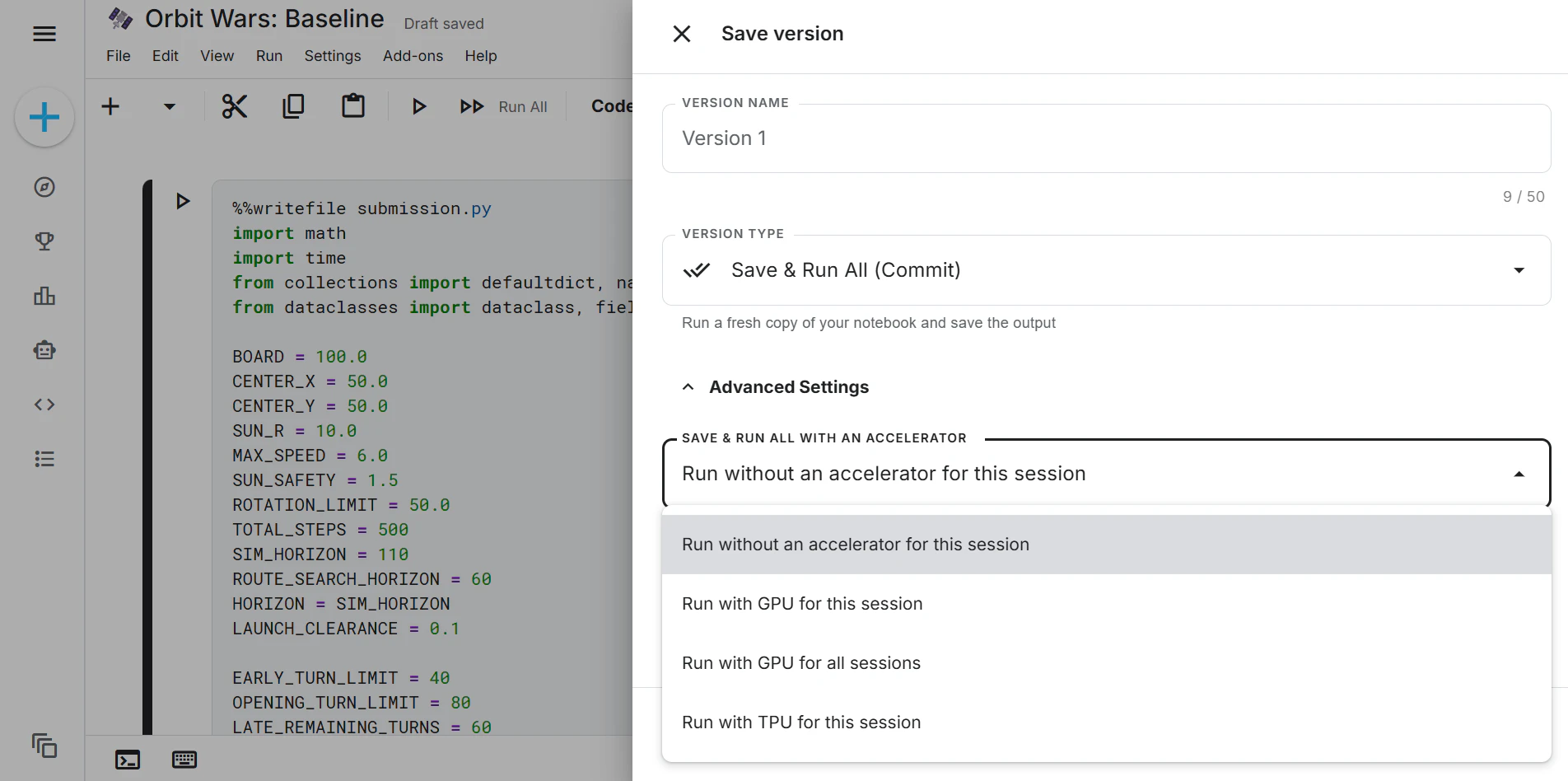
| 選択肢 | こんな時に使う |
|---|---|
| Run without an accelerator | 基本はこれ。 LightGBM・XGBoostなど通常の表形式データ分析の場合 |
| Run with GPU for this session | 画像認識・ディープラーニングを使う場合 |
| Run with GPU for all sessions | 毎回必ずディープラーニングの重い処理を走らせる場合 |
| Run with TPU for this session | 超大規模モデルを動かす場合 |
⚠️ Quotaの消費に注意!
KaggleではGPU・TPUの利用時間に週ごとの上限(Quota)があります。
Commitを実行するとバックグラウンドでNotebook全体が走るため、GPU/TPUを選択すると保存のたびにQuotaを消費します。
不必要にGPU/TPUを選ばず、 基本は Run without an accelerator を使いましょう。
GitHubへの保存設定を確認する
Continue を押すと「Save copy to GitHub」画面が表示されます。
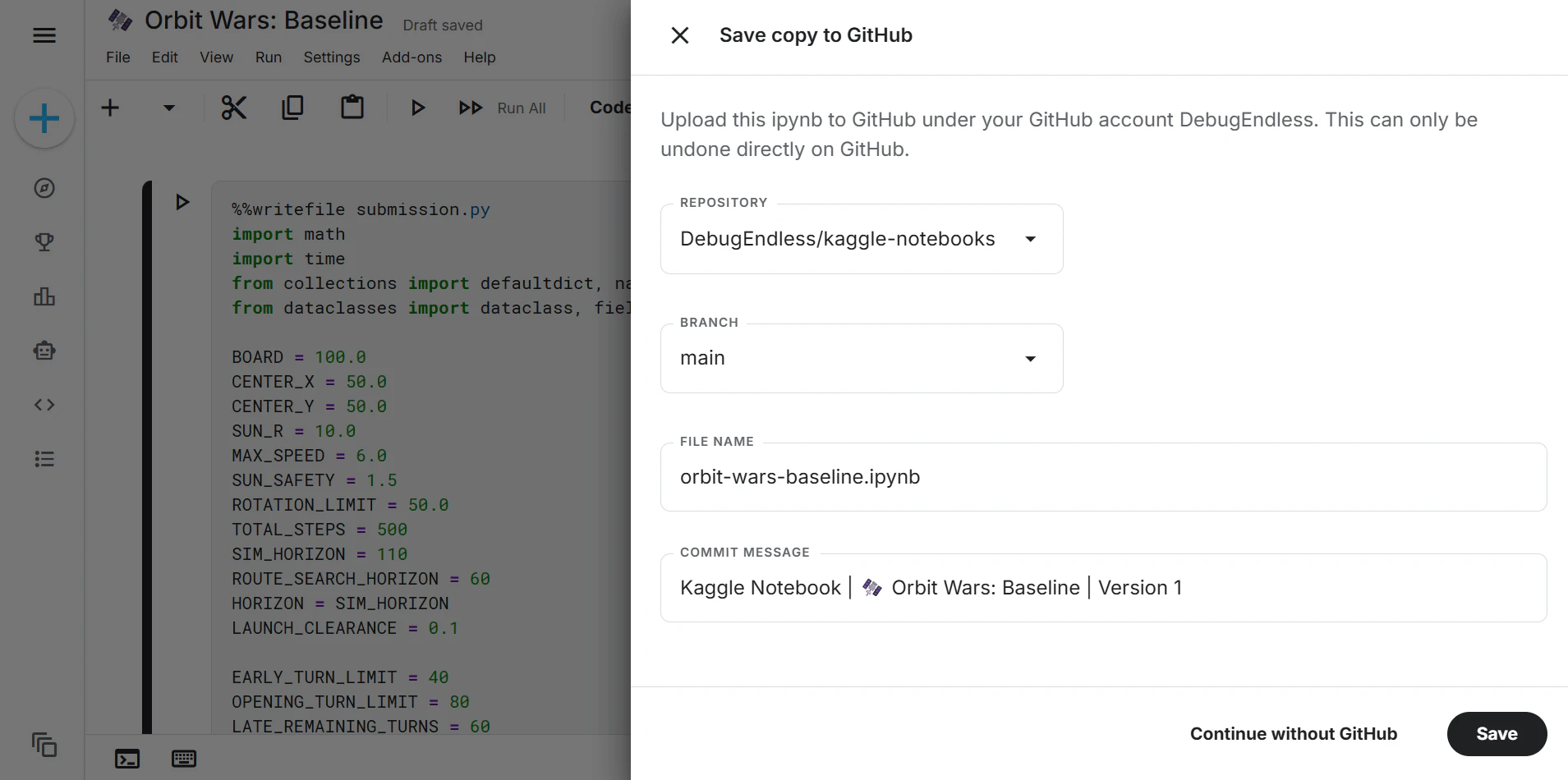
| 項目 | 内容 |
|---|---|
| REPOSITORY | プッシュ先のリポジトリを選択 |
| BRANCH | ブランチ名(通常は main のまま) |
| FILE NAME | GitHubに保存される .ipynb のファイル名 |
| COMMIT MESSAGE | 自動で入力されるがあとから変更可能 |
[Save] を押せば自動的にGitHubへプッシュされ、草が生えます!
3. おすすめの使い分けフロー
おわりに
Kaggle × GitHub連携は、一度設定してしまえば保存するだけで草が生える非常に便利な仕組みです。
- 素早く草を生やしたい日常作業 → Quick Save
- 成果をしっかり記録したいとき → Save & Run All(Commit)
この使い分けを意識するだけで、Kaggleの作業記録をGitHubで継続的に可視化できます。
ぜひ活用してみてください!😺🌿