

はじめに
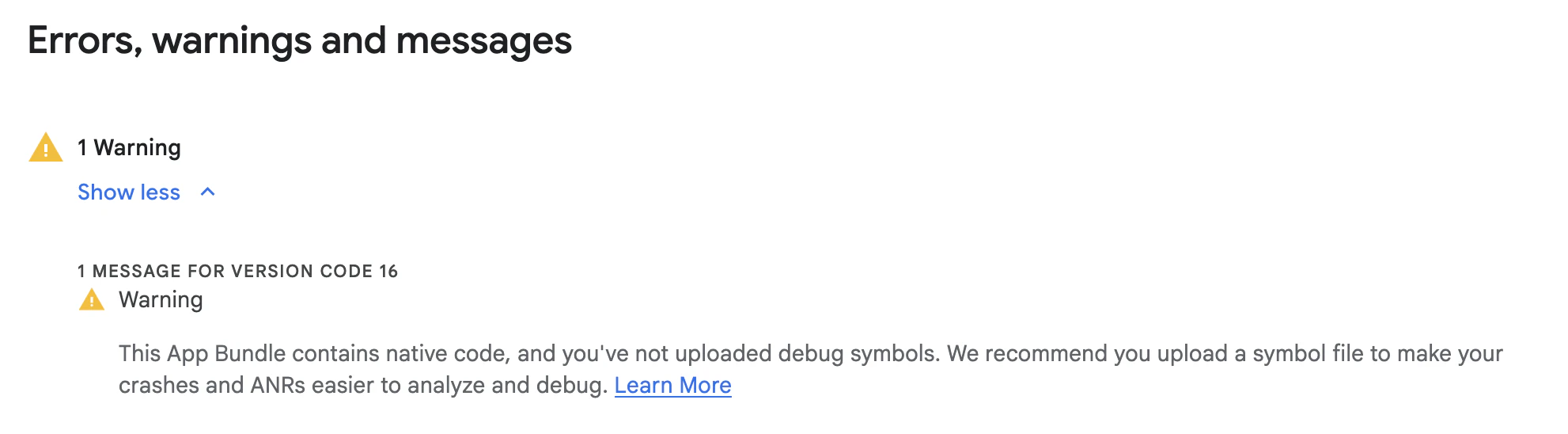
Androidアプリをリリース・アップデートしようとした際、Google Play Console上で以下のワーニングが表示されたことはないでしょうか?
本記事では、Android App Bundle(.aab ファイル)にデバッグシンボルを含めるように設定し、この警告を解決する方法を紹介します。
This App Bundle contains native code, and you've not uploaded debug symbols. We recommend you upload a symbol file to make your crashes and ANRs easier to analyze and debug.
この App Bundle にはネイティブ コードが含まれ、デバッグ シンボルがアップロードされていません。クラッシュや ANR を簡単に分析、デバッグできるよう、シンボル ファイルをアップロードすることをおすすめします。
デバッグシンボルとは何か?
ソースコードをコンパイルしてバイナリ(マシン語)を作成する過程で、ファイルサイズの削減や最適化等により、変数名や関数名のようなソースコードの情報(デバッグ情報)が削除されます。
デバッグシンボルとは、このバイナリとソースコードを紐づけるためのマッピングデータです。
これがないと、そのバイナリ内での処理中にクラッシュが発生した際に、Play Console上からはどのようなエラーが起きたかの特定が困難になります。
NDKをインストールする方法
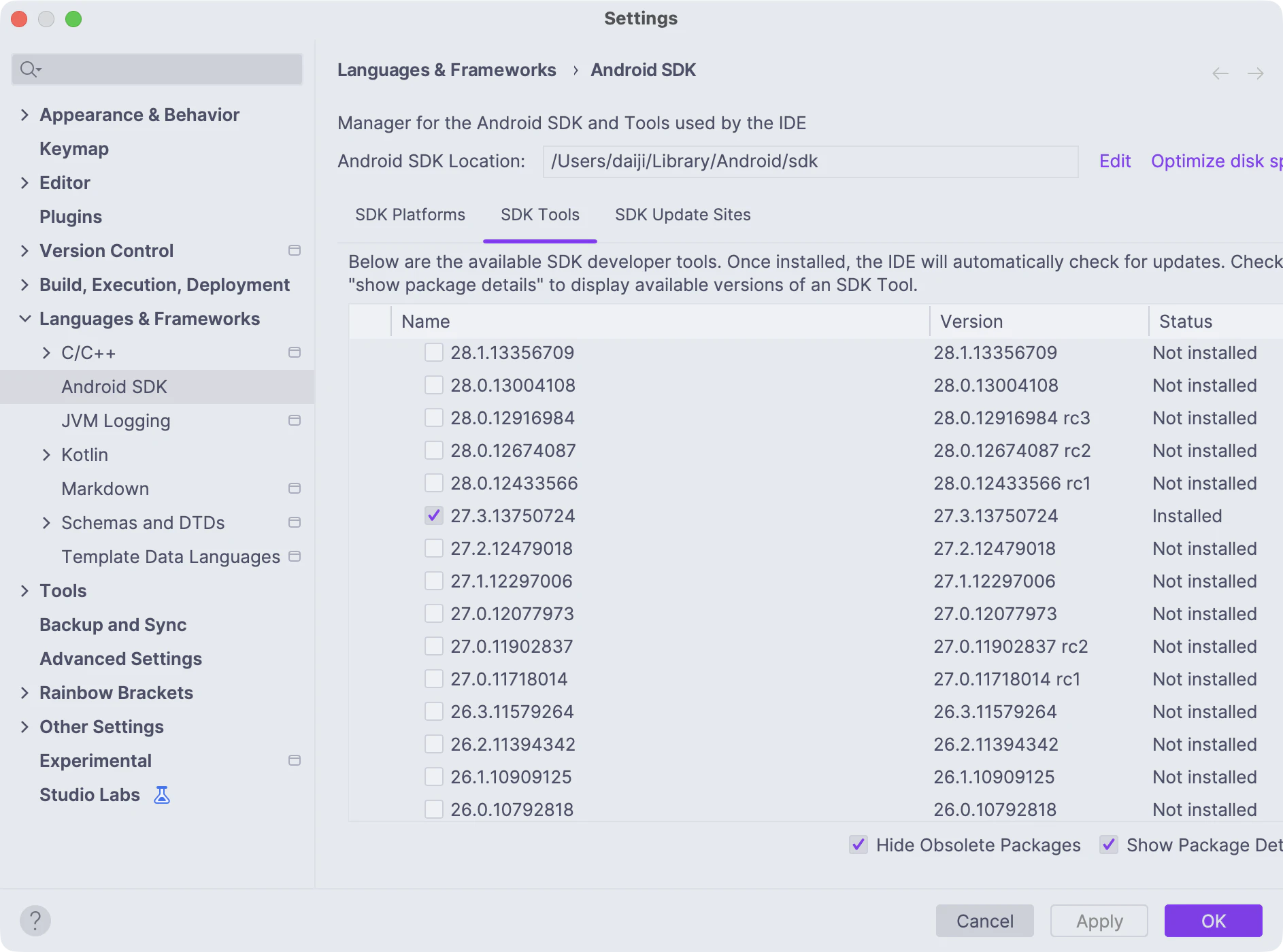
まずは事前準備として、以下の手順によりAndroid StudioでNDKをインストールしておきます。
- メニューからTools > SDK Managerを選択する
- SDK Toolsタブを開き、Show Package Detailsにチェックを入れる
- インストールしたいNDKのバージョンにチェックを入れる
- Applyする
必要な設定
NDKの用意ができたら、以下のように app/build.gradle.kts に ndkVersion と debugSymbolLevel1 を設定することで、ビルドされる .aab ファイル内にデバッグシンボルが同梱されるようになります。
注意するべき点として、ndkVersion の明示的な指定が必要です。debugSymbolLevel だけを設定した場合、ビルド時にデバッグシンボル自体は生成されるものの、.aab には含まれませんでした。
android {
    ndkVersion = "27.3.13750724" // 執筆時点での最新LTSバージョン

    buildTypes {
        release {
            ndk.debugSymbolLevel = "FULL" // もしくは "SYMBOL_TABLE"
        }
    }
}
成功の確認方法
リリースビルドにて生成された .aab ファイルの拡張子を .zip に変更し解凍すると、 BUNDLE-METADATA/com.android.tools.build.debugsymbols が含まれているはずです。
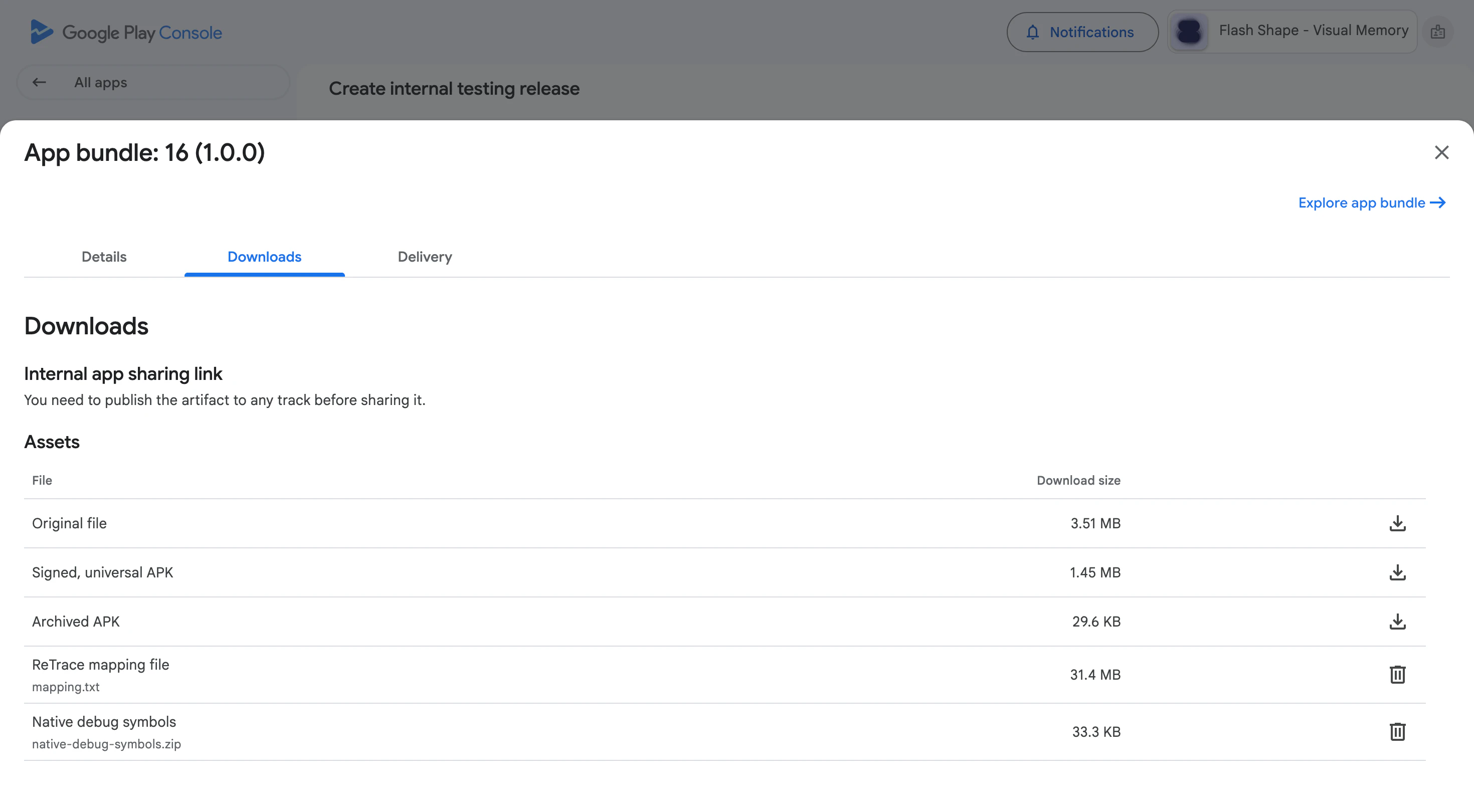
実際にこの .aab ファイルをPlay Consoleにアップロードしてみましょう。警告が消えるだけでなく、App BundleのDownloadsタブを確認すると、AssetsにNative debug symbolsが追加されています。
まとめ
- デバッグシンボルはクラッシュやANRの調査・分析に役に立つデータ
-
.aabにデバッグシンボルを同梱するには、app/build.gradle.ktsにndkVersionとndk.debugSymbolLevelを設定する
参考文献
- https://developer.android.com/topic/performance/app-optimization/enable-app-optimization#native-crash-support
- https://developer.android.com/ndk/downloads/
-
debugSymbolLevelには"SYMBOL_TABLE"も指定可能ですが、Play Consoleでの詳細な解析には、関数名だけでなく詳細な行番号情報なども保持する"FULL"の指定が推奨されています。ただし、"FULL"を指定すると.aabのファイルサイズが"SYMBOL_TABLE"よりも大きくなります。 ↩