
Raspberry PiでWebサーバーを構築する方法をご紹介します。
対象環境
- Raspberry Pi 4 (他モデルでも問題なし)
- Raspberry Pi OS Bookworm(最新版)
- インターネット接続環境
- ターミナル操作ができること(SSH または HDMI 接続)
- Raspberry Piのセットアップが完了していること
手順の全体像
- Apache(Webサーバー)のインストール
- ページの確認
- Web コンテンツを配置
- PHP をインストール
- テスト用 PHP ファイルを作成
- PHP動作確認
7.まとめ
1. Apache(Webサーバー)のインストール
まずはパッケージを更新し、Apache を導入します。
sudo apt update
sudo apt install apache2 -y
2. ページの確認
Raspberry Pi本体、または同じネットワークにある端末のブラウザからアクセスします。
URLには'localhost'またはRaspberry PiのIPアドレスを入力してください。
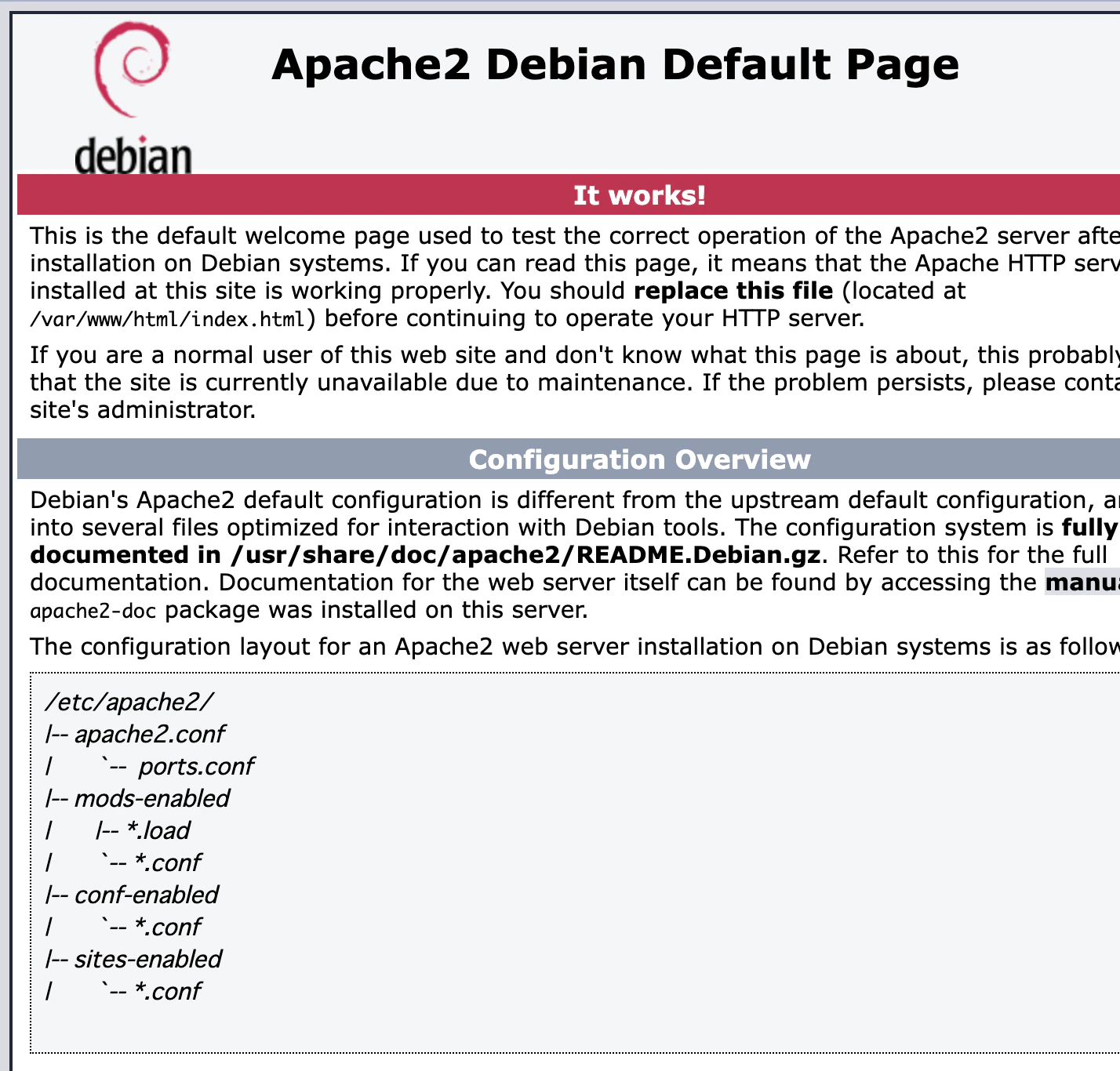
Apache のデフォルトページが表示されれば成功です。
3. Web コンテンツを配置
公開したいファイルは /var/www/html/ に保存します。
初期状態では管理者権限が必要なので、以下のコマンドで権限を変更すると便利です(ユーザー名はご自身の環境に合わせてください)。
sudo chown -R ユーザ名:www-data /var/www/html
sudo chmod -R 775 /var/www/html
テスト用に HTML ファイルを作成します。
echo '<!DOCTYPE html><html><body><h1>Hello World</h1></body></html>' | sudo tee /var/www/html/hello.html
ブラウザで http://(IPアドレス)/hello.html を開くと「Hello World」と表示されます。
4. PHP をインストール
動的ページを扱えるように PHP を導入します。
sudo apt install php libapache2-mod-php -y
5. テスト用 PHP ファイルを作成
PHP が動作するか確認するためのテストファイルを作成します。
echo "<?php phpinfo(); ?>" | sudo tee /var/www/html/info.php
6. PHP動作確認
ブラウザで http://(IPアドレス)/info.php にアクセスすると、PHP の情報ページが表示されます。
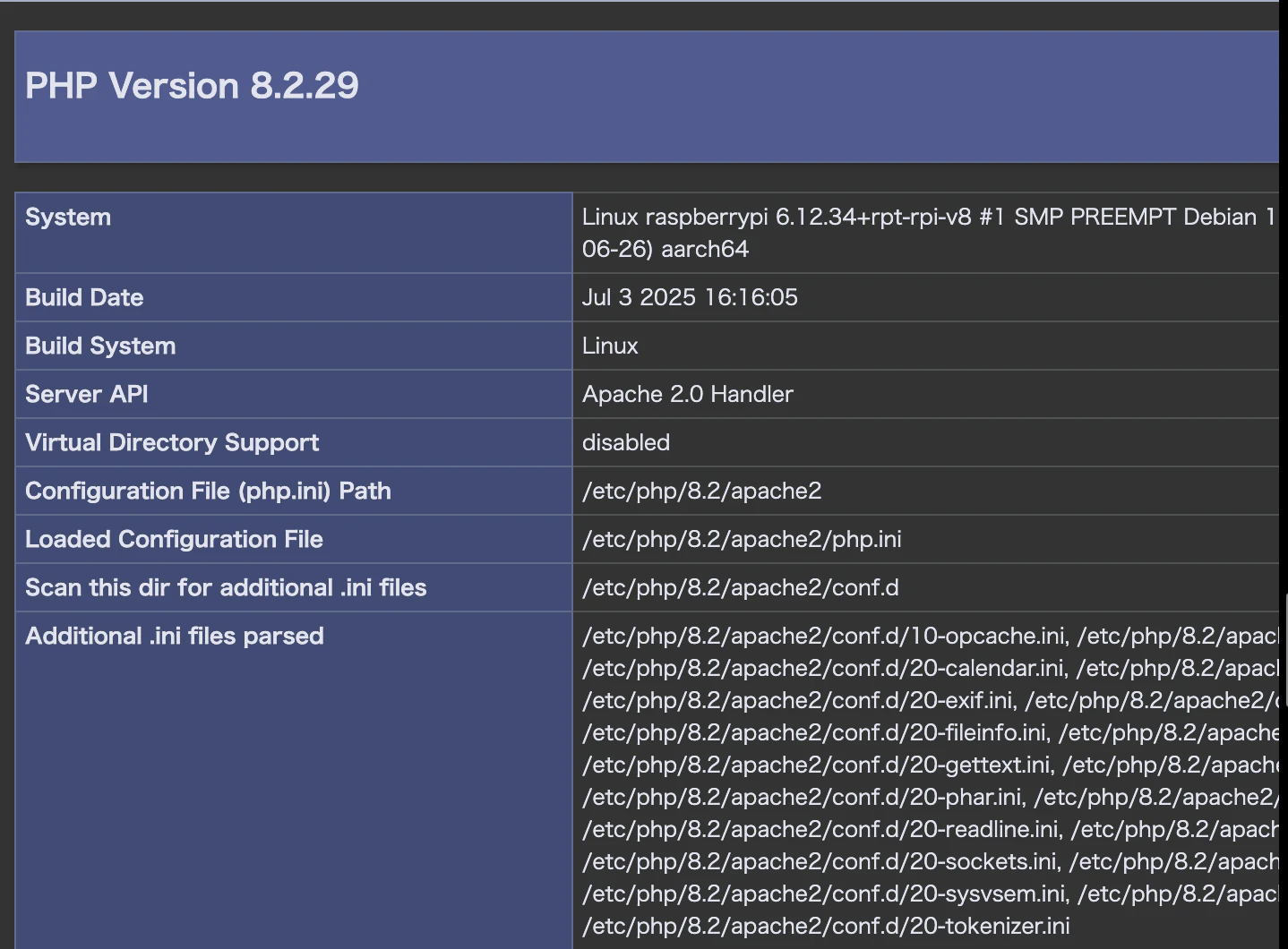
セキュリティの観点から、本番環境では確認後に info.php を削除することをおすすめします。
sudo rm /var/www/html/info.php
7.まとめ
Webサーバーを構築することができました。
よろしければ、いいね、ストック、コメントいただけますと幸いです。