
はじめに
本記事は、Tableauを使用してのパレート図の作成手順の紹介です。
操作方法を忘れた方や、操作方法が分からない方などの参考になれば幸いです。
- 使用ツール:Tableau Desktop
- 使用データ:「サンプル - スーパーストア.xls」
パレート図とは
パレート図は、総務省統計局「なるほど統計学園」『パレート図』によると、以下のように定義されています。
「あるものを構成する項目ごとの値、あるいは階級ごとの度数を大きい順に並べたものと、その累積の構成比を表す折れ線グラフを組み合わせたグラフ」です。構成比の集中度合いをみるのに適したグラフで、製造管理や商品の購入層を分析する際などに使用されることがあります。
もっと簡単に説明すると、各項目の大きさを大きさ順に表す棒グラフと全体に対する累積割合を表す折れ線を使用したグラフです。
主な使用例は以下の例が挙げられます。
・不良品の原因分析
・売上分析
・コスト分析
作成手順
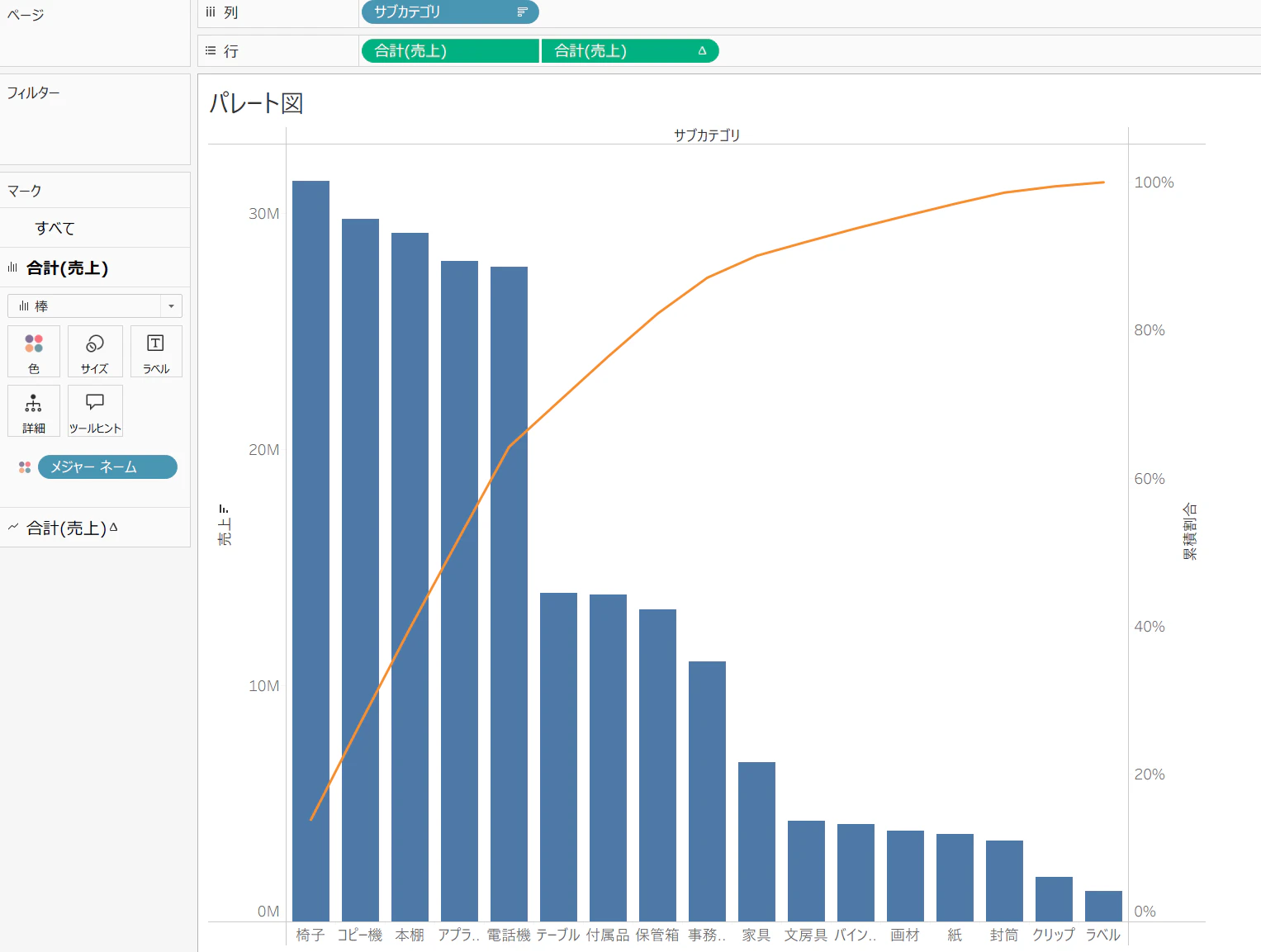
それでは、実際に作成手順の紹介をしていきます。完成図は下図の通りです。
今回はサブカテゴリの売上分析ついてのパレート図を作成していきます。
ステップ1:棒グラフの作成
-
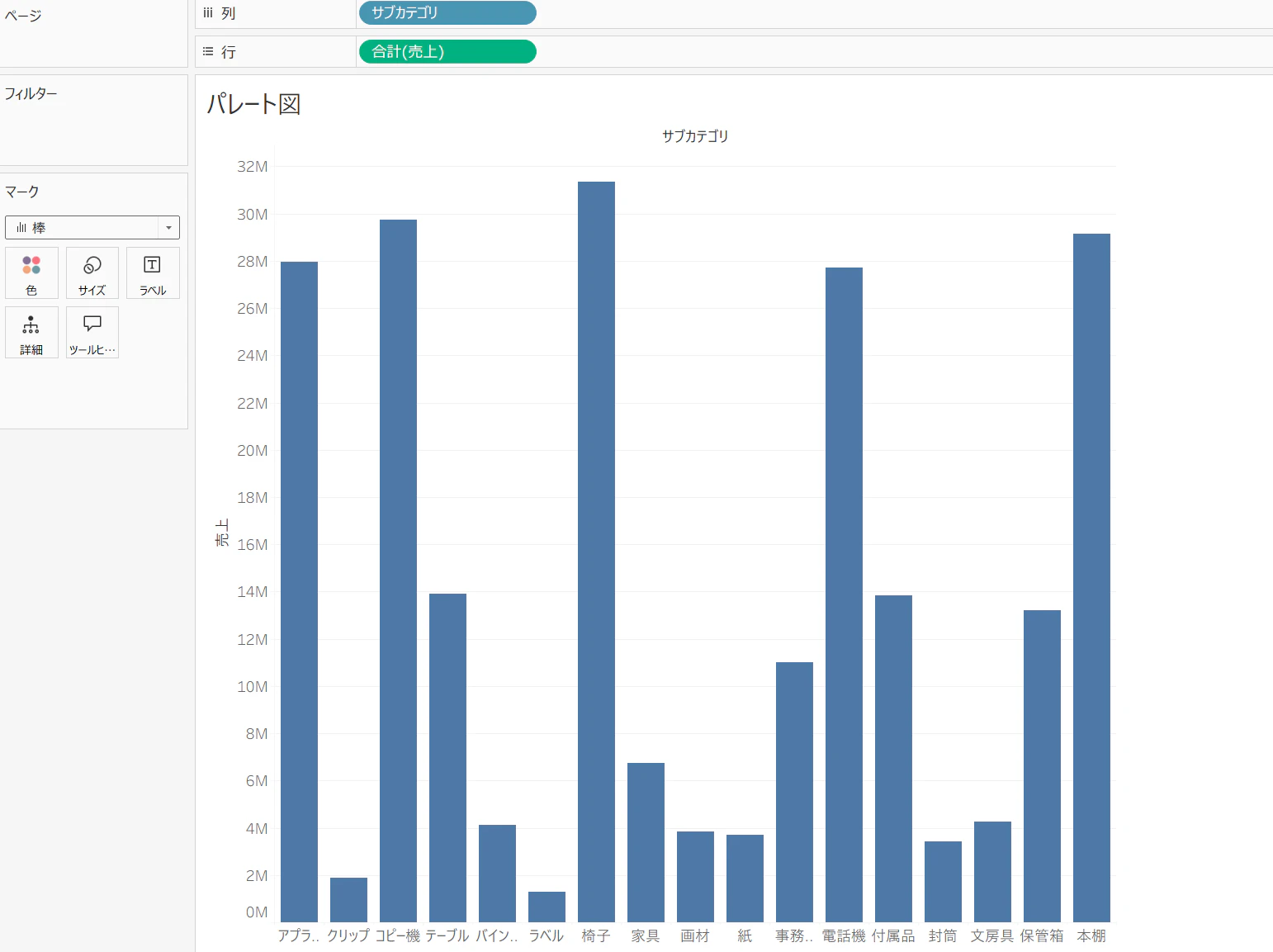
使用する項目(ディメンション)を列シェルフに、数値(メジャー)を行シェルフにドラッグして、基本となる棒グラフを作成します。
- 例:列シェルフに
サブカテゴリ、行シェルフに売上をドラッグ
- 例:列シェルフに
-
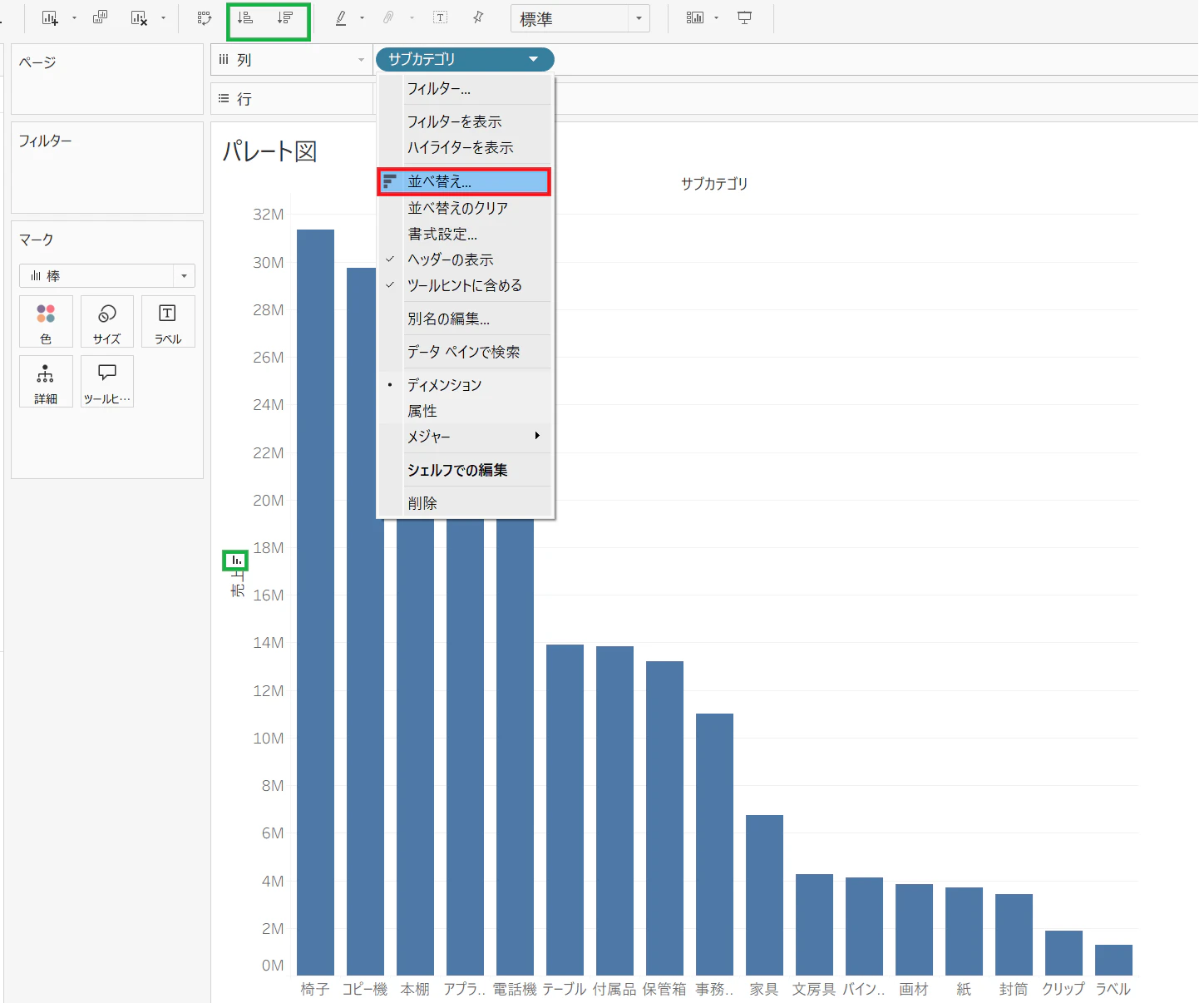
棒グラフを降順に並び替えます。
並び替えの方法はいくつかありますが、簡単に行う場合は緑色の箇所を選択し、詳細に設定したい場合は赤色の箇所から設定することができます。
ちなみに・・・
Tableauで棒グラフを作成する際は、データペインで使用するメジャーをダブルクリック、ディメンションをダブルクリックすることで簡単に棒グラフを作成できます。
順番を変えてしまっても問題なく、各シェルフにピルをドラッグして調整する方法でも作成可能です。
ステップ2:累積割合を表す折れ線の作成
では、折れ線グラフを作成していきます。すでに棒グラフが作成されている場合は、使用する数値(メジャー)を 行シェルフ に配置することで、ディメンションごとに複数のグラフをViz上に表示することができます。
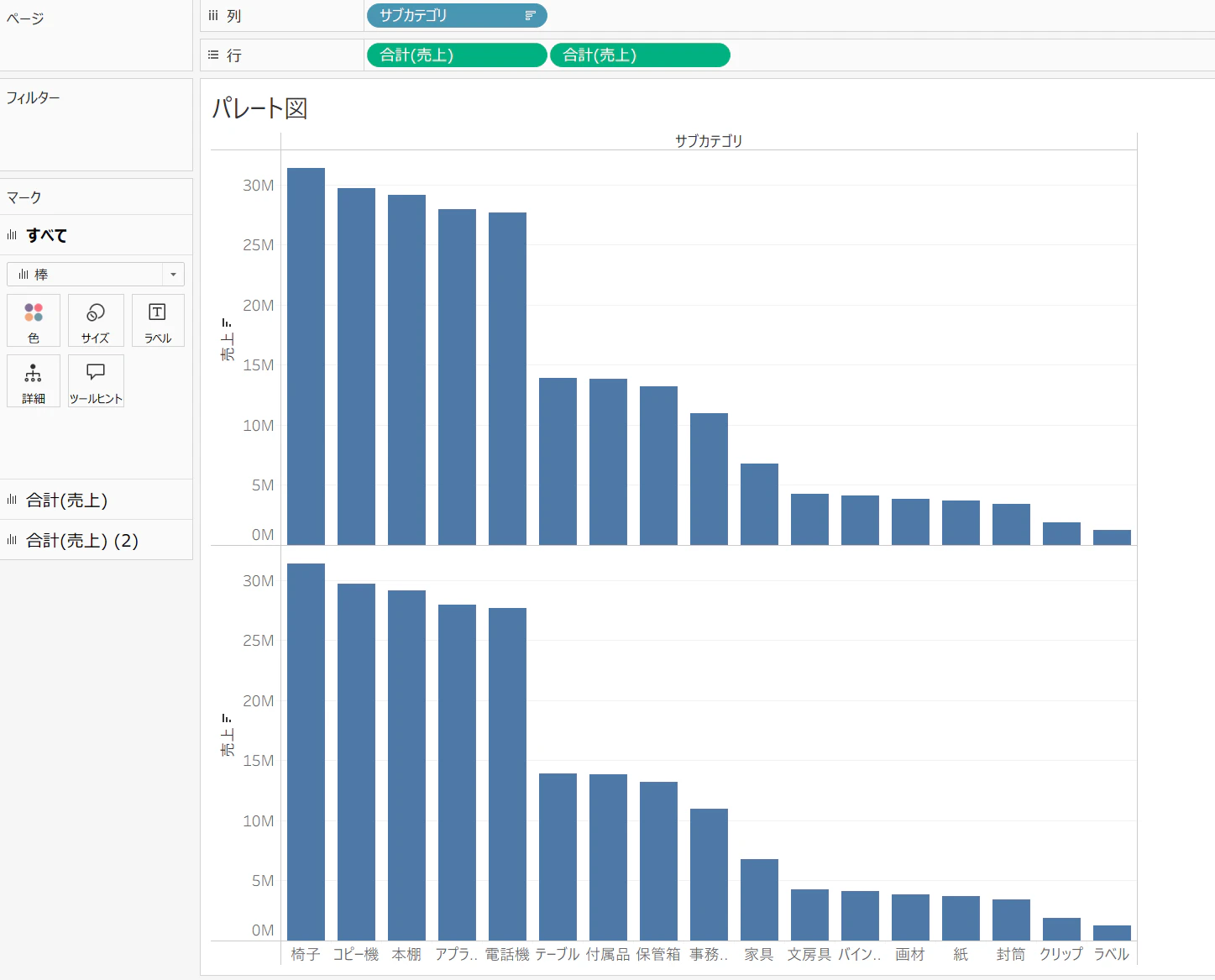
また、グラフを折れ線にしたい場合は、マークカードで「線」を選択します。ただし、「すべて」から変更してしまうと棒グラフまで上書きされてしまうため、必ず 折れ線に変更したい方のマークカードのみ を「線」に変更してください。
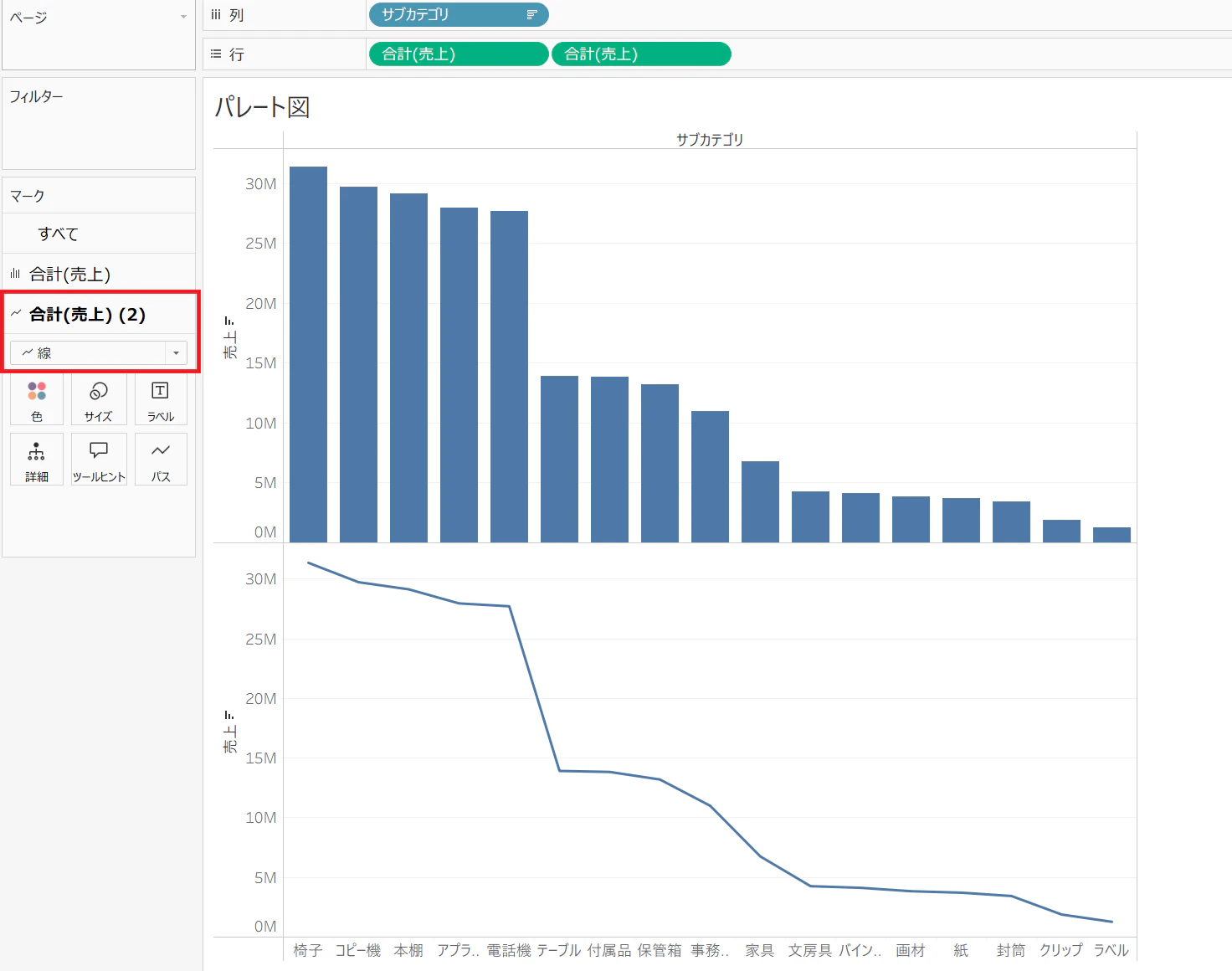
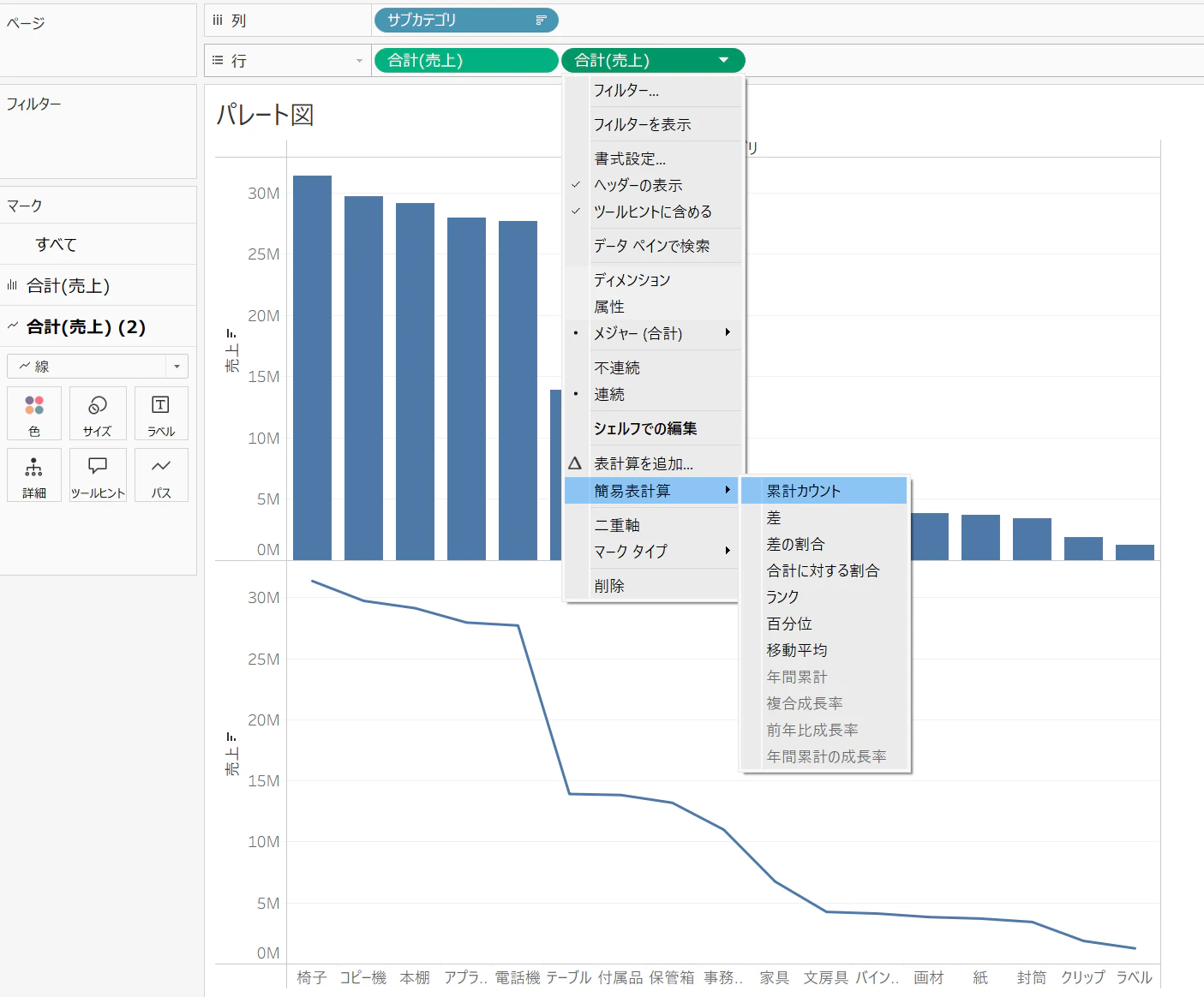
次に、折れ線にしたメジャーを簡易表計算を使用して、累計に設定します。
【操作方法】
合計(売上)ピルを右クリック > 簡易表計算 > 累積カウント を選択
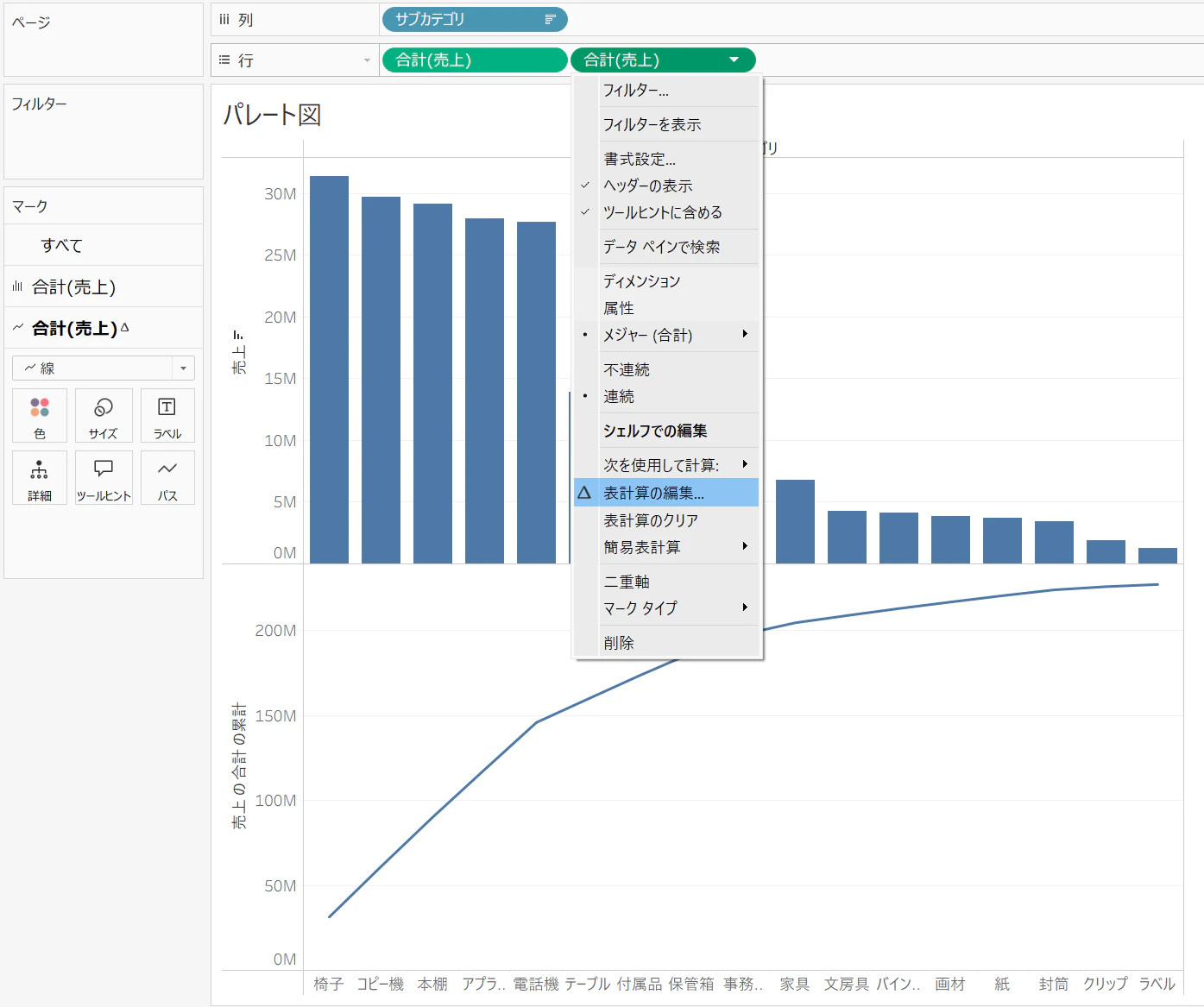
そして、折れ線にしたメジャーをセカンダリ計算を使用して、累積割合に設定します。
【操作方法】
合計(売上)ピルを右クリック > 表計算の編集 > セカンダリ計算をチェック > 合計に対する割合 を選択
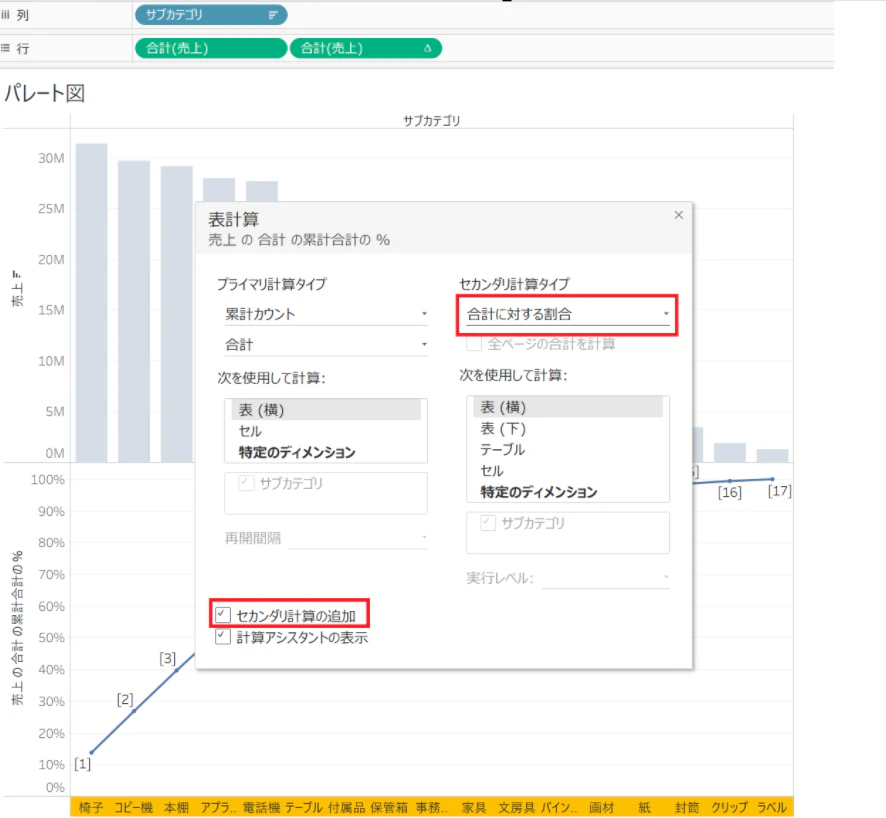
最後にメジャー同士を二重軸に設定します。
【操作方法】
合計(売上)ピルを右クリック > 二重軸 を選択
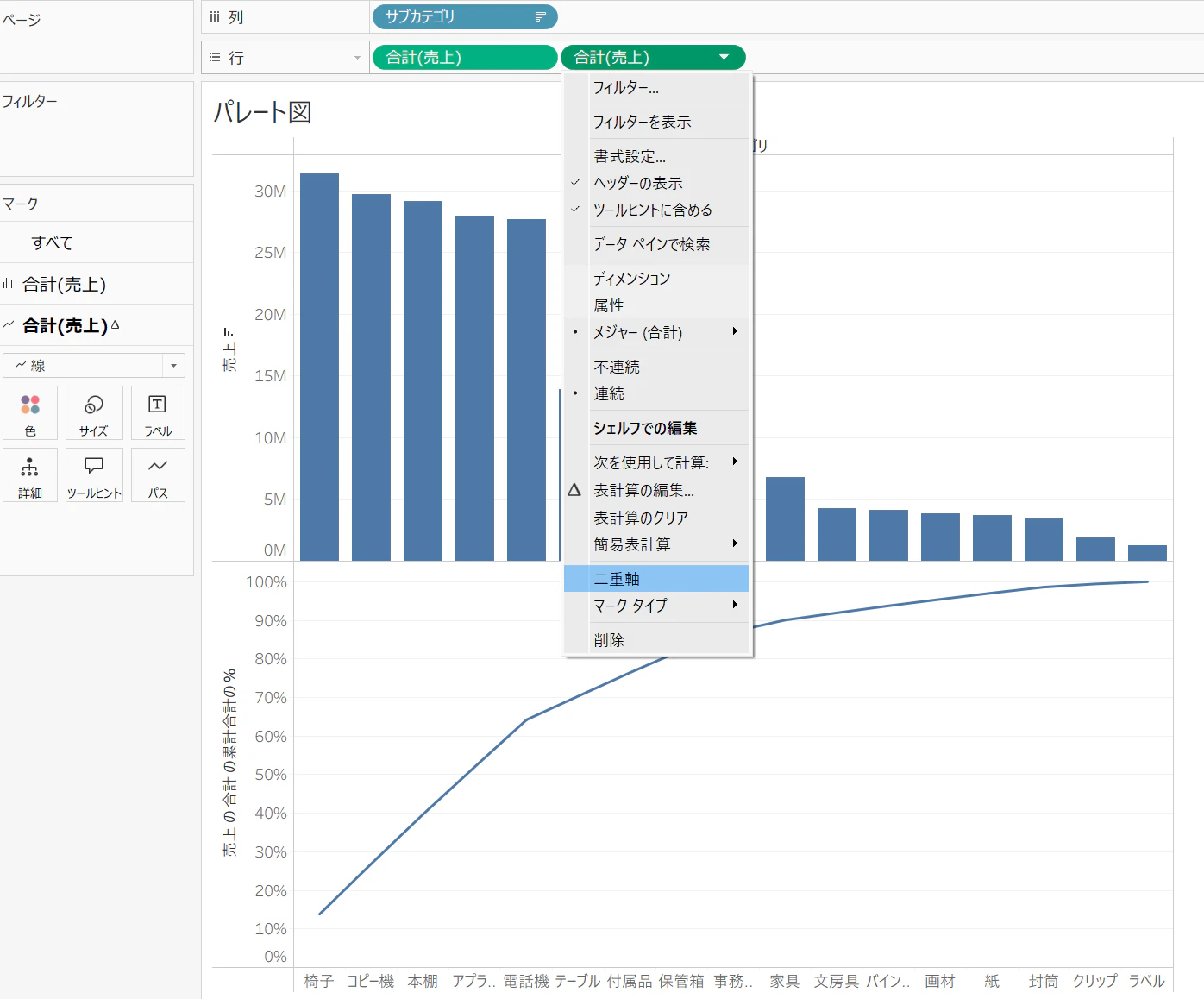
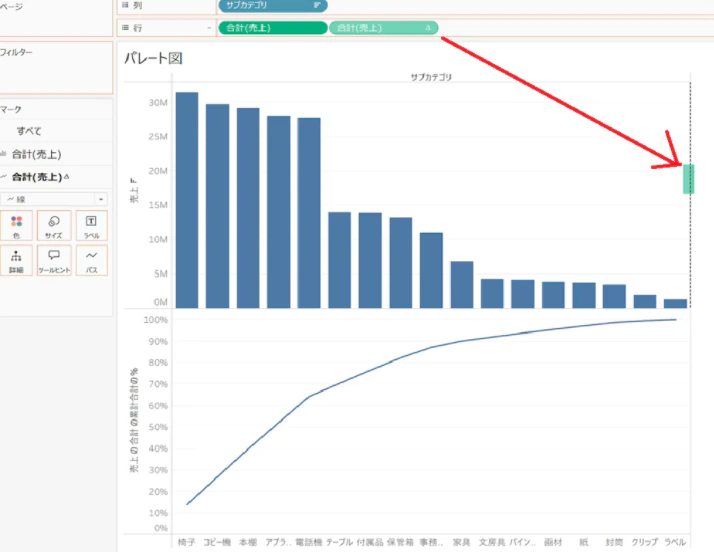
※ちなみに、ピルを縦軸にもっていくことでも、二重軸に設定はできます。また、今回に関しては、左右の軸で基準が異なるので軸の同期は不要です。
おまけ
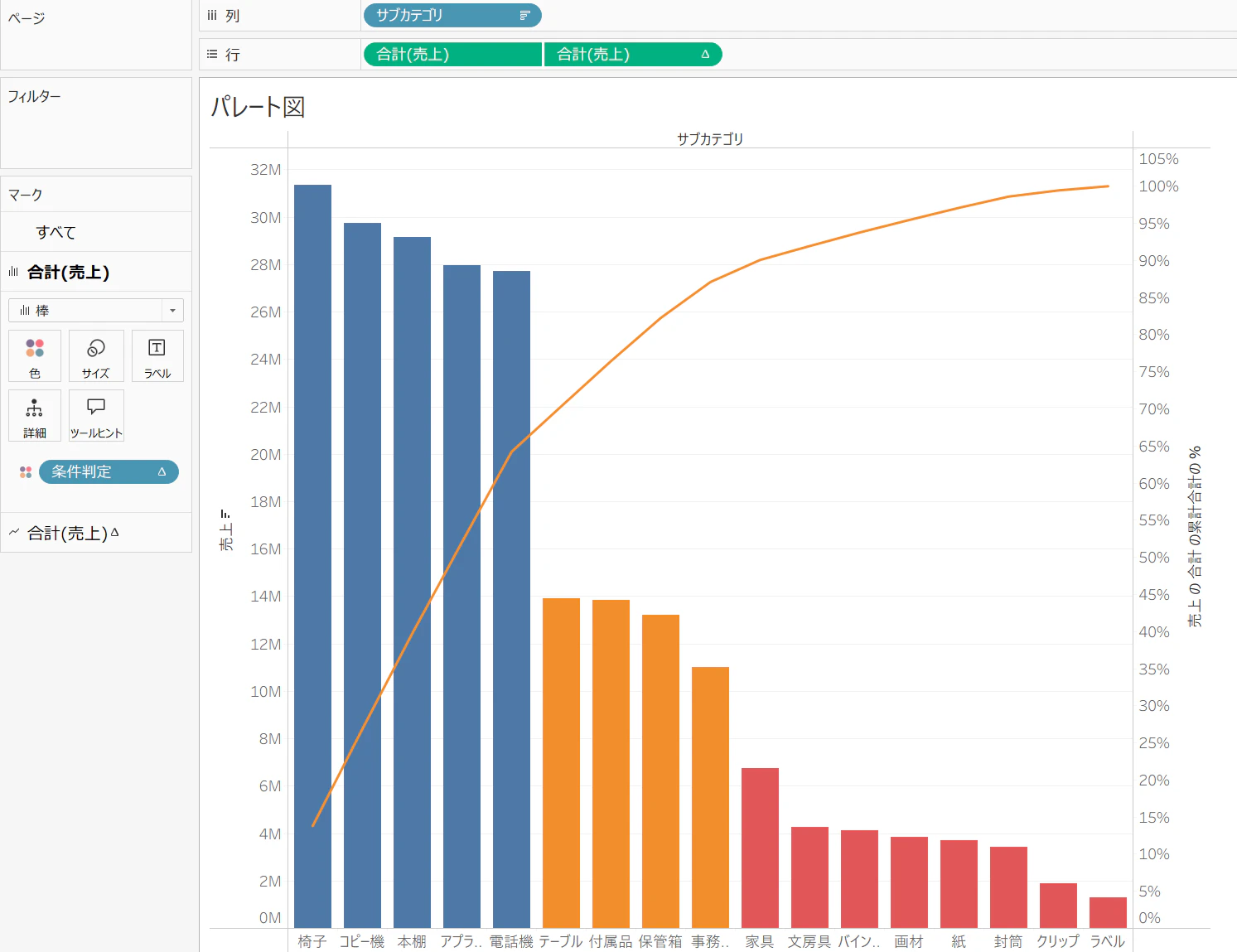
基本的な操作は上記の内容で完了ですが、パレート図を利用した手法として ABC分析 があります。ここではおまけとして、ABC分析を行う際の手順例を簡単に紹介します。
まず、ABC分類の基準となる 累積割合を算出するための条件式 を計算フィールドで作成します。 ※分類基準(A・B・Cのしきい値)は現場によって異なるため、使用する環境に応じて変更してください。
IF RUNNING_SUM(SUM([売上])) / TOTAL(SUM([売上])) <0.7 then "A"
ELSEIF RUNNING_SUM(SUM([売上])) / TOTAL(SUM([売上])) <0.9 then "B"
ELSE "C"
END
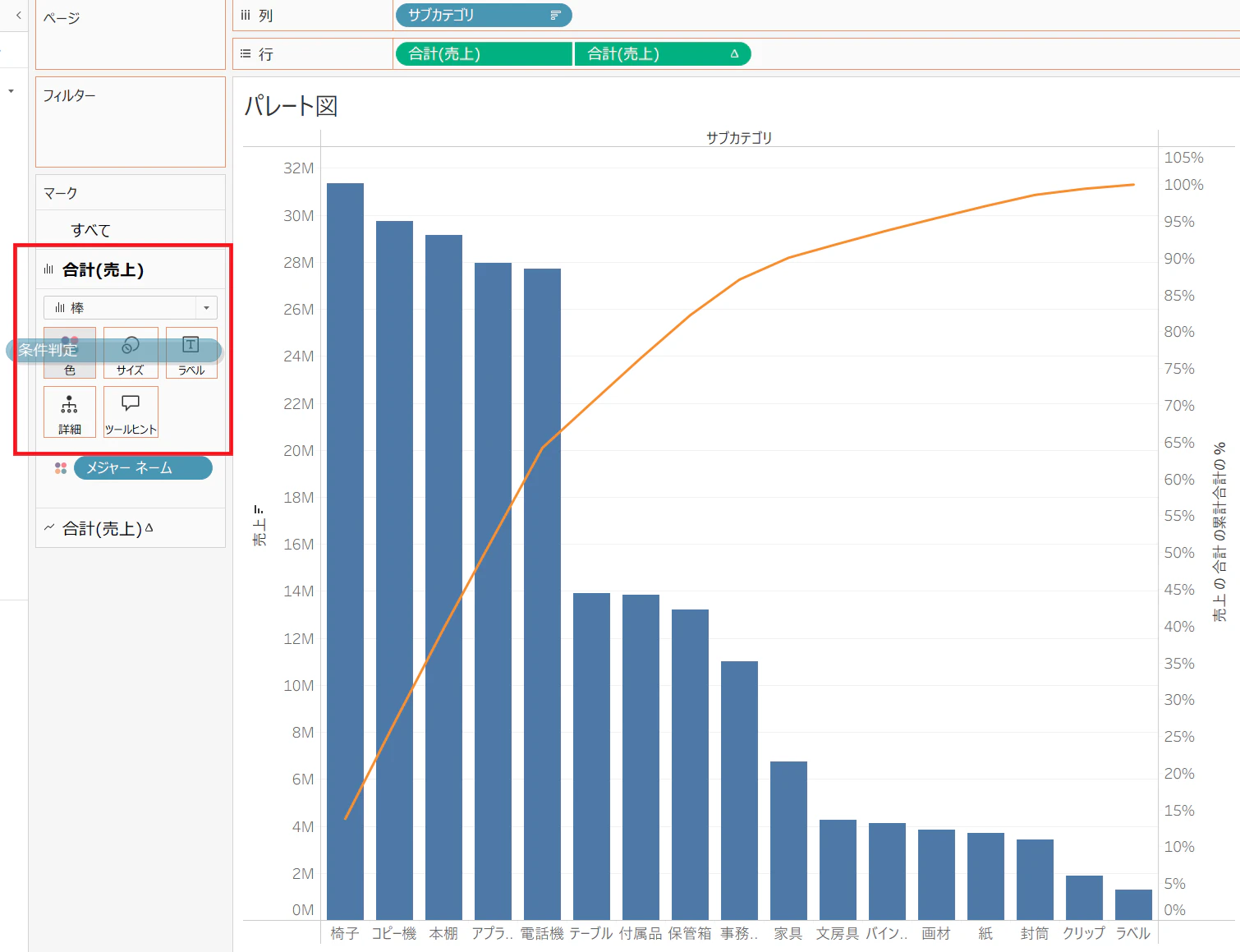
最後に、棒グラフで使用しているメジャーに対して、先ほど作成した条件式を「色」マークに設定します。これにより、条件に応じて棒グラフが色分けされ、どのサブカテゴリが売上に貢献しているのかが一目で分かりやすくなります。
まとめ
今回は、パレート図を作成するための基本的なステップを紹介しました。
さらに一目でわかりやすくするためには、軸の編集や配色の工夫など、データビジュアライゼーションの観点を取り入れることで、使われ続けるダッシュボードを作成できるようになります。
今後も、Tableauでの可視化・集計、さらにはその他の分析手法について学んだ内容を随時まとめていきます!