
はじめに
先日、Tableau2025.3がリリースされました。
これまでドーナツチャートやサンバーストチャートは、2重軸などのテクニックを使うことで作成できていましたが、今回のアップデートにより、これらのチャートをより簡単に作成可能になりました。
今回は従来の作り方と今回のアップデートで追加れた新機能の両方を実際に試しながら紹介していきます。
環境
- 使用ツール:Tableau Desktop
- 使用データ:「サンプル - スーパーストア.xls」
ドーナツチャート
従来の作り方(一例)
① 任意のディメンションとメジャーで円グラフを作成する
② 列または行にMIN(0)を2つ入力する
※MIN(0)は他の場面でも非常に活用できるテクニックなどで是非習得してください!
③ 2重軸にする
④ どちらか一方のメジャーをマークカードで「円」に変更し、色を白にする
⑤ 白に変更した方のサイズを小さくして中央に穴を作る(ドーナツ状になる)
それほど、難しい操作方法ではないと思いますが、以上の手順でドーナツチャートを作成することができます。
新機能
① マークカードの「+拡張機能の追加」から「Radial」を開く
② 任意のディメンションを階層レベルにドラッグ&ドロップする
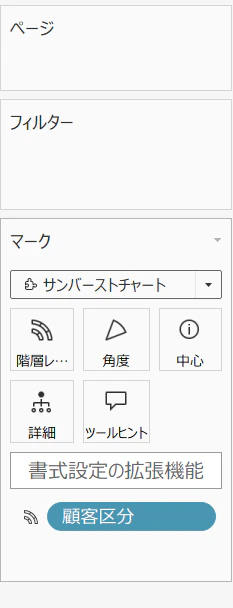
③ 角度に任意のメジャーをドラッグ&ドロップする
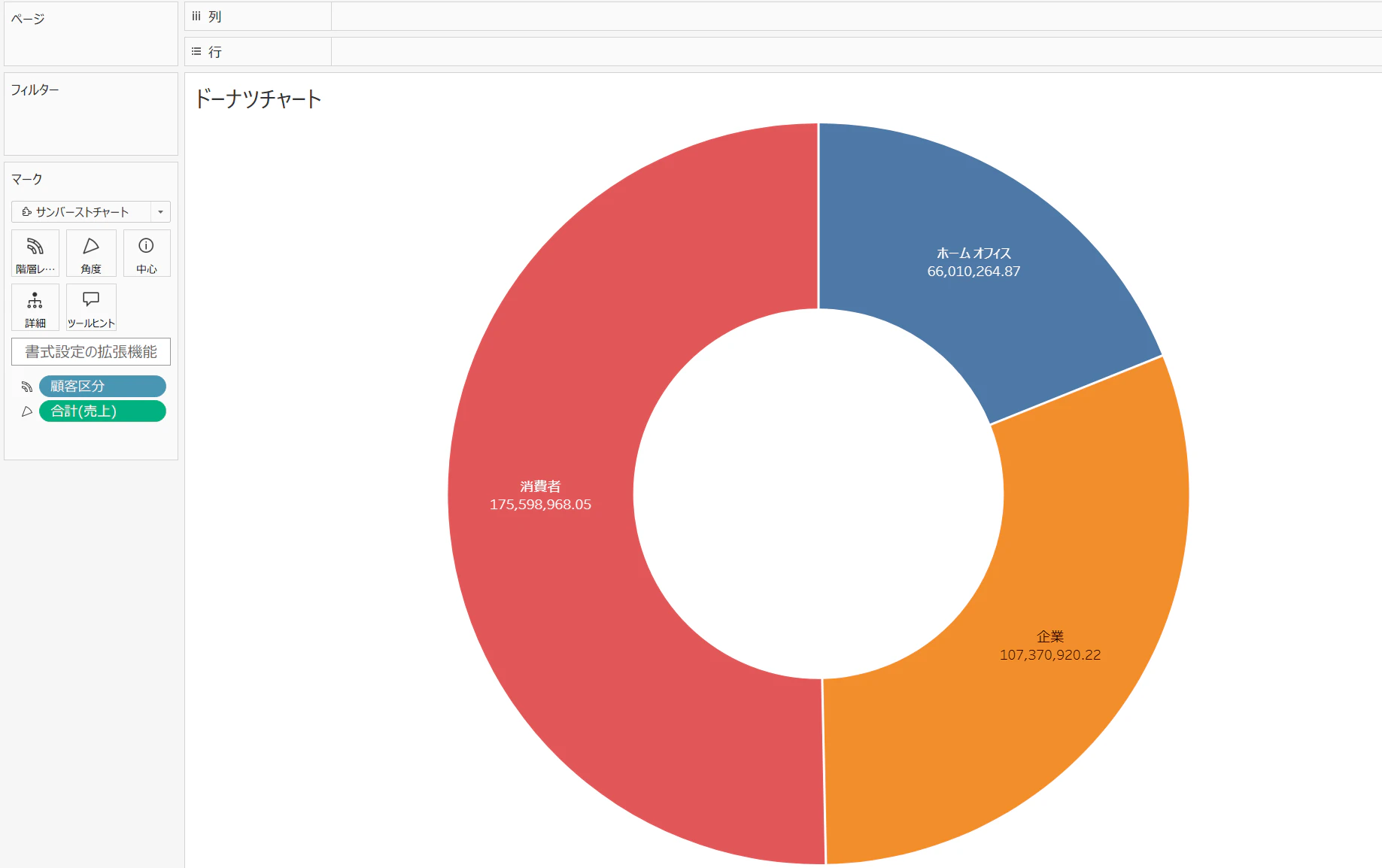
アップデート後は新機能を活用することで、ドラッグ&ドロップのみでドーナツチャートを作成することができるようになりました!
サンバーストチャート
従来
① 計算フィールドでmakepoint(0,0)を作成する
※初めから地理的役割が設定されますが、気にしなくて問題ないです。
② 作成した計算フィールドをマークの「詳細」に入れる
③ 分けたい階層数 + 1 回、②の作業を繰り返す
④ 列シェルフの 緯度 、行シェルフの 経度 を削除する
⑤ すべてのマークレイヤーを「円グラフ」に変更する
※マークレイヤーは上のレイヤーほど手前に表示されます
⑥ 一番上のマークレイヤーの色を白にし、サイズを小さくする
⑦ 2番目のマークレイヤーに任意のディメンションを色に、メジャーを角度入れる
⑧ 3番目のマークレイヤーに⑦で入れたディメンションとその階層にあたるディメンションを色に、メジャーを角度に入れる
※すでにディメンションが色に入っている場合は、そのままドラッグすると「置き換え」になるため、一度詳細に入れてから色へ変更してください。
⑨ 各マークレイヤーのサイズを調整して重なるように作る
以上の手順でサンバーストチャートを作成することができます。
新機能
① マークカードの「+拡張機能の追加」から「Radial」を開く
※既に一度行ったことがある場合はマークカードに追加されていると思います。
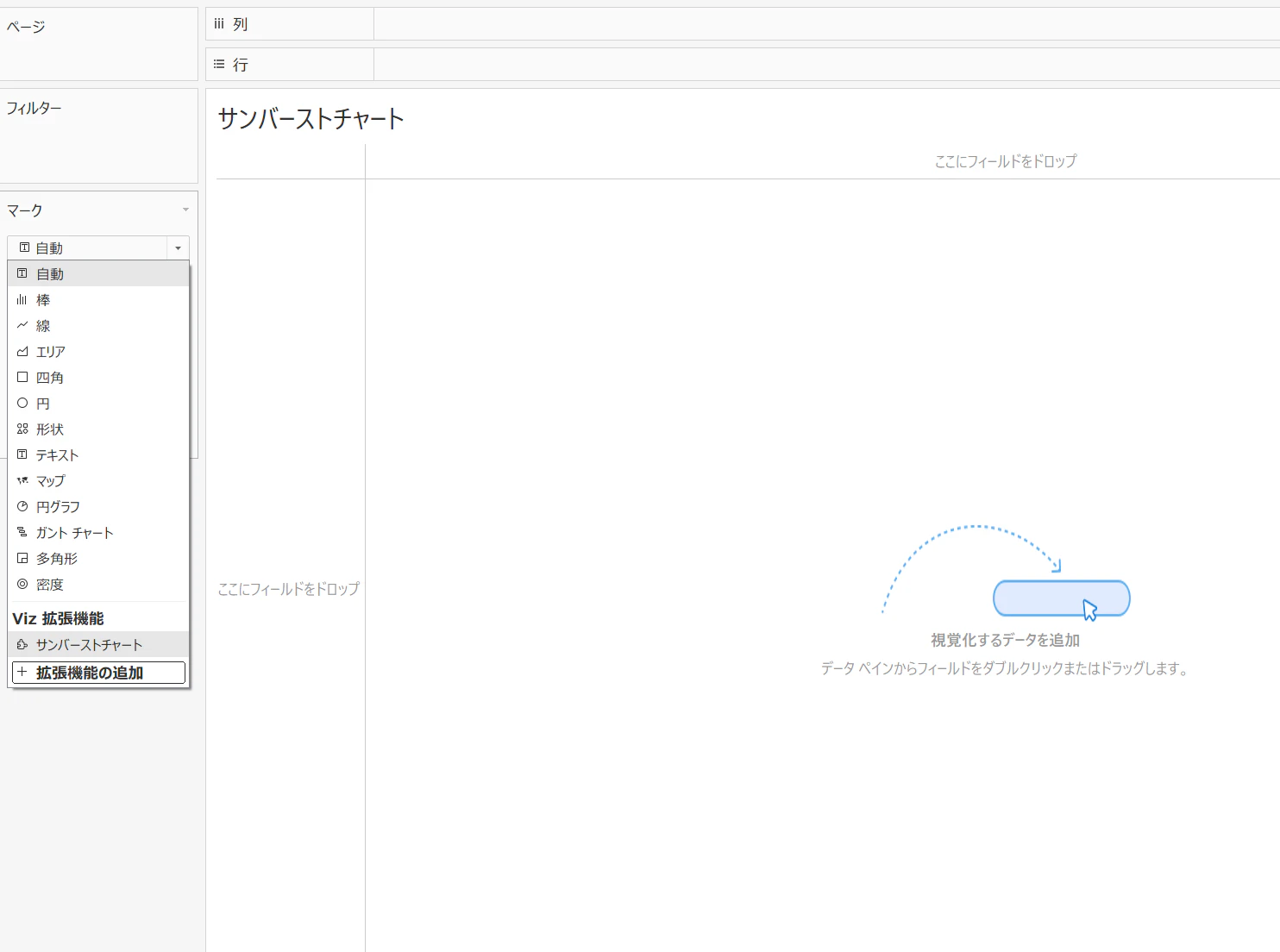
② 任意のディメンションと「階層レベル」に入れる
※最大5個まで入れることができます
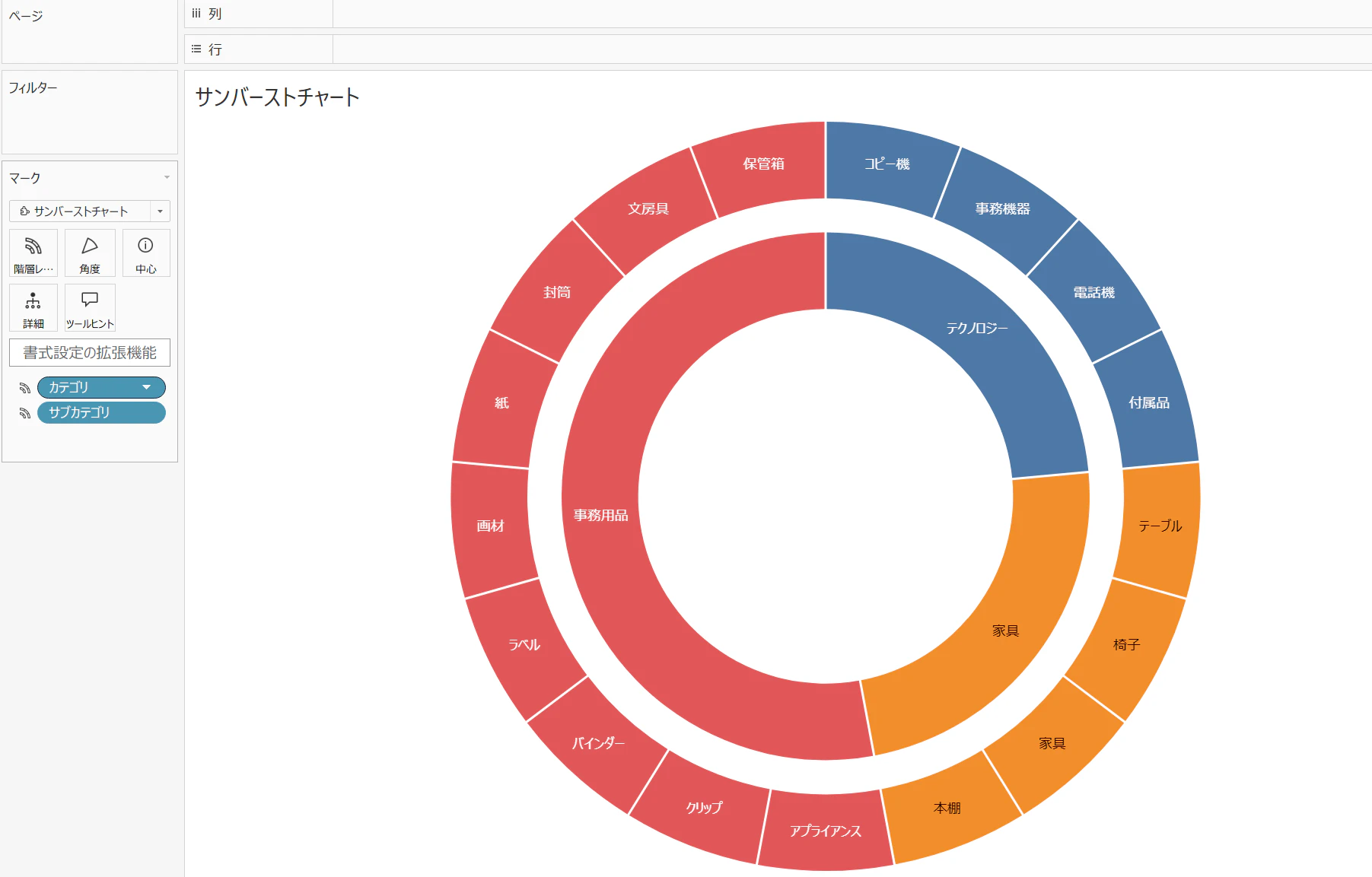
③ 「角度」に任意のメジャーを入れる
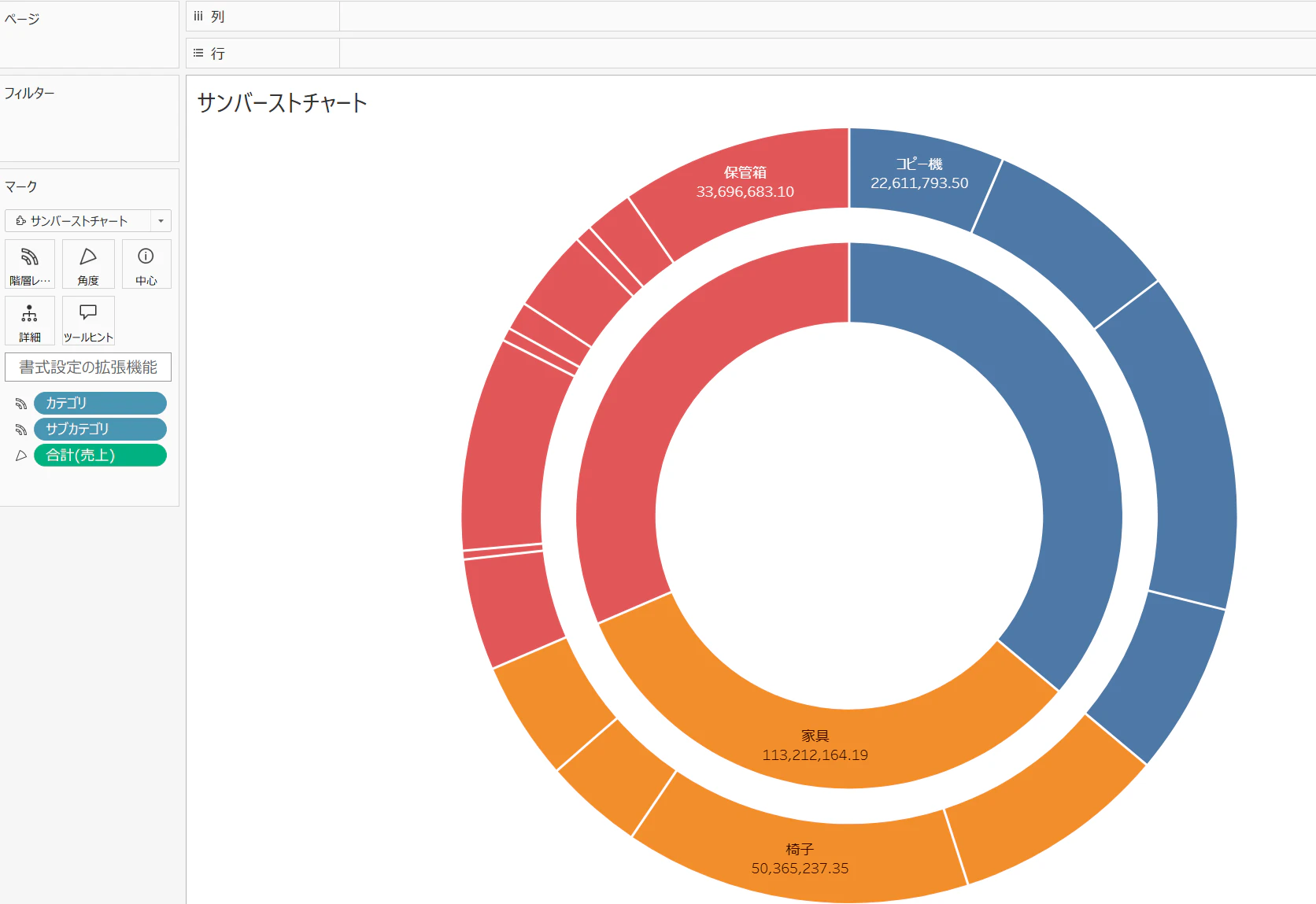
余談ですが、中央に文字を入れたい場合は、「中心」に任意のメジャーを入れると表示できます。
まとめ
今回のアップデートにより、これまで手順が多く時間のかかったドーナツチャートやサンバーストチャートが、ドラッグ&ドロップだけで直感的に作成できるようになりました。用途や状況に応じて、従来手法と新機能を使い分けていくことが効率的です。