
はじめに
本記事は、Tableauを使用してのウォーターフォールチャート作成の紹介です。
操作方法を忘れた方や、操作方法が分からない方などの参考になれば幸いです。
- 使用ツール:Tableau Desktop
- 使用データ:「サンプル - スーパーストア.xls」
ウォーターフォールチャートとは?
ウォーターフォールチャート(Waterfall Chart)は、滝グラフとも呼ばれ、一定期間における数値の増減を視覚的に表現するためのグラフです。
主な使用例は以下の例が挙げられます。
・売上や利益の構成分析
・損益やキャッシュフローの内訳確認
・KPIの変化要因分析
作成手順
それでは、実際に作成手順の紹介をしていきます。完成図は下図の通りです。
今回は都道府県ごとの利益についてのウォーターフォールチャートを作成していきます。

ステップ1:棒グラフの作成
基本となる棒グラフを作成するため、使用したい項目(ディメンション)を列シェルフに、
数値(メジャー)を行シェルフにドラッグします。
また、この際に降順に並び替えておくと見やすくなります。
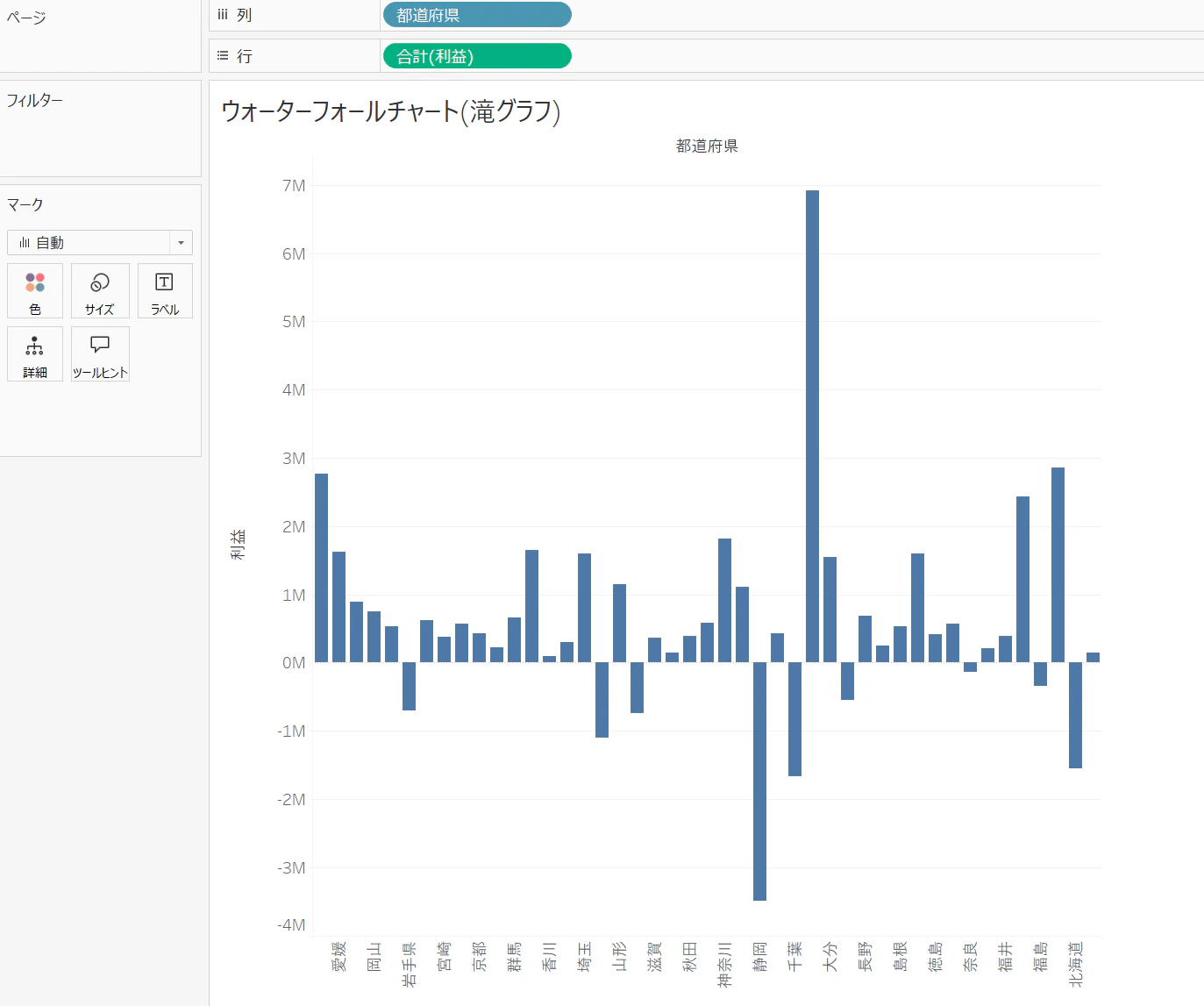

※ちなみに、ディメンションの並び順は特に指定していない場合、
アルファベット(英語の場合)や「あいうえお」(日本語の場合)順になります。
今回、細かな説明は省略しますが、任意の順序で並び替えることも可能です。
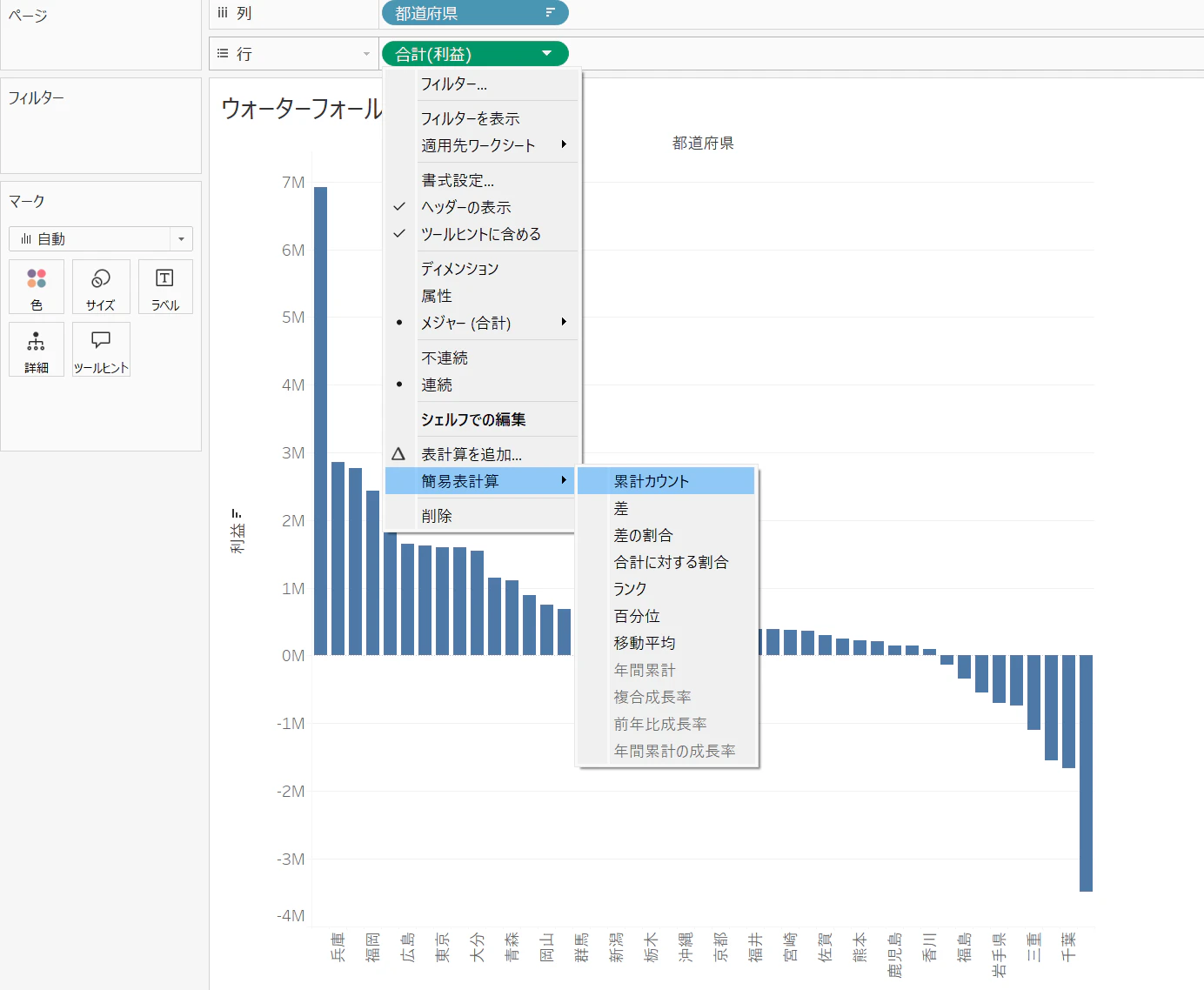
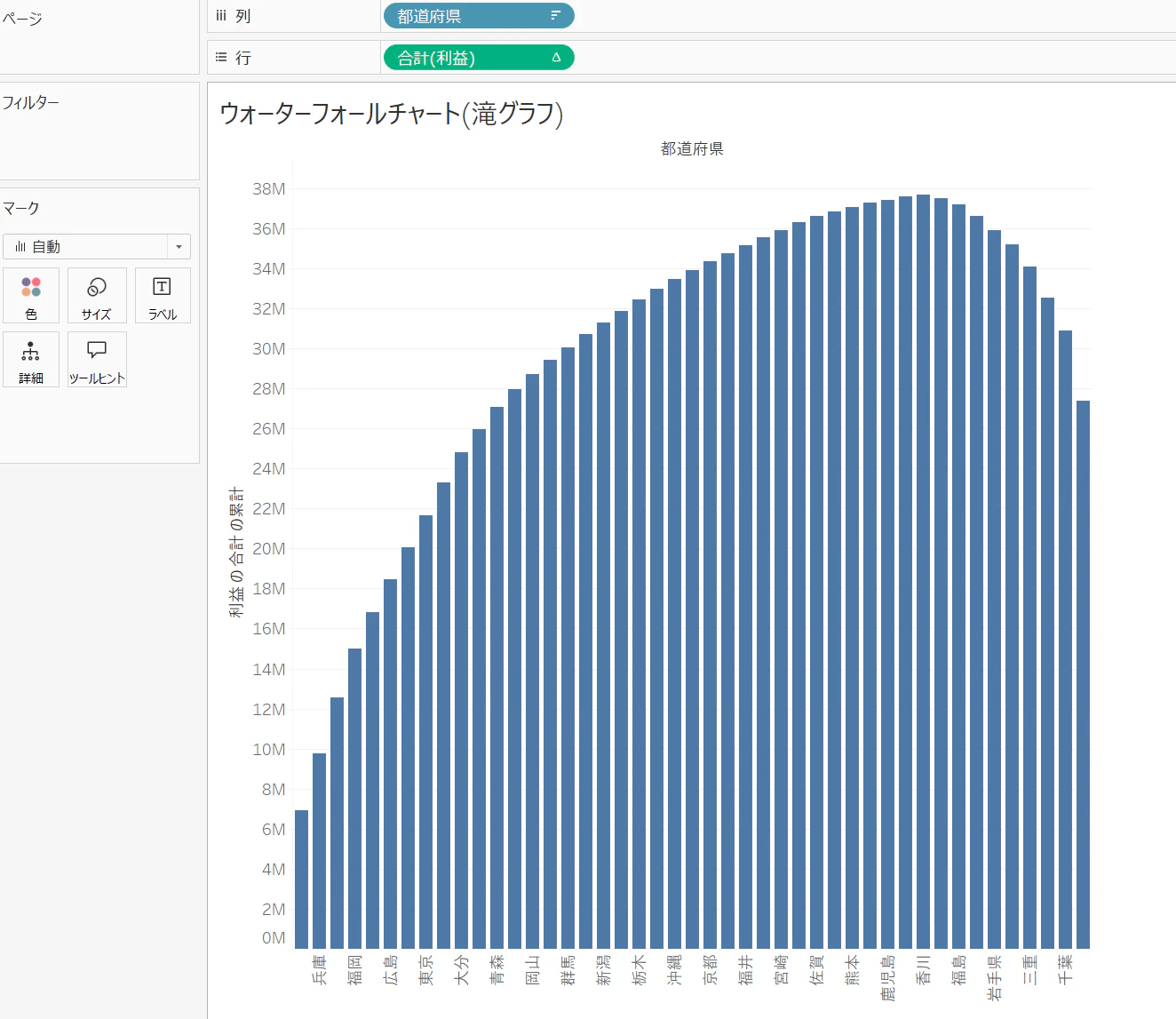
ステップ2:メジャーを累計に変更
行に入れたメジャー(今回は「利益」ピル)を簡易表計算を使用して、累計に設定します。
【操作方法】
利益ピルを右クリック > 簡易表計算 > 累積カウント を選択
ステップ3:グラフタイプをガントチャートに変更
マークペインのドロップダウンリストから 「ガントチャート」 を選択することで、
グラフのチャートタイプを変更することができます。

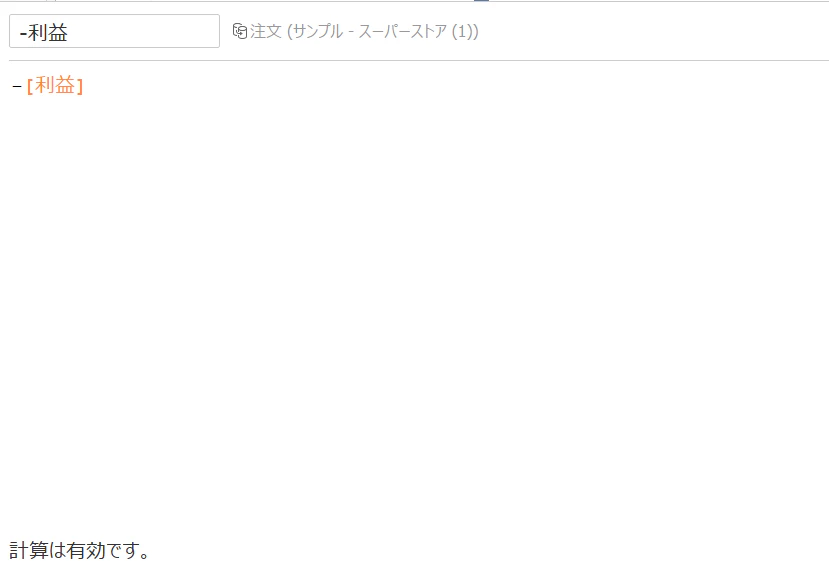
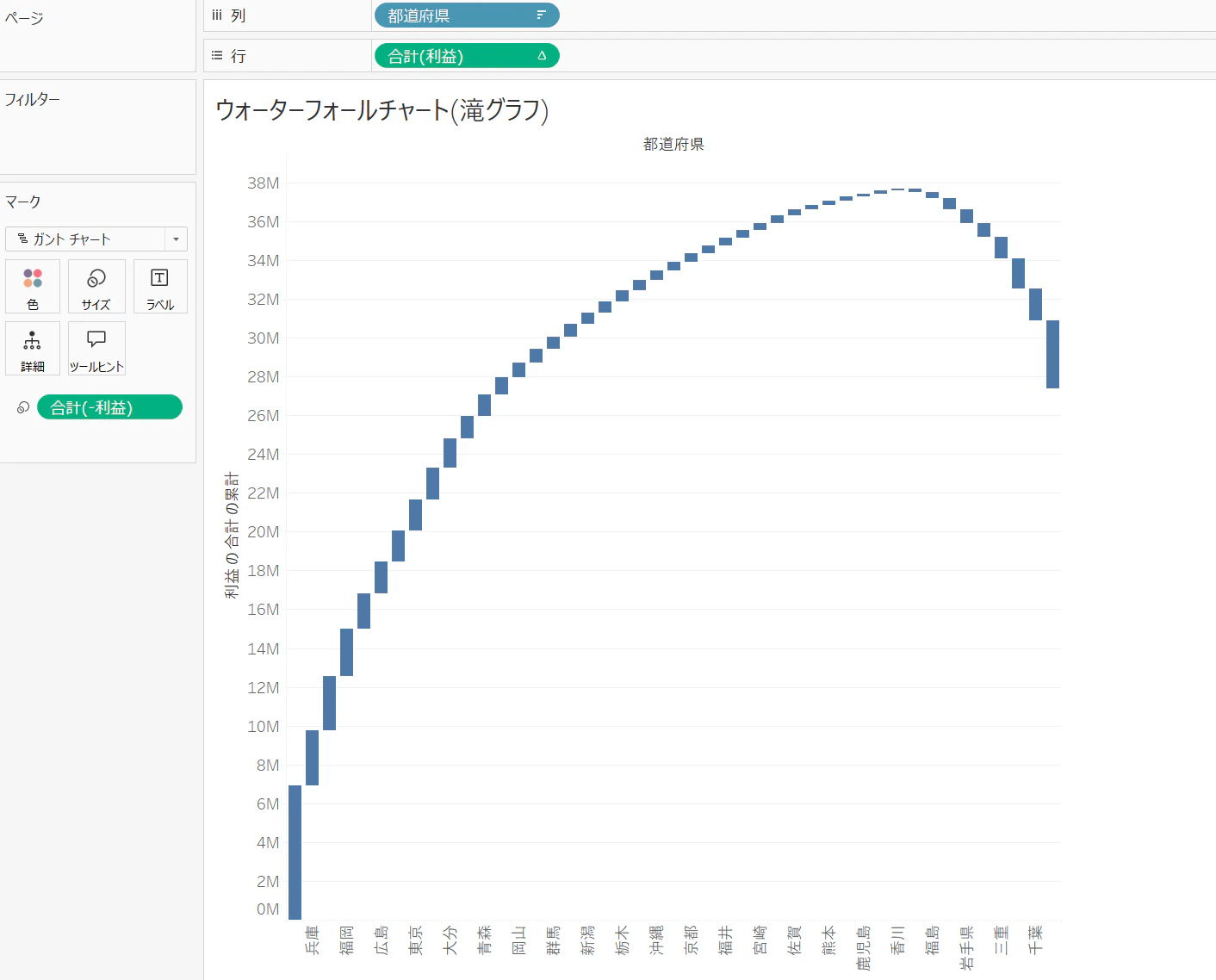
ステップ4:計算フィールドでメジャーのマイナスを作成
計算フィールドで以下の計算式を作成し、マークカードの「サイズ」にドラッグ&ドロップすると下図のように、増加or減少部分のみの棒を表示することができます。
ドラッグ&ドロップします。
【失敗例】
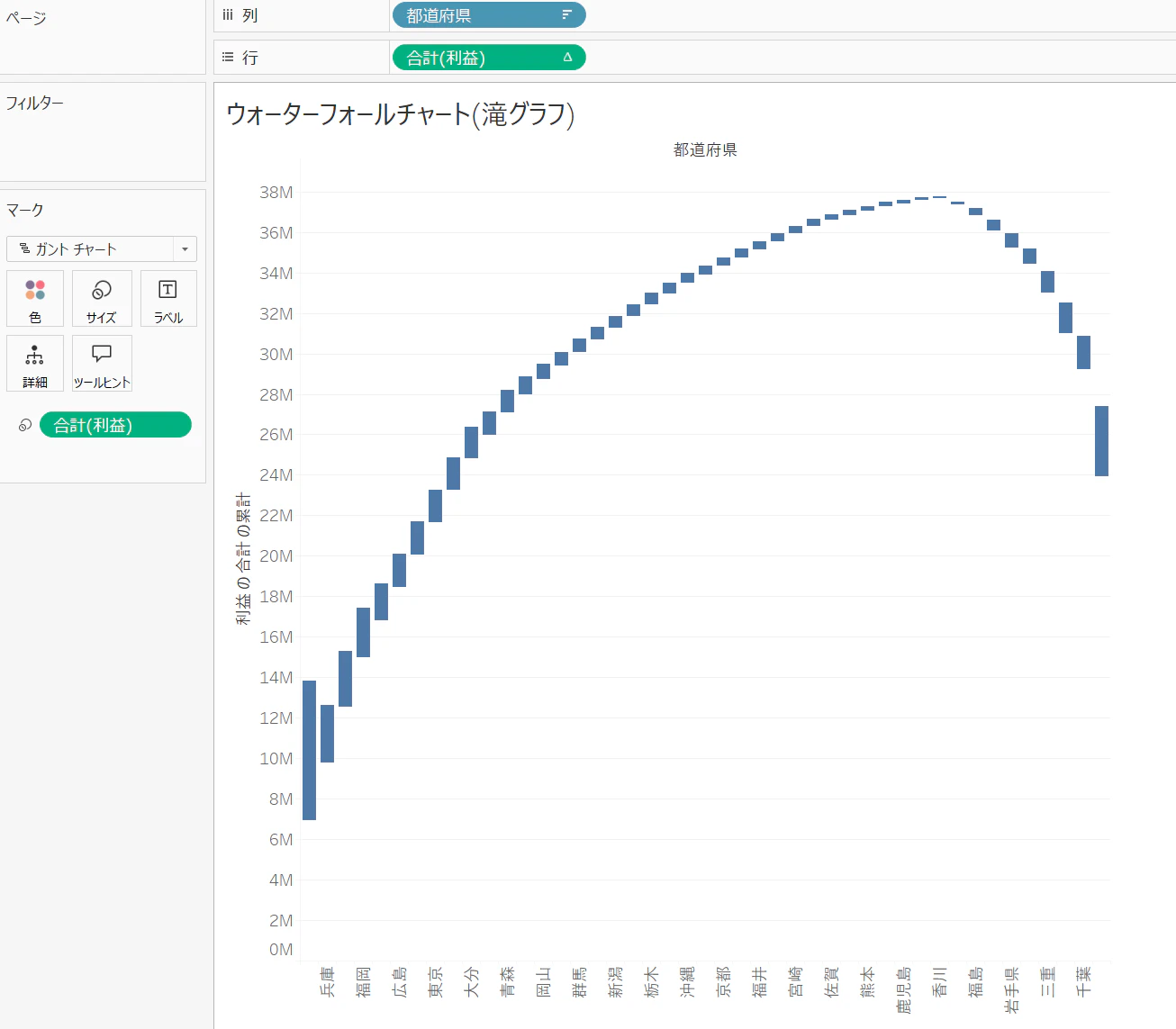
マイナスではなく、行シェルフにいれたメジャーをそのままサイズに入れると下図のように、ガントチャートで示されていた箇所から上に自分の利益が乗ってしまうため、おかしなチャートになっています。そのため線を上限に棒を表示するためにマイナスをしたメジャーをサイズに入れているということになります。

ステップ5:合計を表示する
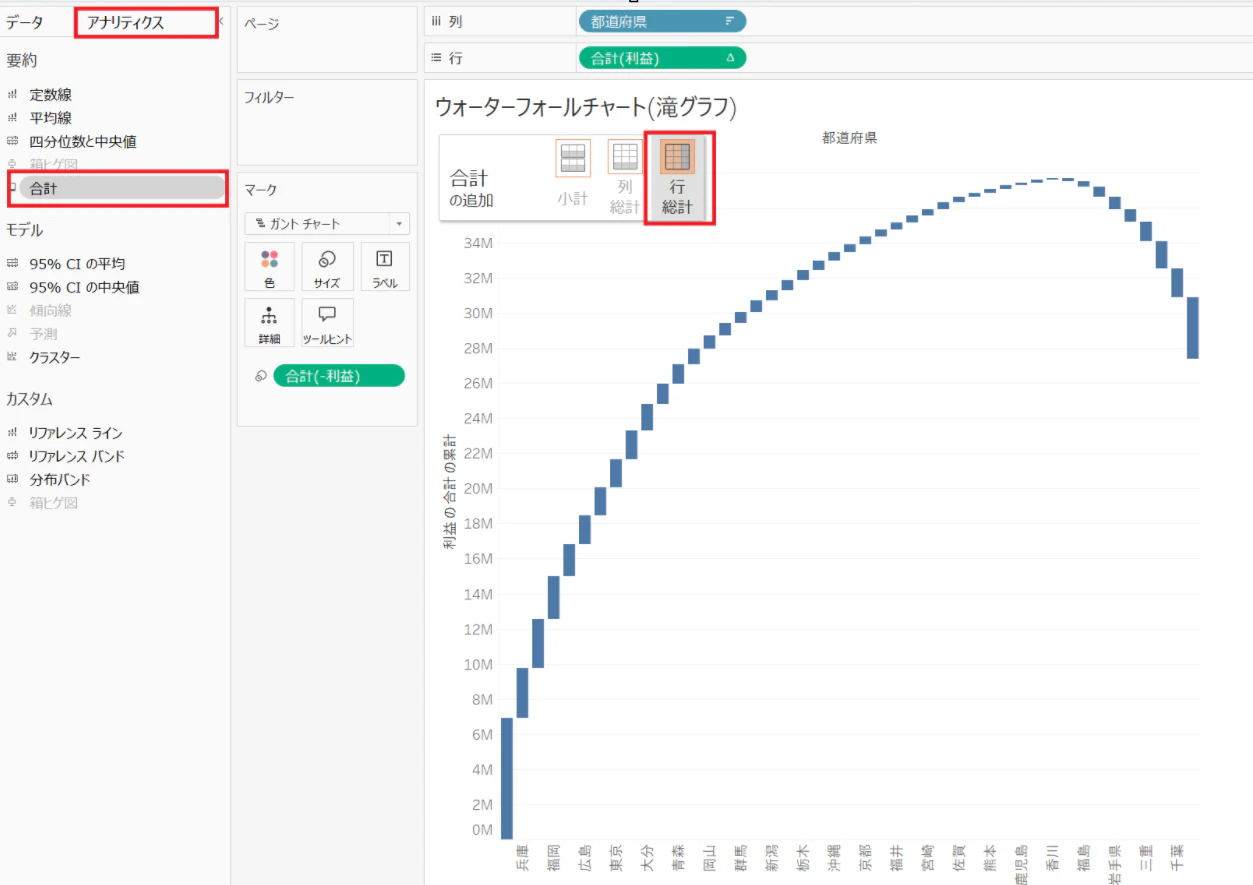
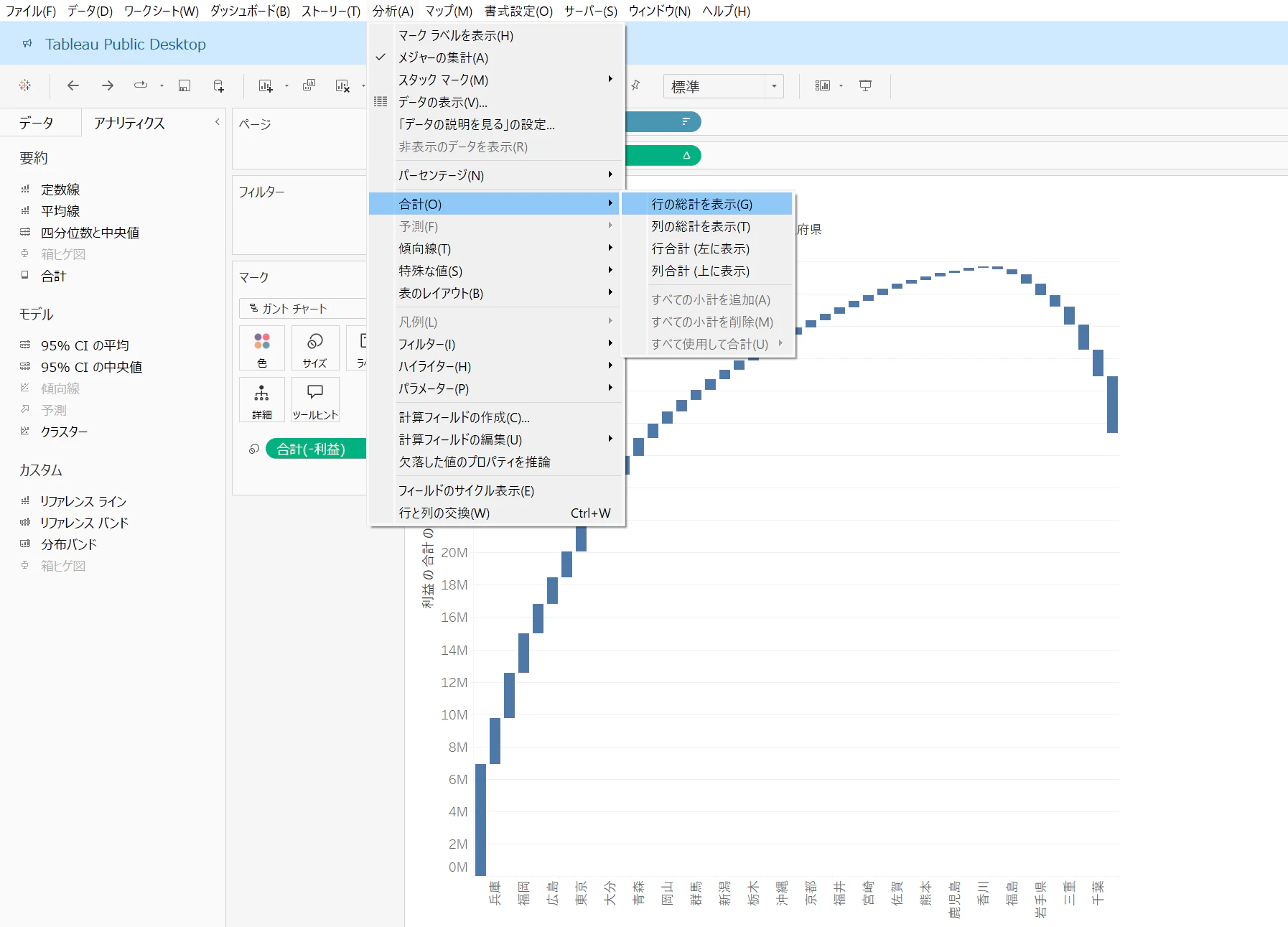
最後に利益の合計(総計)の棒グラフを表示します。簡単に済ましたい時は操作方法①で十分ですが、削除をしたい時や、総計の表示場所を左側に変更したい時などは②からでしかできないので、今回は2種類の方法を紹介します。
【操作方法①】
アナリティクスペインから合計をドラックし、列総計にドロップする
【操作方法②】
メニューバーの「分析」を右クリック > 合計 > 行の総計を表示を選択
おまけ
基本的な操作は上記の4ステップこれで終了になります。ここからは、おまけとしてどの県がプラスorマイナスなのかを一目で分かりやすくするために色をつける方法を紹介します。
【操作方法】
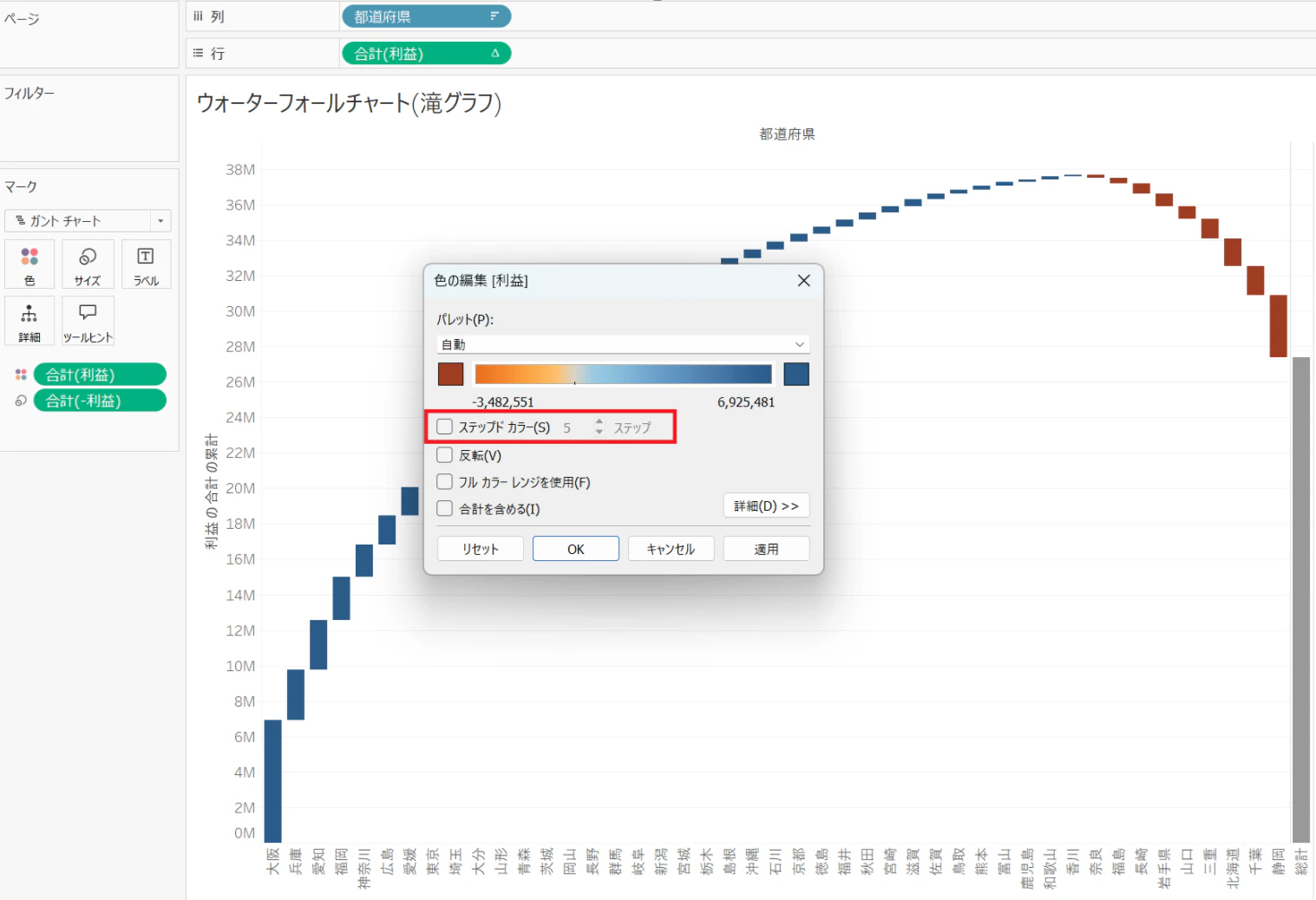
利益をマークカードの「色」にドラッグ&ドロップし、色の編集から「ステップドカラー」を2に変更
これによりマイナスは赤色、プラスは青色で表示することができました。
※ただし、これは現場によりマイナスが緑色やステップドカラーではなはなく、分化で表現するなど様々だと思われますので、現場の見やすいように調整してください。
まとめ
今回はウォーターフォールチャート作成の基本的なステップを紹介しました。
ウォーターフォールチャートは、数値の増減の流れを段階的に可視化できるため、
売上や利益の構成分析、損益の要因分析、KPI変動の把握などに非常に有効です。
今後もTableauでの可視化や集計、その他の分析手法について学んだことも随時まとめていきます!