
XREAL Air 2 Ultra × Unity 6 で Capture 機能を実装する
はじめに
XREAL SDK の「Capture」機能を利用して、AR体験を動画やスクリーンショットとして保存する方法を解説します。
本記事では、録画の開始・停止制御や、公式で提供されている詳細なキャプチャ設定項目についてまとめています。
動作確認環境
- Unity: 6000.0.70f1
- XREAL SDK: 3.1.0
- AR Foundation: 6.0.6
- XR Interaction Toolkit: 3.0.10
- Device: XREAL Air 2 Ultra + Beam Pro
⚠️ 注意:デバイスの互換性について
公式ドキュメントによると、現在このキャプチャ機能(特に実写とバーチャルの混合)がフルサポートされているのは、XREAL One シリーズ用のRGBカメラアクセサリー「Eye」のみとされています。
本記事の画像・動画は Air 2 Ultra で撮影しているため、実世界の背景(外側)は見えず、バーチャル要素のみの記録となっている点にご注意ください。
1. 機能紹介
公式ページで紹介されている詳細な設定項目は以下の通りです。用途に合わせてインスペクターから調整可能です。
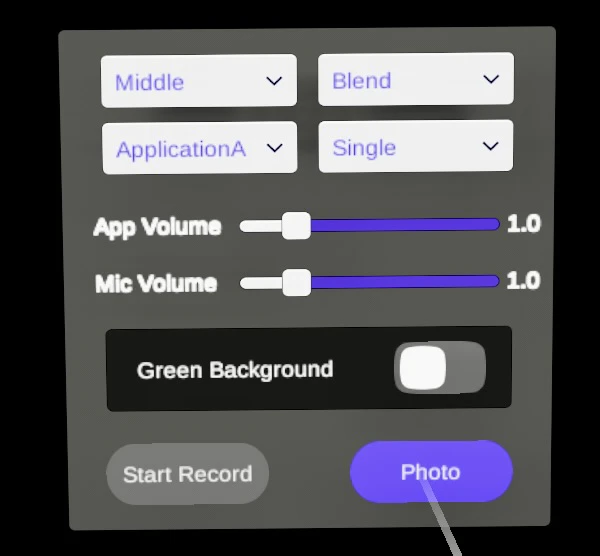
Blend Mode(ブレンドモード)
| モード | 内容 |
|---|---|
| Blend | RGBカメラの内容とバーチャルコンテンツを重ねて記録します |
| RGB Only | RGBカメラの映像のみを記録します |
| Virtual Only | 現実の映像を除外し、バーチャル要素のみを記録します |
Resolution Level(解像度)
| レベル | 内容 |
|---|---|
| Low | 低解像度。ファイルサイズは小さくなりますが画質は低下します |
| Middle | 中解像度。画質とファイルサイズのバランスが取れた設定です |
| High | 高解像度。最高画質で記録しますが、ファイルサイズは大きくなります |
Culling Mask(カリングマスク)
| 設定 | 内容 |
|---|---|
| Everything | 実写とバーチャルを含む、シーン内のすべてのレイヤーを描画します |
| Nothing | 何も描画せず、実質的に空白の画面を記録します |
| Custom Layers | 録画に含める(または除外する)特定のレイヤーを個別に指定できます |
Audio State(オーディオ設定)
| 設定 | 内容 |
|---|---|
| Application Audio | アプリ内の音のみを録音。マイク音声は入りません |
| Mic Audio | マイクからの音声のみを録音。周囲の環境音や声を入れる際に使用します |
| Application and Mic | アプリ内の音とマイク音声の両方を組み合わせて録音します |
| None | 音声を一切記録しません(無音の動画になります) |
その他
- Capture Side: Single(単一カメラ)または Both(ステレオ/両目視点)を選択できます
- Use Green Background: 有効にすると背景がグリーンバックになり、後工程でのクロマキー合成が容易になります
3. セットアップ手順
サンプルのインポート
-
Window > Package Managerを開く -
In ProjectタブからXREAL XR Pluginを選択 -
SamplesタブのCamera Featuresを Import します
シーンへの配置
CameraFeatures/RGBCameraAndCapture/RGBCameraAndCapture.unity のシーンを開き、 シーン内のCapture をコピーし、子要素にある Video オブジェクトを削除 します
プロジェクト設定(権限の追加)
録画と音声入力を有効にするため、Androidの権限を設定します。
-
Edit > Project Settings > XREALを選択 -
AdditionalPermissionに以下の2つを追加しますRECORD_AUDIOFOREGROUND_SERVICE_MEDIA_PROJECTION
4. 操作方法
- アプリを起動すると、目の前にメニュー(Start Recording)が出現します
- ボタンをクリックすると、録画が開始されます
-
初回起動時のみ: Beam Pro側で音声の録音許可などのポップアップが出る場合があります。
すべて「許可」してください - 任意のタイミングで再度ボタン(Stop Recording)を押すと録画が停止され、動画ファイルがデバイス内に保存されます