
【2026年版】初心者でもわかる!人生が変わる「自作PC」の世界とおすすめ構成
「パソコンを自分で組み立てる」と聞くと、なんだか一部のマニアやITエンジニアだけの趣味だと思っていませんか?
実は、自作PCはプラモデルを作るのと同じくらいシンプルで、しかも完成した時の感動とメリットは計り知れません。この記事では、「なぜ今、自作PCをおすすめするのか?」そして「2026年の今組むなら、どんなパーツを選べばいいのか?」を、パソコンに詳しくない方にもわかりやすく解説します!
💡 なぜ「自作PC」なのか?2つの大きなメリット
1. 圧倒的な「サクサク感」で日常が変わる
スマホでも同じですが、性能の高いパソコンを使うと「待つ」というストレスが消滅します。
- 動画編集や写真加工がプロ並みの速度で終わる
- 最新の3Dゲームが、まるで映画のような映像でヌルヌル動く
- ブラウザのタブを100個開いても全くフリーズしない
既製品のパソコンを買うよりも、同じ予算でワンランク上の性能を手に入れることができるのが自作最大の強みです。
2. パソコンが「ブラックボックス」じゃなくなる
「パソコンが急に動かなくなった!」とパニックになった経験はありませんか?
自分でパーツを選んで組み立てると、「どこがどう動いているのか」が感覚的にわかるようになります。これは現代において、最強のITリテラシーになります。壊れた時も、悪いパーツだけを交換して安く修理できるようになりますよ。
🛠️ パソコンのパーツって何があるの?(超わかりやすい例え)
自作PCに必要なメインパーツは実はたったの6〜7種類です。人間の体や仕事場に例えると簡単です。
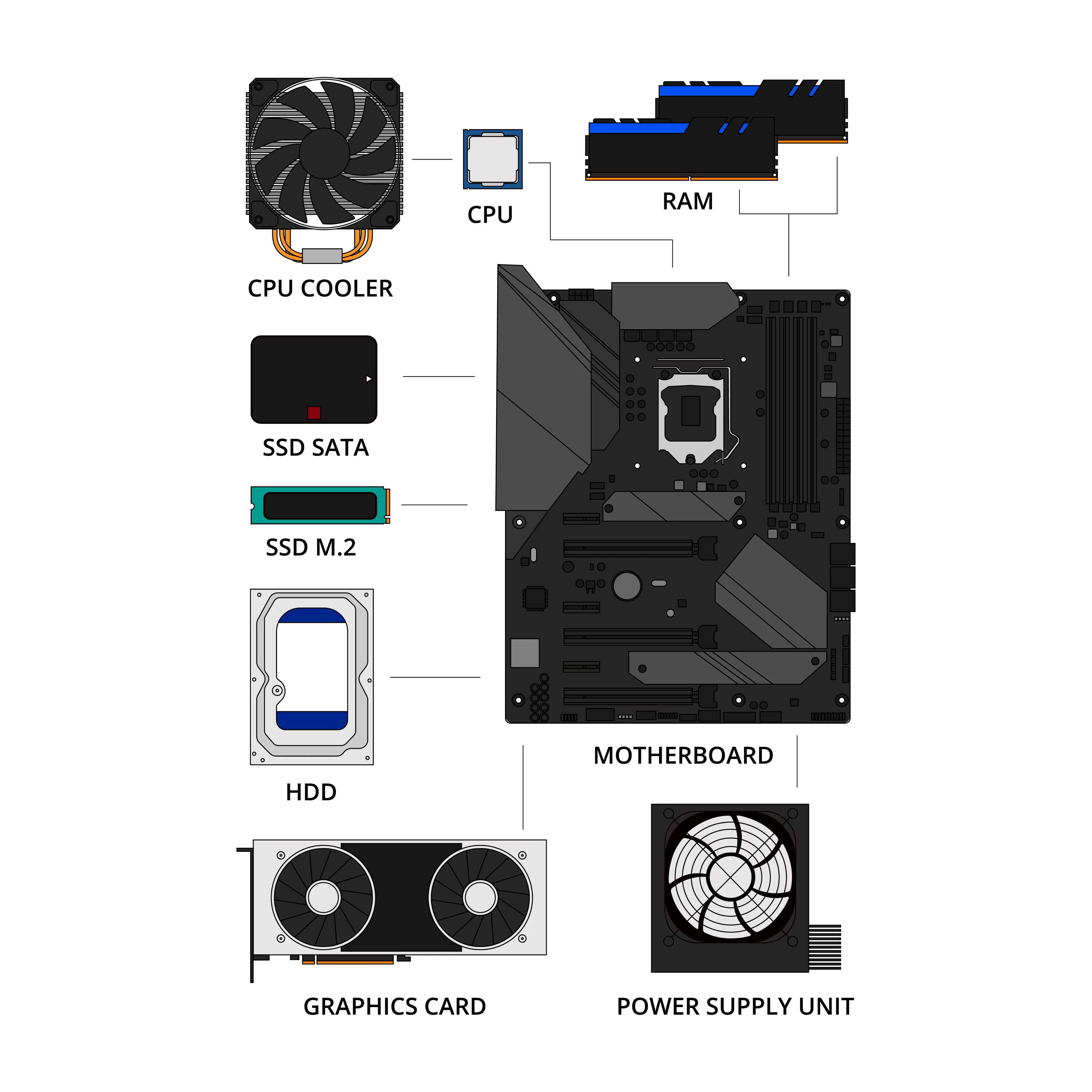
| パーツ名 | 役割の例え | 解説 |
|---|---|---|
| CPU | 頭脳・作業する人 | PCの賢さと計算の速さを決めます。優秀なほど仕事が早いです。 |
| メモリ (RAM) | 作業机の広さ | 机が広いほど、一度にたくさんの資料(アプリ)を広げて作業できます。 |
| ストレージ (SSD) | 引き出し・本棚 | データ(写真や動画、アプリ)をしまっておく場所です。 |
| GPU (グラボ) | 絵描きさん | 映像や3Dグラフィックを描く専門家。ゲームや動画編集で大活躍します。 |
| マザーボード | 街の道路(土台) | すべてのパーツを取り付ける基盤。パーツ同士を繋ぐ道路の役割です。 |
| 電源ユニット | 心臓・発電所 | コンセントからの電気を各パーツに適切な力で届けます。 |
🏆 2026年ベストバイ!初心者おすすめ「大満足・高コスパ構成」
今年組むなら、最新の技術を詰め込みつつ、価格と性能のバランスが最も良い**「ミドルハイ(中の上)」**の構成が圧倒的におすすめです。この構成なら、向こう5〜7年は第一線で大活躍してくれます!
-
CPU: AMD Ryzen 7 9700X
-
理由: 2026年現在、消費電力が少なくて発熱も抑えめなのに、めちゃくちゃ賢い大人気CPUです。
-
GPU (グラボ): NVIDIA GeForce RTX 5070
-
理由: 最新の「RTX 50シリーズ」。最新の重いゲームも、AIを使った画像生成や動画編集も余裕でこなす万能な絵描きさんです。
-
メモリ: 32GB (DDR5-6000 16GB×2枚)
-
理由: 今の時代、16GBだと少し不安。32GBあれば、どんな作業も机がいっぱいになることはありません。
-
ストレージ (SSD): 2TB M.2 NVMe SSD (PCIe 4.0 or 5.0)
-
理由: スマホの容量の約10倍以上!ゲームも動画もたっぷり保存できて、読み込みが一瞬で終わります。
-
マザーボード: B850 チップセット (ATXサイズ)
-
理由: 拡張性が高く、将来パーツをパワーアップさせたくなった時にも対応しやすい土台です。
-
電源ユニット: 850W (ATX 3.1対応)
-
理由: 最新のグラボに安定して電気を送るための規格(ATX 3.1)に対応したものを選びましょう。
⚠️ ここだけは注意!初心者がやりがちな失敗ポイント
自作PCはプラモデルのようですが、精密機械なのでいくつか注意点があります。ここさえ守れば失敗しません!
- 静電気はパソコンの天敵!
- 冬場などは特に注意。パーツを触る前に、金属製のドアノブなどに触れて体の静電気を逃がしましょう。
- CPUの「向き」と「ピンの折れ」に注意
- CPUをマザーボードにはめる時は、絶対に無理な力を入れないでください。正しい向き(三角のマークを合わせる)でそっと置くだけです。
- ケーブルの挿し忘れ・挿し間違い
- 「電源が入らない!」というトラブルの9割は、ケーブルがしっかり奥まで挿さっていないか、挿し忘れです。カチッと音がするまでしっかり挿しましょう。
- モニターのケーブルは「グラボ」に挿す!
- マザーボード側にも映像を出す穴がありますが、そこに挿すとせっかく買った「グラボ(絵描きさん)」がサボってしまいます。必ず下の方にあるグラボの穴に挿しましょう。
🎉 さあ、自分だけの最強PCを作ろう!
最初は専門用語が多くて戸惑うかもしれませんが、一つ一つのパーツの意味を知ると、どんどん楽しくなってきます。完成して初めて電源ボタンを押し、画面がピカッと光った時の感動は、何度味わっても最高です。
もし「やってみたいけど一人じゃ不安…」という時は、遠慮なく声をかけてくださいね。一緒にパーツ選びから組み立てまで楽しみましょう!