
Microsoft Wordでの半角カタカナから全角カタカナへの一括変換方法
私はプログラミング歴2年になるエンジニアで、最近はExcel VBAの連載記事を執筆していましたが、今回は「PC活用ちゃんねる」様の動画で紹介されていた便利なWord技を解説します。この記事は、YouTube動画「【Word】カタカナの半角を全角に一瞬で変換する魔法みたいな技」の内容に基づいています。動画では簡潔に紹介されていた「半角カタカナを全角カタカナに変換する方法」について、その技術的背景も含めて詳細に解説していきます
目次
はじめに
ビジネス文書などを作成する際、文字の表記統一は見た目の美しさだけでなく、検索性や可読性にも大きく影響します。特に半角カタカナと全角カタカナが混在する文書は、文書の品質が著しく低下します。古いシステムからのデータ変換や、OCRで読み取った文書などでは、半角カタカナと全角カタカナが混在することが多々あります。
この記事は、YouTube「PC活用ちゃんねる」様の動画「【Word】半角カタカナを全角に一括変換する究極のワイルドカード」で紹介されていた方法を基に、Microsoft Wordを使って半角カタカナを全角カタカナに一括変換する効率的な方法を解説します。単純な置換ではなく、Wordの検索機能と正規表現(ワイルドカード)を組み合わせた高度な手法について、その仕組みも含めて説明していきます。
半角カタカナと全角カタカナの違い
まず、半角カタカナと全角カタカナの違いについて理解しておきましょう。
半角カタカナと全角カタカナ
- 半角カタカナ:JIS X 0201規格に基づく1バイト文字(例:アイウエオ)
- 全角カタカナ:JIS X 0208規格に基づく2バイト文字(例:アイウエオ)
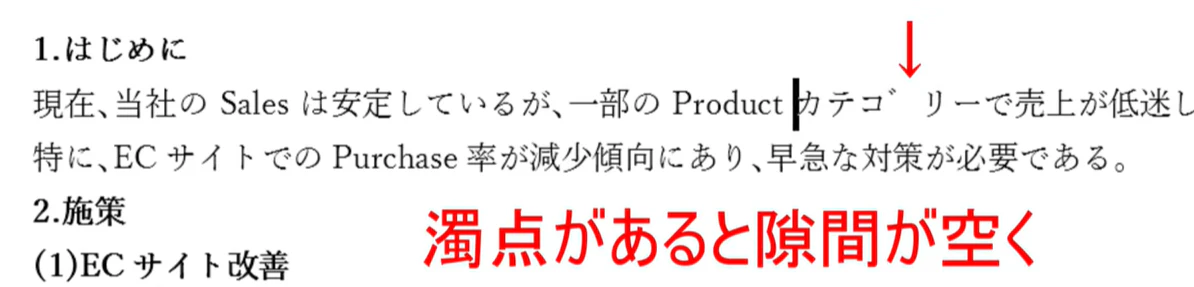
半角カタカナは見た目が小さく、読みにくいだけでなく、濁点や半濁点が文字と分離している(例:「バ」は「ハ」と「゙」の2文字)という特徴があります。これにより、検索や置換が複雑になるケースがあります。
基本的な変換方法
それでは、半角カタカナから全角カタカナへの一括変換方法を説明します。
1. 検索ダイアログを開く
まず、Microsoft Wordで文書を開き、検索ダイアログを表示します。
- キーボードショートカット「Ctrl + H」を押します
または、「ホーム」タブの「編集」グループにある「置換」をクリックします - 表示されたダイアログの左上にある「検索」タブを選択します
2. 検索オプションを設定する
表示された「検索と置換」ダイアログで、以下の設定を行います。
- 「オプション」ボタンをクリックして検索オプションを表示します(表示されていない場合)
- 「ワイルドカードを使用する」のチェックボックスをオンにします

3. 検索パターンを入力する
「検索する文字列」のテキストボックスに以下のパターンを入力します。
[ヲ-゚]{1,}
これは「半角のヲ(ヲ)から半角の半濁点(゚)までの文字コード範囲に含まれる文字が1回以上連続するパターン」を意味します。
4. 検索を実行する
- 「検索する場所」ドロップダウンメニューから「メイン文書」を選択します
- ダイアログ右上の「×」でダイアログを閉じる
5. 文字種の変換を適用する
選択された半角カタカナを全角に変換するには、下記の手順を行います。
- 「ホーム」タブをクリックします
- 「フォント」グループにある「
Aa: 文字種の変換」ボタンをクリックします - 表示されたメニューから「全角」を選択します

検索パターンの解説
上記の手順で使用した検索パターン [ヲ-゚]{1,} について詳しく解説します。
文字範囲 [ヲ-゚] について
この部分は「文字クラス」と呼ばれる正規表現の記法で、角括弧 ([...]) 内に指定された範囲のいずれか1文字にマッチします。
-
ヲは半角カタカナの「ヲ」(文字コード:U+FF66) -
゚は半角カタカナの「半濁点」(文字コード:U+FF9F) - 「-」(ハイフン)は範囲を表す記号
つまり、[ヲ-゚] は「半角カタカナのヲから半濁点までの文字コード範囲内にあるすべての文字」を意味します。これには以下のものが含まれます。
- 小さい半角カタカナ(ァ、ィ、ゥ、ェ、ォ)
- 基本的な半角カタカナ(ア、イ、ウ、エ、オ、...、ン)
- 半角の濁点(゙)と半濁点(゚)
量指定子 {1,} について
この部分は「量指定子」と呼ばれ、直前のパターンが何回繰り返すかを指定します。
-
{1,}は「1回以上繰り返す」ことを意味します - つまり、半角カタカナが1文字だけの場合も、複数文字連続している場合も検索できます
この量指定子がない場合(単に [ヲ-゚] とだけ指定した場合)、半角カタカナは1文字ずつ別々に検索されてしまい、効率的に変換できません。特に濁点や半濁点が分離している半角カタカナの場合、問題が生じる可能性があります。
検索パターンの比較
半角カタカナを検索するために使用できるパターンはいくつかあります。主なものを比較してみましょう。
| 検索パターン | 検索対象 | 特徴 |
|---|---|---|
[ヲ-゚]{1,} |
ヲ〜゚までの全ての半角カタカナ(小さい文字や濁点・半濁点を含む) | 最も包括的な検索が可能 |
[ア-ン]{1,} |
基本的な半角カタカナ(ア〜ン)のみ | 小さい文字や濁点・半濁点は検索できない |
[ヲ-゚]{1,} と [ア-ン]{1,} の違い
[ヲ-゚]{1,} と [ア-ン]{1,} の主な違いは、検索対象となる文字の範囲です。
半角カタカナの文字コード順序は以下のようになっています。
- 「ヲ」(U+FF66) - 半角の「ヲ」
- 「ァ」(U+FF67) - 半角の小さい「ア」
- 「ィ」(U+FF68) - 半角の小さい「イ」
... - 「ア」(U+FF71) - 半角の「ア」
... - 「ン」(U+FF9D) - 半角の「ン」
- 「゙」(U+FF9E) - 半角の濁点
- 「゚」(U+FF9F) - 半角の半濁点
この順序を踏まえると、以下のことが分かります。
-
[ヲ-゚]{1,}はすべての半角カタカナを含む(小さい文字や濁点・半濁点も含む) -
[ア-ン]{1,}は基本的な半角カタカナのみを含む(小さい文字や濁点・半濁点は含まない)
技術的な仕組み
ここでは、これらの検索パターンがなぜ機能するのか、その技術的な背景を説明します。
文字コードとは
文字コードとは、コンピュータ上のテキストを表現するために、各文字に割り当てられた数値コードのことです。
範囲指定の仕組み
Wordのワイルドカード検索における [X-Y] という表記は、「文字コードが X から Y の間にある全ての文字」を表します。この「間にある」という概念は、文字コードの数値的な大小関係で決まります。
半角カタカナは、Unicode(UTF-16)において連続した文字コード値で配置されています。
- 半角カタカナ「ヲ」(U+FF66) から 半角カタカナ「゚」(U+FF9F) まで
このため、[ヲ-゚] という表現で、その間にある全ての半角カタカナを指定できます。
量指定子 {1,} の必要性
{1,} という量指定子が必要な理由は以下の通りです。
- 連続文字の検出: 「アアア」のような連続した半角カタカナをまとめて検出できます。
- 濁点の処理: 半角カタカナの濁点(゙)や半濁点(゚)は独立した文字として扱われるため、例えば「バ」は「ハ」と「゙」の2文字です。これらをまとめて検出するためには、連続するパターンを指定する必要があります。
- 一括変換の効率: 検出されたすべての文字をまとめて一度に変換できるため、作業効率が向上します。
「PC活用ちゃんねる」様の動画では、量指定子 {1,} の必要性について、濁点の処理を言及しています。
マクロを使用した自動変換
頻繁に半角カタカナの変換を行う場合は、VBAマクロを作成すると便利です。
' 半角カタカナを全角カタカナに変換するマクロ
Sub ConvertHankakuToZenkakuKatakana()

    With Selection.Find
        .Text = "[ヲ-゚]{1,}"         ' 半角カタカナの文字範囲を正規表現で指定
        .Replacement.Text = ""     ' 置換テキストは空に設定(実際の置換はあとで行う)
        .Forward = True            ' 文書の先頭から末尾に向かって検索
        .Wrap = wdFindContinue     ' 検索範囲の終わりに到達したら先頭に戻って検索を継続
        .Format = False            ' 書式を検索条件に含めない
        .MatchCase = False         ' 大文字小文字を区別しない
        .MatchWholeWord = False    ' 単語単位での一致を求めない
        .MatchWildcards = True     ' ワイルドカード検索を有効にする
        .MatchSoundsLike = False   ' あいまい検索をしない
        .MatchAllWordForms = False ' すべての語形を検索しない
    End With

    ' すべての半角カタカナを検索
    Selection.Find.Execute         ' 検索を実行

    ' 検索結果があれば変換
    Do While Selection.Find.Found  ' 検索結果がある限り繰り返す
        ' 文字種を全角に変換(選択範囲のカタカナを全角に変換)
        Selection.Range.KanaMode = wdKanaTypeZenkaku

        ' 次を検索
        Selection.Find.Execute
    Loop

    ' 完了メッセージを表示
    MsgBox "変換が完了しました。", vbInformation
End Sub
このマクロをWord文書に保存して実行すると、半角カタカナを全角カタカナに自動変換することができます。
マクロの追加方法
WordにVBAマクロを追加する方法はExcelとほぼ同じです。Alt+F11キーでVBEを開き、モジュールを挿入してコードを貼り付けます。詳しくは、私の記事「🚀連載第1回!初心者のためのExcel VBA入門:基礎知識とセキュリティ設定」をご参照ください。Excelの記事ですが、操作方法はWordでもほぼ同様です。
全角カタカナの変換
[ア-ヾ]{1,} について
全角カタカナを検索・操作するための検索パターンとして、[ア-ヾ]{1,} という正規表現が利用できます。これは全角カタカナ「ア」から全角カタカナの繰り返し記号「ヾ」までの範囲を指定するものです。
[ア-ヾ]{1,}
文字コードの範囲と特性
このパターンに含まれる文字は以下のとおりです。
- 基本的な全角カタカナ(ア、イ、ウ、...、ン)
- 濁音・半濁音つきの全角カタカナ(バ、パなど)
- 小さい全角カタカナ(ァ、ィなど)
- 特殊な全角カタカナ記号(「・」「ー」など)
これらは全て連続した文字コード範囲(U+30A2からU+30FE)に配置されているため、このような範囲指定が可能になっています。
使用シーン
このパターンは主に以下のような場合に活用できます。
- 全角カタカナのみを検索して書式を変更したい場合
- 全角カタカナを半角カタカナに一括置換したい場合
- 文書内の全角カタカナの数や位置を確認したい場合
文書の統一性を高めるために、まず半角カタカナを全角に変換し、その後必要に応じて全角カタカナに対する操作(書式の変更など)を行うという順序が効率的です。これにより、文書全体の見た目や可読性を効率的に向上させることができます。
まとめ
この記事では、「PC活用ちゃんねる」様の動画を参考に、Microsoft Wordで半角カタカナを全角カタカナに一括変換する方法を解説しました。Wordのワイルドカード検索機能を活用することで、効率的に文字種の統一を行うことができます。
半角カタカナを全角カタカナに変換することで、文書の可読性と品質が向上します。特に公式文書や印刷物では、文字種の統一は重要な要素です。この記事で紹介した手法を活用して、効率的な文書編集を行ってください。
もし記事の内容で不明な点や、より詳しく知りたい部分がありましたら、コメントでお知らせください。また、実務での文字変換の工夫や効率的な実装方法など、皆様のノウハウもぜひ共有していただければ幸いです。