
最近 Power Automate の Microsoft Teams コネクタを眺めていたところ、見慣れないアクションが追加されていました。
| 英語名 | 日本語訳 |
|---|---|
| List sections | セクション一覧を取得 |
| Get a section | セクションを取得 |
| Create section | セクションを作成 |
| Update a section | セクションを更新 |
| Delete a section | セクションを削除 |
| List section items | セクション内アイテム一覧を取得 |
| Add an item to a section | セクションにアイテムを追加 |
| Move a section item | セクション内アイテムを移動 |
| Remove an item from a section | セクションからアイテムを削除 |
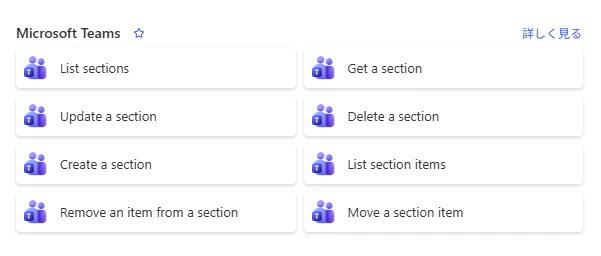
最初は何に使うのか全く分からなかったのですが、調べてみると Microsoft Graph の teamworkSection API に対応するアクションのようです。
Section とは?
Microsoft Graph の説明では次のように記載されています。
Represents a section in a user's Microsoft Teams chat list that organizes chats, channels, and meetings into custom or system-defined groups.
ざっくり言うと、
チャット
チャネル
会議チャット
をグループ化して整理するための機能です。
Teams のチャット画面を見ると、
お気に入り
最近のチャット
会議チャット
Teams とチャネル
ミュート
Communities
らへんですね。
List sections
まずは List sections を実行してみます。
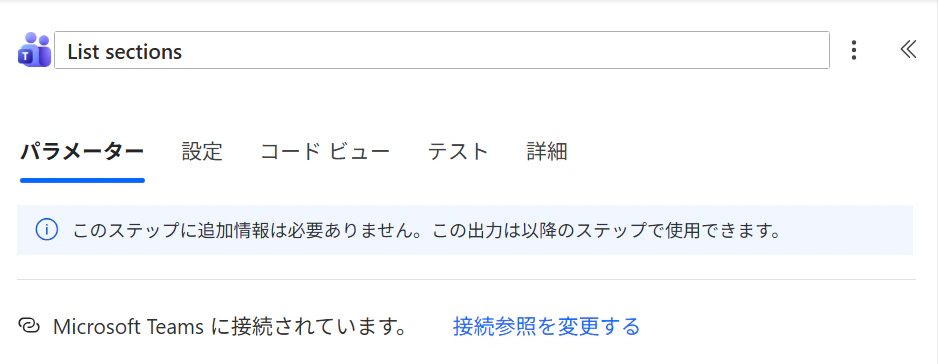
実行すると次のような情報が取得できます。
Favorites
RecentChats
MeetingChats
TeamsAndChannels
MutedChats
EngageCommunities
さらに
"@microsoft.graph.sectionsVersion": ""1780454413222""
という値も取得できます。
後述する Create section では、この値が必要になります。
Create section
続いて Create section を試してみます。
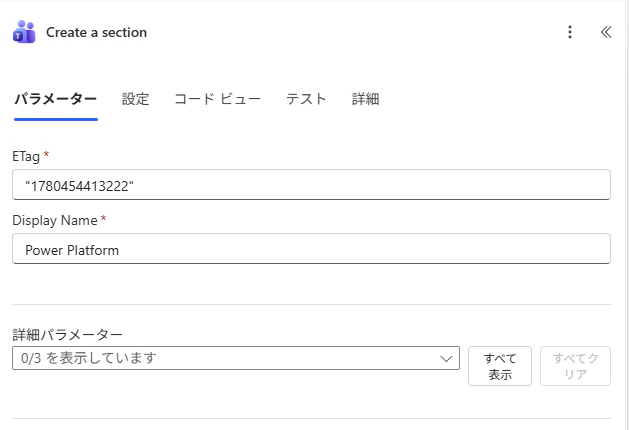
Display Name に任意の名前を入力します。
今回は
Power Platform
という名前で作成しました。
ETag に注意
Create section では ETag が必須です。
最初は数値だけ渡していましたが、
1780454413222
ではエラーになります。
実際には
"1780454413222"
のようにダブルクォーテーション付きで渡す必要がありました。
実行後、Teams を確認すると新しいセクションが追加されました。
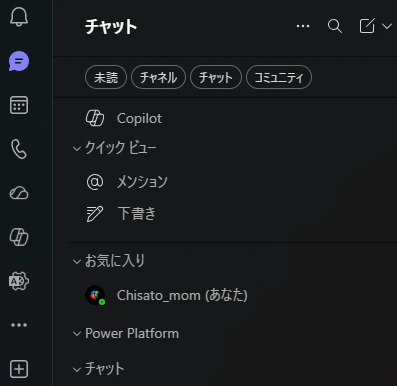
できた。(Teams再起動しないと出てこなかった)
List section items
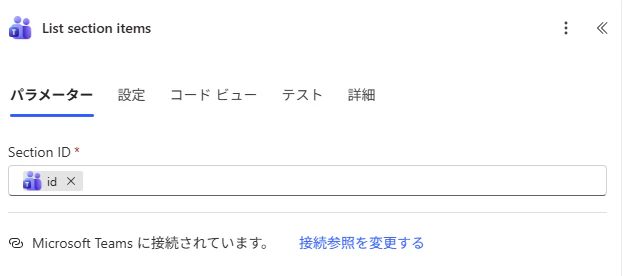
セクションの中に入っているチャットなどを取得するアクションです。
最初は既存セクションを指定して試したのですが、
Listing items is not supported for system-defined sections.
というエラーになりました。
どうやら
Favorites
RecentChats
TeamsAndChannels
などのシステム定義セクションは対象外のようです。
そのため、自分で作成した userDefined セクションを指定する必要があります。
また取得できる情報は意外と少なく、
Teams 上に表示されるチャット名などは取得できませんでした。
Remove an item from a section
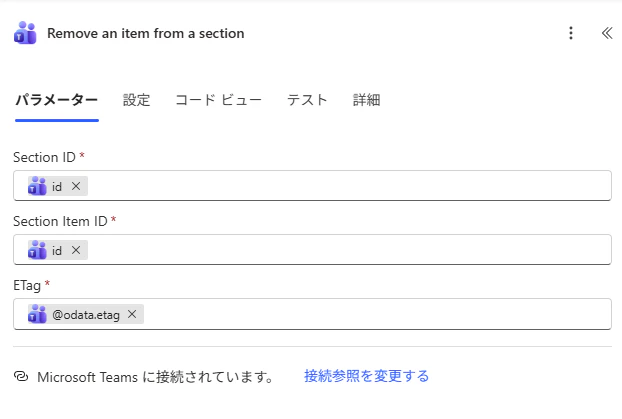
セクション内のアイテムを削除します。
| パラメーター | 説明 |
|---|---|
| Section ID | 対象セクションのID |
| Section Item ID | 削除対象アイテムのID |
| ETag | セクションのバージョン情報 |
ETagには、List section items で取得できるEtagを指定しました。
なお、このアクションはTeamsのチャットやチーム自体を削除するものではありません。
セクションとアイテムの関連付けを解除するためのアクションと思われます。
Graph APIの説明を見る限り、このSection機能はTeamsのチャット一覧を整理するための機能であり、チャット・チャネル・会議チャットなどを任意のセクションへ分類する用途を想定しているようです。
最後に
全部は記載してませんが、上記参考にすればAdd~も試せるんではないかと思います。
大量に追加されてたので検証してみました。