
TL;DR: 今年最高のベストバイ
かつて私は、東プレRealForceの「100%フルサイズキーボード」こそが至高だと信じて疑わない信者でした。
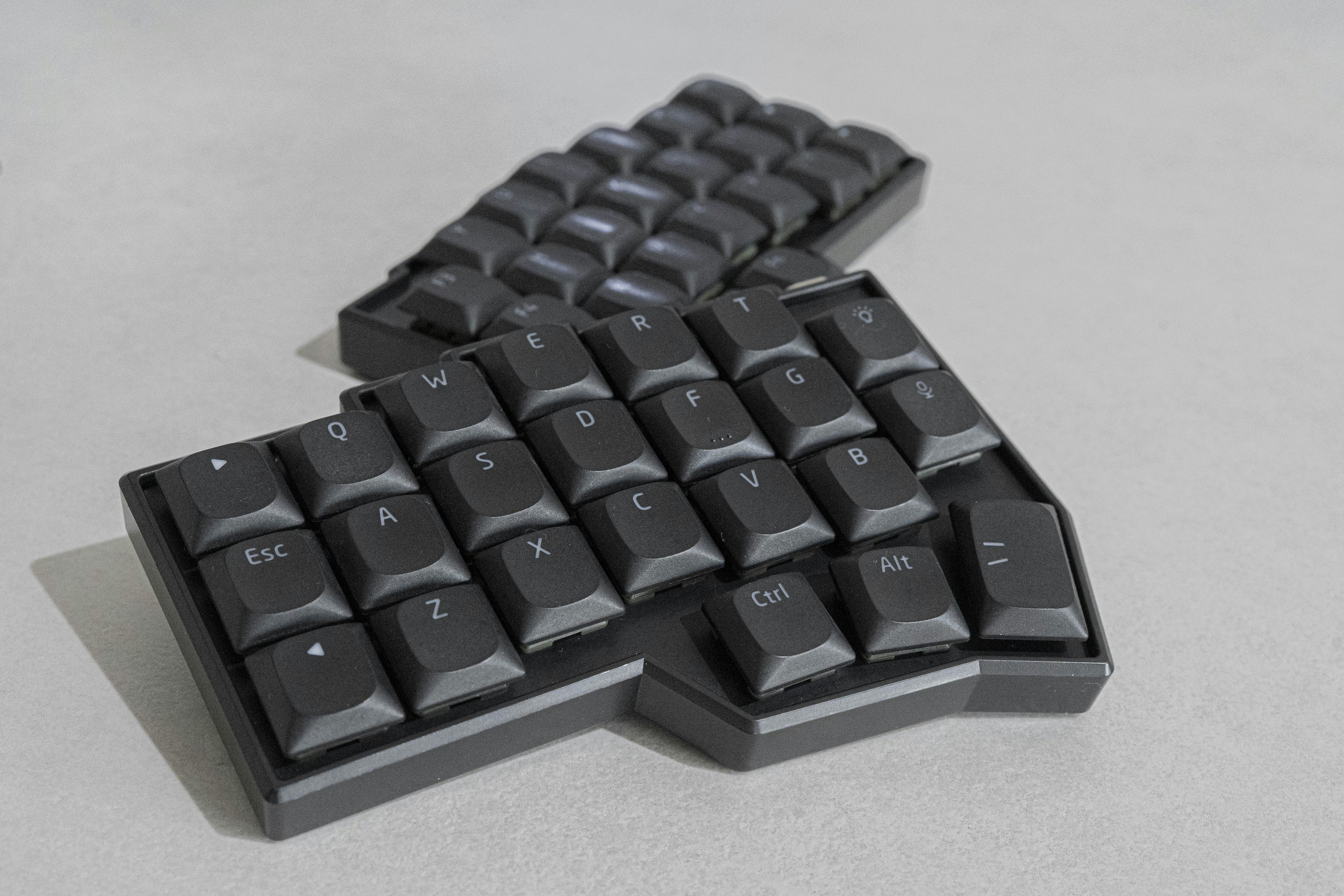
そんな私ですが、ある理由から Corne v4 Chocolate という40%分割型自作キーボードへの乗り換えに挑戦しました。
結論、これは自分の中では大成功で、大げさではなく、仕事観が大きく変わるほどの影響を受けました。間違いなく、個人で購入した物の中では 今年のベストバイ と断言できます。
年末の大掃除で清掃も行ったついでに、今年の締めくくりとして、2025年の最後にこの記事を書こうと思います。
そもそもなぜRealForceから乗り換えたのか?
きっかけはたった一つの思いつきでした。(今になって思うと、この思いつきを突き詰めた自分を誇りたい)
"仕事しながら肩甲骨を常に広げていたい!"
腕を使うスポーツをいくつかやっていて、そのパフォーマンスを向上させたいという思いが数年前からあり、その解決策として 「常に肩甲骨を広げた状態」 を維持したいと考えていました。そこで自分の生活を見直すと、ほとんどの時間をキーボードに肩を縮めて向き合っていたことを発見したわけです。
従来の100%キーボードでは、どうしても両手が内側に寄ってしまい、肩が狭まってしまいます。ここに一番改善の余地があるのでは?と考えたのが、物理的に左右に肩を広げられる「分割キーボード」へ興味が移ったきっかけでした。
「80%分割キーボード」による試行錯誤
そこで、とりあえず分割キーボードを一つ試してみようということで、FILCOの分割キーボードMajestouch Xacro M10SP を試してみました。100%キーボードに比べて、テンキーやFnキー列がない、いわゆる80%キーボードに分類されるものです。これは半年くらい試しました。
これ自体は、肩を広げると言う点において、かなり満足でき、素晴らしいキーボードだと思いました。RealForce好きの私にとっては打鍵感こそ劣ると感じたものの、それ以外は問題なく、Realforce と Majestouch Xacro の2つのキーボードを併用してしばらく仕事をしていました。
ただ、使っていく中で細かいながら改善したい点がたまってきます。
80%分割キーボードを肩幅に広げて配置すると、必然的に 体から見て手やキーボード全体の位置関係が遠く なってしまいます。
その結果、ホームポジションから離れたキー(数字・記号、Enter、Backspaceなど)を打つ際、手首を浮かせたり指を余計に遠くに伸ばすこととなり、明らかなタイプミス増加を実感し始めました。
また、2台併用だと持ち運びもしづらく、手に馴染むまでの経験値を稼ぐ機会が限られてしまいます。なので、やるなら1つのキーボードで全てを完結させる構想はないものか?という考えが頭から離れなくなります。
たどり着いた答え:5レイヤ×42キー 分割キーボード
そこで、「ホームポジションから 全く手首を動かすことなく指だけで、記号・数字を含めた全てのキーをカバーできる配列」がもし実現できれば、手首が遠く体から離れた状態でも精度を維持してタイピングできるはずだ、と考えたわけです。
ただ奇抜な配列にしてしまっては、通常キーボードを咄嗟に使う時の後遺症に悩まされるのは目に見えています。そこで、通常キーボードへの運用の切り替えも容易であることは必然的に要求されます。
そのようなキー配列を徹底的に研究し、私が辿り着いた答えが、 「5レイヤーをメインとする 40%(42キー)キーボード」 だったということです。
キーボード・スイッチ・キャップについて
この研究の98%はキーの仮想配列(レイヤ)に費やしたわけですが、物理的なキーボード、キースイッチ、キーキャップについてもある程度考えて選定したので、簡単にまとめます。
キーボード:Corne V4 Chocolate
キーボードは、持ち運びを最優先し、はじめからロープロファイルに絞って探しました。
分割の自作キーボードで有名な Keyballシリーズなども一通り検討しましたが、次に述べるキー配列研究をしていく中で、マウス・トラックボール機能すらもキーボードだけで完結させる構想ができつつあったので、トラックボールなどのギミックの無い、最もシンプルなCorneシリーズを選びました。
キー数は、50キーを超えると指だけで安定してカバーできないサイズ感になってくるので、40キー付近を選んだという感じです。
PCとキーボード間の接続方式は、無線vs有線の検討も少ししましたが、無線方式は、充電の手間・Bluetoothの安定性が問題になるでしょうし、マグネット端子の有線を使えば無線切り替えよりも手っ取り早く接続させられるなと思ったので、あまり悩むことなく有線方式を結論しました。
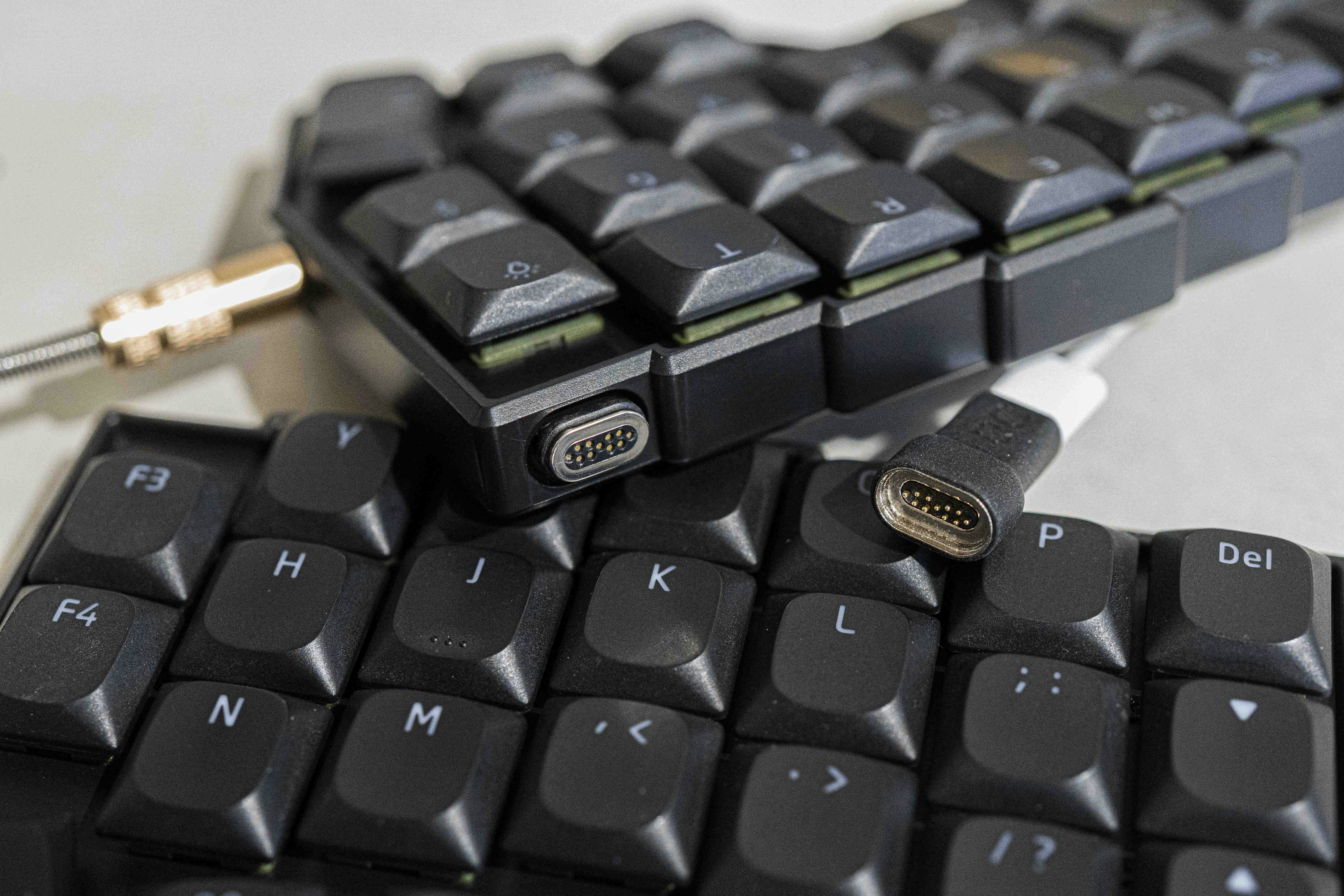
キーボードとPCをつなぐUSB-Cケーブルは、CIOのストレート型マグネット変換アダプタを選びました。脱着がワンタッチなのと、頻繁に付け替えするので基盤への負荷も減らせる効果があります。USB-Cケーブルは柔らかめを選ぶと、使用中に不意に外れることも少なく安定しています。
キーキャップ:Womier ロープロファイル PBT
キャップはいくつか選択肢がありましたが、以下の理由から Womier ロープロファイル PBT を採用しました。
-
テクスチャ:
ホームポジションの人差し指の位置のf,jキーには、突起などのテクスチャが必須(分割キーボードはホームポジションを見失いやすいため) -
1uサイズ特殊キー:
1uサイズのCtrl,⌘,Alt,Fn,Escが必要。できれば Tab、スペースも1uサイズが欲しかったが、見当たらず。 -
耐久性:
印字が消えない非プリント方式のものがベター(このキーキャップはダブルショット印刷)
キースイッチ:Lofree Ghost
ロープロファイルキーボードは試したことがなかったので、量販店でいくつかうち比べを行いました。その中で、最も 「RealForce(静電容量無接点方式)」の打ち心地に近かった のが Lofree flow でした。
そこで、このキーボードのスイッチに採用されている Lofree Ghost を選択することにしました。
Amazonや遊舎工房などどのサイトでも106個入りからの販売で、必要数42個に対してだいぶ余りますが、故障時の予備と考えれば悪くはないかなと思います。
見た目はこんな感じです。
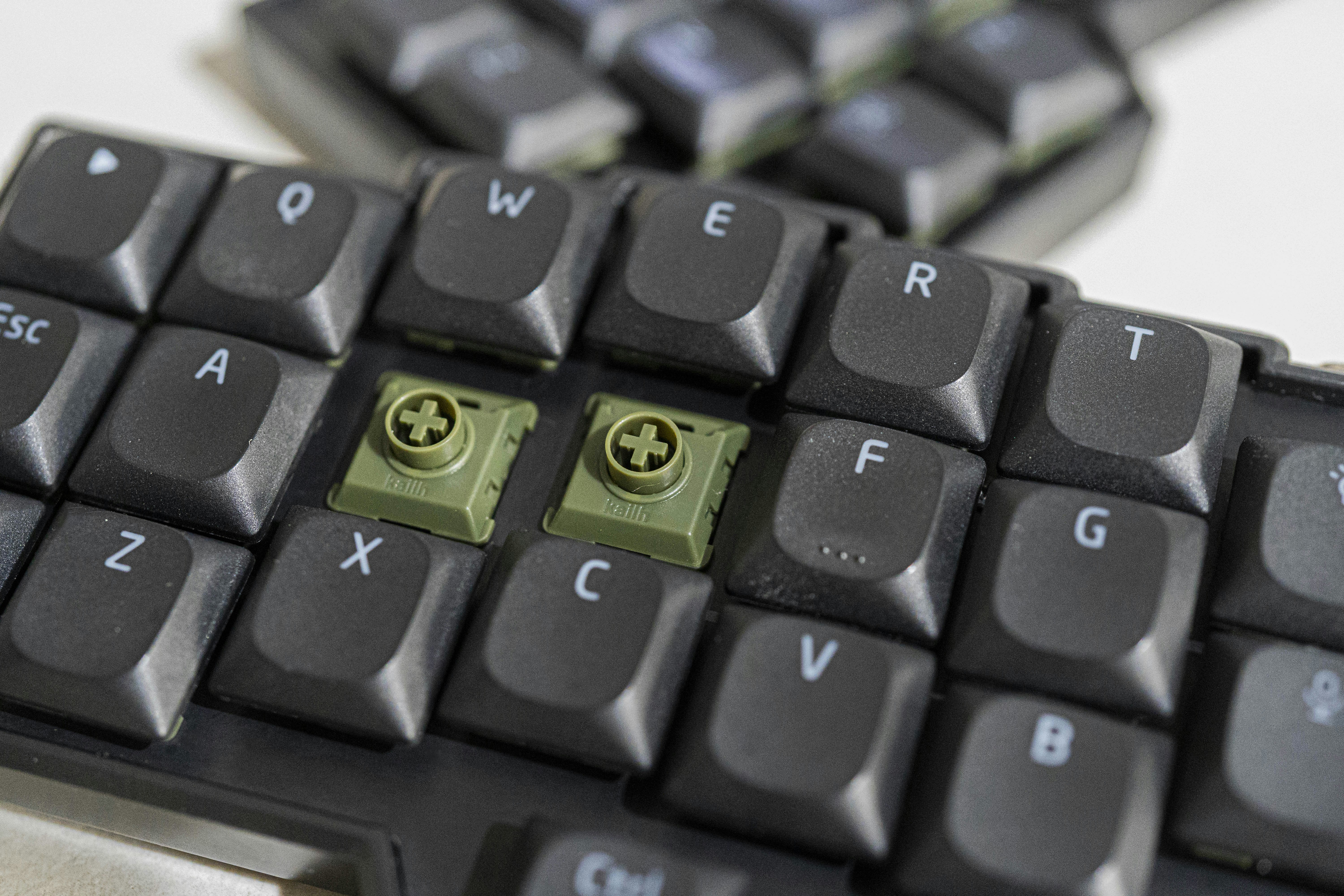
Corne V4 Chocolate への組み込みは、ハンダごてなども不要で、ドライバ一つで済むためとてもタイムパフォーマンス良く完了します。
あえて難点を挙げるとすると、キースイッチとプリント基盤との取り付けが弱く、すぐキースイッチが抜けてしまうことでしょうか。実際、掃除のためにキーキャップを抜こうとすると、キースイッチも一緒に抜けてしまいます。これを繰り返してしまうとプリント基盤にも負荷がかかってしまうので、キーキャップを抜かずにエアダスターで埃を飛ばすくらいの掃除に留めた方が良いかと思います。
本題: キー配列(Remap)の研究
さて、本題のキー配列についてです。Corneシリーズは、Remap を使って自由にキー配列(ファームウェア)を書き込めるので、これを使ってキー配列を調整していくことになります。
ただ、自分で言うのも難ですが、100%キーボードから40%への移行は、崖から飛び降りるようなものです。「買ったけど使えなかった」という悲劇を避けるため、購入前に 「自分のキー配列の構想は本当に成り立つのか?」 は十分に検証する必要があります。
キーボードのソフトウェア制御に関しては、もともとKarabiner Elements ユーザーだったので、すでに持っている80%分割キーボード Magestouch Xacro や、Macbook標準キーボードで、ソフトウェアでキー配列を再現し、実際に業務の中で使って試していきました。
Karabinerの複雑な設定をGUIでやるのは大変なので、Karabiner を利用する場合は、コード管理できる karabiner.ts が便利だと思います。このとき実装したリポジトリは私のGithub で公開しています。yarn を使えれば簡単に導入できるので、興味のある方はぜひご参照ください。
特に「マウス操作」をキーボードだけで完結させる調整には半年ほどかかりましたが、そのおかげで現在の最適解にたどり着けました。
それでは、2025/12/31時点の私の最適解を以下まとめます。まず最初の3レイヤから。
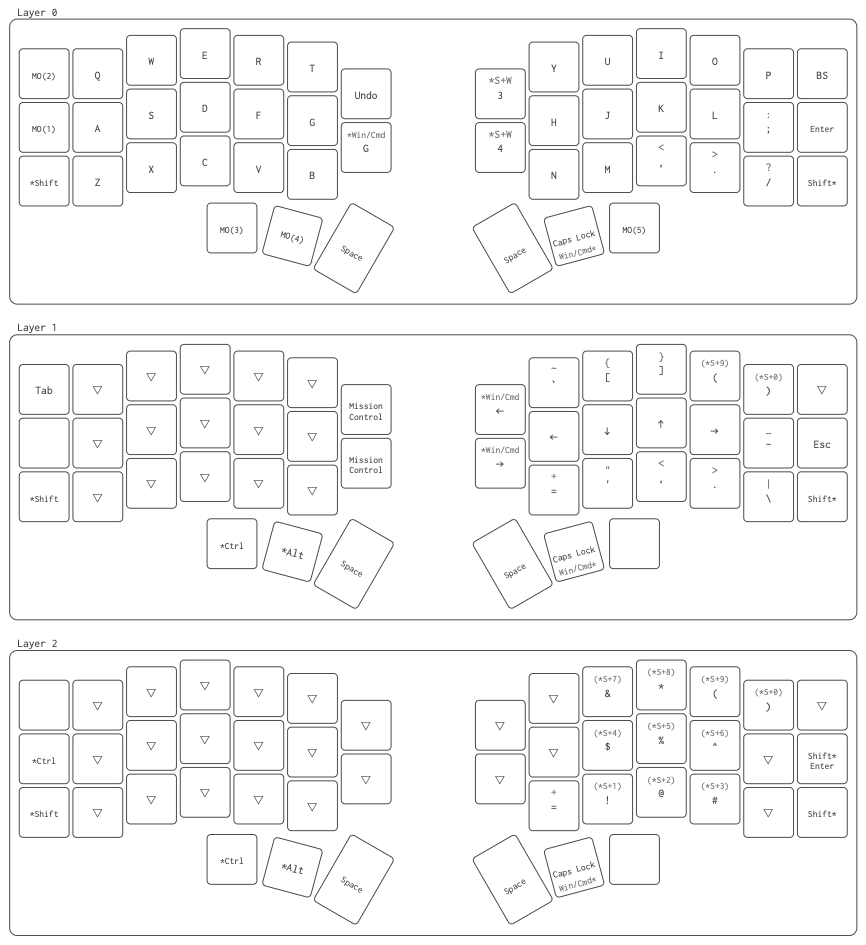
Layer0: 英字レイヤ
通常の英字入力用デフォルトレイヤです。
ここには利用頻度の高いキーを厳選して配置する必要があります。英字キーの配置はいじらず、Enter, Backspace, Shift, Tab も必須となると、カスタマイズの余地は ;: と /? の2つのキーくらいしかないと思います。
ここでの思想ですが
-
Vim最適化:
生涯vimmer(予定)なので、:はこのレイヤに絶対必須 -
一般キーボードとの互換性維持:
いざ普通のキーボードを使う時に「打てない!」という後遺症が出ないよう、上3列は極力標準配列を維持
40%キーボードの宿命として、横幅が足りず '"、[{、]}、\| が入りませんが、これらはコーディングの生命線となるので次のLayer1で解決します。
※中央4つのイレギュラーキーには、便利ですが依存しすぎないよう、以下のサポート機能を割り当てています。
- MacOSのスクリーンショット (
⌘+Shift+3,⌘+Shift+4) - 頻繁に使うアプリの起動ショートカット
Layer1: カーソル移動 & 記号レイヤ
aキーのすぐ左をホールドして有効になるレイヤです。
このレイヤの思想は以下のとおりです:
-
左手でホールド・右手で打鍵:
左手小指でホールドするため、打鍵操作は右手メイン -
Vim再現:
カーソル移動はhjklでVimと同様の移動を実現 -
括弧の規則性:
「開く→閉じる」の直感的な配置 -
Shift切替の維持:
Shiftキーでの切り替え挙動は、極力通常キーボードと同じ感覚で使えるように設計 -
記号の厳選:
USキーボードで「数字+Shift」で出す記号 以外 をここに集約
Layer2: 数字記号レイヤ
qキーのすぐ左をホールドして有効になるレイヤです。
ここには、USキーボードの「数字+Shift」で現れる記号 !@#$%^&*() を配置しました。
ポイントは 「Layer3」とのUS標準キー配列での完全対応 です。このLayer2の配置は、後述する「Layer3(数字レイヤ)」の数字キーの位置と対応させています。
つまり、数字の配置さえ手で覚えれば、Layer2は「あの数字の裏にある記号」と思い出すだけで使える仕組みにしています。通常キーボードの対応を維持しているので、通常キーボードに戻るのも容易になるはずです。
さて、最後に残り3レイヤについて解説します。
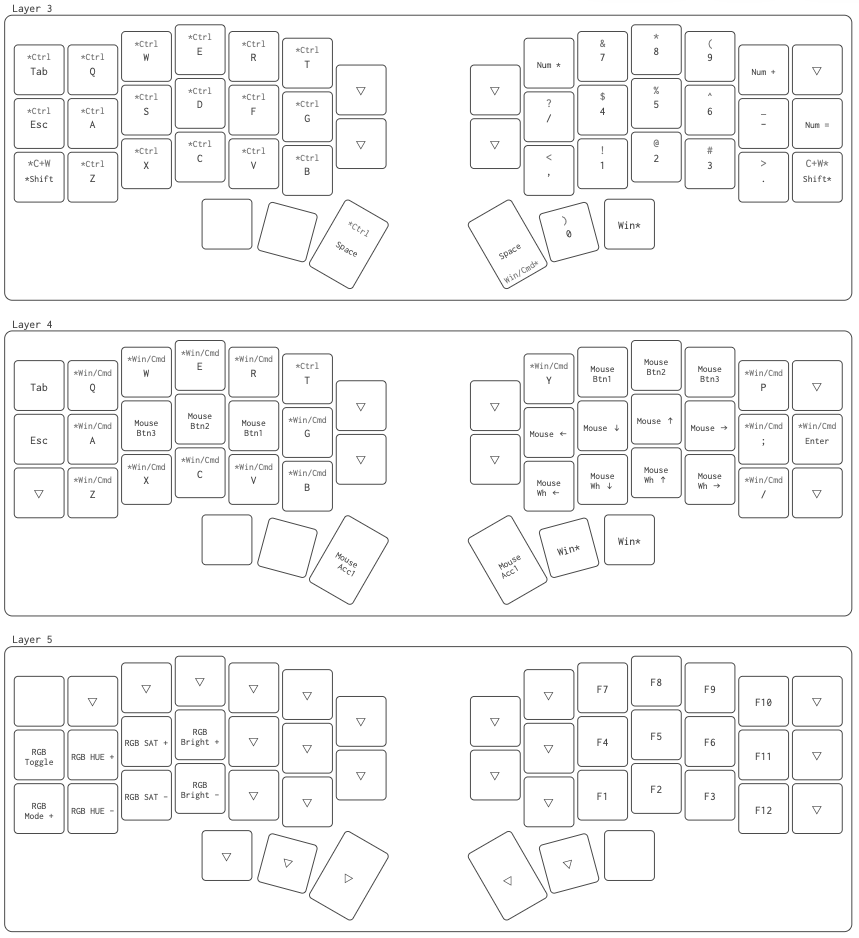
Layer3: 数字レイヤ + Ctrl修飾
左手キーボードの最下段・左端をホールドして有効になるレイヤです。
このレイヤの思想は:
-
左手ホールド・右手でテンキー打鍵:
右手側の3x3領域に、テンキーの運指で入力できるように配置 -
ホームポジション維持:
4, 5, 6は、右手の「人差し指・中指・薬指」を ホームポジションから動かさずに 打てます。そこからテンキーと同じように1, 2, 3,7, 8, 9, 0を配置します -
ホールド維持しての計算式入力:
数字とセットで使う, . / * + - =やスペースも配置し、ホールド解除なしで計算式が打てます -
Ctrl修飾を兼務:
Layer3レイヤキーには Ctrl修飾キーの役割を持たせています。Linux系のOSを扱う時、⌘キーではなくCtrl修飾キーが必要になるので、そのユースケースをカバーします
Layer2 のところでも述べましたが、このLayer3の数字キーと同じ場所に、US配列でいうShift+数字キー によって出せる記号をLayer2に配置したわけですね。
Layer4: マウス操作レイヤ + Tab/Esc
Layer4ですが実際にはLayer2, 3 以上に頻繁に使っているレイヤです。
左手最下段の中央(Layer3キーの右隣)をホールドして有効化します。このレイヤで マウス操作を完結 させます。
-
マウスカーソル移動:
hjkl(Vim配列ど同様) でマウスカーソル移動します。また、必要に応じてスペースキー押下でカーソル移動速度ブーストします -
マウスホイールスクロール:
hjklの真下の行で、上下左右方向へのホイールスクロールを配置します -
マウスクリック(右手):
hjklの真上の行に、左から「左・右・中クリック」を配置します -
マウスクリック(左手):
これまでのLayerは、左手でホールド・右手で打鍵という原則に則っていますが、このレイヤだけは左手側にもクリック機能を重複させています。理由は「矩形選択(Shift+ドラッグ)」などを右手だけでやると窮屈だから。複雑なドラッグ操作は「左手でクリック&ホールド + 右手で移動」と分担することで快適に行えます -
Layer1,2切替キーの再利用:
Tab|Escキー:
このLayer4の中で、Layer1切替キー→Esc, Layer2切替キー→Tabと割り当てて、使い勝手の良い位置にあるLayer1,2切替キーを、再利用します。-
Escは、Vimでは多用するキーにも関わらずこのレイヤに配置した最も大きな理由は、「誤操作の防止」です。Escキーは誤って押すと編集が破棄されたり、アプリに終了シグナルが流れたりとリスクが大きいです。そこで、Layer4キーと一緒に押して初めてEscが打たれるようにすることで、誤作動を減らす意図があります。 -
Tabは、本当は通常のキーボード配列通り、デフォルトレイヤ(Layer0)のqキーのすぐ左に配置したいところですが、その位置はLayer2切替キーとして使用済みです。一つの方法として「ホールドしたらLayer2切替, すぐ離したらTab」とすることは、Remapの"HOLD/TAP"設定で可能です。しかし、この設定をすると、Layer2切替キーが「ホールド」と「短く叩く」を区別しなければいけなくなり、結果としてファームウェアの動作としては処理に100msオーダーの遅延が発生してしまいます。100msはタッチタイピングでは致命的で許容できないので、結論TabはLayer4の中に収めることにしました。Layer4はLayer0の次に頻繁に使うレイヤなので、結果的にはあまり困ることはなく、すぐ慣れました。
-
Layer5: Fnレイヤ (おまけ程度)
最後のレイヤはほとんど使いません。Fnキーなどを適当に配置します。
導入後どうなったか
タイピング速度
移行から3ヶ月で、元の100%キーボードと同等以上の速度と精度に戻りました。
最初の1ヶ月は、打鍵ミスが頻発して苦しんだ記憶があります。とくに以下の点は言及したいと思います。
- Corneシリーズは、キーが縦方向に並ぶ、いわゆる カラムスタッガード型の物理配置です。なので、たとえば
iを通常キーボードのノリで打とうとすると、kキーの左上に中指が向かってしまい、結果uを誤打してしまう、といった具合です。ただ、これは使い込んでいるうちに慣れます。通常キーボードに戻っても不思議と別物と認識して、困ることはなくなりました。 - 最大の難所は、5レイヤの切り替えを完全に手が覚えるところだと思います。私はKarabinerでのキー配列研究の下積みがあったのでなんとも言えないのですが、このキー配置で高速に記号・数字を含むタイピングができるようになるまでは1-2ヶ月はかかるのではないでしょうか。ただ、このキー配列の真髄は記号・数字入力が通常キーボードと整合している点にあるので、不思議と通常キーボードの理解も深まったと感じました。実践を重ねて経験値を積むことが何より重要だと思います。
先日、ふと寿司打をやってみた結果がこちら。悪くないスコアです。
分割40%の自作キーボードに手を出して、1年くらい使いならして #寿司打 を3回くらいやった結果 pic.twitter.com/4XPUKEGwDY
— cafebabe (@cafe6a6e) December 27, 2025
また、数字・記号をすべて ホームポジション±1キーの範囲内に収めたことで、コーディングの正確性が格段に上がりました。
100%キーボードの唯一の利点であったはずのテンキーも速度面で完全に代用でき、タイピングに関しては私の全てのユースケースにおいて通常キーボードを上回る存在になりました。
マウス「不要」へ
これが予想外かつ最大の収穫でした。マウスにほとんど触らなくなりました。
さすがにパワポでの緻密な描画にはトラックパッドを使いますが、ドラッグ&ドロップ、矩形選択、ちょっとした図形描画など、これまでマウスが必要だった作業が、キーボードだけで完結してしまうようになりました。
圧倒的な携帯性
15×10×3cm ほどの小さなポーチに、他のガジェットと共にすっぽり収まります。どこへでも「いつもの環境」を持ち運べるのが地味に良いです。これもあり、キーボードを利用する経験値がたまりやすい状況になりました。
「40%キーボード後遺症」は杞憂
「普通のキーボードが使えなくなるのでは?」という不安もありましたが、基本レイアウトやShiftキーの役割を標準に寄せたおかげで、全く問題ありませんでした。
実際、仕事で自分以外の方のキーボードを触ることもありますが、「40%キーボード後遺症」に悩まされることはないです。
まとめ
なんか語りたいことを書いていたら長い記事になってしまいましたが、それほどに、2025年は、キーボードに対する自分の中のパラダイムシフトが起こりました。
2026年も、新しい発見やブレイクスルーがある一年になるといいなと思う次第です。