
PowerAutomateのクラウドフローで、
一部の処理が失敗しただけで、後続の処理が全部止まってしまっていた
なんてことありませんか・・・自分はあります(´・ω・`)
この記事では、「この後に実行する」(runafter)を使って、止まらないフローを作る方法を紹介します。
✅デフォルト挙動の確認
Power Automateのアクションはデフォルトで、
👉前のアクションが成功したときだけ実行される
という挙動になっています。
✅検証用のフロー
シンプルな3ステップのフローを作成して検証してみました。
- 手動トリガー
- 「作成」アクション:「入力」に数式エディタ(fx)から、
div(1, 0)を入力 - 「作成 1」アクション:「入力」には何でもいいので入れておく。自分はテキストを適当に入れました
保存して実行します。
すると・・・バーーーン👇
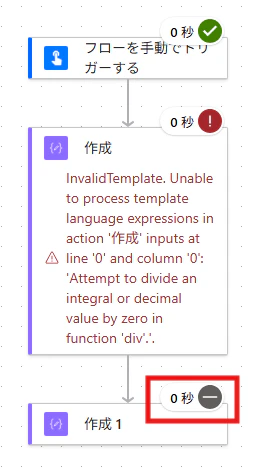
はい、「作成」アクションでエラーが出ていて、見事に後続の「作成 1」アクションがスキップされていることがわかります。
「この後に実行する」(run after) とは
PowerAutomateのアクションには、 前のアクションの実行結果によって実行するかを設定することができるものがあります。
設定できる状態は4種類👇
| 状態 | 内容 |
|---|---|
| 成功したとき | 前のアクションが正常に完了(デフォルト) |
| タイムアウトした | 前のアクションが時間切れになった場合 |
| スキップ済みである | 前のアクションがスキップされた場合 |
| 失敗しました | 前のアクションがエラーになった場合 |
デフォルトは「成功したとき」のみ。つまり、前のアクションが失敗するとそれ以降はすべてスキップされてしまうということになります。
そこで 「この後に実行する」(run after) の出番!この設定をすると、指定した前のアクションが失敗/タイムアウト/スキップされた時にも処理を確実に実行させることができるようになります。
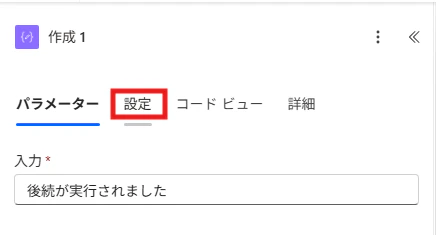
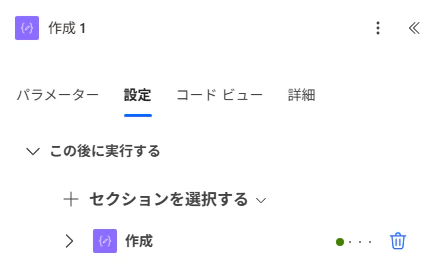
「この後に実行する」設定はどこにあるのかというと、実行させたいアクションの「設定」内にあります👇
先ほどのフローの設定を変更してみる
この時点で、「作成 1」 アクションの「この後に実行する」部分はデフォルトの状態👇
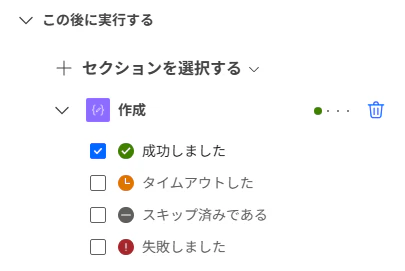
(設定が展開されていない時は、アクションの左にある右向き矢印アイコンをクリックしてください)
「作成 1」アクションの設定を下記のように、すべてチェックが入っている状態にします👇
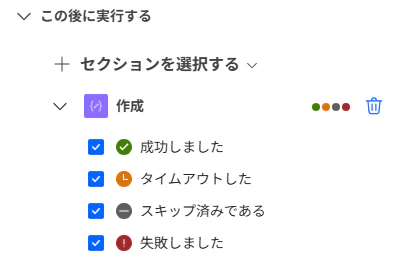
これで前のアクションが、「成功しても」「タイムアウトしても」「スキップされても」「失敗しても」、「作成 1」アクションは実行されるというわけ。
再度フローを保存して、実行してみると・・・
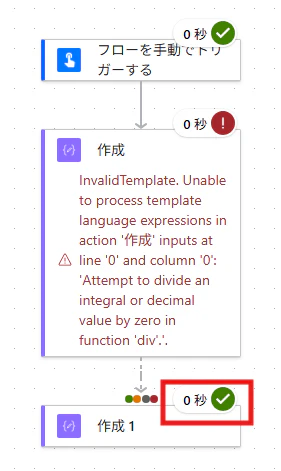
「作成」アクションは相変わらずエラーやけど、後続の「作成 1」アクションは成功していますね! 
まとめ:「この後に実行する」(run after)設定で柔軟に
- Power Automateクラウドフローはデフォルトで「成功時のみ次に進む」
- 「この後に実行する」(run after)で実行条件を制御できる
- 失敗を許容することで「止まらないフロー」を実現できる
「この後に実行する」(run after)設定、活用してみてくださいね。
おまけ:実務でよくある使い方
- エラーハンドリング(失敗時のみ通知やログ取り)
- Try-Catch的なフローにしたい(スコープを使って)