
こんにちは、キャベツです。
今回は、English(US)以外の言語を設定している Mac版PowerPointで日本語用フォントと英数字用フォントを個別にスライドマスターで設定したいのに、Asian text font の設定ができない人のための記事を書きます。
「English(US)以外の言語を設定している」にドキッとしている人がこの記事の読者対象になります。
より操作的には、
パワーポイントのテキストボックスを選択した状態で、(パワポのリボンではなく、)画面最上部のmacOSメニューバーにある [Format] → [Font] をクリックして、Asian text font が選択できない状態にある人。
それではよろしくお願いします。
何をすればいいか
繰り返しになりますが前提
パワーポイントのテキストボックスを選択した状態で、(パワポのリボンではなく、)画面最上部のmacOSメニューバーにある [Format] → [Font] をクリックして、Asian text font が選択できない状態にある


やるべきこと
-
PowerPointを完全終了します(⌘Q)。
-
macOSの System Settings → General → Language & Region → Applications を開きます。
-
+ から Microsoft PowerPoint を追加します。
-
Languageを English - US にします(English - English という選択肢の場合もあります)。
-
PowerPointを再起動します。
-
画面最上部のmacOSメニューバーから [PowerPoint] → [Preferences...] を開きます。
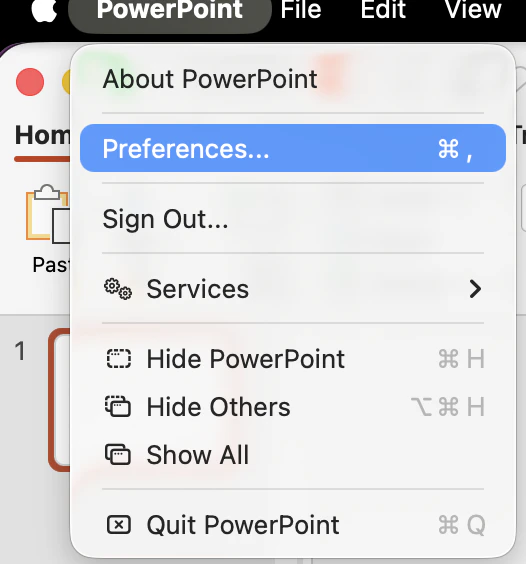
-
[East Asian Languages] を開き、[Japanese] を有効にします。

-
PowerPointをもう一度完全終了し、再起動します。
-
テキストボックスを選択して [Format] → [Font...] を開くと、[Asian text font] が選択できるようになっているはずです。

おわりに
これで [View] → [Slide Master] からテーマフォントを設定するときも、日本語用フォントと英数字用フォントを分けて扱えるようになります。
同じところで詰まった人の時間が少しでも溶けずに済めば幸いです。
Microsoft Q&Aでも、Macの言語が English (US) 以外の場合に、
Office for Mac の [East Asian Languages] が表示されない事例が確認できます。
- English (UK) → English (US) への変更で解決した例
- English (Australia) では表示されず、English (US) では表示される例
一方、Microsoftの公式サポートでは [Preferences] → [East Asian Languages] → [Japanese]
という有効化手順は案内されていますが、
そもそも [East Asian Languages] が表示されない場合の説明まではありません。
そこでこの記事では、PowerPointだけを English (US) に変更して解決する方法を紹介しました。