
中古のCeleronや型落ちのi5ノートPC、余っているミニPCなどを活用して自宅サーバーを運用し、メモリ増強やNIC拡張まで試行錯誤した結果見えてきた、メリット・デメリットと「もし次にやるなら」の助言をまとめます。
現在の運用状況
まずは、現在私が運用しているサーバーの環境をご紹介します。
ハードウェア構成
- Celeron機 (HDD運用)
- Core i5機 (システムSSD + データ用外付けUSB-SSD)
- その他 ミニPCなど
- NEC IX2215 (ルータ)
- Allied telesis SH230-10GT (L2スイッチ)
主なカスタマイズ
- DDR3 4GBメモリを買い足してのスペック増強
- USB-LAN変換アダプターによるNICの追加(RAG構築用)
- バッテリー脱着可能モデルは、バッテリーを抜いてACアダプタ直結運用(端子は絶縁処理)
OS
- Ubuntu 22.04 LTS (ブラウザでの確認やメンテナンス操作も行いたいため、デスクトップ版を使用)
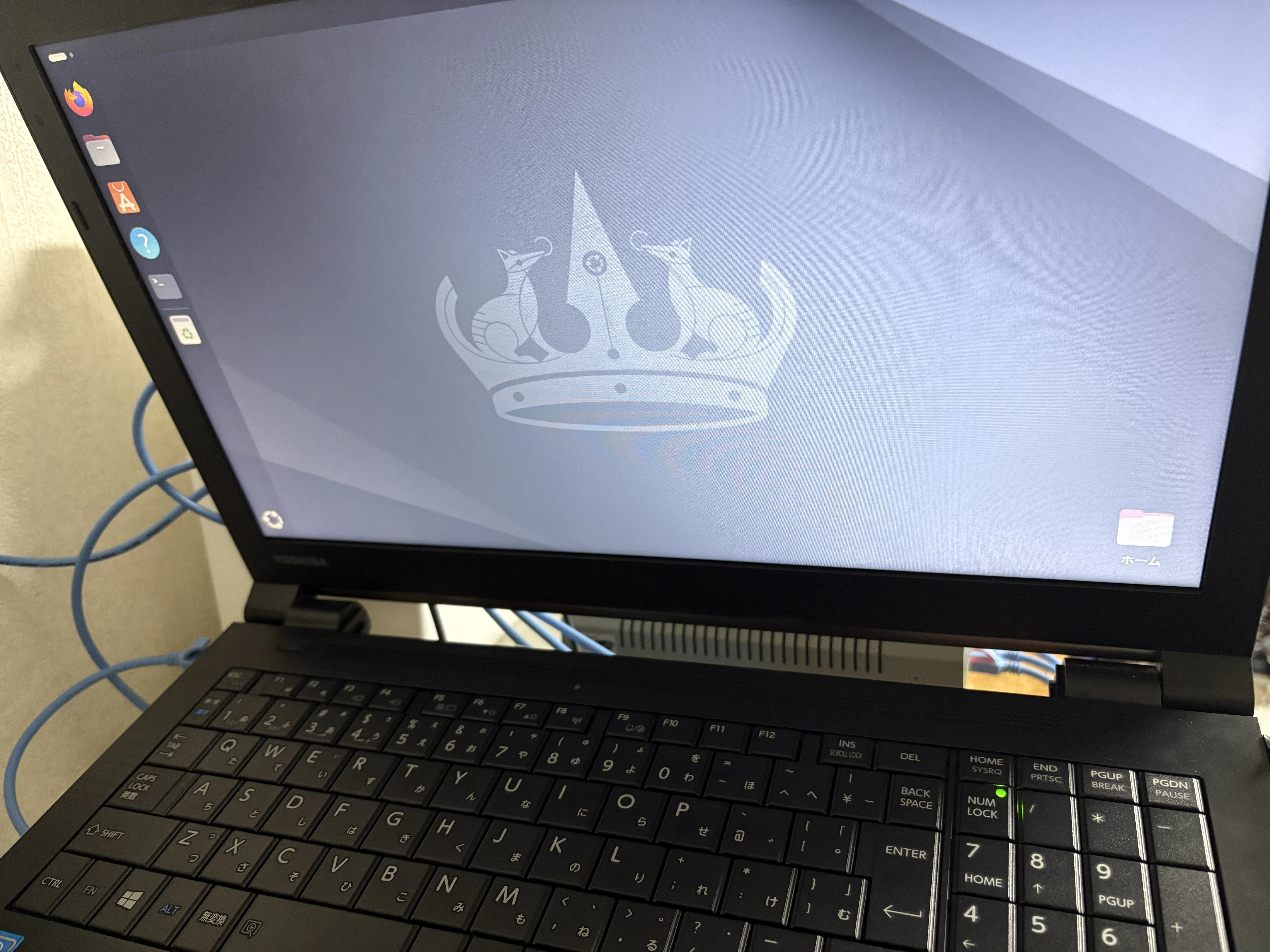
この子がCeleron機です。バッテリーを抜いたのでキーボード上面空きスペースがあります。またスタンドに置いて熱がこもらないようにしています。
ノートPCサーバーのメリット・デメリット
実際に長期間運用してみて感じたポイントを整理します。
☑ メリット
1. 圧倒的な導入・運用コストの低さ
お下がりや中古で安く手に入り、検証環境を揃えやすいのが魅力です。また、Nextcloudをi5機で運用していますが、クラウドストレージやVPSで大容量プランを契約するのに比べ、データ容量あたりのコストが劇的に安く済みます。
2. 余剰パーツの有効活用
余っているHDDやSSDを、市販のUSBコネクタや外付けケースを使ってサーバーに接続するだけで、大容量ストレージとして手軽に再利用できて大変便利です。
3. 手元にデータを置いておける安心感
外部のサービスに依存せず、大事なデータを物理的に自分の手元空間(自宅)に置いておけることは、精神衛生上も大きな安心感に繋がります。
4. 省電力・低排熱
ラックサーバーやデスクトップPCに比べ、電気代や熱問題に悩まされにくいです。
5. 標準装備の利便性
キーボードとモニターが最初から付いているため、トラブル時のコンソール作業で別途周辺機器を繋ぐ手間が省けます。
6. 省スペース
縦置きスタンドなどを使えば、部屋の隅や棚の隙間など場所を取らずに設置可能です。
☒ デメリット
1. 物理的なリスク(火災・故障)
24時間稼働を想定していない設計のため、バッテリーの膨張やACアダプタの発火リスクに常に怯えることになります。
2. 拡張性の限界
- 古いDDR3メモリは今や入手性が悪く、大容量化(16GB以上など)が困難です。
- PCIeスロットがないため、SFP+などの高速ネットワークカードが刺せません。
3. I/Oのボトルネック
USB-LAN変換などは、本体側のUSB世代(2.0/3.0)によって通信速度が大きく制限されてしまいます。
4. OS選定の難しさ
デスクトップ版Ubuntuだと、GUIの消費リソースや予期せぬスリープ挙動、自動アップデートがサーバーの安定運用を阻害する要因になります。また、Tailscaleが起動してこないといったネットワーク系の問題もあります。
運用から得たものと助言
以上の経験から、これからノートPCで自宅サーバーを始める方へ向けての助言です。
1. 「火災リスク」への徹底対策
ノートPCサーバー最大の敵は、熱とバッテリーです。
- バッテリーは抜く: バッテリーが脱着可能な古いモデルなら、必ず抜いて「ACアダプタ直結」で運用すべきです。膨張・発火のリスクを大幅に減らせます。
- 純正ACアダプタの死守: サードパーティ製や格安の互換アダプタは、連続稼働時の発火リスクが跳ね上がります。必ずメーカー純正品を使用してください。
2. ストレージとOSの最適化
-
Ubuntu Server一択:
GUI環境はリソースを食うだけでなく、予期せぬスリープなどでサービスが止まる原因になります。基本的にはCUIの「Ubuntu Server」での運用を強く推奨します。 -
HDD vs SSD:
軽いアプリサーバー程度ならHDDでも差は感じにくいですが、ファイルサーバーやDB運用をするなら、体感速度よりも**「シーク音の静音性」と「シリアル転送の安定性」**の観点からSSDに軍配が上がります。
3. 拡張性の限界を見極める
「SFP+で遊びたい」「10G環境を作りたい」「複数のストレージでRAIDを組みたい」といった欲求が出てきたら、それがノートPCの限界です。
無理にUSB変換などを駆使して延命するよりも、その投資を中古の据え置き型ワークステーションやラックサーバーに回したほうが、最終的なコスパ(と精神衛生)は圧倒的に良くなります。
4. ネットワーク周りの足回りは「CAT6A」で統一すべし
自宅サーバーが増えてくると配線がごちゃつきますが、LANケーブルはすべてCAT6Aで全部揃えておくことを強くおすすめします。将来的な10G環境を見据えても安心です。
- 安くまとめ買いするなら: 私はe431(e資材)という業務用・プロ向けの通信部材サイトが格安だったので、そこでまとめ買いしました。(配送料には注意)
- 自作のすすめ:必要な長さにぴったり合わせて配線できる「LANケーブルの自作」に挑戦するのも、自宅サーバーの醍醐味として非常に面白く、スッキリまとまるので最高です。
まとめ
ノートPCサーバーは、手元の余り物を活用しつつ、クラウドより安く大容量のデータ(Nextcloudなど)を安心・安全に管理できる「手軽にサーバー構築を学ぶ入門機」として最強のデバイスです。
しかし、本格的なインフラ拡張(NIC追加や大容量メモリ化など)を目指す段階になると、ノートPC特有の「拡張性のなさ」と「火災への不安」がどうしても足かせになります。
「ノートPCは使い潰すもの」と割り切り、それ以上の拡張性を求めるようになったなら、潔く据え置き機やラックサーバーへの移行を検討するのが、自宅サーバーエンジニアとしての健全な歩みだと言えるでしょう。